
Вы приходите домой, ставите MacBook на стол, подключаете большой монитор, клавиатуру и мышь, закрываете крышку, чтобы ноутбук не занимал место, и экран гаснет, а Mac засыпает. Знакомо? Это самая частая причина, по которой люди думают, что с закрытой крышкой MacBook работать не умеет.
На самом деле умеет, и для этого в macOS есть отдельный режим. Он называется clamshell (по-русски часто говорят «режим раскладушки» или «закрытый режим»). В нём ноутбук превращается в системный блок: вся работа идёт на внешнем мониторе, а сам Mac стоит закрытым где-нибудь сбоку или в вертикальной подставке.
В этой статье разберём по шагам, как включить такой режим, нужна ли для него зарядка (тут у новых Mac на чипах M1–M4 есть приятный сюрприз), как заставить ноутбук не засыпать даже без монитора и что делать, если вы закрыли крышку, а внешний экран остался чёрным.
Материал пригодится не только тем, кто работает из дома: компактное рабочее место с Mac в роли «системника» одинаково любят дизайнеры, монтажёры, аналитики и разработчики. Если вам важна организация домашнего стола, загляните в наш разбор удалённой работы и в подборку приёмов, которые помогают повысить продуктивность за компьютером.
А если за аккуратно собранным рабочим местом вы планируете осваивать новую профессию, посмотрите наши курсы по программированию и IT: docked-сетап с закрытым Mac и двумя мониторами как раз про комфортную работу за кодом.
 CheckroiПодборка курсов программирования и IT1509 курсов • 64 школыСравните цены, школы, программу и найдите выгодные предложения по обучениюСравнить→
Зачем вообще работать с закрытой крышкой
Причин несколько, и все они про удобство.
Экономия места и порядок на столе. Закрытый ноутбук в вертикальной подставке занимает места меньше, чем книга. Перед вами остаётся только монитор, клавиатура и мышь, как у обычного настольного компьютера.
Большой экран вместо маленького. Встроенный дисплей на 13–14 дюймов хорош в дороге, но дома комфортнее работать за 24- или 27-дюймовым монитором. Когда крышка закрыта, картинка целиком уходит на него, и ноутбучный экран не отвлекает.
Меньше проводов и возни. Один раз настроили рабочее место, дальше просто ставите Mac в подставку и закрываете. Всё подхватывается само.
Кому это особенно удобно. Видеомонтажёру, который оставляет рендер проекта на ночь, дизайнеру за большим монитором, программисту с двумя экранами. Везде, где ноутбук месяцами стоит на одном столе, закрытая крышка экономит и место, и нервы.

Почему MacBook засыпает, когда вы закрываете крышку
По умолчанию macOS считает закрытие крышки сигналом «я ухожу, можно отдыхать». Ноутбук гасит экран и уходит в спящий режим, чтобы не тратить заряд. Это правильное поведение для тех, кто носит Mac в рюкзаке.
Но если к ноутбуку подключён внешний монитор и есть чем управлять (клавиатура и мышь), система понимает: вы остаётесь работать. Тогда при закрытии крышки Mac остаётся включённым и просто перекидывает всю картинку на внешний экран. Это и есть тот самый режим clamshell.
Отдельной галочки «включить clamshell» в настройках нет. Режим срабатывает сам, когда совпадают все условия. Нужно лишь собрать правильный набор устройств, о нём дальше.
Канал основателя Checkroi Вани Буявца3 700 человек читают мой Телеграм-канал про нейросетиСобрал промпты для Claude Code и ChatGPT, разборы ИИ-инструментов и лайфхаки по продвижению бизнеса в одном местеПрисоединитьсяЧто такое режим clamshell простыми словами
Clamshell в переводе с английского значит «створка раковины». Так назвали режим, потому что ноутбук в нём закрыт, как ракушка. Официально Apple называет это closed-display mode, то есть «режим с выключенным дисплеем».
Суть простая: внутренний экран MacBook выключается, а весь рабочий стол, окна и программы переезжают на внешний монитор. Сам компьютер при этом продолжает работать в полную силу: считает, рендерит, качает файлы, проигрывает музыку. Меняется только то, на какой экран вы смотрите.
Важно не путать два сценария. Если вы просто хотите, чтобы Mac не засыпал при закрытой крышке вообще без монитора (например, чтобы он ночью докачал большой файл), это другая задача, и решается она иначе. Этот случай мы тоже разберём ниже, в разделе про работу без внешнего экрана.
Что понадобится: короткий чек-лист
Чтобы режим раскладушки заработал, нужен такой набор:
- Внешний монитор или телевизор. Без него clamshell не запустится: системе некуда выводить картинку, и она честно засыпает.
- Кабель или переходник для монитора. Современные MacBook подключаются через USB-C или Thunderbolt (это разъёмы, через которые идёт и питание, и видео). Если у монитора вход HDMI или DisplayPort, понадобится переходник или док-станция (хаб с несколькими портами).
- Клавиатура и мышь (или трекпад). Проводные или беспроводные по Bluetooth, подойдут любые. Именно ими вы будете будить закрытый Mac.
- Адаптер питания. Для старых MacBook на чипах Intel он обязателен. Для новых Mac на Apple Silicon (M1–M4) питание желательно, но не обязательно, об этом отдельный раздел ниже.
Если непонятно, что выбрать из переходников. Берите простую USB-C док-станцию с HDMI и парой USB-портов. Она закроет сразу и монитор, и проводную клавиатуру с мышью, и зарядку через один кабель в ноутбук.
Как запустить clamshell с внешним монитором: пошагово
Сам процесс занимает минуту.
Шаг 1. Подключите MacBook к питанию (для Apple Silicon можно пропустить, см. ниже).
Шаг 2. Соедините ноутбук с монитором кабелем или через переходник. Дождитесь, пока картинка появится на внешнем экране.
Шаг 3. Подключите клавиатуру и мышь. Если они беспроводные, заранее свяжите их с Mac по Bluetooth (Системные настройки → Bluetooth), пока крышка ещё открыта.
Шаг 4. Спокойно закройте крышку. Экран ноутбука погаснет, а через секунду-другую внешний монитор подхватит рабочий стол.
Шаг 5. Если монитор остался чёрным, подвигайте мышь или нажмите любую клавишу на внешней клавиатуре. Это разбудит Mac, и картинка появится.
Дальше можно работать как за обычным настольным компьютером. Чтобы выйти из режима, достаточно открыть крышку обратно.
Нужна ли зарядка: Apple Silicon против Intel
Это самый частый вопрос, и ответ зависит от того, какой у вас Mac.
На старых MacBook с процессорами Intel (примерно до 2020 года) питание для режима clamshell обязательно. Без адаптера, на одной батарее, закрытие крышки всё равно усыпит ноутбук. Так задумано.
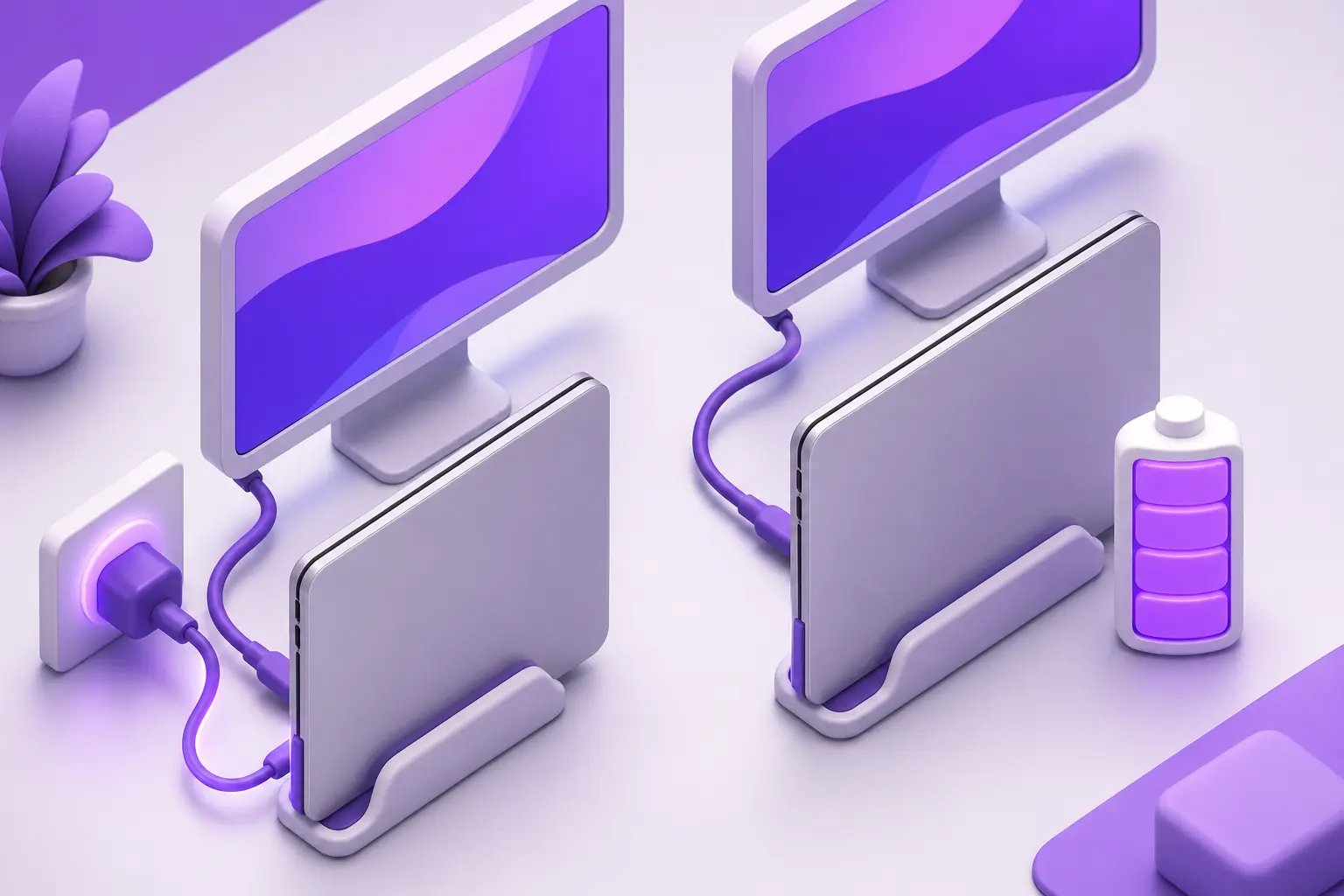
На новых Mac с чипами Apple Silicon (M1, M2, M3, M4) всё мягче. Они спокойно держат clamshell на батарее, без подключённой зарядки: достаточно монитора и клавиатуры с мышью. Закрыли крышку, двинули мышь, и Mac работает на внешнем экране от аккумулятора. Это удобно, когда розетка далеко, а поработать пару часов за большим монитором хочется.
| Что нужно для clamshell | MacBook на Intel | MacBook на Apple Silicon (M1–M4) |
|---|---|---|
| Внешний монитор | Обязательно | Обязательно |
| Клавиатура и мышь | Обязательно | Обязательно |
| Зарядка от адаптера | Обязательно | Не обязательно, можно от батареи |
| Работа от аккумулятора | Не поддерживается | Поддерживается |
Отдельный нюанс для владельцев базовых моделей. У MacBook Air на M2 и M3 и у некоторых 14-дюймовых Pro два внешних монитора одновременно работают только при закрытой крышке: система отключает встроенный экран и отдаёт его ресурсы второму внешнему. Для этого нужна свежая macOS (Sonoma 14.6 или новее). Так что для кого-то clamshell остаётся единственным способом собрать сетап из двух мониторов.
 Канал основателя Checkroi Вани БуявцаЗабирайте промпты и обучение по нейросетям в моём Телеграм-каналеБольше 3 700 человек уже применяют Claude Code, ChatGPT и другие нейросети в работе, учёбе, бизнесе и жизниПерейти в канал
Как разбудить MacBook с закрытой крышкой
Когда крышка закрыта, у вас нет ни встроенной клавиатуры, ни трекпада. Разбудить Mac можно только внешними устройствами, и тут есть пара тонкостей.
Через Bluetooth-клавиатуру или мышь
Беспроводные устройства будят Mac не всегда: для этого в системе должна быть включена отдельная опция. Если вы двигаете мышь, а закрытый ноутбук не реагирует, проверьте настройку:
- откройте Системные настройки → Bluetooth;
- наведитесь на подключённую мышь или клавиатуру, нажмите «Подробнее» (или кнопку с тремя точками);
- включите пункт «Разрешить устройствам Bluetooth выводить компьютер из сна».
После этого движение мыши или нажатие клавиши будет надёжно выводить Mac из сна даже с закрытой крышкой.
Через провод
С проводной клавиатурой и мышью этих плясок нет: они будят Mac сразу. Поэтому, если беспроводные устройства капризничают, проводной комплект остаётся самым беспроблемным вариантом. Многие так и делают: одна USB-клавиатура на столе будит Mac без капризов.
Как не дать Mac заснуть без внешнего монитора
Бывает другая задача: монитора нет, а нужно, чтобы ноутбук с закрытой крышкой не засыпал. Например, докачать большой файл, доделать рендер, дождаться окончания резервной копии. Тут clamshell не поможет (он требует монитор), зато есть три рабочих способа.

Раньше в macOS была галочка «Не давать компьютеру автоматически засыпать при выключенном дисплее» прямо в разделе «Аккумулятор». В свежих версиях системы её убрали, поэтому теперь действуют так.
Amphetamine: бесплатный способ для новичка
Amphetamine — бесплатная утилита из App Store, которая не даёт Mac заснуть (иконка в виде таблетки в строке меню). Это самый простой и безопасный вариант, с него и стоит начать.
- установите Amphetamine из App Store;
- в её настройках включите опцию, которая разрешает бодрствование при закрытой крышке (Allow system sleep when display is closed нужно отключить);
- запустите сессию: «бесконечно», «пока работает приложение» или «пока качается файл».
Когда дело сделано, сессию можно остановить одним кликом, и Mac снова начнёт засыпать как обычно. Есть похожая платная утилита Caffeinated (около 4 $), но для большинства задач бесплатной Amphetamine хватает с головой.
Команда в Терминале
Если не хочется ставить программы, тот же эффект даёт одна команда. Терминал — это встроенное приложение Mac для текстовых команд (лежит в Программы → Утилиты). Введите:
sudo pmset -a disablesleep 1
Система попросит пароль (при вводе он не отображается, это нормально). После этого Mac перестанет засыпать совсем, даже с закрытой крышкой. Способ грубоватый: сон отключается целиком, без разбора. Когда закончите, обязательно верните всё обратно командой:
sudo pmset -a disablesleep 0
Подсказка для любопытных. Команда
pmset -g assertionsпокажет, какие программы прямо сейчас мешают Mac заснуть. Полезно, когда ноутбук не засыпает сам по себе и непонятно почему.
Включение по расписанию
macOS умеет будить компьютер по графику. Это удобно, чтобы Mac сам просыпался ночью, делал свои дела и снова засыпал. В Системных настройках за это отвечает раздел расписания, а через Терминал то же делается командой вида sudo pmset repeat wake MTWRF 08:00:00 (будить по будням в 8 утра). Тонкость: пробуждение «для сети» помогает синхронизации iCloud и Time Machine, но не продолжает загрузки в браузере, для них нужен один из способов выше.
Clamshell не работает и экран чёрный: чек-лист починки
Закрыли крышку, а внешний монитор остался тёмным или мигнул и погас? Пройдитесь по пунктам сверху вниз, в 9 случаях из 10 виновата одна из этих мелочей.
- Проверьте питание. Для Intel-ноутбуков адаптер обязателен. Даже на Apple Silicon подключение зарядки иногда помогает, если монитор капризничает, попробуйте.
- Проверьте клавиатуру и мышь. Беспроводные могли разрядиться или отвалиться от Bluetooth. Без рабочего устройства ввода Mac будить нечем.
- Включите питание напрямую в ноутбук, а не через хаб. Дешёвые док-станции не всегда стабильно передают и зарядку, и видео одновременно.
- Перезагрузите по порядку. Отключите всё, перезагрузите Mac с открытой крышкой, затем по очереди подключите питание, монитор, клавиатуру и мышь и только потом закройте крышку.
- Загляните в настройки дисплеев. Системные настройки → Дисплеи: монитор виден? Сделайте внешний экран основным, перетащив на него белую полоску (строку меню) на схеме расположения.
- Проверьте Bluetooth-пробуждение. Если беспроводная клавиатура не будит Mac, включите ту самую опцию из раздела выше.
Если после всего этого внешний монитор всё ещё пустой, попробуйте другой кабель или порт: проблема нередко в самом переходнике или кабеле.
Греется ли Mac и портится ли батарея
Два самых частых страха перед режимом раскладушки: перегрев и износ аккумулятора. Разберём по очереди.
Перегрев. Это единственный реальный риск, и то умеренный. Часть тепла MacBook обычно отводит через область клавиатуры, а закрытая крышка этот путь перекрывает. Поэтому в clamshell ноутбук греется чуть сильнее обычного. Особенно это касается MacBook Air: у него нет вентилятора, и корпус с клавиатурой работают как радиатор. При офисных задачах (браузер, документы, видеозвонки) разница почти незаметна. А вот под тяжёлой нагрузкой (рендер, игры, экспорт видео) стоит за температурой приглядывать.

Главное правило против перегрева. Не убирайте работающий закрытый Mac в ящик, сумку или под плед: ему нужно, чтобы воздух хоть как-то обтекал корпус. Вертикальная подставка с этим помогает лучше всего.
Батарея. Сам по себе закрытый режим аккумулятор не изнашивает. Постоянно подключённая зарядка тоже не убивает батарею быстрее: современные Mac сами управляют процессом и придерживают зарядку на комфортном уровне (функция «Оптимизированная зарядка»). Apple официально поддерживает clamshell, так что для повседневной работы это безопасный режим.
Где научиться работать на Mac как профессионал
Аккуратное рабочее место с закрытым Mac и большим монитором даёт лишь половину результата. Вторая половина в том, чем вы за этим местом занимаетесь. Если вы как раз присматриваетесь к новой профессии, в которой ноутбук становится главным инструментом (код, дизайн, аналитика, монтаж), удобнее сразу учиться системно по одной программе, чем собирать знания из разрозненных видео.
Мы собрали и сравнили сотни программ от онлайн-школ, чтобы вам не пришлось перебирать их вручную. Загляните в подборку курсов ниже: там есть и короткие интенсивы на пару недель, и большие профессии с нуля.
| Курс | Школа | Стоимость со скидкой | В рассрочку | Длительность | Обзор курса от Checkroi |
|---|---|---|---|---|---|
| Нейросети для рабочих задач Перейти на сайт курса |  Skillbox Skillbox | 31 290 ₽ | 2608 ₽/мес. | 1 месяц | Обзор курса |
| Нейросети. Практический курс Перейти на сайт курса | Skillbox | 74 900 ₽ | 6242 ₽/мес. | 3 месяца | Обзор курса |
| Frontend-разработчик с нуля Перейти на сайт курса |  Нетология Нетология | 113 400 ₽ | 5385 ₽/мес. | 10 месяцев | Обзор курса |
| Fullstack-разработчик на Python Перейти на сайт курса | Нетология | 175 800 ₽ | 7125 ₽/мес. | 21 месяц | Обзор курса |
| Профессия «Python-разработчик» Перейти на сайт курса | Skillbox | 157 335 ₽ | 5987 ₽/мес. | 10 месяцев | Обзор курса |
| Профессия «Fullstack-разработчик на PHP» Перейти на сайт курса | Skillbox | 166 715 ₽ | 5378 ₽/мес. | 12 месяцев | Обзор курса |
| Профессия «Java-разработчик с нуля» Перейти на сайт курса | Нетология | 131 700 ₽ | 5625 ₽/мес. | 11 месяцев | Обзор курса |
| Разработчик игр на Unity Перейти на сайт курса |  SkillFactory SkillFactory | 132 840 ₽ | 3690 ₽/мес. | 12 месяцев | Обзор курса |
| Профессия «Разработчик игр на Unity с нуля» Перейти на сайт курса | Skillbox | 130 521 ₽ | 3679 ₽/мес. | 10 месяцев | Обзор курса |
| PHP-разработчик с нуля до PRO Перейти на сайт курса | Skillbox | 114 876 ₽ | 4176 ₽/мес. | 7 месяцев | Обзор курса |
Больше программ — в полном каталоге курсов по программированию и IT
Если тянет в сторону видео, посмотрите отдельный разбор: лучшие программы для монтажа видео и обзор профессии видеомонтажёр: это как раз те специальности, где docked-сетап с закрытым Mac используют каждый день.