
NetBeans (по-русски часто пишут «нетбинс») — это бесплатная среда разработки, в которой пишут, запускают и отлаживают программы на Java, PHP и JavaScript. Её выбирают, когда нужна среда без долгой настройки: поставил, создал проект, нажал Run, и программа работает.
Ниже разберём, что умеет Apache NetBeans в 2026 году, чем он отличается от IntelliJ IDEA, Eclipse и VS Code, как его скачать и установить, есть ли русский интерфейс и как написать первую программу. Последняя версия, NetBeans 32, вышла 16 ноября 2026 года, все инструкции сверены с ней.
Для работы понадобится Java. Если её ещё нет на компьютере, начните с нашей инструкции как установить Java на Windows, macOS и Linux, там пошагово про JDK.
Выбираете между несколькими средами? Посмотрите заодно разбор Eclipse IDE, главного бесплатного соперника NetBeans. А если пока сомневаетесь в самом языке, почитайте, стоит ли учить Java новичку.
Программа сама по себе язык не научит. Когда захочется пройти путь от синтаксиса до первого проекта с наставником, загляните в подборку курсов по Java-разработке: там программы разных школ с ценами и отзывами.
 Рекомендуем курсы по Java-разработке
 SkillboxПрофессия Java-разработчик + ИИ191 390 ₽8 месяцев
 НетологияПрофессия «Java-разработчик с нуля»99 500 ₽11 месяцев
 SkillFactoryПрофессия Java-разработчик140 040 ₽8 месяцев
 ЭдюсонJava-разработчик133 900 ₽8 месяцев
 ProductStarJava-разработчик60 134 ₽9 месяцев
 HexletJava-разработчик85 000 ₽10 месяцев
Что такое NetBeans простыми словами

NetBeans относится к IDE (integrated development environment, интегрированная среда разработки). Так называют программу, где в одном окне собраны редактор кода, сборка проекта, запуск, отладчик и работа с файлами. В обычном блокноте код тоже можно писать, но компилировать, запускать и искать ошибки придётся отдельными командами в терминале.
Среда полностью бесплатная, в том числе для коммерческих проектов. Код открыт и распространяется по лицензии Apache, а развивает его фонд Apache Software Foundation вместе с сообществом. Поэтому правильное название сейчас Apache NetBeans, а старое «Oracle NetBeans» относится к версиям до 2016 года.
Новые версии выходят четыре раза в год, по расписанию на странице релизов. Нумерация простая: 30, 31, 32. Поддерживается только последняя, старые можно скачать из архива, но обновлений безопасности для них нет.
Откуда взялся NetBeans
Проект начался в 1996 году как студенческая работа в Карловом университете в Праге и назывался Xelfi. В 1999 году права купила Sun Microsystems и через год открыла исходный код. В 2010 году Sun вместе с NetBeans перешла к Oracle, а в 2016 году Oracle передала среду фонду Apache. Эту историю подробно пересказывает статья в Википедии.
В 2019 году NetBeans стал проектом верхнего уровня Apache, об этом пишет англоязычная Википедия. Для пользователя это значит одно: среда живая, у неё есть команда и график выпусков.
Что умеет NetBeans
Возможностей много, но новичку на старте пригодятся пять.
- Редактор с подсказками. Подсвечивает синтаксис, дописывает код по Ctrl+Space, сразу помечает ошибки и предлагает исправление, например добавить забытый import.
- Сборка проекта. Поддерживает Maven, Gradle и Ant (системы, которые скачивают нужные библиотеки и собирают программу). В официальном быстром старте проект создают на Maven.
- Отладчик. Ставите точку останова, и программа замирает на нужной строке. Видно значения всех переменных, можно идти по коду шаг за шагом. Что это и зачем, мы разбирали в статье про отладку кода.
- Конструктор окон. GUI Builder собирает интерфейс настольной программы на Swing мышкой: перетащили кнопку и поле ввода, а код NetBeans допишет сам. Пошагово это показано в официальном уроке.
- Git внутри. Коммиты, ветки и история изменений доступны прямо из IDE, без командной строки. Если слова «коммит» и «ветка» пока ничего не говорят, начните с текста Git простыми словами.
Дальше по мере роста пригодятся профилировщик (ищет, где программа тормозит и тратит память), запуск веб-приложений на серверах Tomcat и GlassFish, работа с Docker и каталог плагинов. Из того же кода собрана NetBeans Platform: основа, на которой компании делают свои настольные программы.
CheckroiПодборка курсов по Docker249 курсов • 30 школСравните цены, школы, программу и найдите выгодные предложения по обучениюСравнить→
Какие языки поддерживает
Главный язык NetBeans всегда был Java, включая JavaFX и корпоративную Java (Jakarta EE). На главной странице проекта отдельно названы PHP и «многие другие языки». В описании проекта к ним добавлены JavaFX и JavaScript.
Для PHP в NetBeans своя поддержка: подсветка, подсказки и форматирование кода, исправления к ней выходят в каждом релизе. Про сам язык у нас есть статья о применении PHP.
Канал основателя Checkroi Вани Буявца3 800 человек читают мой Телеграм-канал про нейросетиСобрал промпты для Claude Code и ChatGPT, разборы ИИ-инструментов и лайфхаки по продвижению бизнеса в одном местеПрисоединитьсяЕсли коротко. NetBeans берут под Java и PHP. Пишете на Python, посмотрите наше сравнение сред для Python: там другие лидеры.
NetBeans, IntelliJ IDEA, Eclipse и VS Code: что выбрать
У NetBeans три главных соперника. Таблица ниже показывает отличия, которые важны новичку.
| Параметр | NetBeans | IntelliJ IDEA | Eclipse | VS Code |
|---|---|---|---|---|
| Цена | бесплатно, открытый код | базовые функции бесплатно, остальное по подписке | бесплатно, открытый код | бесплатно |
| Java из коробки | да, поддержка включается при первом проекте | да | да, в сборке для Java | нет, ставится набор расширений |
| Конструктор окон Swing | есть | есть | через плагин | нет |
| Оплата из России | не нужна | подписку не купить | не нужна | не нужна |
| Кому подойдёт | студентам, учебным курсам, PHP | тем, кто идёт работать Java-разработчиком | тем, кому важны плагины | тем, кто пишет на нескольких языках |
У IntelliJ IDEA с версии 2025.3 один установщик вместо отдельных Community и Ultimate. По словам JetBrains, без подписки IDE остаётся бесплатной для коммерческих и некоммерческих проектов, а функции Ultimate открываются по подписке. В марте 2022 года компания приостановила продажи в России. Для VS Code Java добавляется набором Extension Pack for Java.
Что выбрать, если непонятно. Учитесь по курсу или учебнику, где показан NetBeans, берите его: меньше расхождений с уроками. Готовитесь к работе в компании, освойте IntelliJ IDEA, её чаще ставят в командах (по ней есть отдельная подборка курсов IntelliJ IDEA). Остальные среды мы сравнивали в обзоре редакторов кода для новичка.
CheckroiПодборка курсов по IntelliJ IDEA21 курс • 8 школСравните цены, школы, программу и найдите выгодные предложения по обучениюСравнить→
Плюсы и минусы NetBeans
Плюсы видны с первого дня:
- бесплатен целиком, без урезанной версии и подписки;
- Maven, отладчик, Git и конструктор окон есть сразу, плагины искать не нужно;
- работает на Windows, macOS и Linux;
- простой интерфейс, которого хватает для учебных проектов.
Минусы проявляются позже. Официальная справка пишет, что сканирование зависимостей расходует ресурсы и может замедлять среду, особенно на больших проектах, и предлагает способы его отключить. Официального русского интерфейса нет. И для работы в команде всё равно придётся освоить ту IDE, которая принята у работодателя.
Наше мнение. Для первого года Java NetBeans удобен: он не отвлекает настройками. Переход в другую IDE потом займёт пару вечеров, потому что сам код от среды не зависит.
CheckroiПодборка курсов по Java-разработке100 курсов • 21 школаСравните цены, школы, программу и найдите выгодные предложения по обучениюСравнить→
Как скачать и установить NetBeans
Установка состоит из трёх шагов. Официальный сайт netbeans.apache.org из России открывается.
Шаг 1: поставьте JDK
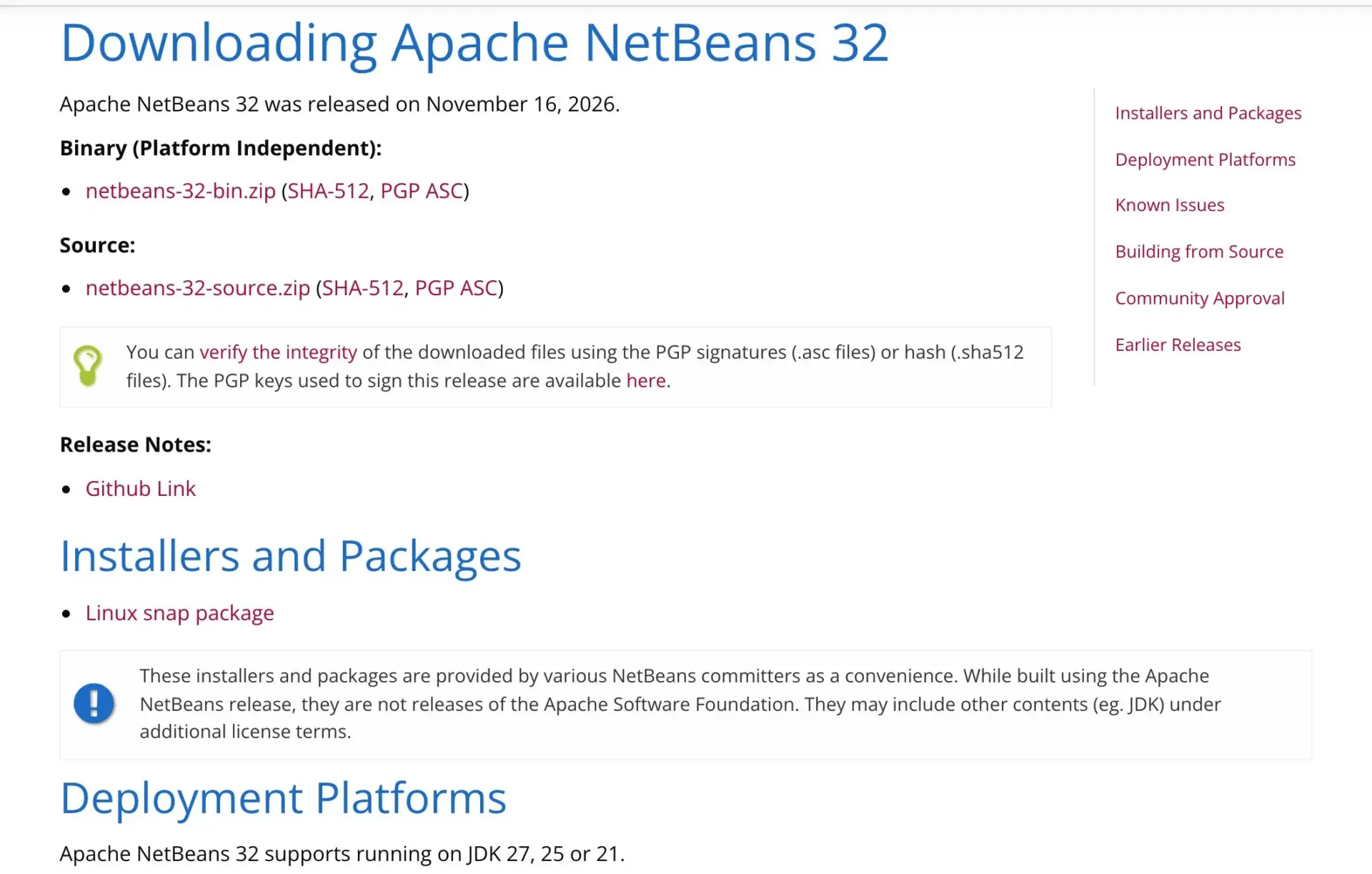
JDK (Java Development Kit) — это набор для разработки на Java: компилятор и всё, что нужно для запуска программ, включая готовые файлы JAR. NetBeans 32 работает на JDK 27, 25 или 21. Версия, на которой запущена сама среда, не ограничивает ваши проекты: собирать код можно и под старую Java.
Бесплатная сборка без регистрации есть у Eclipse Temurin. Пошаговая установка с проверкой в терминале описана в нашей статье про установку Java.
Шаг 2: скачайте установщик
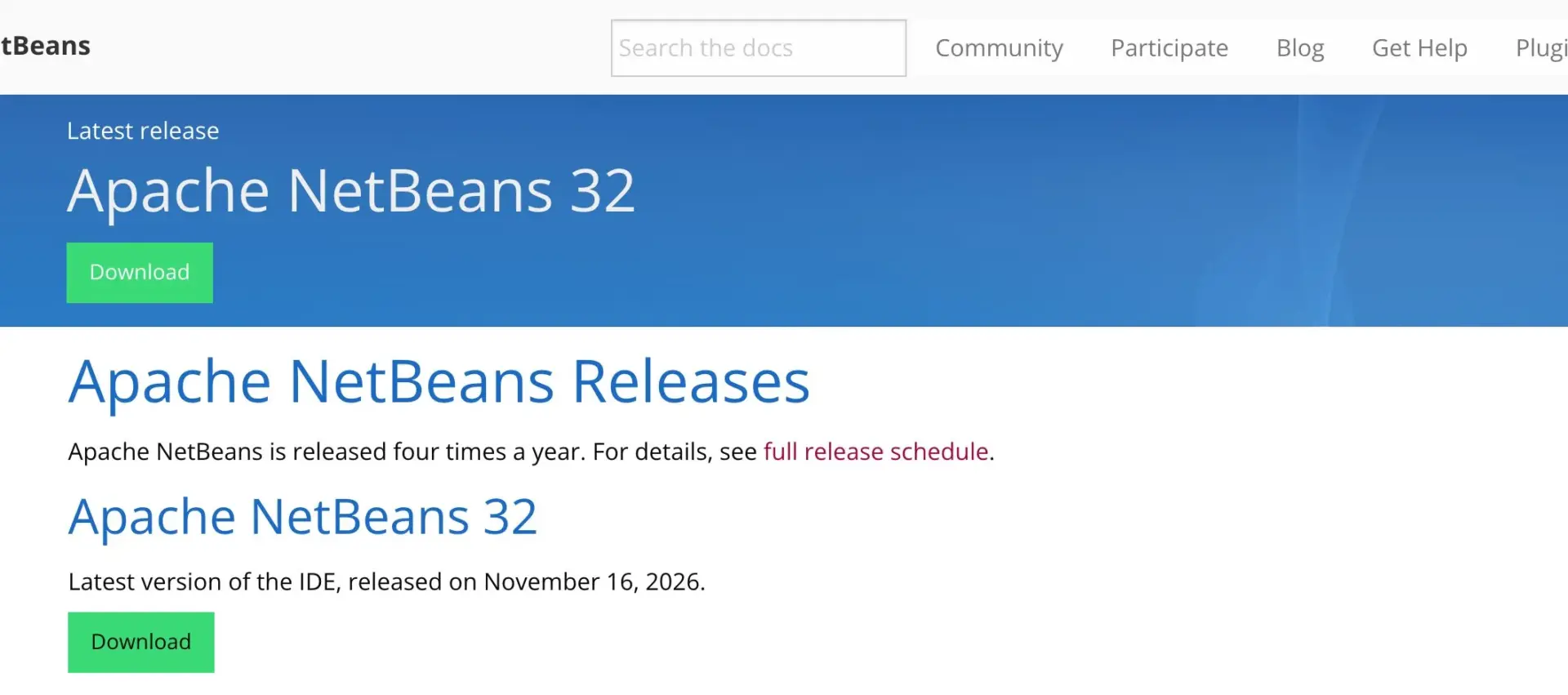
Откройте страницу загрузки и нажмите Download под последней версией. Сейчас это Apache NetBeans 32.
На странице версии лежит архив netbeans-32-bin.zip с пометкой Platform Independent: он подходит для любой системы, его распаковывают в удобную папку. В разделе Installers and Packages сейчас указан пакет Snap для Linux. Такие сборки делают участники проекта, и сайт предупреждает, что это не релиз самого фонда.
Готовые установщики под Windows и macOS выпускает Нил Смит, участник управляющего комитета Apache NetBeans. Его сборки Codelerity уже содержат свою Java, и шаг с JDK для запуска среды можно пропустить.
Шаг 3: установите под свою систему
Windows. Скачайте установщик для x86_64 и пройдите мастер установки. Компьютеры на ARM-процессорах официально поддерживаются пока не полностью, подробнее в разделе о проблемах ниже.
macOS. Выберите сборку под свой процессор: arm64 для Mac на чипах Apple серии M, x86_64 для Mac на Intel.
Linux. Подойдёт архив с сайта или пакет из магазина Snap, на него ссылается сама страница загрузки. Через Snap потом приходят и обновления.
Есть ли NetBeans на русском
Официального русского интерфейса у Apache NetBeans нет. В репозитории переводов проекта сейчас лежат только чешский и немецкий модули, и там же описано, как сообщество может собрать перевод на свой язык.
По запросу «NetBeans на русском» обычно находят сборки версии 8.2 времён Oracle. Ставить их ради языка не советуем: старые версии проект больше не поддерживает и не обновляет. Английский в меню учится быстро: главных пунктов немного, и мы переводим их ниже.
 Канал основателя Checkroi Вани БуявцаЗабирайте промпты и обучение по нейросетям в моём Телеграм-каналеБольше 3 800 человек уже применяют Claude Code, ChatGPT и другие нейросети в работе, учёбе, бизнесе и жизниПерейти в канал
Первая программа на Java в NetBeans

Повторим официальный быстрый старт: проект на Maven, который печатает строку на экран. Это займёт около десяти минут.
- Откройте File → New Project или нажмите кнопку New Project на панели.
- В мастере выберите категорию Java with Maven и тип Java Application, нажмите Next. При самом первом проекте NetBeans попросит скачать и включить поддержку Java: соглашайтесь.
- В поле Project Name введите
HelloWorldAppи нажмите Finish. - В окне Projects слева нажмите правой кнопкой на пакет и выберите New → Java Class. Назовите класс
Main. - Между фигурными скобками класса наберите
psvmи нажмите Tab: NetBeans развернёт сокращение в методmain. Внутри метода наберитеsoutи снова Tab, появитсяSystem.out.println. - Впишите текст в кавычки и сохраните файл (Ctrl+S).
Код будет выглядеть примерно так, только первая строка с именем пакета у вас может отличаться:
package com.mycompany.helloworldapp;

public class Main {
    public static void main(String[] args) {
        System.out.println("Привет, NetBeans!");
    }
}
Запустите проект: правой кнопкой по нему и Run или пункт Run Project в меню Run. В первый раз среда спросит, какой класс главный, выберите Main. Внизу откроется окно Output, и в нём появится ваша строка.
Если строка появилась, всё настроено. Дальше можно разбираться с самим языком, например с классами и наследованием по статье про принципы ООП. Если программирование для вас совсем новое, начните с \плана, как учиться с нуля дома.
Горячие клавиши NetBeans, которые стоит выучить сразу
Эти сочетания взяты из официальных уроков по редактору и по разработке Java-приложений. На Mac сочетания отличаются, поэтому даём оба.
| Действие | Windows и Linux | macOS |
|---|---|---|
| Подсказать продолжение кода | Ctrl+Space | Ctrl+Space |
| Показать исправления ошибки | Alt+Enter | Ctrl+Enter |
| Отформатировать код | Alt+Shift+F | Ctrl+Shift+F |
| Добавить и почистить import | Ctrl+Shift+I | Command+Shift+I |
| Поставить точку останова | Ctrl+F8 | Command+F8 |
| Запустить отладку проекта | Ctrl+F5 | Shift+F5 |
| Шаг внутрь при отладке | F7 | F7 |
| Пересобрать проект | Shift+F11 | Shift+F11 |
Начните с первых двух строк. Ctrl+Space и Alt+Enter пригодятся каждый день: среда сама допишет имя метода и предложит, как починить ошибку.
Частые проблемы новичка и что с ними делать

NetBeans не запускается или ругается на Java. Скорее всего, на компьютере нет JDK или стоит слишком старая версия. Для NetBeans 32 нужна Java 21, 25 или 27. Решение: поставить JDK по шагу 1 или взять установщик со встроенной Java.
Мастер нового проекта просит что-то скачать. Это нормально: при первом Java-проекте NetBeans загружает и включает модули поддержки Java. Нужен интернет, а варианты лучше оставить те, что рекомендует мастер.
Среда тормозит на большом проекте. При открытии NetBeans индексирует код и отслеживает зависимости между файлами. Если мешает, официальная справка предлагает отключить отслеживание в свойствах проекта: Properties → Build → Compiling, флажок Track Java Dependencies.
Проблемы на Windows по удалённому рабочему столу. На странице версии 32 это указано среди известных проблем вместе с путями вида \\сервер\папка. Совет оттуда же: попробовать запустить NetBeans на последней JDK 21. Там же сказано, что Windows на ARM пока поддерживается не полностью.
Совет. Не ставьте старые версии вроде 8.2 «потому что в уроке так». Код из урока почти всегда откроется и в свежей версии, а старая среда останется без исправлений.
Где научиться Java после первой программы
Среда настроена, первая строка напечатана. Дальше начинается сам язык: типы данных, классы, коллекции, работа с базами и фреймворк Spring. Его можно пройти самому по книгам и документации, а можно с наставником, который проверяет домашние задания и отвечает на вопросы.
Ниже курсы по Java из нашего каталога. Сравните программы по длительности, цене и тому, есть ли проверка домашних заданий живым ревьюером.
| Курс | Школа | Стоимость со скидкой | В рассрочку | Длительность | Обзор курса от Checkroi |
|---|---|---|---|---|---|
| Профессия Java-разработчик + ИИ Перейти на сайт курса | Skillbox | 191 390 ₽ | 5617 ₽/мес. | 8 месяцев | Обзор курса |
| Профессия «Java-разработчик с нуля» Перейти на сайт курса | Нетология | 99 500 ₽ | 5625 ₽/мес. | 11 месяцев | Обзор курса |
| Профессия Java-разработчик Перейти на сайт курса | SkillFactory | 140 040 ₽ | 3890 ₽/мес. | 8 месяцев | Обзор курса |
| Профессия «Java-разработчик PRO» Перейти на сайт курса | Skillbox | 181 500 ₽ | 5855 ₽/мес. | 12 месяцев | Обзор курса |
| Java-разработчик Перейти на сайт курса | Эдюсон | 133 900 ₽ | 5579 ₽/мес. | 8 месяцев | Обзор курса |
| Java-разработчик Перейти на сайт курса | ProductStar | 60 134 ₽ | 2088 ₽/мес. | 9 месяцев | Обзор курса |
| Курс Java-разработчик Перейти на сайт курса | Skillbox | 93 339 ₽ | 3881 ₽/мес. | 4 месяца | Обзор курса |
| Java-разработчик с нуля Перейти на сайт курса | Skillbox | 69 000 ₽ | - | 4 месяца | Обзор курса |
| Java-разработчик Перейти на сайт курса | Hexlet | 85 000 ₽ | 4786 ₽/мес. | 10 месяцев | Обзор курса |
| Ускоренное обучение Java-разработчик |  Skypro | 228 816 ₽ | 6356 ₽/мес. | 6 месяцев | Обзор курса |
Больше программ — в полном каталоге курсов по Java-разработке
Если хотите работать в IT, посмотрите план, как стать Java-разработчиком, и обзор профессии Java-разработчик: там про задачи, грейды и рост. Отдельная подборка программ для будущих Java-разработчиков собрана в каталоге.