Eclipse (по-русски часто пишут «эклипс») — бесплатная среда разработки с открытым кодом, в которой пишут на Java, C и C++, PHP и других языках. Её выпускает некоммерческий фонд Eclipse Foundation, свежая версия называется 2026-09 и, по данным официального сайта, поддерживает Java 26.
Для запуска нужна Java SE 21 или новее, но установщик Eclipse умеет поставить её сам. Скачать программу можно с официального сайта, из России он открывается. Ниже разберём, чем Eclipse отличается от IntelliJ IDEA и VS Code, как её поставить и написать первую программу. Если вы только выбираете язык, начните с материала о том, стоит ли учить Java.
 CheckroiПодборка курсов по Java-разработке97 курсов • 21 школаСравните цены, школы, программу и найдите выгодные предложения по обучениюСравнить→
Что такое Eclipse простыми словами

IDE, или интегрированная среда разработки, собирает в одном окне инструменты, ради которых иначе пришлось бы запускать несколько разных программ. В Eclipse для Java это выглядит так:
- редактор кода с подсветкой, автодополнением и подсказками исправлений;
- компилятор, который проверяет код прямо во время набора и подчёркивает ошибки;
- отладчик: можно остановить программу на нужной строке и посмотреть значения переменных;
- клиент Git, поддержка Maven и Gradle, редактор XML.
Главная особенность Eclipse в том, что почти всё в ней сделано плагинами. Сама платформа отвечает за окна, меню и файлы, а поддержку языков, систем сборки и фреймворков добавляют расширения. Их ставят из каталога Eclipse Marketplace.
Поэтому на платформе Eclipse построены и чужие продукты. Например, Renesas строит на ней собственную IDE, а VMware выпускает для неё Spring Tools: оба отзыва есть на странице Eclipse IDE.
Как называются версии
Версии Eclipse называются по году и месяцу выхода: 2026-03, 2026-06, 2026-09. Под капотом у каждой есть и номер платформы, у сентябрьского выпуска это 4.41. Следующий релиз запланирован на 2026-12.
Выпуск 2026-09 стал третьим квартальным релизом 2026 года, в нём участвуют 63 проекта фонда. Новая версия выходит раз в три месяца, поэтому старые инструкции из интернета быстро расходятся с текущим меню.
Для чего нужна Eclipse: языки и сборки

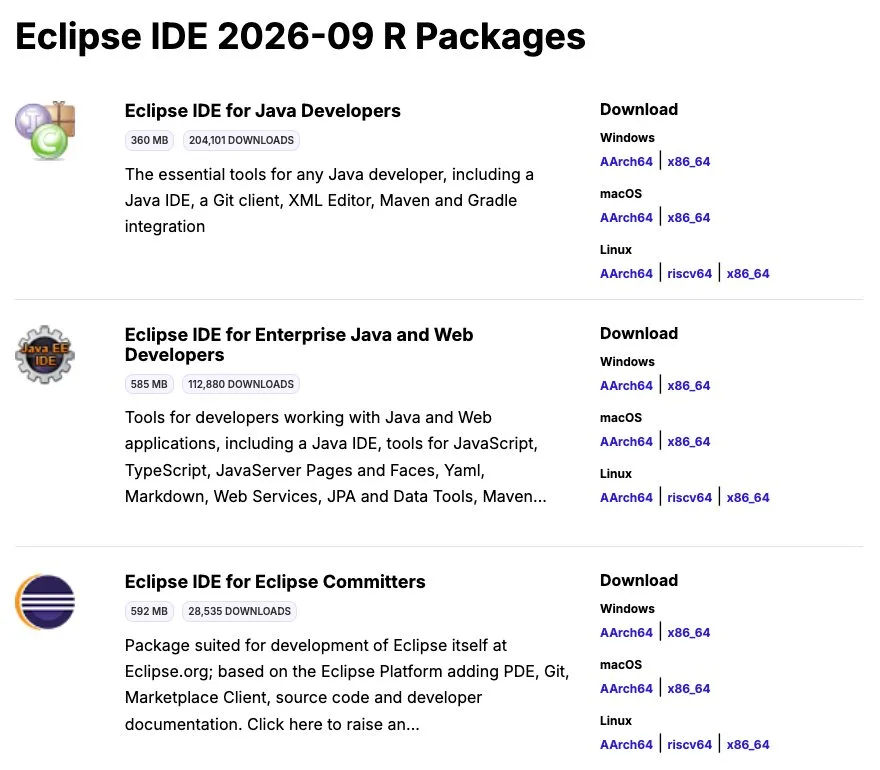
Чаще всего Eclipse ставят ради Java, но на странице загрузки лежит десяток готовых сборок под разные задачи. Сборка, или пакет, это та же платформа с уже установленным набором плагинов. Вот что предлагает выпуск 2026-09:
| Сборка | Для кого | Размер |
|---|---|---|
| Eclipse IDE for Java Developers | Java, Git, Maven и Gradle, редактор XML | 360 МБ |
| Eclipse IDE for Enterprise Java and Web Developers | Java и веб-приложения, JavaScript, TypeScript | 585 МБ |
| Eclipse IDE for C/C++ Developers | C и C++ | 386 МБ |
| Eclipse IDE for Embedded C/C++ Developers | прошивки под Arm и RISC-V, отладка через SEGGER J-Link | 405 МБ |
| Eclipse IDE for PHP Developers | PHP, редакторы JavaScript и TypeScript | 450 МБ |
| Eclipse IDE for RCP and RAP Developers | плагины к самой Eclipse и настольные приложения на её платформе | 534 МБ |
| Eclipse Modeling Tools | приложения, построенные на моделях | 661 МБ |
Новичку, который учит Java сам или на курсах Java-разработки, нужна первая строка. Сборку можно не угадывать с первого раза: недостающие плагины ставятся потом через Help → Eclipse Marketplace.
Канал основателя Checkroi Вани Буявца3 700 человек читают мой Телеграм-канал про нейросетиСобрал промпты для Claude Code и ChatGPT, разборы ИИ-инструментов и лайфхаки по продвижению бизнеса в одном местеПрисоединитьсяEclipse, IntelliJ IDEA и VS Code: что выбрать
Для Java у Eclipse два главных соперника. Коротко о разнице:
| Eclipse | IntelliJ IDEA | VS Code | |
|---|---|---|---|
| Цена | бесплатно, открытый код | базовые функции бесплатно, расширенные по подписке | бесплатно |
| Java из коробки | да, в сборке для Java | да | нет, ставится набор расширений |
| Оплата из России | не нужна | подписку не купить | не нужна |
У IntelliJ IDEA с версии 2025.3 один установщик вместо отдельных Community и Ultimate. По словам JetBrains, без подписки IDE остаётся бесплатной для коммерческих и некоммерческих проектов, а функции Ultimate открываются по подписке. Продажи в России компания приостановила в марте 2022 года.
VS Code получает поддержку Java через Extension Pack for Java. Любопытная деталь: внутри этого набора работает Eclipse JDT Language Server, то есть автодополнение и поиск ошибок в Java у VS Code построены на инструментах Eclipse. Не путайте VS Code с большой Visual Studio: чем они различаются, мы разбирали отдельно.
Наше мнение: учиться можно в любой из трёх. Eclipse стоит выбрать, если она уже стоит на работе или в вузе, если нужна разработка под микроконтроллеры или плагины к самой Eclipse. Если сомневаетесь, загляните в наш разбор редакторов кода и IDE для новичка.
Системные требования и подготовка
Что важно знать до установки, по заметкам к выпуску 4.41 и странице загрузки:
- нужна Java SE 21 или новее. Установщик Eclipse уже содержит подходящую Java. Если ставите её отдельно, подойдёт бесплатная сборка Eclipse Temurin от проекта Adoptium;
- сборки есть для Windows, macOS и Linux под процессоры x86_64 и AArch64, для Linux ещё и под RISC-V;
- в пути к папке с Eclipse не должно быть символов
:%#<>"!, иначе программа не запустится; - по умолчанию Eclipse берёт под себя до 1024 МБ памяти, на больших проектах лимит поднимают вручную.
Для учебных проектов этого достаточно. Как поднять лимит памяти, расскажем в разделе про частые проблемы.
Как скачать и установить Eclipse
Официальный способ установки состоит из пяти шагов, они описаны на странице Eclipse Installer:
- Откройте eclipse.org/downloads и скачайте Eclipse Installer под свою систему.
- Запустите установщик. В Windows это обычный файл .exe, на macOS и Linux архив сначала нужно распаковать.
- Выберите в списке сборку, для Java это Eclipse IDE for Java Developers.
- Укажите папку для установки, по умолчанию это папка пользователя, и нажмите Install.
- Когда установка закончится, запустите Eclipse прямо из окна установщика.
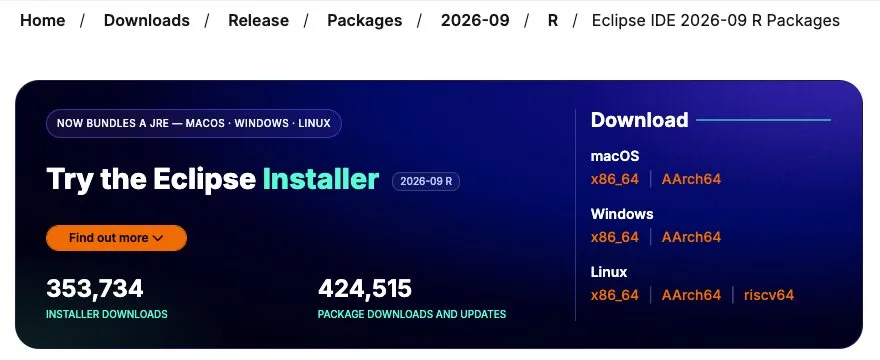
Можно обойтись и без установщика: на странице сборок у каждой есть архив под Windows, macOS и Linux. Его распаковывают в любую папку без спецсимволов в пути.
При первом запуске Eclipse спросит, где хранить рабочее пространство (workspace). Это папка, в которой будут лежать ваши проекты и служебные настройки среды. По умолчанию её создают в папке пользователя, и для начала этого хватит.
Есть ли Eclipse на русском
Официального русского интерфейса у Eclipse нет, всё меню на английском. Переводы делало сообщество в проекте Babel, но его последний выпуск 0.20.0 вышел 1 марта 2023 года.
Наш совет: не ищите русификатор. Пунктов меню, которые нужны каждый день, немного, а почти все инструкции и ответы на форумах написаны для английского интерфейса. Технический английский в работе всё равно понадобится, мы писали об этом в разборе, как стать Java-разработчиком.
Первый проект на Java в Eclipse
Подробный разбор есть в официальном учебнике Eclipse, а ниже короткая версия. Программа посчитает сумму чисел от 1 до 10.
- Выберите в меню File → New → Project…, затем Java Project и нажмите Next.
- Введите имя проекта, например
FirstApp, проверьте версию Java и нажмите Finish. - В панели Package Explorer нажмите на проект правой кнопкой и выберите New → Class.
- В поле Package напишите
ru.example, в поле Name напишитеMain. - Отметьте галочку
public static void main(String[] args): мастер сам добавит заготовку главного метода. - Нажмите Finish и допишите код.
package ru.example;

public class Main {
    public static void main(String[] args) {
        String name = "Eclipse";
        System.out.println("Привет, " + name + "!");
        int sum = 0;
        for (int i = 1; i <= 10; i++) {
            sum += i;
        }
        System.out.println("Сумма чисел от 1 до 10: " + sum);
    }
}
Чтобы запустить программу, нажмите на Main.java правой кнопкой и выберите Run As → Java Application. Внизу откроется панель Console с результатом:
Привет, Eclipse!
Сумма чисел от 1 до 10: 55
Если такие шаги даются легко и хочется двигаться дальше, посмотрите план, как стать Java-программистом за год.
Компактные файлы в Java 25
В Java 25 появились компактные исходные файлы: в простой программе можно опустить объявление класса и модификаторы public static. В Eclipse 2026-09 мастер создания получил отдельную опцию для таких файлов в проектах на Java 25 и новее.
void main() {
    IO.println("Привет из компактного файла");
}
Вывод:
Привет из компактного файлаДля первых упражнений это удобно, но в рабочих проектах вы по-прежнему встретите классический вид с классом и методом main. Именно с него начинаются программы обучения Java-разработчиков.
 Канал основателя Checkroi Вани БуявцаЗабирайте промпты и обучение по нейросетям в моём Телеграм-каналеБольше 3 700 человек уже применяют Claude Code, ChatGPT и другие нейросети в работе, учёбе, бизнесе и жизниПерейти в канал
Перспективы и отладчик

Слово «перспектива» в Eclipse встречается на каждом шагу. По справке, перспектива задаёт набор и расположение панелей окна под конкретную задачу. В перспективе Java собрано всё для написания кода, в перспективе Debug всё для отладки.
Перейти в перспективу Debug Eclipse предлагает сама, когда программа при отладке останавливается. Попробуйте на программе с суммой чисел, подробнее процесс описан в учебнике по отладке:
- Дважды щёлкните по полю слева от строки
sum += i;, появится точка останова. - Нажмите на
Main.javaправой кнопкой и выберите Debug As → Java Application. - Программа остановится на этой строке, и Eclipse предложит открыть перспективу Debug. Нажмите Yes.
- В панели Variables видно текущие значения
iиsum. Кнопка Step Over выполняет одну строку, Resume запускает программу до следующей остановки.
Отладчик полезнее, чем кажется в начале. Пошаговый проход по циклу за пару минут показывает, на какой итерации сумма пошла не туда, и это быстрее, чем расставлять по коду вывод в консоль.
Горячие клавиши Eclipse на первый день
Сочетания, которые экономят больше всего времени, почти все они есть в справке Eclipse:
| Клавиши | Что делают |
|---|---|
| Ctrl + Space | автодополнение кода и шаблоны |
| Ctrl + 1 | быстрое исправление ошибки под курсором |
| Ctrl + Shift + F | форматирование кода |
| Ctrl + Shift + O | навести порядок в импортах |
| Alt + Shift + R | переименовать переменную, метод или класс во всех файлах |
| F3 | перейти к объявлению |
| Ctrl + Shift + T | найти класс по имени |
| Ctrl + Shift + R | найти любой файл в рабочем пространстве |
| Ctrl + / | закомментировать строку или снять комментарий |
| Ctrl + Shift + L | показать все доступные сочетания |
Сочетания в таблице указаны для Windows и Linux. Полный список для своей системы покажет Help → Key Assist, а поменять клавиши можно в настройках среды, раздел General → Keys.
Частые проблемы и что с ними делать
Большая часть проблем новичка описана в разделе известных ошибок тех же заметок к выпуску.
Eclipse не запускается или ругается на версию Java
Чаще всего в системе нашлась старая Java, например 8 или 17, а Eclipse 2026-09 нужна 21 или новее.
Решение: поставьте Java 21 или новее и явно укажите её в файле eclipse.ini параметром -vm. По вики Eclipse, параметр и путь к Java пишут на разных строках и ставят до строки -vmargs: всё, что ниже неё, уходит самой Java.
-vm
C:\jdk21\bin\javaw.exe
-vmargs
Путь в примере условный, подставьте папку, куда установлена ваша Java.
Программа не стартует сразу после установки
Проверьте путь к папке Eclipse. Если в нём есть символы :%#<>"!, перенесите программу в папку с простым именем вроде C:\eclipse.
Ошибка NoClassDefFoundError при запуске своей программы
Причина бывает неожиданной: русские буквы в имени пакета или класса. С ними при запуске получите java.lang.NoClassDefFoundError.
Решение: называйте пакеты и классы латиницей, как в примере выше.
Среда тормозит или падает с OutOfMemoryError
На крупном проекте Eclipse упирается в лимит памяти, который по умолчанию равен 1024 МБ. Его поднимают в eclipse.ini после строки -vmargs:
-vmargs
-Xmx2048m
Не ставьте значение близко к объёму всей оперативной памяти компьютера, иначе система начнёт сбрасывать данные на диск и всё замедлится ещё сильнее. На macOS файл eclipse.ini лежит внутри пакета приложения.
Где освоить Java и Eclipse системно
Чтобы поставить IDE и запустить первую программу, хватит этой инструкции. Дальше начинается сам язык: ООП, коллекции, исключения, работа с базой данных, Maven и Spring. Эти темы проще проходить по программе с заданиями и проверкой кода. Программы, где Eclipse прямо названа среди инструментов, собраны на странице курсов по Eclipse, но их пока немного.
Курсы удобно сравнить в каталоге курсов по Java-разработке. Если цель новая профессия, посмотрите программы с трудоустройством для Java-разработчиков и наш разбор, кто такой Java-разработчик и куда он растёт.
| Курс | Школа | Стоимость со скидкой | В рассрочку | Длительность | Обзор курса от Checkroi |
|---|---|---|---|---|---|
| Профессия «Java-разработчик с нуля» Перейти на сайт курса |  Нетология Нетология | 111 928 ₽ | 5625 ₽/мес. | 11 месяцев | Обзор курса |
| Профессия Java-разработчик + ИИ Перейти на сайт курса |  Skillbox Skillbox | 191 249 ₽ | 5617 ₽/мес. | 8 месяцев | Обзор курса |
| Профессия «Java-разработчик PRO» Перейти на сайт курса | Skillbox | 181 500 ₽ | 5855 ₽/мес. | 12 месяцев | Обзор курса |
| Профессия Java-разработчик Перейти на сайт курса |  SkillFactory SkillFactory | 154 044 ₽ | 4279 ₽/мес. | 8 месяцев | Обзор курса |
| Java-разработчик Перейти на сайт курса |  Эдюсон Эдюсон | 133 900 ₽ | 5579 ₽/мес. | 8 месяцев | Обзор курса |
Больше программ — в полном каталоге курсов по Java-разработке