
Лист А4 в AutoCAD делают на вкладке листа, а не в модели. Создайте новый лист, откройте «Диспетчер параметров листов» (команда ПАРАМЛИСТ), выберите формат A4 210 × 297 мм и книжную ориентацию. Рамку чертят там же, на листе. По действующему ГОСТ Р 2.104-2023 она отступает от края на 20 мм слева и на 5 мм с трёх других сторон, а штамп 185 × 55 мм стоит в правом нижнем углу.
Ниже разобраны шаги с названиями пунктов из русской версии AutoCAD, координаты рамки и разбор ошибок, из-за которых рамка обрезается при печати. Если вы только открыли программу, начните с разбора интерфейса и первых команд AutoCAD, а сюда возвращайтесь, когда дойдёте до оформления.
 CheckroiПодборка курсов по AutoCAD208 курсов • 26 школСравните цены, школы, программу и найдите выгодные предложения по обучениюСравнить→
Модель и лист: где что рисовать

В AutoCAD два пространства. Модель похожа на бесконечный стол, на котором объект чертят в натуральную величину: стена длиной 6 метров так и будет 6000 мм. Лист изображает бумагу: на нём лежат рамка, штамп и «окно» в модель.
Рамку и основную надпись размещают на листе. Тогда они всегда остаются 210 × 297 мм, а масштаб меняется только внутри окна. Рамка, начерченная в модели, ломается при первой смене масштаба.
Если хотите пройти модель, листы и печать с преподавателем, посмотрите курсы AutoCAD в каталоге: там можно сравнить программы по цене и длительности.
| Что | Где рисовать | Масштаб |
|---|---|---|
| Деталь, план, схема | Модель | 1:1, в реальных миллиметрах |
| Рамка и штамп | Лист | 1:1 к бумаге |
| Окно в модель (видовой экран) | Лист | любой из ряда ГОСТ: 1:2, 1:10, 1:100 |
Как создать лист А4 в AutoCAD
Порядок одинаковый для AutoCAD и AutoCAD LT. Названия пунктов взяты из русской справки Autodesk к версии 2026.
- Внизу экрана щёлкните правой кнопкой по вкладке любого листа и создайте новый. То же делает команда РЛИСТ с параметром «Новый»: в одном чертеже помещается до 255 листов.
- Откройте новую вкладку и перейдите на ленте: «Вывод» → «Печать» → «Диспетчер параметров листов». С клавиатуры то же окно открывает команда ПАРАМЛИСТ.
- В диспетчере нажмите «Создать», введите имя набора, например «А4 книжная», и нажмите «ОК».
- Откроется окно «Параметры листа». В группе «Принтер/плоттер» выберите свой принтер или DWG To PDF.pc3, если нужен PDF.
- В списке «Формат листа» выберите ISO A4 210 × 297 мм.
- В группе «Область печати» поставьте «Лист», единицы оставьте в миллиметрах.
- В группе «Ориентация чертежа» выберите «Книжная». Нажмите «ОК», затем в диспетчере «Установить текущим» и «Закрыть».
На экране появится белый прямоугольник формата А4. Штриховой линией внутри AutoCAD показывает область, которую ваш принтер реально пропечатает. Запомните её: от неё зависит, уцелеет ли рамка на бумаге.
При области печати «Лист» AutoCAD выводит лист в масштабе 1:1 и игнорирует поле «Масштаб». Так сказано в справке к окну «Параметры листа», поэтому подгонять масштаб здесь не нужно.
Учтите: справка Autodesk с российских адресов сейчас не открывается, сайт отвечает отказом в доступе. Все нужные пункты меню и команды есть в этой инструкции.
Канал основателя Checkroi Вани Буявца3 700 человек читают мой Телеграм-канал про нейросетиСобрал промпты для Claude Code и ChatGPT, разборы ИИ-инструментов и лайфхаки по продвижению бизнеса в одном местеПрисоединитьсяКак начертить рамку А4 по ГОСТ
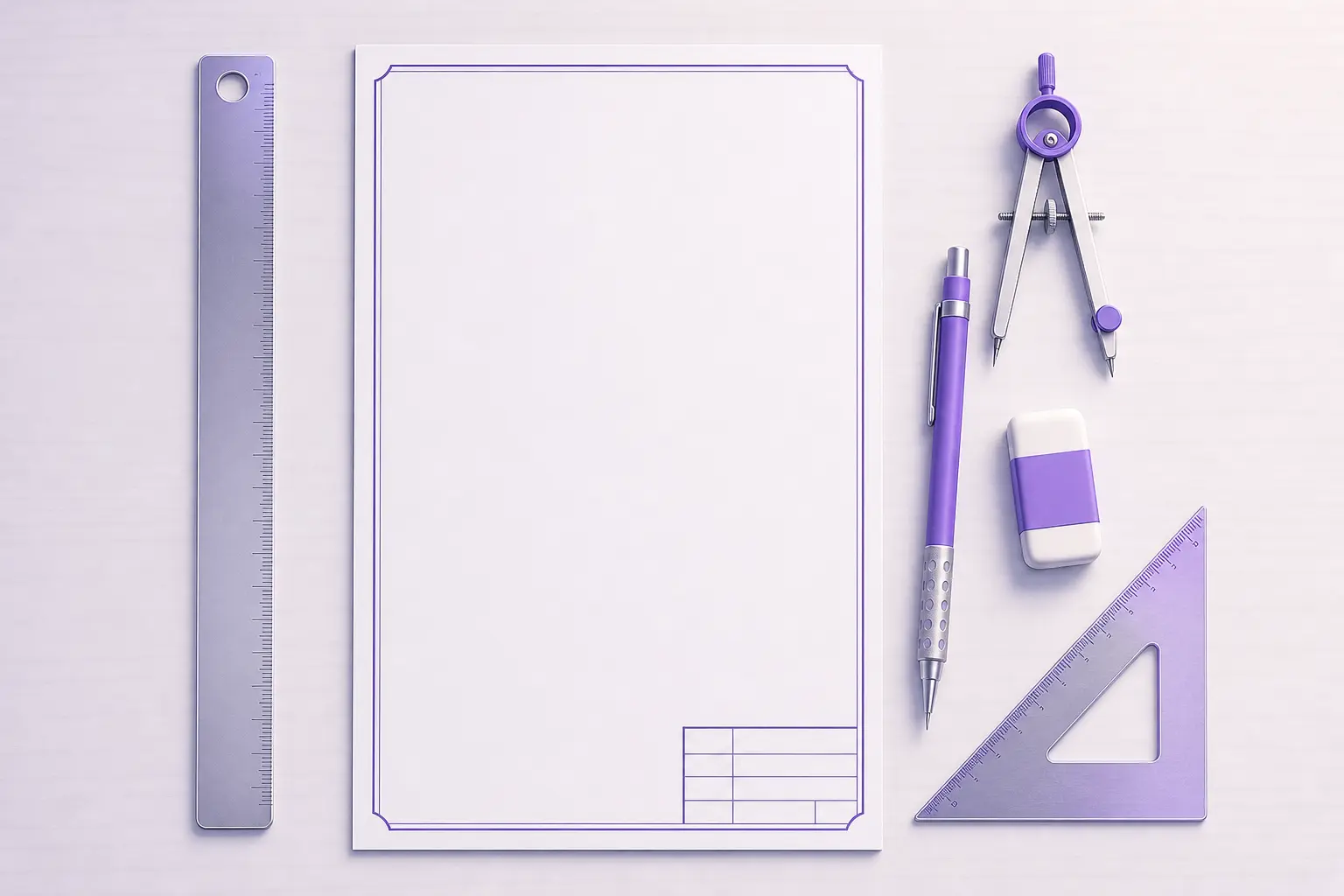
Размеры рамки и штампа задаёт ГОСТ Р 2.104-2023 «Основные надписи». Он действует с 1 марта 2024 года и заменил в России ГОСТ 2.104-2006, на который до сих пор ссылаются многие шаблоны. По форме 1 внутренняя рамка отстоит от края листа на 20 мм слева и на 5 мм сверху, справа и снизу. Основная надпись шириной 185 мм и высотой 55 мм, это 11 строк по 5 мм.
На А4 это даёт удобную арифметику: 210 − 20 − 5 = 185 мм, ровно ширина штампа. Рамка и штамп встают впритык. По этим размерам оформляет листы инженер-конструктор, а в машиностроении такой же формой пользуется инженер-механик.
| Элемент | Левый нижний угол | Правый верхний угол | Размер, мм |
|---|---|---|---|
| Граница листа | 0,0 | 210,297 | 210 × 297 |
| Внутренняя рамка | 20,5 | 205,292 | 185 × 287 |
| Основная надпись | 20,5 | 205,60 | 185 × 55 |
Чертим командой ПРЯМОУГОЛЬНИК: она строит замкнутую полилинию по двум противоположным углам.
- Убедитесь, что вы на вкладке листа, а не в модели и не внутри видового экрана.
- Введите ПРЯМОУГОЛЬНИК и нажмите Enter.
- На запрос первого угла наберите
20,5и нажмите Enter. - На запрос второго угла наберите
@185,287и снова Enter. Знак @ значит «отсчитать от предыдущей точки», поэтому результат не зависит от того, включён ли динамический ввод. - Повторите для штампа:
20,5, затем@185,55.
Рамку и контур штампа стандарт велит выполнять сплошной основной линией. Её толщина по ГОСТ 2.303-68 «Линии» составляет от 0,5 до 1,4 мм в зависимости от формата и сложности изображения. Задайте её весом линий у слоя «Рамка», а не шириной полилинии: так толщину проще поменять сразу у всего комплекта.
Внешнюю тонкую рамку по краю листа рисовать необязательно. ГОСТ 2.301-68 «Форматы» разрешает её не выполнять, если электронный документ выводят на бумагу ровно того же размера.
Штамп на А4: форма 1 и форма 2а
Основной надписью называют таблицу в правом нижнем углу с наименованием, обозначением, масштабом и подписями. На листе А4 правило жёсткое: её располагают вдоль короткой стороны, и стандарт прямо оговаривает, что допускается только книжная ориентация (пункт Б.5).
Отсюда ответ на частый вопрос про горизонтальную рамку А4. Для чертежа её нет: штамп шириной 185 мм лежит вдоль стороны 210 мм. Исключение одно: спецификацию на А4 стандарт разрешает оформлять с основной надписью в альбомной ориентации, по правилам стандарта на спецификации.
- Форма 1 нужна графическим документам, то есть чертежам и схемам. На первом листе она обязательна, на последующих допускается.
- Форма 2а ставится на последующие листы графических и текстовых документов, она ниже и проще.
- Формы 2 и 2б относятся к текстовым документам: форма 2 на первом листе, 2б на последующих при двусторонней печати.
Начертить штамп можно отрезками по размерам граф формы 1. Слева идут колонки 7, 10, 23, 15 и 10 мм, справа остаётся 120 мм. Если берёте старый блок по ГОСТ 2.104-2006, сверьте его с новой формой: внешние габариты 185 × 55 совпадают, но в правом верхнем углу появилась графа 35 шириной 10 мм для номера версии документа.
Основную надпись на каждом листе заполняет чертёжник или сам проектировщик. Удобнее всего один раз сохранить штамп блоком с атрибутами. Дальше вы вставляете его в точку 20,5 и заполняете поля, не трогая линии.
Как вывести чертёж из модели на лист
Рамка готова, внутри пусто. Чертёж из модели показывают через видовой экран, прямоугольное окно в пространство модели.
- На вкладке листа введите СВИД. Команда создаёт видовые экраны на листах.
- Укажите два угла внутри рамки над штампом, например
25,65и200,287. - Выберите рамку видового экрана и щёлкните по треугольной ручке масштаба возле центра. Выберите масштаб из списка.
- Второй способ: правая кнопка → «Свойства» → «Стандартный масштаб». Если поле не меняется, сначала переключите «Показ блокированного» на «Нет».
Оба способа описаны в справке «Изменение масштаба видового экрана листа». Масштаб берите из ряда ГОСТ 2.302-68: 1:2, 1:2,5, 1:4, 1:5, 1:10, 1:20, 1:50, 1:100 и так далее. Как подобрать масштаб под план 1:100 или 1:500, разобрано в статье про масштаб в AutoCAD.
Когда вид встал как надо, заблокируйте экран параметром «Блокировать» той же команды СВИД. Тогда случайный зум колёсиком мыши не собьёт масштаб.
Как сохранить лист А4 шаблоном

Настраивать лист заново в каждом файле незачем. У команды РЛИСТ есть два параметра, которые закрывают задачу.
- «Сохранить» записывает лист в файл шаблона DWT, без неиспользуемых блоков и слоёв.
- «Шаблон» вставляет готовый лист из файла DWT, DWG или DXF в текущий чертёж вместе с его объектами.
Сделайте один шаблон «А4 книжная» с рамкой, блоком штампа и набором параметров печати. Он окупается быстро: инженер-проектировщик выпускает комплекты из десятков листов, и настраивать каждый вручную некогда. Оба параметра подробно описаны в справке к команде РЛИСТ. Для остальных форматов логика та же, меняются только размеры: А3 имеет размер 297 × 420 мм, А2 420 × 594 мм, А1 594 × 841 мм.
 Канал основателя Checkroi Вани БуявцаЗабирайте промпты и обучение по нейросетям в моём Телеграм-каналеБольше 3 700 человек уже применяют Claude Code, ChatGPT и другие нейросети в работе, учёбе, бизнесе и жизниПерейти в канал
Частые ошибки и что с ними делать
Рамка обрезается при печати. Если поля принтера шире 5 мм, край рамки выпадает за штриховую линию области печати.
Решение: печатайте в PDF через DWG To PDF.pc3 и уже PDF отправляйте на принтер. Или нажмите «Свойства» у принтера в окне «Параметры листа»: откроется Редактор параметров плоттера, где задают параметры носителя.
Чертёж на бумаге не в масштабе. Скорее всего, в окне печати стоит «Вписать» вместо 1:1, или у видового экрана нестандартный масштаб вроде 1:37,4.
Решение: в параметрах листа область печати «Лист», у видового экрана масштаб из списка ГОСТ.
Рамка начерчена в модели. При смене масштаба видового экрана она растёт или сжимается вместе с чертежом.
Решение: перенесите рамку на лист, в модели оставьте только объект.
Штамп стоит вдоль длинной стороны А4. Для чертежа это нарушение пункта Б.5 стандарта.
Решение: книжная ориентация, штамп 185 мм по нижнему краю.
Контур видового экрана печатается поверх чертежа. Тонкая рамка окна попадает на бумагу.
Решение: положите видовые экраны на отдельный слой и выключите у него печать в диспетчере слоёв.
Где освоить AutoCAD системно
Лист А4 с рамкой входит в число первых навыков, которые проверяют у чертёжника и проектировщика. Дальше идут слои, блоки с атрибутами, размеры, аннотативность и комплект листов на весь проект. Это проще разобрать на курсе с проверкой заданий, чем собирать по справке.
Учтите российскую специфику. Autodesk в марте 2022 года приостановил бизнес в России, а в августе того же года объявил о полном уходе с рынка. Многие бюро перешли на отечественный nanoCAD, и курсы по nanoCAD тоже есть в каталоге.
Ниже собраны курсы по AutoCAD из нашего каталога. Если нужен путь в профессию целиком, посмотрите план входа в чертёжники за 6 месяцев и все курсы AutoCAD со сравнением цен.
| Курс | Школа | Стоимость со скидкой | В рассрочку | Длительность | Обзор курса от Checkroi |
|---|---|---|---|---|---|
| AutoCAD с нуля до PRO Перейти на сайт курса |  Skillbox | 38 997 ₽ | 3407 ₽/мес. | 2 месяца | Обзор курса |
| ДО AutoCAD c нуля до PRO Перейти на сайт курса |  GeekBrains | 47 768 ₽ | 1327 ₽/мес. | 2 месяца | Обзор курса |
| Autocad для инженеров Перейти на сайт курса |  Эдюсон | 49 900 ₽ | 4158 ₽/мес. | 2 месяца | Обзор курса |
| Профессиональная переподготовка «Проектирование в системе AutoCAD (Автокад)» Перейти на сайт курса |  НЦПО | 17 250 ₽ | 1320 ₽/мес. | 256 часов | Обзор курса |
| AutoCAD для ландшафтных дизайнеров Перейти на сайт курса |  НИУДПО (НИИДПО) | 21 735 ₽ | 5434 ₽/мес. | 9 недель | Обзор курса |
Больше программ — в полном каталоге курсов по AutoCAD