Чтобы удалить объект в Фотошопе, в свежих версиях хватит одного инструмента: выберите «Удалить» на панели «Инструменты» и закрасьте лишнее кистью чуть шире самого предмета. Фотошоп сотрёт объект и дорисует фон.
В любой версии работает второй путь: выделите предмет с небольшим запасом и выберите «Редактирование» → «Заливка» → «С учетом содержимого». Мелкий мусор быстрее убрать точечной восстанавливающей кистью, а сложный фон с узором добить «Штампом».
Ниже разберём каждый способ по шагам и покажем, где чаще всего остаются следы. Если вы только знакомитесь с программой, начните с обзора профессии специалиста по Photoshop.
Тут речь о том, чтобы объект исчез и на его месте остался фон. Если предмет нужно сохранить и перенести на другое фото, это другая задача: как вырезать объект в Фотошопе и вставить его в другое фото.
 CheckroiПодборка курсов по Adobe Photoshop458 курсов • 46 школСравните цены, школы, программу и найдите выгодные предложения по обучениюСравнить→
Какой способ выбрать

Инструмент зависит от размера предмета и от того, что за ним.
| Что убираем | Чем удобнее | Почему |
|---|---|---|
| Человек, столб, машина на простом фоне | Инструмент «Удалить» | Один мазок, фон дорисовывается сам |
| Крупный объект в любой версии программы | «Заливка» → «С учетом содержимого» | Работает по выделению, без ИИ |
| Пятно, соринка, прыщ, окурок на песке | «Точечная восстанавливающая кисть» | Щелчок по дефекту, без выделения |
| Объект на однородной текстуре: трава, стена, вода | «Заплатка» | Вы сами указываете, откуда брать фон |
| Объект на краю кирпичной кладки, забора, плитки | «Штамп» | Копирует пикселы точно, линии не плывут |
| Лишнее у самого края кадра | Кадрирование | Иногда проще отрезать, чем дорисовывать |
Последний вариант часто забывают. Если провод торчит в углу, его быстрее срезать рамкой: про это наша инструкция как обрезать фото в Фотошопе.
Как удалить объект инструментом «Удалить»
Это самый быстрый способ. Шаги взяты из справки Adobe об удалении объектов.
- Откройте фото через «Файл» → «Открыть».
- Выберите инструмент «Удалить» на панели «Инструменты».
- На панели «Параметры» задайте размер кисти чуть больше удаляемой области.
- Обведите по контуру объект, который нужно убрать. Фотошоп сотрёт его и заполнит место фоном.
Чтобы правку можно было отменить в любой момент, включите на контекстной панели «Создать новый слой»: удаление ляжет отдельным слоем, а оригинал останется нетронутым.
У инструмента есть параметр «Режим». В положении «Авто» Фотошоп сам решает, звать ли генеративный ИИ. «Генеративный ИИ выключен» отключает его совсем, а при включённом ИИ можно выбрать, где идёт обработка: «Облако» или «Устройство». Модель на устройстве работает локально, но требует достаточно мощного компьютера, иначе этот пункт недоступен.
Канал основателя Checkroi Вани Буявца3 700 человек читают мой Телеграм-канал про нейросетиСобрал промпты для Claude Code и ChatGPT, разборы ИИ-инструментов и лайфхаки по продвижению бизнеса в одном местеПрисоединитьсяAdobe в марте 2022 года прекратила новые продажи своих продуктов и сервисов в России. Если облачная обработка у вас не запускается, переключите «Режим» на «Генеративный ИИ выключен» или воспользуйтесь заливкой с учётом содержимого из следующего раздела: она работает без облака. Справка Adobe из России тоже может открываться не всегда.
Как убрать объект заливкой с учётом содержимого
Этот способ не зависит от ИИ и облака. Здесь вы сначала выделяете предмет, а потом просите программу залить выделение тем, что вокруг. Шаги по справке Adobe о заливке:
- Выделите объект любым инструментом выделения, например «Лассо» (какой инструмент выделения брать под разные предметы, мы разбирали в статье как вырезать объект в Фотошопе). Оставьте запас в несколько пикселов вокруг предмета: по справке выделенная область должна немного захватывать фрагмент, который будет воспроизводиться.
- Выберите «Редактирование» → «Заливка». Откроется окно «Заливка».
- В списке «Содержимое» выберите «С учетом содержимого».
- В разделе «Наложение» оставьте режим «Обычный» и 100 % непрозрачности.
- Нажмите «OK» и снимите выделение.
Чем точнее выделение, тем чище результат. Если инструменты выделения пока путаются, их по порядку разбирают на курсах по Photoshop.
Скриншоты ниже сделаны в Photopea, бесплатном браузерном редакторе с интерфейсом Фотошопа. Путь тот же, отличаются подписи: пункт меню называется «Залить…», список в окне подписан «Залить:», а вместо «OK» стоит кнопка «Подтвердить».
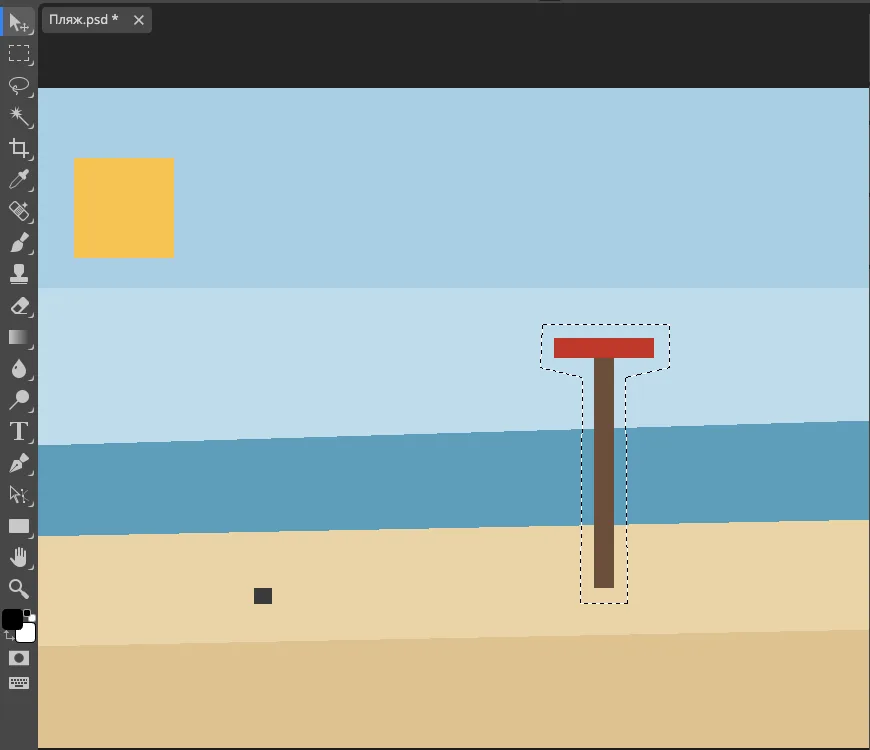
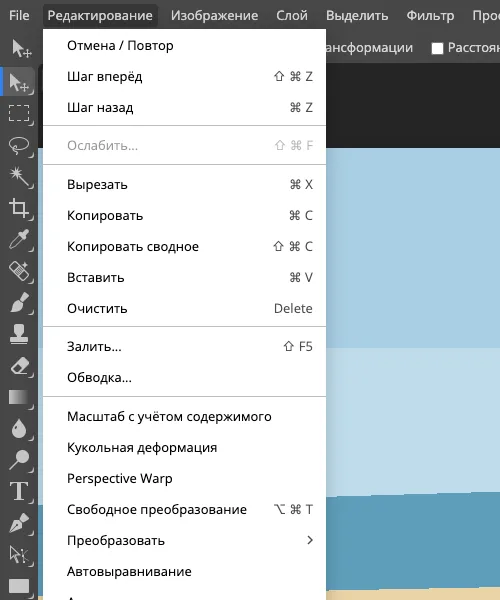
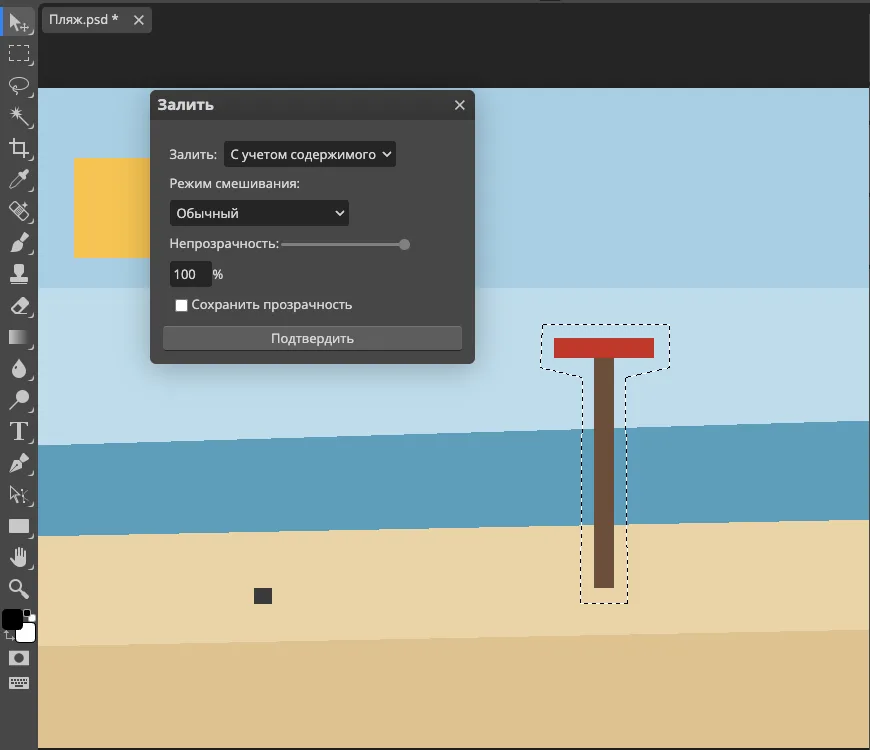
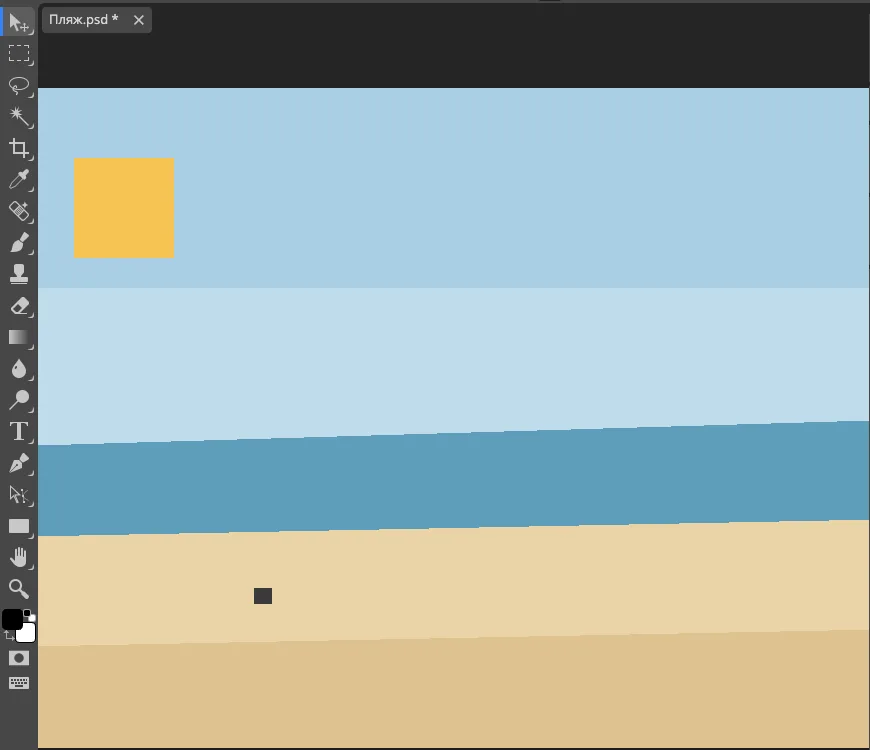
Есть и короткая дорога. Щёлкните правой кнопкой по выделенному объекту (на Mac с зажатым Control) и выберите «Удалить и заполнить выделенную область». Фотошоп удалит объект и заполнит место содержимым, похожим на окружение.
Если результат вышел мутным, отмените шаг и выделите заново, чуть шире или чуть точнее. Как вернуть действие назад, мы разобрали в статье как отменить действие в Фотошопе. Обычную заливку цветом и узором описывает инструкция про заливку в Фотошопе.
Как стереть мелкие предметы точечной кистью
Соринки, пятна на стене, камешки на песке, прыщи на портрете удобнее убирать «Точечной восстанавливающей кистью». Выделение ей не нужно.
- Выберите инструмент «Точечная восстанавливающая кисть».
- На панели «Параметры» задайте «Размер» чуть больше дефекта и «Жесткость». Мягкий край лучше прячет границу.
- Включите на той же панели «С учетом содержимого».
- Щёлкните по дефекту или проведите по нему кистью.
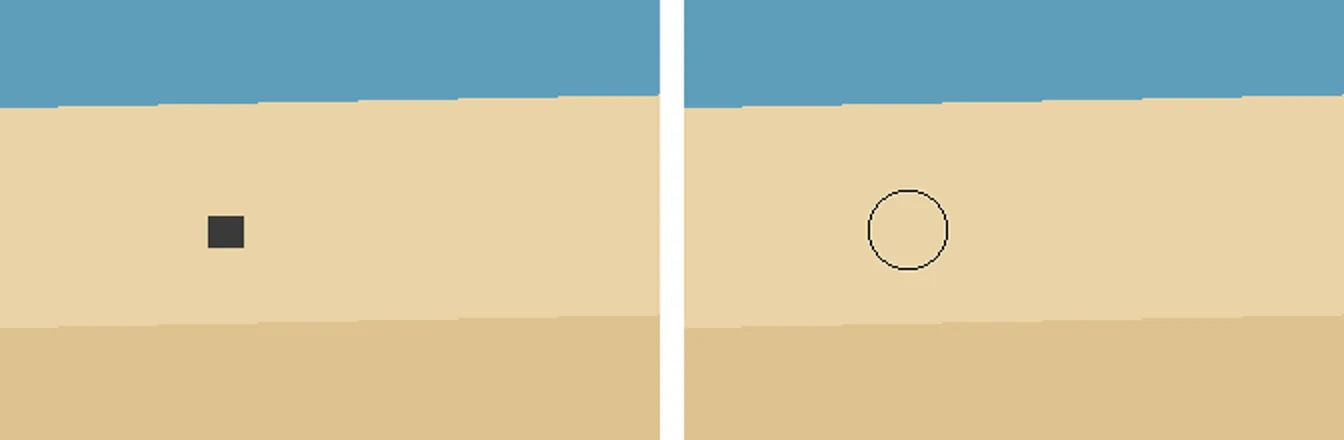
Если ретушируете на пустом слое поверх фото, включите «Образец со всех слоев». Без этого кисть берёт пикселы только с активного слоя, а на пустом слое их нет.
Когда фон сложный: «Заплатка» и «Штамп»
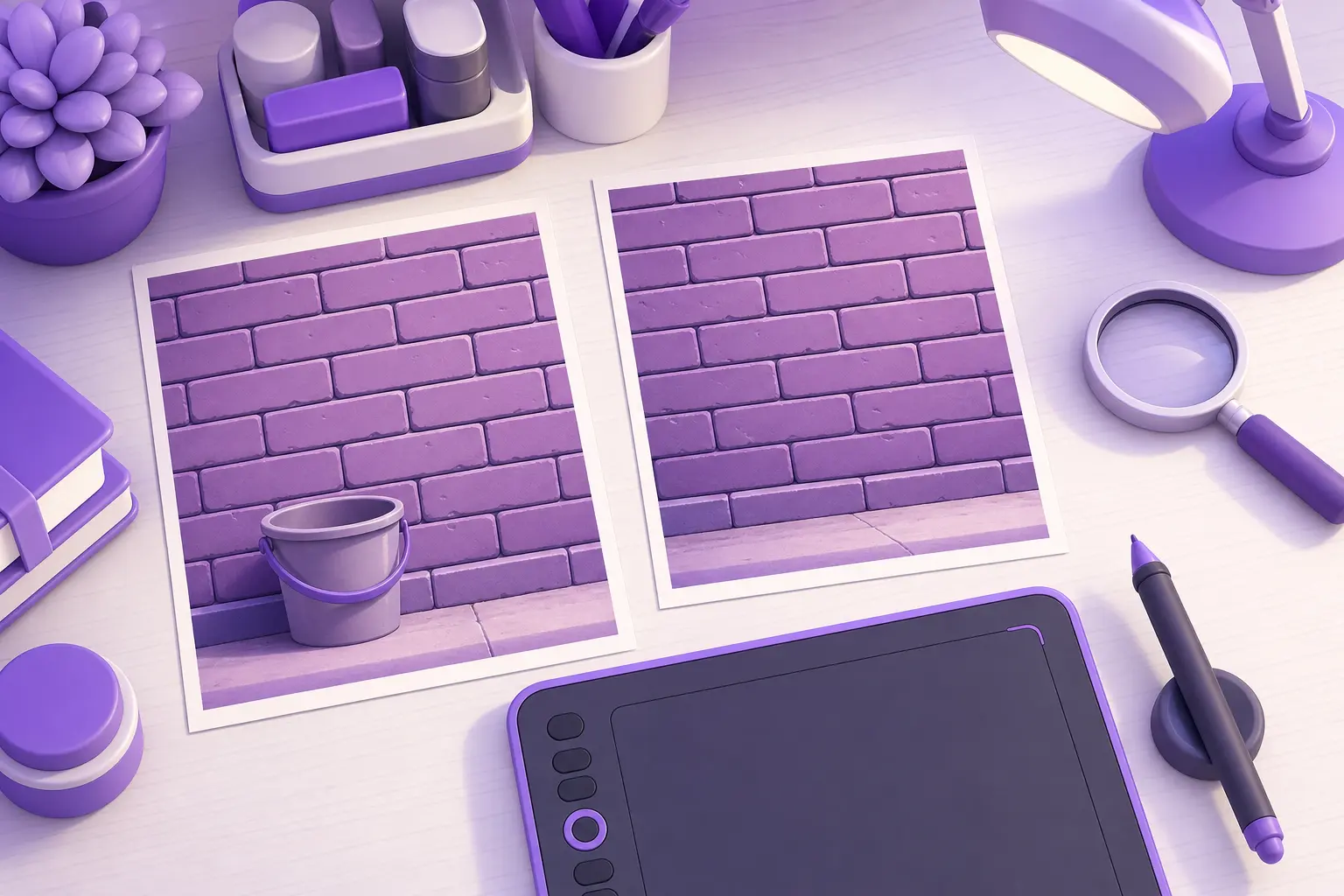
Автоматика ошибается там, где за объектом повторяющийся рисунок: плитка, кирпич, перила. Тогда помогают инструменты, где источник фона выбираете вы.
«Заплатка»
«Заплатка» прячется в одной группе с инструментом «Восстанавливающая кисть»: зажмите его значок на панели инструментов и выберите «Заплатка» из списка.
- Обведите курсором объект, который нужно убрать.
- На панели «Параметры» выберите «Источник».
- Перетащите выделение на чистый участок фона с похожей текстурой и отпустите кнопку мыши.
Параметр «Диффузия» управляет плавностью перехода. По справке меньшие значения подходят для детализированных участков, а большие для плавных. Небо и гладкая стена как раз из вторых. Похожим образом в Фотошопе смягчают край выделения, это называется растушёвка.
«Штамп»
«Штамп» копирует пикселы из одной области изображения в другую.
- Выберите инструмент «Штамп».
- Щёлкните по чистому участку фона с зажатой клавишей Alt (на Mac это Option). Это точка, откуда Фотошоп будет брать пикселы.
- Проведите курсором по объекту. Фон из точки-источника ляжет поверх.
Чтобы продолжать рисовать от последней точки выборки, включите «Выравнивание». В меню «Образец» вариант «Все слои» берёт пикселы со всех видимых слоёв, и тогда штамповать можно на отдельном пустом слое.
Как убрать человека или провода с фото

Для людей и проводов у инструмента «Удалить» есть автоматический поиск. Порядок по справке Adobe:
- Выберите «Удалить» и нажмите «Найти лишнее» на панели «Параметры».
- Выберите «Люди» или «Провода и кабели».
- Подождите, пока Фотошоп найдёт объекты, проверьте отмеченные области и подправьте их кистью.
- Подтвердите изменения кнопкой с галочкой.
Если человек закрывает важную часть кадра, например стоит перед вывеской, ни один инструмент не знает, что было за ним. Тут честнее смириться с правкой руками или взять соседний дубль снимка и перенести с него чистый фон.
 Канал основателя Checkroi Вани БуявцаЗабирайте промпты и обучение по нейросетям в моём Телеграм-каналеБольше 3 700 человек уже применяют Claude Code, ChatGPT и другие нейросети в работе, учёбе, бизнесе и жизниПерейти в канал
Частые ошибки и что с ними делать
- На месте объекта мыльное пятно. Выделение прошло впритык или слишком широко. Повторите с запасом в несколько пикселов, но не захватывайте соседние предметы: программа размножит и их.
- В фоне появились копии других предметов. Заливка взяла их как образец. Уберите лишнее «Заплаткой» или «Штампом» с ручным источником.
- Штамп оставил повторяющийся узор. Вы брали фон из одной точки. Меняйте источник через Alt каждые несколько мазков и уменьшите непрозрачность.
- Инструмент ничего не делает. Активен корректирующий слой: по справке «Штамп» на нём не работает. Выберите слой с пикселами или пустой слой с «Все слои» в меню «Образец».
- Правку нельзя откатить. Ретушь шла прямо по оригиналу. Работайте на копии слоя или включайте «Создать новый слой» у инструмента «Удалить».
- Граница заметна на зернистом фото. Заплатка получилась глаже окружения. Добавьте шум или зерно на ретушированный участок, а мягкий край поможет сгладить растушёвка.
Если нужно убрать не предмет, а весь задний план, это отдельная техника: 5 способов удалить фон с картинки в Фотошопе. А после ретуши снимок часто нужно подтянуть по размеру, для этого есть способы увеличить фото без потери качества.
Где освоить Фотошоп системно
Убрать столб с пляжа можно по инструкции за пять минут. Чистая ретушь портретов, предметки и интерьеров требует другого: понимать свет, текстуру и слои, чтобы правку не было видно даже при увеличении.
Это ремесло ретушёров и дизайнеров, и учат ему на курсах. Сравнить программы можно в каталоге курсов по Adobe Photoshop и в подборке курсов для ретушёров.
| Курс | Школа | Стоимость со скидкой | В рассрочку | Длительность | Обзор курса от Checkroi |
|---|---|---|---|---|---|
| Photoshop для архитекторов и дизайнеров интерьера Перейти на сайт курса |  Skillbox | 36 018 ₽ | 4844 ₽/мес. | 2 месяца | Обзор курса |
| Онлайн-курс Adobe Photoshop Перейти на сайт курса |  Бруноям | 17 900 ₽ | 1408 ₽/мес. | 1 месяц | Обзор курса |
| Adobe Photoshop Перейти на сайт курса |  НИУДПО (НИИДПО) | 14 800 ₽ | 3700 ₽/мес. | 7 недель | Обзор курса |
| Графический дизайн Photoshop Перейти на сайт курса |  Coddy | 9200 ₽ | - | 2 месяца | Обзор курса |
| Adobe Photoshop Перейти на сайт курса |  НАРХСИ | 14 800 ₽ | 2467 ₽/мес. | 2 месяца | Обзор курса |
Больше программ — в полном каталоге курсов по Adobe Photoshop