
Чтобы отменить действие в Фотошопе, нажмите Ctrl+Z (на Mac: Cmd+Z). Каждое следующее нажатие откатывает ещё один шаг. Вернуть отменённое обратно можно сочетанием Shift+Ctrl+Z (на Mac: Shift+Cmd+Z).
Если нужно уйти сразу на десяток шагов назад, откройте панель «История» через меню «Окно» → «История» и щёлкните по строке, до которой хотите откатиться. Дальше разберём все способы по порядку, а заодно выясним, почему Ctrl+Z иногда отменяет только одно действие и что делать, когда история кончилась.
Многие откаты вообще не понадобятся, если работать слоями и масками. Как это устроено на живом примере, мы показали в статье о том, как наложить фото на фото в Фотошопе.
 CheckroiПодборка курсов по Adobe Photoshop456 курсов • 46 школСравните цены, школы, программу и найдите выгодные предложения по обучениюСравнить→
Как отменить действие в Фотошопе: пошаговая инструкция

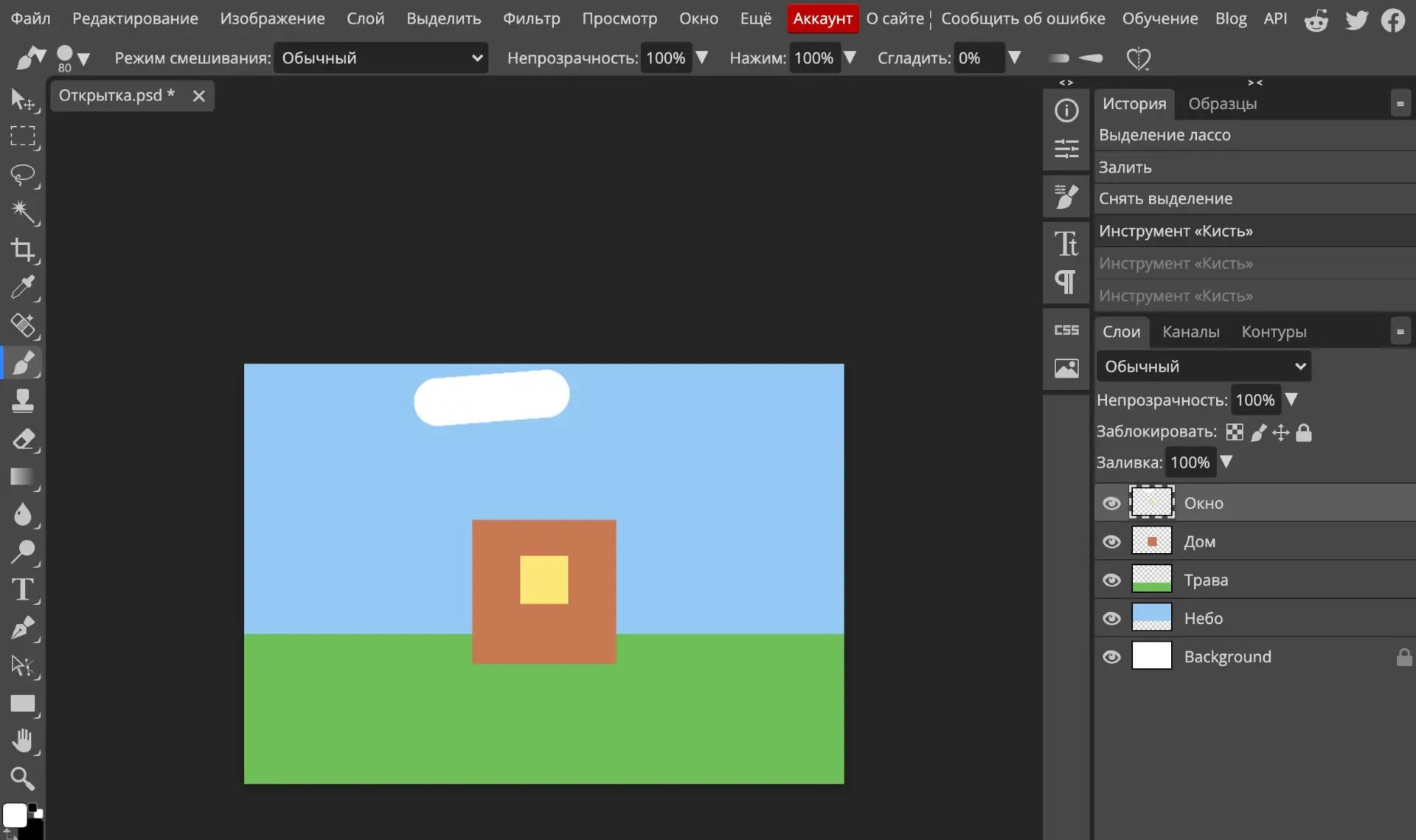
Возьмём простую картинку: небо, трава и дом с жёлтым окном. Поверх нарисуем кистью три белых облака, а потом уберём лишние.
Скриншоты мы сделали в Photopea. Это бесплатный браузерный редактор, который повторяет меню и сочетания клавиш Photoshop, интерфейс у него русский. Кадры сняты на Mac, поэтому в меню вместо Ctrl стоит значок ⌘. Названия команд отличаются: в Photoshop они называются «Отменить» и «Повторить», в Photopea «Шаг назад» и «Шаг вперёд». Сочетания клавиш одинаковые.
- Откройте меню «Редактирование». В Photoshop первая строка называется «Отменить» и сразу говорит, что именно отменится, например «Отменить ввод», если вы печатали текст.
- Щёлкните по этой строке или нажмите Ctrl+Z (Cmd+Z). Последний шаг откатится.
- Нажмите Ctrl+Z ещё раз, и уйдёт предыдущий шаг. Так можно идти назад, пока не кончится запас шагов истории.
- Передумали? Сочетание Shift+Ctrl+Z (Shift+Cmd+Z) вернёт отменённое. В меню эта команда называется «Повторить».
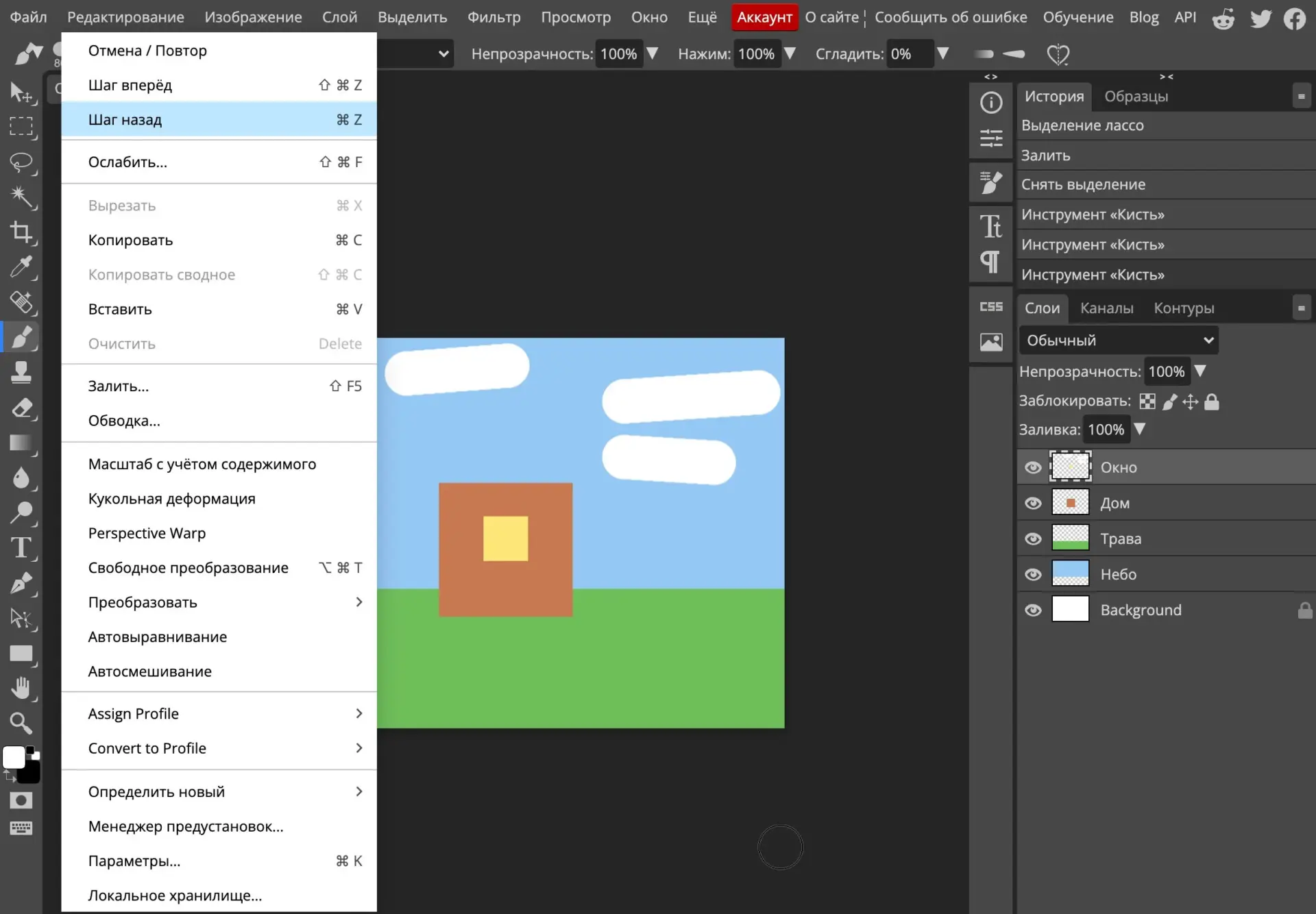
Два нажатия Ctrl+Z убрали два последних облака. На панели «История» справа отменённые шаги стали серыми: программа их пока помнит, и Shift+Ctrl+Z вернёт их по одному.
Сам Photoshop в России официально не купить: в марте 2022 года Adobe прекратила все новые продажи в стране. Справка Adobe из России открывается не всегда. Сочетания из неё, о которых пойдёт речь ниже, работают и в Photopea, а другие браузерные редакторы мы сравнили в обзоре аналогов Photoshop.
Горячие клавиши для отмены и возврата
Основные сочетания Adobe приводит в справке об использовании команд «Отменить» и «Повторить». Собрали их в одну таблицу вместе с остальными командами отката.
| Что нужно | Windows | macOS | Команда в меню |
|---|---|---|---|
| Отменить последнее действие | Ctrl+Z | Cmd+Z | «Редактирование» → «Отменить» |
| Отменить ещё один шаг | Ctrl+Z повторно | Cmd+Z повторно | «Редактирование» → «Отменить» |
| Вернуть отменённое | Shift+Ctrl+Z | Shift+Cmd+Z | «Редактирование» → «Повторить» |
| Сравнить «до» и «после» последнего шага | Alt+Ctrl+Z | Option+Cmd+Z | «Редактирование» → «Переключить последнее состояние» |
| Откатить всё до последнего сохранения | F12 | F12 | «Файл» → «Восстановить» |
| Открыть список всех шагов | нет | нет | «Окно» → «История» |
Привычка из Word здесь подводит. В программах Microsoft Office отменённое возвращают сочетанием Ctrl+Y, так написано в справке Microsoft. В Photoshop Ctrl+Y включает цветопробу: картинка меняет оттенки, и кажется, что файл испортился. Нажмите Ctrl+Y ещё раз, и цвета вернутся.
Больше сочетаний, которые экономят время в любой программе, собрано в статье о том, как быстро работать за компьютером.
Канал основателя Checkroi Вани Буявца3 700 человек читают мой Телеграм-канал про нейросетиСобрал промпты для Claude Code и ChatGPT, разборы ИИ-инструментов и лайфхаки по продвижению бизнеса в одном местеПрисоединитьсяПочему Ctrl+Z отменяет только одно действие
В старых версиях Photoshop Ctrl+Z работал переключателем: первое нажатие отменяло шаг, второе возвращало его обратно. Чтобы уйти на несколько шагов назад, нажимали Alt+Ctrl+Z. Начиная с версии 20.0, которая вышла в конце 2018 года, Ctrl+Z откатывает шаги один за другим, как в большинстве программ. Как работали обе схемы, подробно описано в Photography Life.
Если у вас Ctrl+Z ведёт себя по-старому, значит, в настройках включён прежний режим. Переключается он так:
- Откройте «Редактирование» → «Сочетания клавиш и меню».
- Снимите флажок «Использовать прежние сочетания клавиш отмены». Чтобы вернуть старую схему, наоборот, поставьте его.
- Нажмите «ОК» и перезапустите Photoshop: без перезапуска схема не сменится.
У старой схемы есть одно удобство: одним пальцем можно сравнивать картинку «до» и «после» шага. В новой то же самое делает Alt+Ctrl+Z, команда «Переключить последнее состояние».
Как вернуть действие в Фотошопе через панель «История»
Photoshop записывает каждое действие в панель «История» отдельной строкой: выделение, мазок кистью, заливку, поворот. Если выбрать строку, картинка вернётся к виду, который у неё был на этом шаге. Так это описано в справке Adobe о параметрах панели «История».
- Откройте «Окно» → «История», если панели не видно.
- Найдите строку, до которой хотите откатиться. Старые шаги стоят вверху, новые внизу.
- Щёлкните по ней. Все шаги ниже станут серыми, а холст покажет состояние на выбранном шаге.
- Если это не то место, щёлкните по строке ниже, и шаги вернутся.
Клик по строке быстрее десяти нажатий Ctrl+Z, особенно когда вы перебираете разные способы улучшить качество фото и хотите вернуться к исходнику.
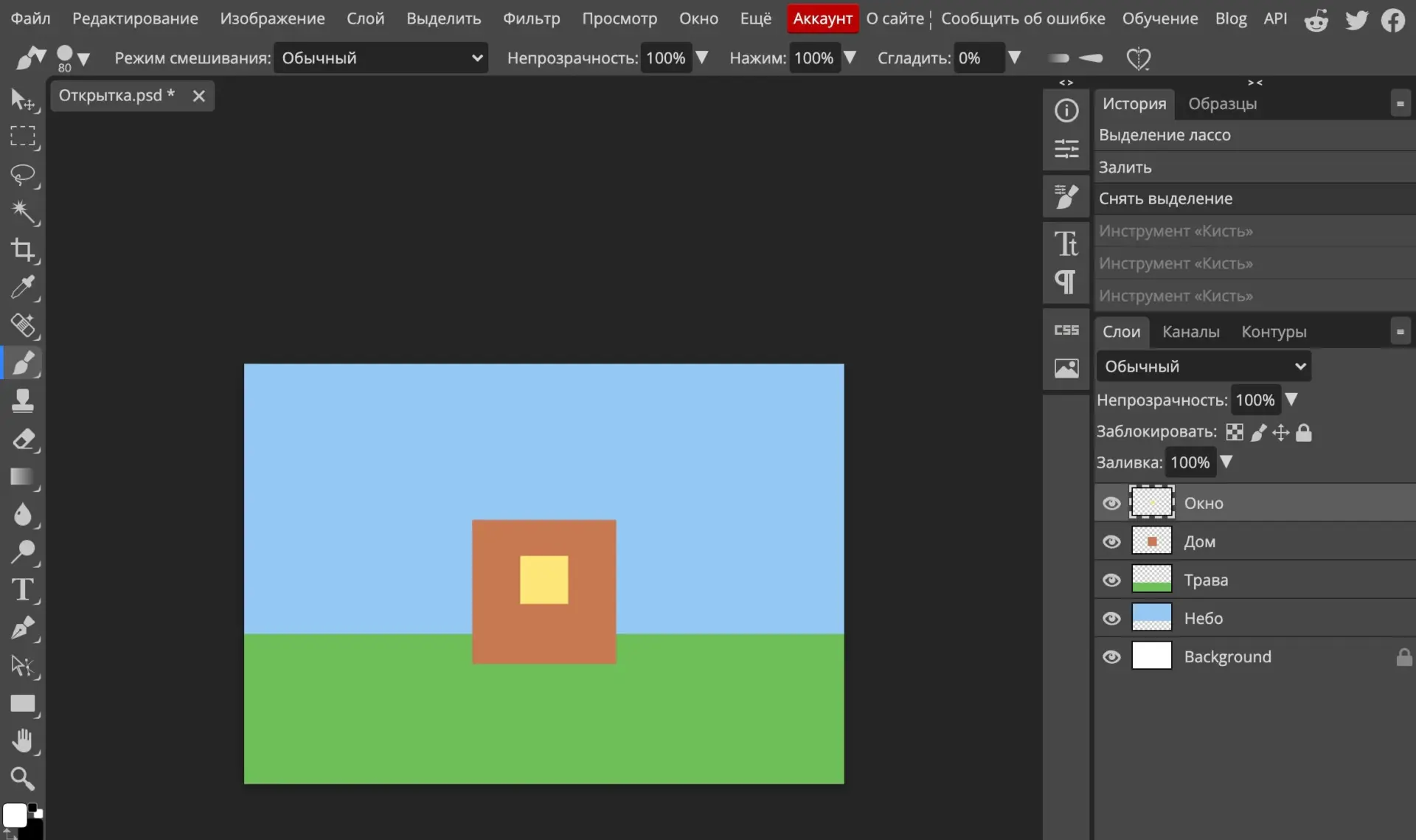
На кадре мы щёлкнули по строке «Снять выделение», которая шла прямо перед облаками. Все три облака исчезли, строки с кистью посерели, но пока не удалены.
Дальше осторожнее. Любое новое действие с этого места удалит серые шаги насовсем, и Shift+Ctrl+Z их уже не вернёт. На следующем кадре мы нарисовали одно новое облако, и три строки с кистью исчезли из списка.
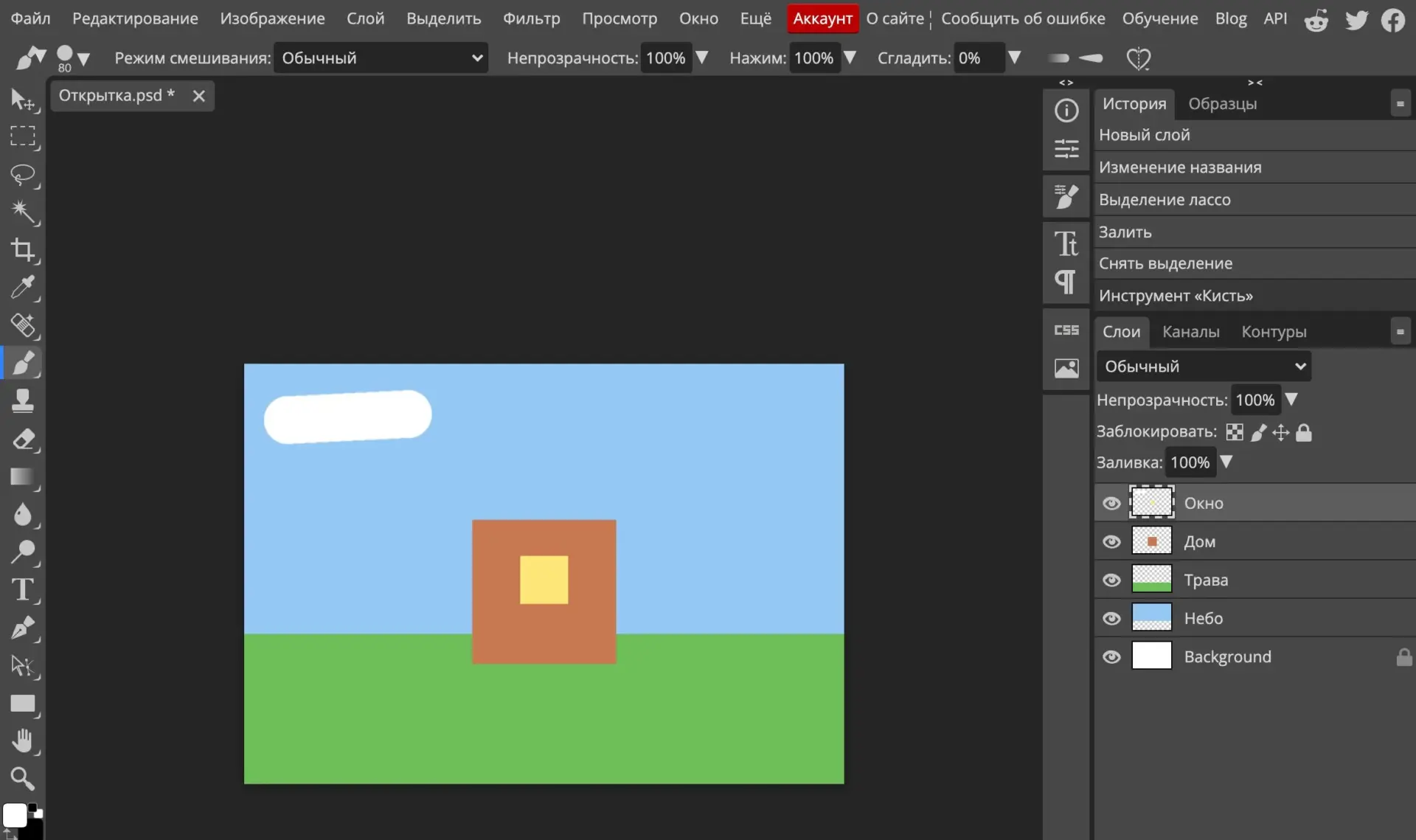
Чтобы продолжать работу с любого шага и не терять последующие, откройте меню панели «История» → «Параметры истории» и включите «Нелинейную запись состояний». Тогда новое действие добавится в конец списка, а старые ветки останутся.
Этот же приём выручает после неудачной склейки: если вы объединили слои в Фотошопе и поняли, что поторопились, щёлкните в «Истории» по шагу перед объединением.
С панелью «История», слоями и масками знакомят в первых модулях курсов по Photoshop, так что откат на нужный шаг там отрабатывают с первого занятия.
Сколько шагов можно отменить и как увеличить запас
Запас шагов задаёт настройка «Состояния истории». Photoshop умеет хранить до 1000 шагов. Сколько стоит по умолчанию, Adobe пишет по-разному: в статье о панели «История» указано 20, в статье об оптимизации производительности 50. Поэтому проверьте значение у себя:
- Откройте «Редактирование» → «Настройки» → «Производительность». На Mac этот пункт лежит в меню «Photoshop» → «Настройки». В справке Adobe это меню называется «Установки».
- Найдите блок «История и кэш» и поле «Состояния истории».
- Впишите нужное число и нажмите «ОК».
Бесплатно запас не даётся. Каждый шаг хранится на рабочем диске, и вес у шагов разный: мазок кистью или новый корректирующий слой занимает немного, а фильтр на весь снимок намного больше. Об этом предупреждает та же статья Adobe о производительности.
На слабом ноутбуке 1000 шагов заметно замедлят программу. Мы бы начали со 100 и прибавляли, если запаса не хватает.
Другие способы вернуть изображение

Ctrl+Z и «История» откатывают картинку целиком. Когда нужно вернуть только часть или сохранить удачное промежуточное состояние, пригодятся инструменты ниже.
Снимки в панели «История»
Снимок запоминает картинку на текущем шаге и не исчезает, даже когда старые строки истории вытесняются новыми. По справке Adobe о снимках его создают так:
- На панели «История» нажмите кнопку «Создать новый снимок» внизу.
- Дайте снимку понятное имя, например «до ретуши кожи» или «до тонировки».
- Чтобы вернуться, щёлкните по снимку в верхней части панели.
Снимок особенно выручает перед цветокоррекцией: можно сделать два-три варианта тонировки и переключаться между ними одним щелчком.
Снимки живут до закрытия документа. Удачный вариант лучше сразу вынести в отдельный файл кнопкой «Создать новый документ из текущего состояния».
Архивная кисть: вернуть только часть картинки
Допустим, вы размыли фон вместе с лицом, а лицо нужно оставить резким. Откатывать фильтр целиком жалко. Здесь помогает «Архивная кисть» (клавиша Y): она рисует прежним состоянием картинки поверх нынешнего.
- На панели «История» щёлкните в левом столбце рядом со строкой или снимком, откуда брать картинку.
- Выберите «Архивную кисть» и настройте размер и жёсткость.
- Проведите кистью по участку, который нужно вернуть.
Порядок шагов описан в справке Adobe об архивной кисти. Тот же приём отвечает на частый вопрос «как вернуть стёртое ластиком»: архивная кисть по нужному месту восстановит пиксели с шага до ластика.
Архивной кистью постоянно пользуются ретушёры, чтобы вернуть естественную текстуру кожи там, где фильтр сгладил лишнее. Чем ещё они заняты в работе, мы рассказали в обзоре профессии ретушёра.
Откат к последнему сохранению
Команда «Файл» → «Восстановить» выбрасывает все изменения после последнего сохранения. По справке Adobe об управлении состояниями изображения, операция записывается в «Историю» отдельным шагом, поэтому её можно отменить через Ctrl+Z. Для страховки перед этим шагом можно сделать снимок.
| Способ | Когда выбирать |
|---|---|
| Ctrl+Z | ошибка только что, нужно убрать 1–5 шагов |
| Панель «История» | нужно уйти далеко назад или посмотреть, что вы делали |
| Снимок | хотите сравнить варианты или подстраховаться перед рискованным шагом |
| Архивная кисть | вернуть нужно только участок картинки |
| «Файл» → «Восстановить» | всё, что сделано после сохранения, можно выбросить |
 Канал основателя Checkroi Вани БуявцаЗабирайте промпты и обучение по нейросетям в моём Телеграм-каналеБольше 3 700 человек уже применяют Claude Code, ChatGPT и другие нейросети в работе, учёбе, бизнесе и жизниПерейти в канал
Как отменить конкретные действия: выделение, трансформирование, текст
Для некоторых операций Ctrl+Z не самый быстрый путь. У них есть своя кнопка отмены, и она не тратит шаг истории.
| Ситуация | Что нажать | Что произойдёт |
|---|---|---|
| Выделение легло не туда | Ctrl+D (Cmd+D) | рамка выделения исчезнет, картинка не изменится |
| Начали «Свободное трансформирование» и передумали | Esc до нажатия Enter | объект вернётся к прежнему размеру и положению |
| Набираете текст и ошиблись в слове | Ctrl+Z внутри текстовой рамки | отменится последний ввод, рамка останется открытой |
| Случайно удалили слой | Ctrl+Z сразу после удаления | слой вернётся на прежнее место в списке |
| Стёрли лишнее ластиком | Ctrl+Z или «Архивная кисть» | первое откатит весь мазок, второе вернёт только нужный участок |
Мелкая привычка экономит запас истории: выделение снимайте через Ctrl+D, а трансформирование отменяйте клавишей Esc, пока не подтвердили его.
Где посмотреть историю правок после закрытия файла
Панель «История» после закрытия пустеет, но Photoshop умеет вести журнал правок в метаданных файла. Журнал включается флажком «Журнал истории» в разделе настроек «История и Content Credentials» (справка о параметрах журнала), а читается через «Файл» → «Сведения о файле» → вкладка Photoshop → раздел «История». Так описано в справке Adobe о журналах истории.
Журнал вернуть картинку не поможет. Это текстовый список шагов, а не кнопка отмены. Зато по нему видно, какими фильтрами и с какими настройками вы обрабатывали снимок, и удачную обработку можно повторить на свежей копии.
Частые ошибки и что с ними делать

- Ctrl+Z переключает туда-обратно один шаг. Включены прежние сочетания клавиш отмены. Снимите флажок в «Редактирование» → «Сочетания клавиш и меню» и перезапустите программу.
- Нажали Ctrl+Y, и цвета поплыли. Так включается цветопроба, с файлом всё в порядке. Нажмите Ctrl+Y ещё раз.
- Нужного шага уже нет в «Истории». Запас закончился, и старые шаги вытеснены новыми. Вернуть их нельзя. На будущее увеличьте «Состояния истории» и делайте снимки перед крупными правками.
- После отката сделали новое действие, и серые шаги пропали. Так работает линейная история. Если вы часто пробуете варианты, включите нелинейную запись в параметрах панели.
- Закрыли файл, а утром нечего отменять. При закрытии документа Photoshop очищает все шаги истории и снимки, так сказано в справке о панели «История». Сохраняйте версии под разными именами и правьте картинку неразрушающе: корректирующими слоями, масками и смарт-объектами. Тогда исходник остаётся нетронутым, а удалённый фон можно вернуть одним щелчком по маске.
Где освоить Photoshop системно
Ctrl+Z спасает от случайной ошибки, а привычка работать слоями, масками и снимками делает откат почти ненужным. Этому учат на курсах по Photoshop: от основ интерфейса до ретуши и коллажей.
Если программа нужна для работы, посмотрите программы для будущих ретушёров и графических дизайнеров.
| Курс | Школа | Стоимость со скидкой | В рассрочку | Длительность | Обзор курса от Checkroi |
|---|---|---|---|---|---|
| Photoshop для архитекторов и дизайнеров интерьера Перейти на сайт курса |  Skillbox Skillbox | 36 018 ₽ | 4844 ₽/мес. | 2 месяца | Обзор курса |
| Онлайн-курс Adobe Photoshop Перейти на сайт курса |  Бруноям Бруноям | 16 900 ₽ | 1408 ₽/мес. | 1 месяц | Обзор курса |
| Adobe Photoshop Перейти на сайт курса |  НИУДПО (НИИДПО) НИУДПО (НИИДПО) | 14 800 ₽ | 3700 ₽/мес. | 7 недель | Обзор курса |
| Графический дизайн Photoshop Перейти на сайт курса |  Coddy Coddy | 9200 ₽ | - | 2 месяца | Обзор курса |
| Adobe Photoshop Перейти на сайт курса |  НАРХСИ НАРХСИ | 14 800 ₽ | 2467 ₽/мес. | 2 месяца | Обзор курса |
Больше программ — в полном каталоге курсов по Adobe Photoshop