
Чтобы перевести рубли в тысячи рублей в Excel, разделите каждую сумму на 1000. Быстрее всего это делает пользовательский формат ячеек: выделите суммы, нажмите Ctrl+1, выберите «(все форматы)» и впишите код # ##0,0 " тыс. руб.". В ячейке останется 1 234 567, а на экране появится «1 234,6 тыс. руб.». Если нужны сами числа в тысячах, подойдёт формула =B2/1000 или специальная вставка с операцией «разделить».
Ниже разобраны все три способа на одной таблице расходов, перевод в миллионы и ошибки, из-за которых итог не сходится. Другие базовые приёмы собраны в подборке приёмов для быстрой работы в Excel, а программы обучения лежат в каталоге курсов по Excel.
 CheckroiПодборка курсов по Microsoft Excel685 курсов • 64 школыСравните цены, школы, программу и найдите выгодные предложения по обучениюСравнить→
Как перевести рубли в тысячи рублей вручную

Одна тысяча рублей равна 1000 ₽. Чтобы записать сумму в тысячах, её делят на 1000, то есть сдвигают запятую на три знака влево. Обратный перевод из тысяч в рубли делается умножением на 1000.
В таблице примеры из той же сводки расходов, на которой дальше показаны все способы:
| Сумма в рублях | В тысячах рублей | Округлено до десятых | В миллионах рублей, до сотых |
|---|---|---|---|
| 1 234 567 ₽ | 1 234,567 | 1 234,6 тыс. руб. | 1,23 млн руб. |
| 845 300 ₽ | 845,3 | 845,3 тыс. руб. | 0,85 млн руб. |
| 125 000 ₽ | 125 | 125,0 тыс. руб. | 0,13 млн руб. |
| 52 400 ₽ | 52,4 | 52,4 тыс. руб. | 0,05 млн руб. |
Запись «в тыс. руб.» в шапке таблицы значит, что каждое число в ней надо умножить на 1000, чтобы получить рубли. Если в отчёте стоит «845,3», а в шапке «тыс. руб.», речь о 845 300 ₽.
Способ 1: формат ячеек, число остаётся в рублях
Это главный способ для отчётов и презентаций. Значение в ячейке не меняется, Excel лишь показывает его в тысячах, поэтому все формулы, которые ссылаются на эти ячейки, продолжают считать в рублях.
- Выделите ячейки с суммами.
- Нажмите Ctrl+1 (на Mac Cmd+1) или на вкладке «Главная» нажмите маленькую стрелку в углу группы «Число». Откроется окно «Формат ячеек».
- На вкладке «Число» выберите категорию «(все форматы)».
- В поле «Тип» впишите
# ##0,0 " тыс. руб."и нажмите «ОК».
Всё решает пробел сразу после последнего нуля. По справке Microsoft о кодах числовых форматов, чтобы показать число в масштабе, кратном 1000, в код формата добавляют пробел. Пробел между решётками отделяет разряды, а пробел в конце делит отображаемое число на тысячу. Текст в кавычках просто дописывается к числу.
| Код в поле «Тип» | Что покажет ячейка с 1 234 567 |
|---|---|
# ##0 |
1 234 567 |
# ##0 (пробел в конце) |
1 235 |
# ##0,0 " тыс. руб." |
1 234,6 тыс. руб. |
# ##0,0 " млн руб." (два пробела) |
1,2 млн руб. |
Ещё одна деталь из справки о пользовательских форматах: в веб-версии Excel такой формат не создать, книгу нужно открыть в настольной программе. Если работаете в браузере, пригодится разбор Excel онлайн и его бесплатных аналогов.
То же самое в Google Таблицах
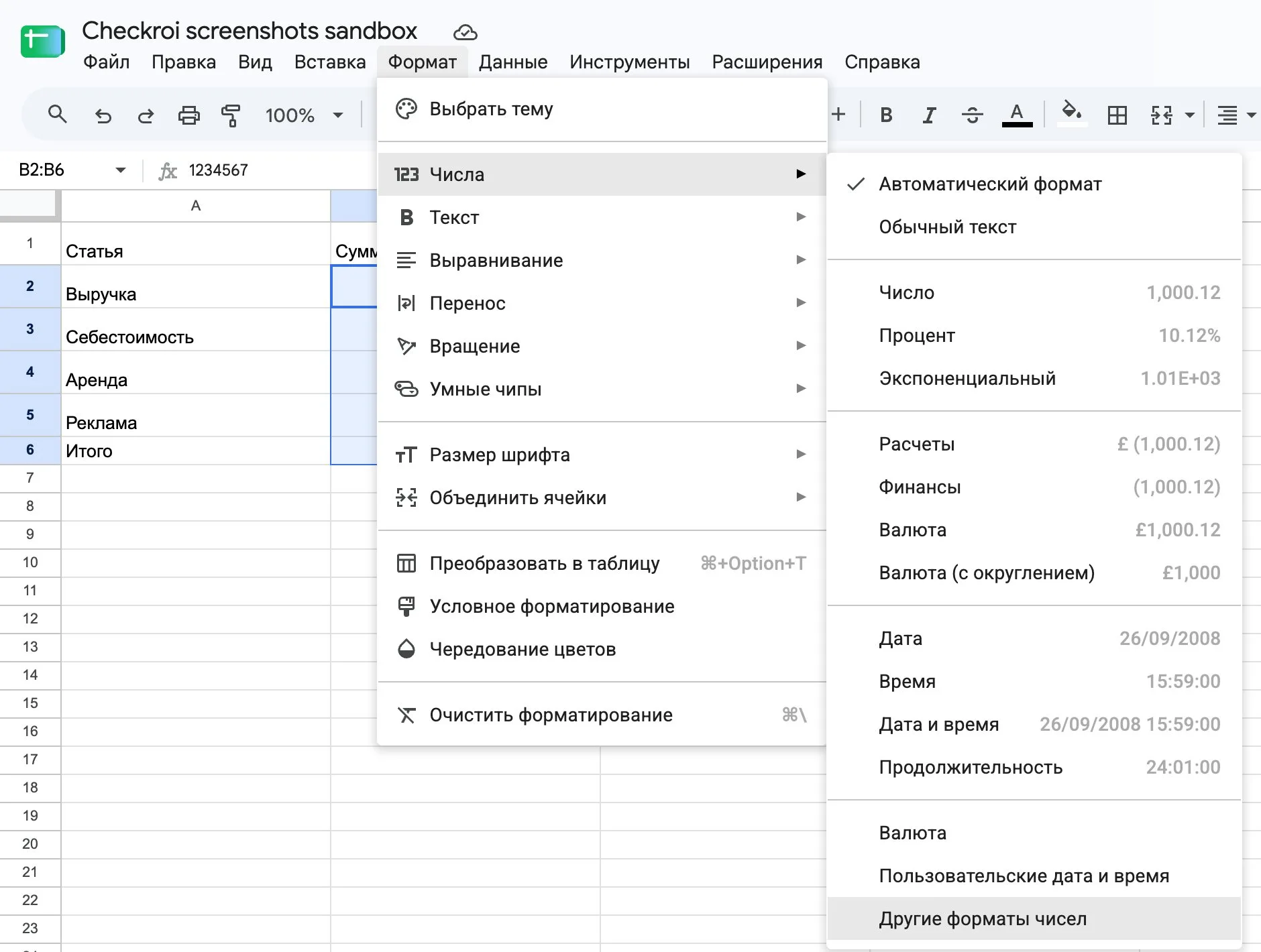
Скриншоты ниже сделаны в Google Таблицах: приём там тот же, отличается путь в меню и запись кода. Выделите суммы и откройте «Формат» → «Числа» → «Другие форматы чисел».
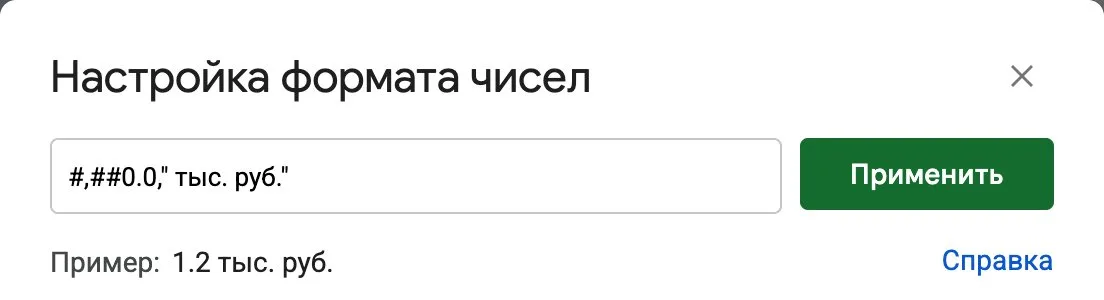
В окне «Настройка формата чисел» впишите #,##0.0," тыс. руб." и нажмите «Применить». Здесь разряды отделяет запятая, а запятая в конце делит число на 1000. На кадрах таблица с британскими региональными настройками, поэтому дробная часть отделена точкой. По справке Google о форматах чисел символ десятичного разделителя определяют региональные настройки таблицы.
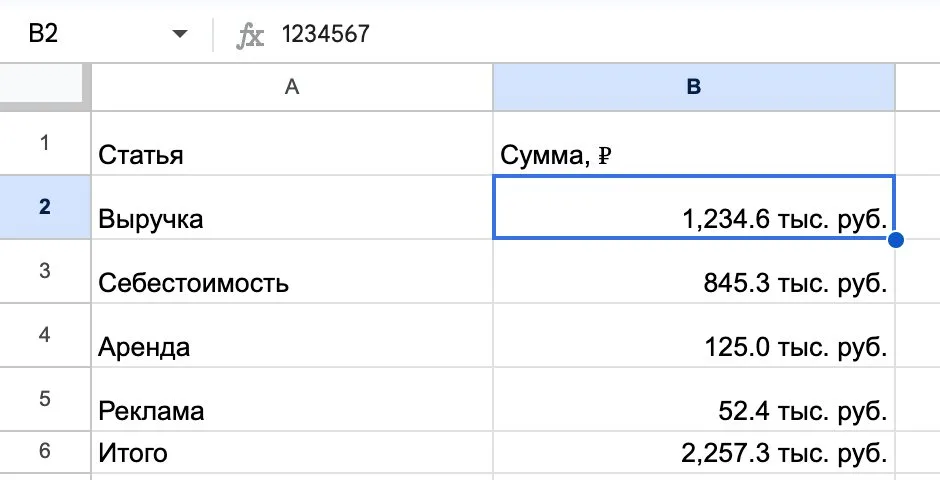
Проверьте результат: щёлкните по ячейке с выручкой. В строке формул осталось 1234567, а в самой ячейке видно 1,234.6 тыс. руб.
Способ 2: формула, новый столбец в тысячах
Формула нужна, когда числа в тысячах должны быть настоящими значениями: для выгрузки в другую программу, для графика с подписью «тыс. руб.», для таблицы, которую будут копировать дальше.
- В соседнем столбце напишите заголовок, например «Тыс. руб.».
- В первую ячейку под ним введите
=B2/1000, где B2 это сумма в рублях. - Протяните формулу вниз за маркер в правом нижнем углу ячейки.
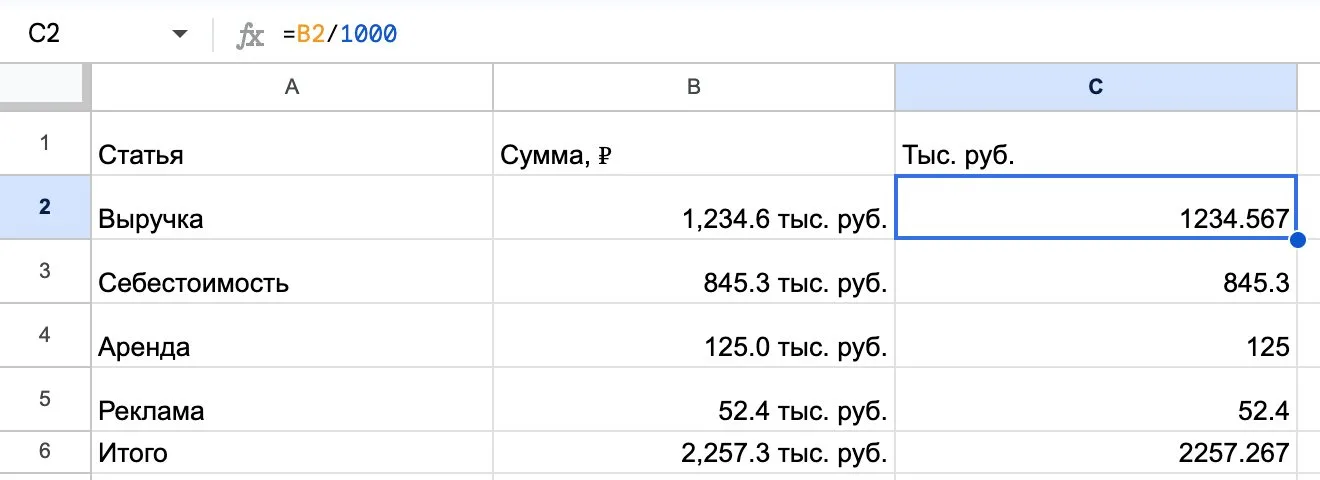
Деление даёт хвосты вроде 1234,567. Если нужно ровно одно число после запятой, оберните деление в функцию округления: =ОКРУГЛ(B2/1000;1). Синтаксис описан в справке Microsoft по ОКРУГЛ, а все варианты округления, включая до тысяч, разобраны в статье как округлить число в Excel.
Решение для итоговой строки: считайте её от рублей, а не от округлённых тысяч. Формула
=СУММ(B2:B5)/1000даёт точный итог, сумма округлённых строк может отличаться от него на десятые.
Как быстро сложить столбец, показано в инструкции о том, как посчитать сумму в столбце Excel.
Способ 3: специальная вставка, деление на месте
Этот способ меняет сами числа в исходных ячейках, без нового столбца. Удобно, когда таблицу прислали в рублях, а сдать её нужно в тысячах.
- В любую пустую ячейку введите 1000 и скопируйте её (Ctrl+C).
- Выделите ячейки с суммами в рублях.
- Нажмите Ctrl+Alt+V, откроется окно «Специальная вставка».
- В блоке «Операция» выберите «разделить» и нажмите «ОК».
- Удалите ячейку с 1000, она больше не нужна.
Каждое выделенное число разделится на скопированное значение. Список операций вставки и их описание есть в справке Microsoft о параметрах вставки. Рубли после этого пропадут, вернуть их можно сразу через Ctrl+Z или обратной операцией «умножить» на ту же 1000.
Какой способ выбрать
| Способ | Что происходит с числом | Когда подходит |
|---|---|---|
| Формат ячеек | В ячейке рубли, на экране тысячи | Отчёт, презентация, печать; формулы должны считать в рублях |
Формула =B2/1000 |
Рубли на месте, тысячи в новом столбце | Нужны оба вида данных, выгрузка в другую программу, графики |
| Специальная вставка | Рубли заменены тысячами | Разовая правка присланной таблицы, рубли больше не нужны |
В сводных таблицах удобнее первый способ: формат задаётся сразу для всего поля значений, а не для отдельных ячеек. Как собрать саму сводную, рассказано в инструкции как сделать сводную таблицу в Excel.
Как перевести тысячи в миллионы и обратно

Принцип тот же, меняется только делитель или число пробелов в коде формата:
- Рубли в миллионы рублей: формула
=B2/1000000или формат# ##0,0 " млн руб."с двумя пробелами после нуля. - Тысячи в миллионы: число в тысячах делят ещё на 1000, например 2 257,3 тыс. руб. = 2,3 млн руб. В формате хватит одного пробела в конце, потому что исходное число уже в тысячах.
- Миллионы в тысячи: умножьте на 1000, например 1,2 млн руб. = 1 200 тыс. руб.
- Тысячи в рубли: умножьте на 1000 формулой
=B2*1000или специальной вставкой с операцией «умножить».
Если надо показать не масштаб, а долю или изменение, пригодятся разборы о том, как посчитать процент от числа и как найти разницу в процентах.
 Канал основателя Checkroi Вани БуявцаЗабирайте промпты и обучение по нейросетям в моём Телеграм-каналеБольше 3 700 человек уже применяют Claude Code, ChatGPT и другие нейросети в работе, учёбе, бизнесе и жизниПерейти в канал
Частые ошибки и что с ними делать

Подпись появилась, а число не уменьшилось
Ячейка показывает «1 234 567 тыс. руб.». Значит, Excel не увидел масштабирующий пробел: его нет после последнего нуля или вместо него стоит другой символ.
Решение: выберите в списке «Тип» готовый формат # ##0, поставьте курсор в конец кода и допишите пробел и текст в кавычках. Так в коде окажется тот разделитель разрядов, который понимает ваша версия Excel.
Итог не равен сумме строк
Две строки по 1 460 ₽ при формате без десятых выглядят как «1» и «1», а итог 2 920 ₽ как «3». Формат округляет каждое число отдельно, но считает Excel по полным значениям.
Решение: добавьте один знак после запятой, расхождение станет меньше, но не исчезнет (1,5 + 1,5 и итог 2,9), или подпишите под таблицей, что расхождения в последнем знаке возникли из-за округления. Подгонять итог руками не стоит.
В другой файл ушли полные рубли
Формат меняет только отображение. При выгрузке в CSV или вставке в другую программу уйдут исходные 1234567.
Решение: перед выгрузкой сделайте столбец с формулой из второго способа, а затем вставьте его как значения.
Формат не действует, числа выровнены по левому краю
В левом верхнем углу ячеек зелёный треугольник: суммы сохранены как текст. Так часто бывает после выгрузки из другой программы. Ни формат, ни деление на них не работают.
- Выделите ячейки, нажмите на значок предупреждения и выберите «Преобразовать в число».
- Или в соседнем столбце используйте функцию
=ЗНАЧЕН(B2)и протяните её вниз.
Оба способа описаны в справке Microsoft о числах, сохранённых как текст. Если в ячейке сумма склеена с подписью вроде «845300 руб», сначала отделите текст: поможет инструкция о том, как разделить текст по столбцам.
Специальная вставка задела лишние ячейки
В выделение попали даты, номера строк или итог, посчитанный формулой. Даты превратились в непонятные числа, а в формуле итога появилось деление на 1000, и итог стал делиться второй раз.
Решение: отмените действие через Ctrl+Z и выделите только ячейки с суммами. Итоговые формулы оставьте вне выделения, они пересчитаются сами.
Где освоить Excel системно
Перевод в тысячи решается за минуту, но в отчётах таких задач десятки: форматы, сводные таблицы, промежуточные итоги, графики. Когда Excel становится рабочим инструментом каждый день, быстрее пройти курс, чем собирать приёмы по одному. О том, где такие навыки нужнее всего, рассказано в обзоре профессии специалиста по Excel. Подборка программ из нашего каталога:
| Курс | Школа | Стоимость со скидкой | В рассрочку | Длительность | Обзор курса от Checkroi |
|---|---|---|---|---|---|
| Excel Перейти на сайт курса |  Нетология Нетология | 30 127 ₽ | 1691 ₽/мес. | 8 недель | Обзор курса |
| Power BI & Excel PRO Перейти на сайт курса | Нетология | 38 500 ₽ | 3208 ₽/мес. | 2 месяца | Обзор курса |
| Excel для работы Перейти на сайт курса |  Эдюсон Эдюсон | 16 500 ₽ | 1375 ₽/мес. | 2 недели | Обзор курса |
| Excel + Google Таблицы с нуля до PRO Перейти на сайт курса |  Skillbox Skillbox | 29 899 ₽ | 2965 ₽/мес. | 4 месяца | Обзор курса |
| Excel для аналитика Перейти на сайт курса |  Moscow Business Academy Moscow Business Academy | 17 200 ₽ | 2866 ₽/мес. | 2 месяца | Обзор курса |
Больше программ — в полном каталоге курсов по Microsoft Excel