
Чтобы посчитать разницу в процентах между двумя числами в Excel, вычтите старое значение из нового и разделите на старое: =(C2-B2)/B2, где в B2 то, что было, а в C2 то, что стало. Excel вернёт долю, например 0,2. Нажмите кнопку «Процентный стиль» на вкладке «Главная», и в ячейке появится 20 %. Плюс означает рост, минус означает падение.
Ниже разберём формулу по шагам, обычную разность чисел, сравнение с прошлым месяцем и с базовым, процентные пункты и случаи, когда в базе ноль или минус. Если нужна доля от итога, скидка или НДС, это другая задача: она разобрана в статье о том, как посчитать процент от числа в Excel. Весь инструмент по порядку разбирают на курсах по Excel.
 CheckroiПодборка курсов по Microsoft Excel685 курсов • 64 школыСравните цены, школы, программу и найдите выгодные предложения по обучениюСравнить→
Формула разницы в процентах: пошаговая инструкция

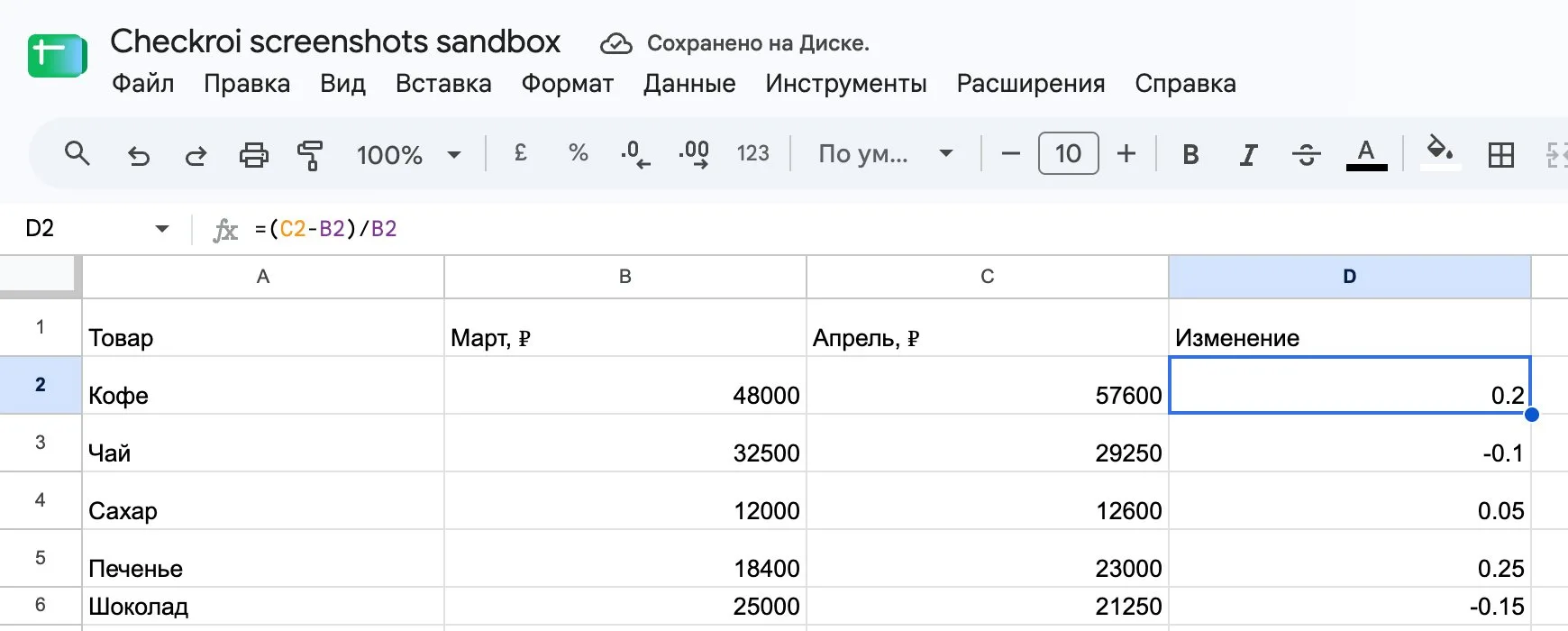
Возьмём продажи магазина за два месяца. В столбце A товары, в B выручка за март, в C выручка за апрель. В D посчитаем, на сколько процентов изменилась выручка по каждой позиции.
| Товар | Март, ₽ | Апрель, ₽ | Изменение |
|---|---|---|---|
| Кофе | 48 000 | 57 600 | 20 % |
| Чай | 32 500 | 29 250 | −10 % |
| Сахар | 12 000 | 12 600 | 5 % |
| Печенье | 18 400 | 23 000 | 25 % |
| Шоколад | 25 000 | 21 250 | −15 % |
Скриншоты сделаны в Google Таблицах: формула там пишется так же, а кнопки называются похоже. В таблице на кадрах английские региональные настройки, поэтому дробь записана через точку (0.2), а в русском Excel будет запятая (0,2).
- Встаньте в ячейку D2 и введите
=(C2-B2)/B2. Скобки обязательны: без них Excel сначала разделит B2 на B2 и получится=C2-1. - Нажмите Enter. В ячейке появится 0,2, то есть рост на одну пятую.
- Протяните формулу вниз за маркер заполнения в правом нижнем углу ячейки. Ссылки сдвинутся сами: в D3 будет
=(C3-B3)/B3и так далее.
Эту же схему показывает справка Microsoft о вычислении процентов: заработок снизился с 2 500 до 2 425, формула =(2425-2500)/2500 возвращает −0,03, а в процентном формате это −3,00 %.
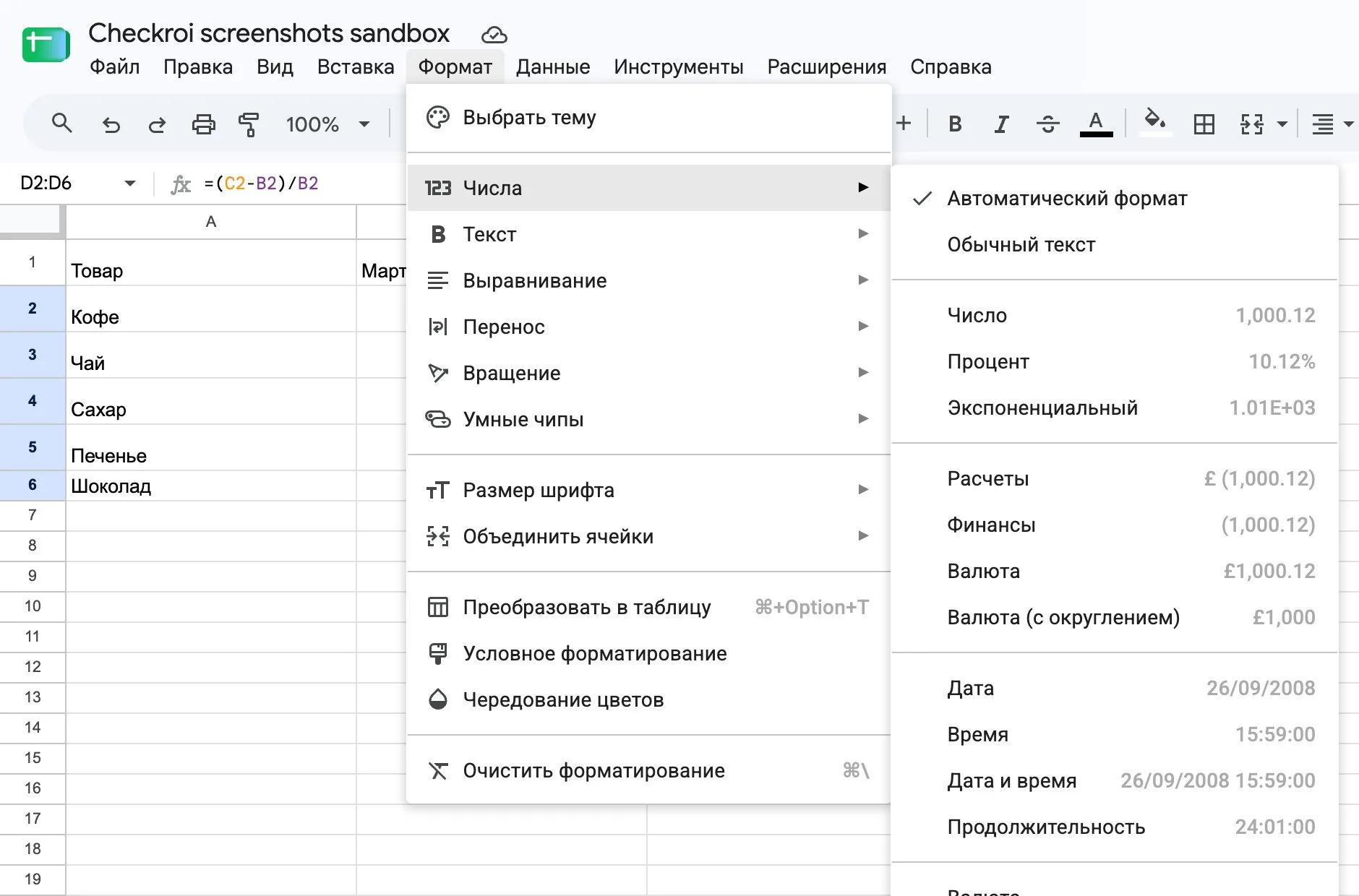
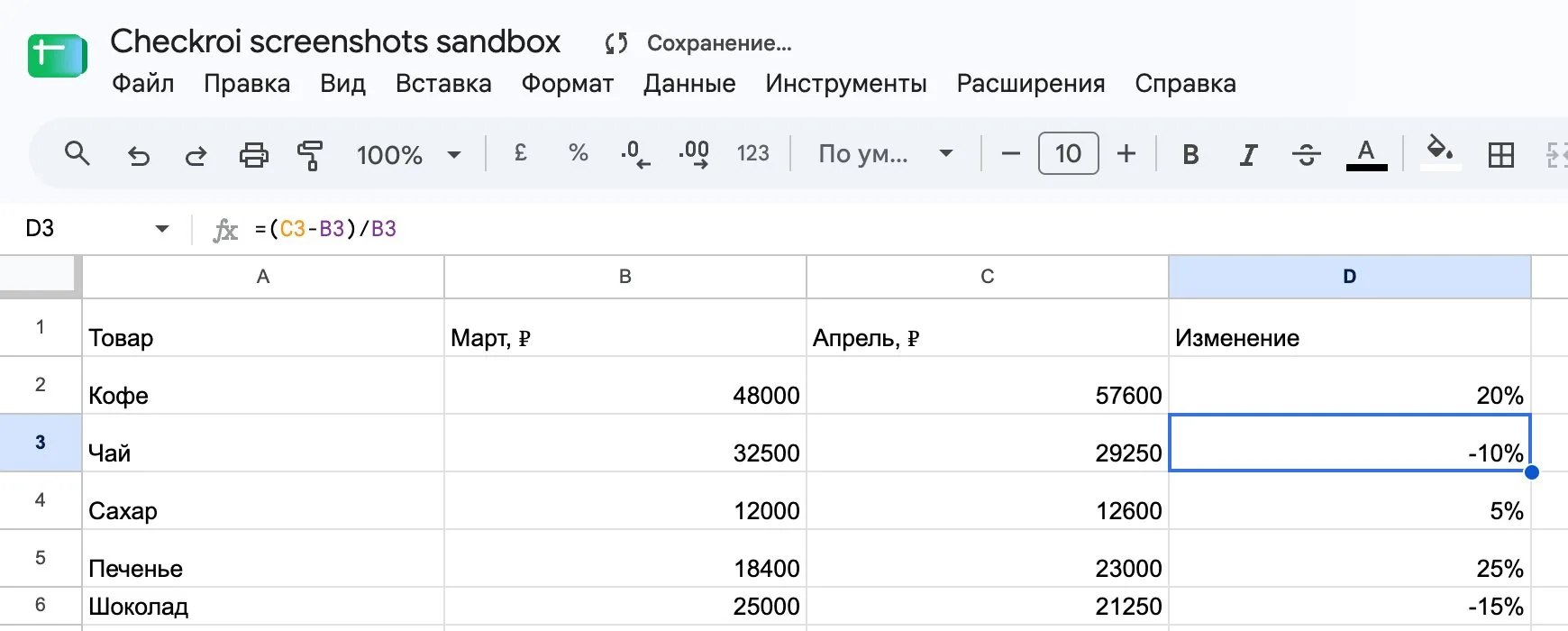
- Выделите D2:D6 и включите процентный формат. В Excel это кнопка «Процентный стиль» в группе «Число» на вкладке «Главная» или клавиши Ctrl+Shift+%. В Google Таблицах: «Формат» → «Числа» → «Процент».
- Уберите лишние знаки после запятой кнопкой «Уменьшить разрядность», если нужны целые проценты.
Формат меняет только вид ячейки. Внутри по-прежнему лежит 0,2, и если сослаться на D2 в другой формуле, Excel возьмёт именно это число. Отсюда частая ловушка, о которой предупреждает справка Microsoft о процентном формате: если в ячейке уже стояло число 10, после включения формата оно будет умножено на 100 и превратится в 1000 %.
Три записи одной формулы: какую выбрать
Одну и ту же формулу записывают по-разному. Все три записи дают один результат, если не смешивать их с лишним форматом.
| Формула | Что получится в ячейке | Когда удобна |
|---|---|---|
=(C2-B2)/B2 |
0,2 → с процентным форматом 20 % | Основной вариант, его легче проверить глазами |
=C2/B2-1 |
0,2 → 20 % | Короче, удобно в длинных формулах |
=(C2-B2)/B2*100 |
20 (просто число) | Когда процентный формат нельзя включить, например при выгрузке в CSV |
Третий вариант опасен в паре с процентным форматом. Число 20 в процентном формате превращается в 2000 %. Либо умножение на 100, либо процентный формат, оба сразу не нужны.
Канал основателя Checkroi Вани Буявца3 700 человек читают мой Телеграм-канал про нейросетиСобрал промпты для Claude Code и ChatGPT, разборы ИИ-инструментов и лайфхаки по продвижению бизнеса в одном местеПрисоединитьсяПростая разница двух чисел в Excel
Иногда достаточно узнать разницу в рублях, штуках или часах. Тогда формула ещё проще: =C2-B2. Для кофе из примера это 9 600 ₽, для чая минус 3 250 ₽.
- Разница по модулю, без знака:
=ABS(C2-B2). Функция ABS возвращает число без минуса, это удобно, когда важна величина расхождения, а не его направление. - Из одного числа вычесть несколько:
=B2-СУММ(C2:F2). Так считают остаток бюджета после нескольких статей расходов. - Разница дат тоже считается вычитанием, но у неё свои ловушки с форматом. Про это отдельная инструкция: разница дат в Excel.
Абсолютная разница и разница в процентах отвечают на разные вопросы. Рост на 9 600 ₽ у кофе и на 4 600 ₽ у печенья выглядит как победа кофе. В процентах всё наоборот: печенье выросло на 25 %, кофе на 20 %. В отчёте полезно ставить оба столбца рядом.
Если сравнить нужно не два числа, а две выгрузки целиком, вычитание по строкам не поможет: строки могут стоять в разном порядке. Для этого есть отдельные приёмы, они собраны в инструкции как сравнить две таблицы в Excel.
На сколько процентов одно число больше или меньше другого
Здесь чаще всего путаются. Апрельская выручка кофе больше мартовской на 20 %. Но мартовская меньше апрельской не на 20 %, а на 16,7 %. База разная: в первом случае делим на 48 000, во втором на 57 600.
Правило одно: делим на то число, с которым сравниваем.
- «На сколько процентов апрель больше марта»:
=(C2-B2)/B2→ 20 %. - «На сколько процентов март меньше апреля»:
=(B2-C2)/C2→ −16,7 %.
Разница между равноправными числами
Бывает, что «старого» и «нового» нет: две цены у разных поставщиков, два замера, два офиса. Тогда в математике берут относительную разницу к среднему, она не зависит от порядка чисел:
=ABS(C2-B2)/СРЗНАЧ(B2;C2)Для 48 000 и 57 600 это 18,2 %. Формулу удобно использовать при сравнении предложений поставщиков, но в отчёте о динамике её не ставьте: руководитель ждёт привычные «плюс 20 % к марту». Подробнее о самой функции среднего читайте в разборе СРЗНАЧ и средневзвешенного.
Изменение к прошлому месяцу и к базовому периоду

Когда данные идут рядом по месяцам, задача раздваивается. Можно сравнивать каждый месяц с предыдущим, а можно каждый с одним стартовым.
| Месяц | Выручка, ₽ | К прошлому месяцу | К январю |
|---|---|---|---|
| Январь | 400 000 | — | — |
| Февраль | 420 000 | 5 % | 5 % |
| Март | 378 000 | −10 % | −5,5 % |
| Апрель | 453 600 | 20 % | 13,4 % |
Пусть месяцы стоят в A2:A5, выручка в B2:B5.
- К прошлому месяцу: в C3 формула
=(B3-B2)/B2, дальше протягиваете вниз. Ссылки обычные, они сдвигаются вместе со строкой. - К январю: в D3 формула
=(B3-$B$2)/$B$2. Знаки доллара закрепляют январь, иначе при протягивании база уедет на февраль и март. Быстро поставить их можно клавишей F4, когда курсор стоит на ссылке.
Обратите внимание на апрель. По месяцам было +5, −10 и +20, в сумме 15 %. А к январю вышло 13,4 %. Проценты подряд не складываются, они перемножаются: 1,05 × 0,9 × 1,2 = 1,134.
Средний рост за месяц
Если нужен средний темп, обычное среднее из 5, −10 и 20 % не годится по той же причине. Правильный ответ даёт функция ЭКВ.СТАВКА: её синтаксис ЭКВ.СТАВКА(кпер;пс;бс), где кпер означает число периодов, пс стартовое значение, бс конечное.
=ЭКВ.СТАВКА(3;B2;B5) → 0,0428 → 4,3 %Периодов три, потому что между январём и апрелем три перехода, а не четыре месяца. Проверка: 400 000, трижды умноженные на 1,0428, дают около 453 600. Ту же величину можно получить формулой =(B5/B2)^(1/3)-1. Динамику по месяцам потом удобно показать линией, как это сделать, рассказано в инструкции как построить график в Excel.
Процентные пункты: когда сравниваются сами проценты
Если в обоих столбцах уже проценты (конверсия, доля возвратов, маржа), появляются две разные разницы. Доля возвратов снизилась с 8 % до 6 %:
=C2-B2→ −2 процентных пункта. Это абсолютная разница между долями.=(C2-B2)/B2→ −25 %. Это относительное изменение: возвратов стало на четверть меньше.
Обе цифры верные, но означают разное. Excel в процентном формате покажет первую как «−2 %», поэтому подпишите столбец «изменение, п. п.», чтобы читатель отчёта не принял её за относительную. С конверсиями воронки эта путаница встречается чаще всего, пример расчёта по этапам есть в статье как анализировать воронку продаж.
 Канал основателя Checkroi Вани БуявцаЗабирайте промпты и обучение по нейросетям в моём Телеграм-каналеБольше 3 700 человек уже применяют Claude Code, ChatGPT и другие нейросети в работе, учёбе, бизнесе и жизниПерейти в канал
Ноль и отрицательные числа в базе
Если старое значение равно нулю
Новый товар в марте не продавался, в апреле принёс 15 000 ₽. Формула делит на ноль и выдаёт #ДЕЛ/0!. Процента роста от нуля не существует, поэтому ошибку лучше заменить понятной пометкой:
=ЕСЛИОШИБКА((C2-B2)/B2;"новая позиция")По справке Microsoft, ЕСЛИОШИБКА перехватывает и другие ошибки, включая #ЗНАЧ! и #ССЫЛКА!. Если хотите, чтобы опечатки в данных не прятались за пометкой, проверяйте именно ноль:
=ЕСЛИ(B2=0;"новая позиция";(C2-B2)/B2)Как устроены такие условия, подробно разобрано в статье про функцию ЕСЛИ в Excel.
Если старое значение отрицательное
Отдел работал в убыток 50 000 ₽, а в следующем квартале вышел в прибыль 20 000 ₽. Обычная формула даёт =(20000-(-50000))/(-50000) = −140 %. Результат улучшился, а знак говорит о падении.
Решение: брать базу по модулю.
=(C2-B2)/ABS(B2) → 140 %Теперь знак снова означает направление: плюс значит лучше, минус хуже. Но сама цифра «140 %» мало что говорит человеку. При смене знака честнее показать абсолютную разницу, 70 000 ₽, а процент вынести в примечание.
Частые ошибки и что с ними делать

| Что видите | Почему так | Что сделать |
|---|---|---|
| 2000 % вместо 20 % | Формула уже умножает на 100, а сверху стоит процентный формат | Уберите *100 из формулы |
| 0,2 или 0 вместо 20 % | У ячейки общий или числовой формат без знаков после запятой | Включите процентный формат |
| #ДЕЛ/0! | В базе ноль или пустая ячейка | ЕСЛИ или ЕСЛИОШИБКА, как в разделе выше |
| #ЗНАЧ! | Число записано текстом, например «48 000 ₽» с пробелом и знаком рубля | Оставьте в ячейке только цифры, рубли покажите форматом |
| Ниже первой строки проценты странные | При протягивании съехала ссылка на базовую ячейку | Закрепите базу: $B$2 |
| Рост убытка показан как рост | База отрицательная | Делите на ABS(B2) |
Ещё одна тонкость касается округления. Кнопка «Уменьшить разрядность» только прячет знаки, а в расчётах участвует полное число. Если итоговую сумму нужно сверить до копейки с бухгалтерией, округляйте в самой формуле: =ОКРУГЛ((C2-B2)/B2;3). Разница между способами показана в разборе как округлить число в Excel.
Как выделить рост и падение цветом
Когда строк сотни, глазу проще искать цвет, чем минус. Быстрее всего это делает пользовательский формат числа. В Excel откройте «Формат ячеек» (Ctrl+1), вкладка «Число», категория «(все форматы)», и введите:
0,00%;[Красный]-0,00%Часть до точки с запятой отвечает за положительные числа, после неё за отрицательные. Этот вариант приведён в справке Microsoft. Если нужны стрелки вместо знаков, то же поле принимает формат ▲0%;▼0%, отрицательные числа тогда показываются со стрелкой вниз и без минуса.
Для заливки целых строк подойдёт условное форматирование: «Главная» → «Условное форматирование» → «Правила выделения ячеек» → «Меньше», значение 0. Тот же приём помогает сравнить два столбца и подсветить расхождения.
Где освоить Excel системно
Формула разницы в процентах решает одну задачу. В работе с отчётами она обычно соседствует со сводными таблицами, ВПР, графиками и проверкой данных, и разрозненные инструкции здесь помогают хуже, чем курс с практикой на своих таблицах. Начать можно с подборки приёмов для быстрой работы в Excel, а ниже собраны курсы с ценами и отзывами учеников.
| Курс | Школа | Стоимость со скидкой | В рассрочку | Длительность | Обзор курса от Checkroi |
|---|---|---|---|---|---|
| Excel Перейти на сайт курса |  Нетология Нетология | 31 900 ₽ | 1691 ₽/мес. | 8 недель | Обзор курса |
| Power BI & Excel PRO Перейти на сайт курса | Нетология | 38 500 ₽ | 3208 ₽/мес. | 2 месяца | Обзор курса |
| Excel для работы Перейти на сайт курса |  Эдюсон Эдюсон | 16 500 ₽ | 1375 ₽/мес. | 2 недели | Обзор курса |
| Excel + Google Таблицы с нуля до PRO Перейти на сайт курса |  Skillbox Skillbox | 29 899 ₽ | 2965 ₽/мес. | 4 месяца | Обзор курса |
| Excel для аналитика Перейти на сайт курса |  Moscow Business Academy Moscow Business Academy | 17 200 ₽ | 2866 ₽/мес. | 2 месяца | Обзор курса |
Больше программ — в полном каталоге курсов по Microsoft Excel