
Чтобы сравнить два столбца в Excel на совпадения построчно, впишите в свободную ячейку формулу =A2=B2 или =ЕСЛИ(A2=B2;"Совпадает";"Разные") и протяните её вниз. Если значения стоят в разном порядке, проверяйте каждое значение по всему второму столбцу: =СЧЁТЕСЛИ($A$2:$A$9;B2)>0 вернёт ИСТИНА, когда такое значение есть в столбце A. Подсветить совпадения цветом можно через «Главная» → «Условное форматирование».
Ниже разберём все способы на одном примере и покажем, почему Excel иногда не видит одинаковые значения. Если вы только начинаете работать в программе, пригодятся базовые приёмы быстрой работы в Excel. А если сравнение столбцов у вас ежедневная задача, посмотрите курсы по Excel: там формулы разбирают по порядку, с заданиями.
 CheckroiПодборка курсов по Microsoft Excel687 курсов • 64 школыСравните цены, школы, программу и найдите выгодные предложения по обучениюСравнить→
Сначала решите, что именно сравниваете

От ответа зависит формула. Возьмём пример: в столбце A артикулы со склада, в столбце B артикулы из заказа, по восемь строк в каждом.
- Сравнение по строкам. Важно, совпадает ли значение в той же строке: план и факт, старая и новая версия прайса. Порядок строк в двух столбцах одинаковый.
- Сравнение списков. Важно, есть ли значение из одного столбца где-нибудь в другом. Порядок не совпадает, длина списков может отличаться.
В нашем примере построчно совпали 4 артикула из 8. Если же искать по всему складу, из 8 артикулов заказа нашлись 6, а нет только АРТ-205 и АРТ-310. Разница в два раза показывает, почему построчная формула для двух несинхронных списков даёт неверный ответ.
| Задача | Способ | Результат |
|---|---|---|
| Сверить строки одну с другой | =A2=B2, ЕСЛИ, СОВПАД | ИСТИНА/ЛОЖЬ или своя подпись |
| Проверить, есть ли значение в другом списке | СЧЁТЕСЛИ, ПОИСКПОЗ | «Есть» или «Нет» напротив каждой строки |
| Увидеть совпадения глазами | условное форматирование | цветная заливка |
| Быстро найти отличия без формул | «Выделить группу ячеек» | выделенные ячейки |
| Получить общий список отдельно | ФИЛЬТР + СЧЁТЕСЛИ | новый столбец со значениями |
Скриншоты сделаны в Google Таблицах: формулы и правила подсветки работают там так же, как в Excel. Наша учебная таблица открыта с английскими региональными настройками, поэтому в строке формул аргументы разделены запятой. В русском Excel пишите точку с запятой, как в тексте статьи.
Как сравнить два столбца построчно
Самый короткий вариант: формула =A2=B2 в ячейке C2. Excel вернёт ИСТИНА, если значения одинаковые, и ЛОЖЬ, если разные. Протяните формулу за правый нижний угол ячейки до конца данных.
ИСТИНА и ЛОЖЬ читать неудобно, поэтому обычно формулу заворачивают в функцию ЕСЛИ:
=ЕСЛИ(A2=B2;"Совпадает";"Разные")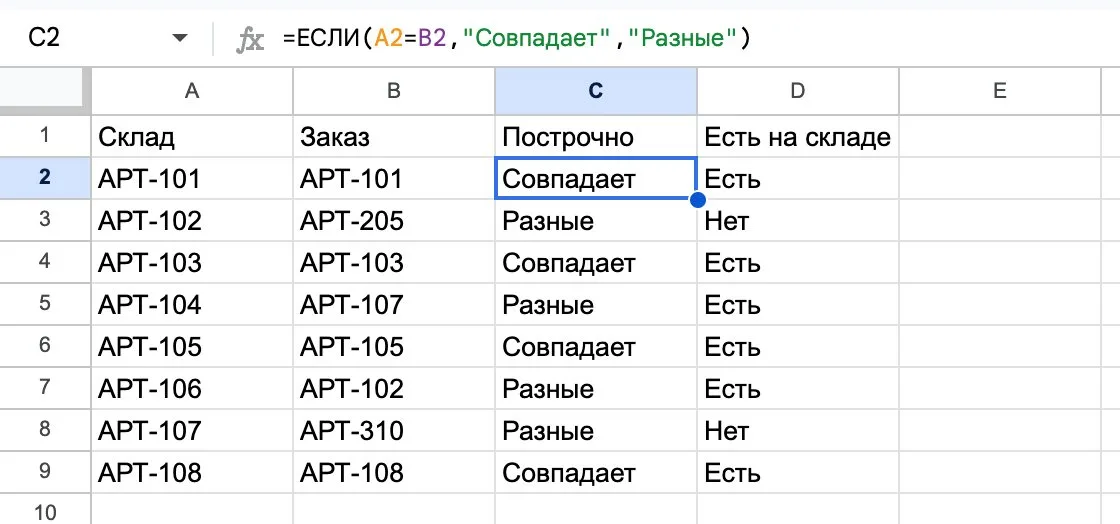
=ЕСЛИ(A2=B2;"Совпадает";"Разные") сравнивает артикулы склада и заказа в каждой строке. Совпали 4 строки из 8. Учебная таблица с английскими настройками, поэтому в строке формул запятые, в русском Excel пишите точку с запятой.Подписи можно поменять на свои, например «ок» и «проверить». Третьим аргументом можно оставить пустые кавычки "", тогда в ячейке напротив несовпадения ничего не появится.
С учётом регистра
Знак «=» не различает строчные и заглавные буквы: для него «арт-101» и «АРТ-101» одно и то же. Если регистр важен (коды, пароли, артикулы с буквами), используйте функцию СОВПАД. По справке Microsoft, она учитывает регистр, но не обращает внимания на форматирование:
=ЕСЛИ(СОВПАД(A2;B2);"Совпадает";"Разные")Как найти совпадения, если значения идут в разном порядке
Здесь каждое значение из столбца B нужно искать по всему столбцу A. Я почти всегда начинаю с функции СЧЁТЕСЛИ: она считает, сколько раз значение встречается в диапазоне, и не ломается, если списки разной длины. Подробно она разобрана в статье о том, как посчитать количество ячеек с определённым значением.
- Встаньте в D2, напротив первого артикула заказа.
- Введите формулу
=ЕСЛИ(СЧЁТЕСЛИ($A$2:$A$9;B2)>0;"Есть";"Нет"). - Нажмите Enter и протяните формулу вниз до D9.
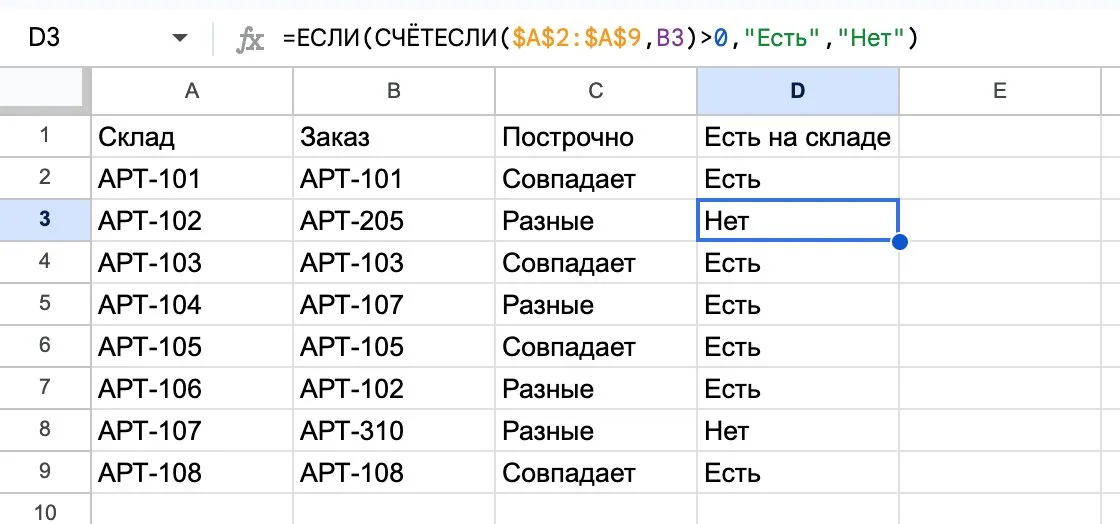
Знаки доллара обязательны. Они закрепляют диапазон $A$2:$A$9, и при протягивании он не съезжает вниз вместе с формулой. Без них к девятой строке Excel будет искать в A9:A16 и начнёт писать «Нет» там, где совпадение есть.
Тот же результат даёт ПОИСКПОЗ с проверкой на число: =ЕЧИСЛО(ПОИСКПОЗ(B2;$A$2:$A$9;0)). Ноль в конце означает точное совпадение, без него функция ищет ближайшее значение и ошибается. Синтаксис описан в справке по ПОИСКПОЗ.
Если для совпавших строк нужно не только «есть», но и подтянуть данные из второй таблицы, например цену или остаток, используйте ВПР или ПРОСМОТРX. ПРОСМОТРX, по данным Microsoft, нет в Excel 2016 и 2019, там остаётся ВПР.
Как выделить совпадения в двух столбцах цветом
Формулы дают точный ответ, а цвет помогает быстро просмотреть длинный список. В Excel для этого есть два пути.
Быстрый способ: повторяющиеся значения
- Выделите оба столбца вместе, например A2:B9.
- Откройте «Главная» → «Условное форматирование» → «Правила выделения ячеек» → «Повторяющиеся значения».
- В левом списке оставьте «повторяющиеся», справа выберите цвет и нажмите «ОК».
Этот путь описан в справке Microsoft о поиске повторений. Если выбрать «уникальные», Excel подсветит значения, которые встречаются в выделении один раз, то есть есть только в одном из столбцов. Ограничение одно: правило видит повторы и внутри одного столбца. Если в заказе дважды стоит АРТ-205, оба раза он загорится, хотя на складе его нет. Как искать такие повторы отдельно, разобрано в статье о повторяющихся значениях в столбце.
Нашли совпадения и хотите оставить каждое значение один раз? Это отдельная задача, её решает инструмент «Удалить дубликаты». Пошагово он разобран в статье о том, как удалить повторяющиеся значения в Excel.
Точный способ: правило с формулой
- Выделите столбец, который будете подсвечивать: B2:B9.
- Выберите «Главная» → «Условное форматирование» → «Создать правило» → «Использовать формулу для определения форматируемых ячеек».
- Введите
=СЧЁТЕСЛИ($A$2:$A$9;B2)>0. - Нажмите «Формат», на вкладке «Заливка» выберите цвет и закройте окна кнопкой «ОК».
В Google Таблицах путь короче: «Формат» → «Условное форматирование», в списке «Форматировать ячейки, если…» выберите «Ваша формула».
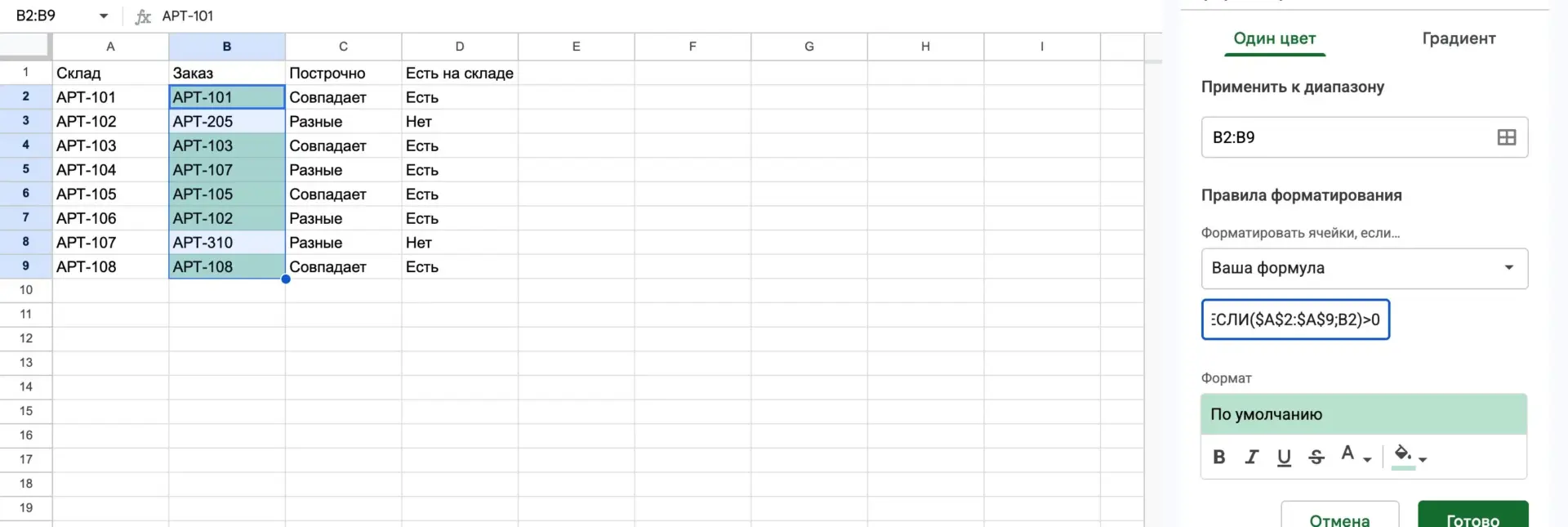
Формула пишется для первой ячейки выделения, то есть для B2. Excel сам сдвигает ссылку B2 на каждую следующую строку, а закреплённый диапазон склада остаётся на месте.
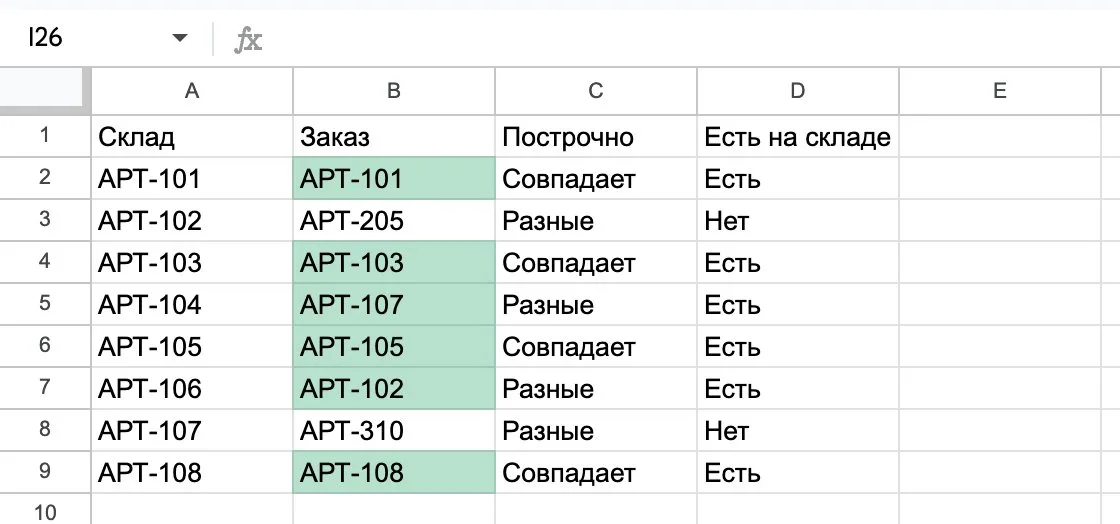
Чтобы подсветить, наоборот, артикулы, которых нет на складе, замените >0 на =0. Для построчного сравнения выделите A2:B9 и введите =$A2=$B2: подсветятся строки, где значения совпали.
Как сравнить два столбца без формул

Если строки синхронны и нужно один раз найти отличия, хватит встроенного выделения.
- Выделите оба столбца без заголовков, начиная со столбца-образца: A2:B9.
- Выберите «Главная» → «Найти и выделить» → «Выделить группу ячеек».
- Отметьте «отличия по строкам» и нажмите «ОК».
- Не снимая выделения, задайте ячейкам заливку, чтобы отличия остались видны.
Кнопка «Найти и выделить» та же, через которую открывается обычный поиск по листу. Как искать в Excel слово, число или значение по условию, разобрано в статье про поиск в Excel.
Окно можно вызвать клавишами Ctrl+G, кнопка «Выделить», а сам пункт «отличия по строкам» срабатывает сразу по Ctrl+\. Excel сравнивает каждую строку с ячейкой того столбца, где стоит активная ячейка выделения. Так это работает по справке Microsoft о выделении ячеек по условию. На нашем примере выделятся B3, B5, B7 и B8: те четыре строки, где формула ЕСЛИ написала «Разные».
Как вывести общие значения отдельным списком
В Excel для Microsoft 365, 2021 и 2024 есть функция ФИЛЬТР. Вместе со СЧЁТЕСЛИ она собирает совпадения в новый столбец одной формулой:
=ФИЛЬТР(B2:B9;СЧЁТЕСЛИ(A2:A9;B2:B9)>0;"нет совпадений")Формула выведет шесть артикулов заказа, которые есть на складе. Замените >0 на =0, и получится список недостающих: АРТ-205 и АРТ-310. Подробнее о функции и обычном автофильтре рассказываем в статье про фильтр по столбцам в Excel.
Если же сравнивать нужно не два столбца, а две таблицы целиком, пригодится отдельный разбор о том, как сравнить две таблицы в Excel и найти разницу.
 Канал основателя Checkroi Вани БуявцаЗабирайте промпты и обучение по нейросетям в моём Телеграм-каналеБольше 3 700 человек уже применяют Claude Code, ChatGPT и другие нейросети в работе, учёбе, бизнесе и жизниПерейти в канал
Почему Excel не видит одинаковые значения

Значения выглядят одинаково, а формула пишет «Разные». Причина почти всегда в данных, а не в формуле.
| Признак | Причина | Что сделать |
|---|---|---|
| Текст одинаковый, результат ЛОЖЬ | лишний пробел в начале или конце | сравнивать СЖПРОБЕЛЫ(A2)=СЖПРОБЕЛЫ(B2) |
| СЖПРОБЕЛЫ не помогла | неразрывный пробел из выгрузки с сайта | ПОДСТАВИТЬ(A2;СИМВОЛ(160);"") |
| Числа 105 и 105 «разные» | одно число записано как текст | привести к числу: =A2*1 или «Данные» → «Текст по столбцам» → «Готово» |
| Внизу списка все ответы «Нет» | диапазон без знаков $ съехал при протягивании | закрепить: $A$2:$A$9 |
| Excel не принимает формулу и показывает окно об ошибке | запятая вместо точки с запятой | в русском Excel аргументы разделяет «;» |
Про неразрывный пробел прямо сказано в справке по СЖПРОБЕЛЫ: функция убирает обычные пробелы с кодом 32, а знак с кодом 160 не трогает. Он часто приходит в таблицу из выгрузок интернет-магазинов и CRM.
Ещё одна ловушка подстерегает тех, кто копирует формулы из справки. В русской справке Microsoft по сравнению двух столбцов функция MATCH местами названа СОВПАДЕНИЕ, а в русском Excel она называется ПОИСКПОЗ. Скопированная оттуда формула вернёт ошибку #ИМЯ?.
Если удобнее работать в браузере, формулы из статьи повторяются в Google Таблицах. Окна «Выделить группу ячеек» и готового правила «Повторяющиеся значения» там нет, их заменяет правило с формулой. ФИЛЬТР с русским названием наша учебная таблица не приняла и вернула #NAME?, а с английским FILTER та же формула вывела шесть совпадений и два недостающих артикула.
Где освоить Excel системно
Сравнение столбцов быстро упирается в соседние задачи: подтянуть данные из второй таблицы, свести их, очистить выгрузку. Удобнее разобрать СЧЁТЕСЛИ, ВПР, условное форматирование и сводные таблицы по порядку, с задачами и обратной связью. Ниже курсы по Excel из нашего каталога, их можно сравнить по цене и длительности.
| Курс | Школа | Стоимость со скидкой | В рассрочку | Длительность | Обзор курса от Checkroi |
|---|---|---|---|---|---|
| Excel Перейти на сайт курса |  Нетология Нетология | 31 900 ₽ | 1691 ₽/мес. | 8 недель | Обзор курса |
| Power BI & Excel PRO Перейти на сайт курса | Нетология | 38 500 ₽ | 3208 ₽/мес. | 2 месяца | Обзор курса |
| Excel для работы Перейти на сайт курса |  Эдюсон Эдюсон | 16 500 ₽ | 1375 ₽/мес. | 2 недели | Обзор курса |
| Excel + Google Таблицы с нуля до PRO Перейти на сайт курса |  Skillbox Skillbox | 29 899 ₽ | 2965 ₽/мес. | 4 месяца | Обзор курса |
| Excel для аналитика Перейти на сайт курса |  Moscow Business Academy Moscow Business Academy | 17 200 ₽ | 2866 ₽/мес. | 2 месяца | Обзор курса |
Больше программ — в полном каталоге курсов по Microsoft Excel
Все программы собраны на странице курсов по Excel.