Чтобы сделать текст полукругом в Ворде, вставьте надпись через «Вставка» → «WordArt», выделите её рамку и откройте «Формат фигуры» → «Текстовые эффекты» → «Преобразовать». В разделе «Траектория движения» выберите дугу, и текст изогнётся сразу.
В том же меню есть текст по кругу и дугой вниз, а глубину изгиба вы подгоняете маркерами рамки. Ниже шаги для Word 2013–2024 и Microsoft 365, отличия старых версий и Mac, сборка круглой печати из нескольких надписей и частые ошибки.
Если Word на компьютере не установлен, учтите заранее: в Ворде онлайн готовый WordArt виден, а новый добавить нельзя. Для изогнутого текста нужна классическая программа.
 CheckroiПодборка курсов по Microsoft Word40 курсов • 20 школСравните цены, школы, программу и найдите выгодные предложения по обучениюСравнить→
Как сделать текст полукругом в Ворде через WordArt

Способ одинаково работает в Word 2013, 2016, 2019, 2021, 2024 и Microsoft 365 для Windows. Порядок такой:
- Поставьте курсор туда, где нужна надпись, и откройте вкладку «Вставка».
- В группе «Текст» нажмите «WordArt» и выберите любой стиль. Цвет и обводку потом можно поменять.
- Вместо замещающего текста впишите свои слова.
- Кликните по краю рамки надписи, чтобы выделить её целиком. На ленте появится вкладка «Формат фигуры».
- В группе «Стили WordArt» нажмите «Текстовые эффекты» → «Преобразовать».
- В разделе «Траектория движения» выберите первый образец, дугу вверх. Word показывает результат уже при наведении курсора на образец.
В Word 2010–2016 вкладка называется «Формат» и стоит под заголовком «Средства рисования», остальной путь тот же. В справке Microsoft по изгибу текста раздел образцов переведён как «По контуру». Если подписи у вас другие, ищите по картинкам: дуга, перевёрнутая дуга, круг и кнопка.
Как настроить изгиб полукруга
Глубину дуги задаёт сама рамка надписи. Узкая и высокая рамка даёт крутой полукруг, широкая и низкая почти прямую строку.
- Потяните за боковой маркер рамки и следите, как меняется изгиб.
- Жёлтая точка на рамке двигает концы дуги: так полукруг подгоняется ровно под половину окружности.
- Крупный шрифт делает дугу плотнее, мелкий оставляет просветы между буквами. Про размеры шрифта подробнее в статье о том, что такое кегль.
Как сделать текст по кругу в Ворде
Для замкнутого кольца в меню «Преобразовать» выберите третий образец раздела «Траектория движения», «Круг». Сам эффект ставится в два клика, а основное время уходит на подгонку размера:
- Выделите надпись WordArt и примените эффект «Круг».
- На вкладке «Формат фигуры» в группе «Размер» задайте одинаковые высоту и ширину, например 5 на 5 см. При разных значениях кольцо вытянется в овал.
- Если текст занимает только часть окружности, увеличьте шрифт на вкладке «Главная» или растяните рамку. Если концы надписи налезают друг на друга, сделайте наоборот.
- Чтобы надпись начиналась в нужной точке, поверните рамку круговой стрелкой над ней. Точный угол задаётся в окне «Макет»: «Формат фигуры» → «Повернуть» → «Другие параметры поворота».
Microsoft отдельно описывает поворот надписи WordArt на точный угол. Он пригодится, когда кольцо стоит над логотипом и текст должен начинаться строго слева.
Канал основателя Checkroi Вани Буявца3 700 человек читают мой Телеграм-канал про нейросетиСобрал промпты для Claude Code и ChatGPT, разборы ИИ-инструментов и лайфхаки по продвижению бизнеса в одном местеПрисоединитьсяКороткая надпись в замкнутом круге выглядит разреженной. Для кольца удобнее фраза подлиннее или слово, повторённое через разделитель «•».
Какие ещё эффекты есть в разделе «Траектория движения»
В разделе четыре образца. Они различаются линией, по которой идёт текст:
| Образец | Как ляжет текст | Где пригодится |
|---|---|---|
| Дуга вверх | Выгнут вверх, как радуга | Заголовок открытки, верхняя строка печати |
| Дуга вниз | Выгнут вниз, как улыбка | Подпись под логотипом, нижняя строка печати |
| Круг | Замкнутое кольцо | Наклейка, бейдж, круговая надпись вокруг эмблемы |
| Кнопка | Дуга сверху, прямая строка посередине, дуга снизу | Значок с названием в центре |
Для «Кнопки» текст пишется в три абзаца, каждый с новой строки через Enter. Иначе всё уйдёт в верхнюю дугу.
Ниже траекторий в том же меню идут эффекты, которые гнут сами буквы: волны, треугольники, наклоны. Для полукруга они не подходят, потому что строка остаётся прямой.
Убрать изгиб можно там же: «Преобразовать» → первый образец в списке, без эффекта. В разных версиях он подписан «Нет преобразования» или «Без преобразования». Надпись выпрямится, а стиль WordArt останется.
Как собрать круглую печать или логотип из текста
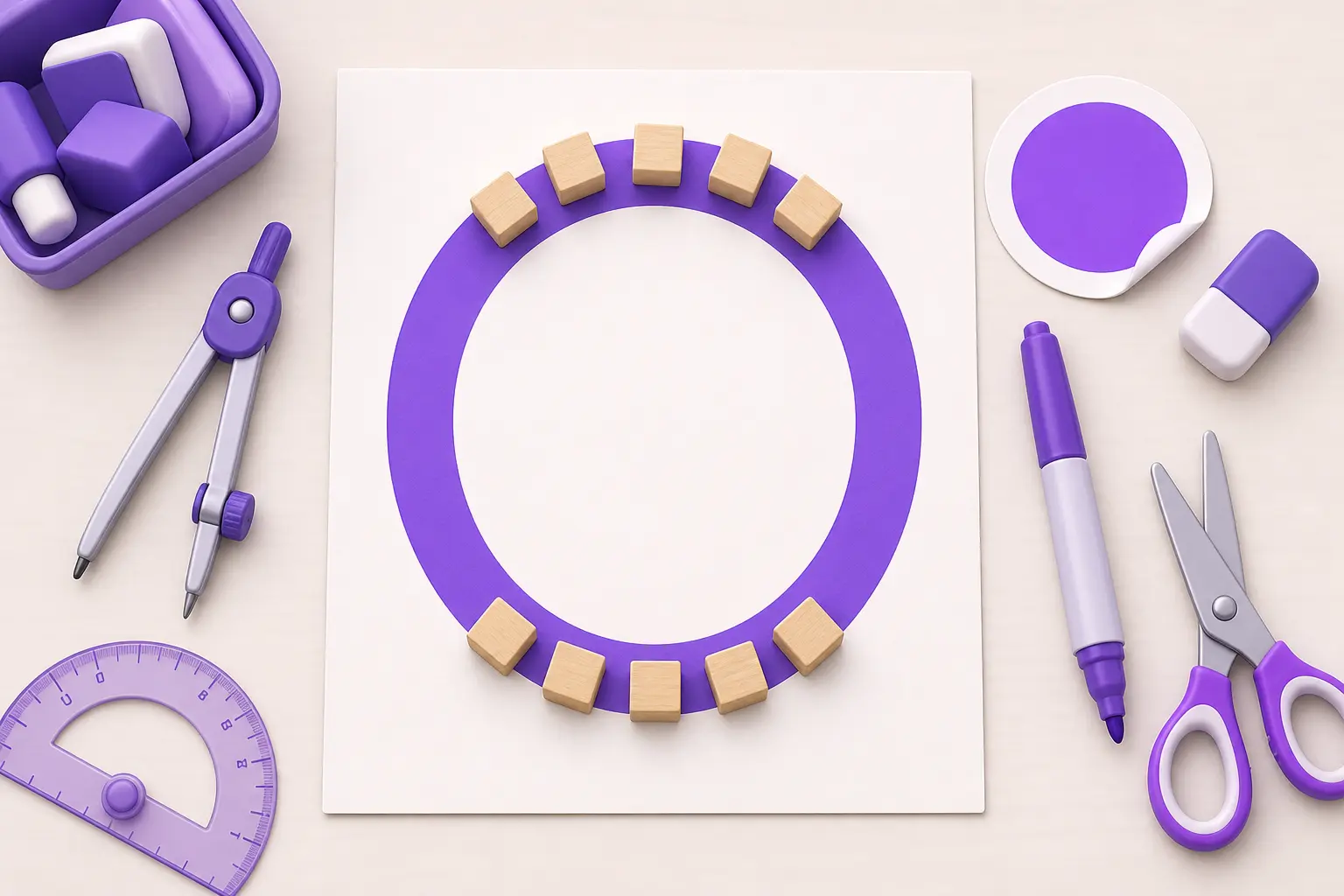
Круглый макет с надписью по верху и по низу собирается из трёх объектов: круга и двух надписей WordArt. Такой макет годится для открытки, наклейки, бейджа или эскиза эмблемы. Чистовой знак для бренда обычно доводит дизайнер логотипов, а для документов хватит Word: приёмы вроде этого разбирают на курсах по Microsoft Word.
- Нарисуйте основу: «Вставка» → «Фигуры» → «Овал». Удерживайте Shift, чтобы круг получился ровным.
- В «Формате фигуры» поставьте «Заливка фигуры» → «Нет заливки», а контуру задайте цвет и толщину.
- Вставьте первую надпись WordArt с верхней строкой и примените «Дугу вверх».
- Вставьте вторую надпись с нижней строкой и примените «Дугу вниз». Подгоните обе рамки под ширину круга.
- В центр добавьте обычную надпись, значок или дату.
- Выделите все части с зажатой клавишей Ctrl, кликните правой кнопкой и выберите «Группировать» → «Группировать».
Порядок группировки разобран в справке Microsoft о группировке фигур. После неё печать двигается, копируется и меняет размер одним объектом.
Перед группировкой проверьте обтекание: «Формат фигуры» → «Обтекание текстом» → «Перед текстом». Объект «В тексте» привязан к строке и уезжает при каждой правке абзаца выше.
Шрифт для печати лучше брать простой, без тонких засечек: на дуге они сливаются. Для макета под бизнес проверьте лицензию, список проверенных вариантов есть в подборке бесплатных шрифтов для коммерческого использования. Если эмблема нужна для сайта или соцсетей, быстрее собрать её в онлайн-конструкторе логотипов.
Как сохранить надпись картинкой
Готовую группу кликните правой кнопкой и выберите «Сохранить как рисунок», затем формат PNG. По справке Microsoft так сохраняются фигуры, надписи и рисунки в Word, Excel и PowerPoint на компьютере. PNG сохраняет прозрачный фон, поэтому кольцо ляжет на любую подложку.
Как вписать текст в круг и сделать цифру в кружочке
Эти задачи часто путают с текстом по кругу, но решаются они другими инструментами.
Текст внутри круга
- «Вставка» → «Фигуры» → «Овал», рисуйте с зажатым Shift.
- Кликните по фигуре правой кнопкой → «Добавить текст» и напишите слова.
- Выровняйте текст по центру кнопками на вкладке «Главная».
Текст в такой фигуре идёт прямыми строками. Надпись по краю круга делается только через WordArt из разделов выше. Если круг нужен как фон для всего листа, посмотрите, как сделать фон и подложку в Ворде.
Цифра в кружке
Числа от 1 до 20 в кружке есть готовыми символами Юникода: у ① код 2460, у ⑳ код 2473. Наберите код, выделите его и нажмите Alt+X, и Word заменит цифры символом.
Приём описан в справке Microsoft о кодах символов. Работает в Word для Windows. Если код стоит вплотную к другим цифрам, выделите только его, иначе Word прочитает лишние знаки.
Без кодов символ вставляется через «Вставка» → «Символ» → «Другие символы», набор «Обрамлённые буквы и цифры». Вместо кружка появился квадрат? Смените шрифт: в текущем такого символа нет. Тем же окном вставляют и символ градуса.
Чем отличаются Word для Mac, Ворд онлайн и другие редакторы
| Где работаете | Что нажимать | Ограничения |
|---|---|---|
| Word 2019–2024, Microsoft 365 для Windows | «Формат фигуры» → «Текстовые эффекты» → «Преобразовать» | Нет |
| Word 2010–2016 | «Средства рисования: Формат» → «Текстовые эффекты» → «Преобразовать» | Вкладка называется иначе |
| Word для Mac | «Формат фигуры» → «Текстовые эффекты» → «Преобразовать» | Путь тот же, по справке Microsoft |
| Ворд онлайн | Только просмотр готового WordArt | Новую надпись добавить нельзя |
| LibreOffice Writer | «Вставка» → «Fontwork», образцы с дугой и кругом | Бесплатный, другие названия пунктов |
Если Word на компьютере нет, похожий эффект есть в бесплатном LibreOffice Writer: галерея Fontwork описана в справке LibreOffice.
В Google Документах встроенного изгиба текста нет. Для открытки или баннера в браузере удобнее графический редактор, например Canva, а затем готовая картинка вставляется в документ.
 Канал основателя Checkroi Вани БуявцаЗабирайте промпты и обучение по нейросетям в моём Телеграм-каналеБольше 3 700 человек уже применяют Claude Code, ChatGPT и другие нейросети в работе, учёбе, бизнесе и жизниПерейти в канал
Частые ошибки и что с ними делать

- Нет вкладки «Формат фигуры». Курсор стоит внутри текста, а не на рамке. Кликните по краю надписи, рамка станет сплошной.
- В «Текстовых эффектах» нет пункта «Преобразовать». Вы открыли эффекты обычного текста на вкладке «Главная». Изгиб работает только у WordArt или надписи в текстовом поле, поэтому сначала вставьте её через «Вставка».
- Вместо круга получился овал. У рамки разные высота и ширина. Выровняйте их в группе «Размер».
- Текст изогнулся, но криво стоит над картинкой. Поверните рамку круговой стрелкой или задайте угол в «Других параметрах поворота».
- Печать разваливается при правке документа. Части не сгруппированы или стоят «В тексте». Поставьте всем «Перед текстом» и сгруппируйте.
- Надпись пропала после открытия в браузере. Ворд онлайн показывает WordArt, но править эффект там нельзя. Откройте файл в классической программе.
Ещё одна частая жалоба: в чужом файле нет нужных эффектов. Проверьте заголовок окна: пометка «Режим ограниченной функциональности» означает старый формат .doc, где новые возможности Word отключены. Сохраните файл как .docx и повторите шаги.
Где освоить Word системно
Текст полукругом закрывает одну задачу оформления. Если документы приходится верстать часто, от бланков до отчётов, быстрее один раз пройти курс по Word: стили, разделы, оглавление и шаблоны сэкономят больше времени, чем любой отдельный приём. Ещё пара коротких инструкций по оформлению: отступы и красная строка в Ворде и ровное подчёркивание.
Курсы по Word собраны в каталоге курсов Microsoft Word. Ниже пять программ с ценами и рейтингом.
| Курс | Школа | Стоимость со скидкой | В рассрочку | Длительность | Обзор курса от Checkroi |
|---|---|---|---|---|---|
| MS Office Pack: Excel, Word, PowerPoint Перейти на сайт курса |  SF Education SF Education | 35 000 ₽ | 2916 ₽/мес. | 3 месяца | Обзор курса |
| Microsoft Word, PowerPoint. Подготовка текстов деловых документов и презентационных материалов Перейти на сайт курса |  Дипломикс Дипломикс | 6900 ₽ | 518 ₽/мес. | Обзор курса | |
| Курс «Применение MS Word, Excel в финансовых расчетах» Перейти на сайт курса |  ЕЦО ЕЦО | 11 500 ₽ | - | 72 часа | Обзор курса |
| Word: продвинутые возможности работы с текстом Перейти на сайт курса | SF Education | 3500 ₽ | 229 ₽/мес. | 5 месяцев | Обзор курса |
| LegalTech: автоматизация юридических процессов Перейти на сайт курса |  Нетология Нетология | 200 000 ₽ | - | 24 месяца | Обзор курса |
Больше программ — в полном каталоге курсов по Microsoft Word