
Чтобы установить Jupyter Notebook, нужен Python 3 и одна команда в терминале: pip install notebook. Запускается он командой jupyter notebook: в терминале поднимается локальный сервер, а в браузере открывается страница http://localhost:8888/tree со списком файлов. Дальше нажимаете New → Python 3 (ipykernel), пишете код в ячейке и выполняете её сочетанием Shift+Enter.
Все команды и вывод ниже сняты на живой установке Jupyter Notebook 7.6.3, которую мы поставили для этой статьи. Если Python у вас ещё не стоит, начните с инструкции как скачать Python с официального сайта, а потом возвращайтесь сюда.
 CheckroiПодборка курсов по Jupyter Notebook57 курсов • 14 школСравните цены, школы, программу и найдите выгодные предложения по обучениюСравнить→
Что такое Jupyter Notebook и чем он отличается от JupyterLab

Jupyter Notebook (по-русски его часто зовут «юпитер ноутбук» или «блокнот Юпитер») — бесплатная программа, где код, его результат, таблицы, графики и пояснения лежат в одном документе. Такой документ называется ноутбуком и хранится в файле с расширением .ipynb.
Код выполняется кусками, по ячейкам. Загрузили данные один раз, а потом сколько угодно меняете следующий шаг и сразу видите результат. Поэтому Jupyter так любят аналитики, исследователи и все, кто учит анализ данных.
Путаница с названиями возникает из-за того, что в проекте Jupyter несколько программ. Коротко о главных:
| Что | Где работает | Кому подходит |
|---|---|---|
| Jupyter Notebook 7 | Браузер, сервер на вашем компьютере | Тем, кому нужен один документ на экране без лишних панелей |
| JupyterLab | Браузер, сервер на вашем компьютере | Тем, кто держит открытыми сразу несколько ноутбуков, терминал и файлы |
| Google Colab | Облако Google, ничего ставить не нужно | Для быстрого старта и задач, где нужна видеокарта |
| VS Code с расширением Jupyter | Редактор кода на компьютере | Тем, кто уже пишет код в VS Code |
Седьмая версия Notebook собрана из тех же компонентов, что и JupyterLab. Это видно и при установке: команда pip install notebook у нас подтянула JupyterLab 4.6.4 как зависимость. Если ставить ничего не хочется, откройте ноутбук в облаке, как описано в статье про Google Colab.
Как установить Jupyter Notebook через pip
Этот способ советуют на официальной странице установки Jupyter, и он одинаково работает в Windows, macOS и Linux. Ставить будем в отдельное виртуальное окружение: так Jupyter и библиотеки для анализа не перемешаются с другими проектами.
- Проверьте Python. В терминале (в Windows — «Командная строка» или PowerShell) наберите
python --version. На macOS и Linux команда обычно называетсяpython3. Для Jupyter Notebook 7.6 нужна версия 3.10 или новее, так указано в карточке пакета на PyPI. - Создайте папку проекта и окружение. Команда
python -m venv venvсоздаст рядом папку venv со своей копией Python. Подробно модуль описан в документации Python о venv. - Активируйте окружение. В Windows:
venv\Scripts\activate, в macOS и Linux:source venv/bin/activate. В начале строки терминала появится (venv). - Установите Jupyter Notebook:
pip install notebook. Загрузка занимает от минуты до нескольких минут, в конце pip напишет Successfully installed. - Проверьте версию. Команда
jupyter notebook --versionдолжна вернуть номер, у нас это 7.6.3.
python3 -m venv venv
source venv/bin/activate
pip install notebook
jupyter notebook --version
7.6.3
Главная причина ошибок у новичков в Windows — терминал не находит python и jupyter. Сейчас python.org предлагает для Windows Python install manager, а классический установщик, по документации Python для Windows, устарел с версии 3.14. Если ставите через него, отметьте пункт, который добавляет Python в PATH. После менеджера установки найдите через «Пуск» пункт «Управление псевдонимами выполнения приложений»: переключатели Python должны быть включены.
Установка через Anaconda или Miniforge
Anaconda — большой дистрибутив, где вместе с Python уже лежат Jupyter, pandas, NumPy и ещё сотни пакетов. Его удобно ставить на учебный компьютер, когда не хочется возиться с командной строкой: Jupyter Notebook запускается из программы Anaconda Navigator кнопкой Launch.
Перед установкой на рабочий компьютер прочитайте лицензию. По условиям использования Anaconda бесплатно им пользуются компании, где работает не больше 200 сотрудников и подрядчиков, а более крупным нужен платный тариф. Бесплатная замена без такого порога — Miniforge: тот же менеджер пакетов conda, но пакеты берутся из открытого канала conda-forge.
Канал основателя Checkroi Вани Буявца3 700 человек читают мой Телеграм-канал про нейросетиСобрал промпты для Claude Code и ChatGPT, разборы ИИ-инструментов и лайфхаки по продвижению бизнеса в одном местеПрисоединитьсяЕсли вы только начинаете, хватит pip и venv. Conda пригодится, когда понадобятся пакеты с тяжёлыми системными зависимостями, например для геоданных.
Как запустить Jupyter Notebook
Перейдите в терминале в папку с проектом, активируйте окружение и выполните jupyter notebook. Через пару секунд браузер откроет вкладку с файлами этой папки. Терминал при этом не закрывайте: в нём работает сервер, и без него ноутбук перестанет выполнять код.
Вот что печатает сервер при запуске (ключ доступа мы заменили на XXX):
[I ServerApp] Jupyter Server 2.21.1 is running at:
[I ServerApp] http://localhost:8888/tree?token=XXX
[I ServerApp]     http://127.0.0.1:8888/tree?token=XXX
[I ServerApp] Use Control-C to stop this server and shut down all kernels (twice to skip confirmation).
Адрес с token нужен, если браузер не открылся сам или просит пароль. Скопируйте ссылку из терминала целиком и вставьте в адресную строку. Список запущенных серверов со ссылками показывает команда jupyter notebook list.
Полезные параметры запуска, которые мы проверили на версии 7.6.3:
| Команда | Что делает |
|---|---|
jupyter notebook --port=8899 |
Запускает сервер на другом порту, если 8888 занят |
jupyter notebook --notebook-dir=D:\projects |
Открывает выбранную папку вместо текущей |
jupyter notebook --no-browser |
Не открывает браузер, ссылку берёте из терминала |
jupyter notebook stop 8888 |
Останавливает сервер на этом порту из другого окна терминала |
python -m notebook |
Запуск, когда команда jupyter не находится |
Остановить сервер можно и в том же окне: нажмите Ctrl+C и подтвердите буквой y, или нажмите Ctrl+C дважды подряд.
Первый ноутбук: ячейки, режимы и горячие клавиши
Скриншоты в этом и следующих разделах сняты в Jupyter Notebook 7.6.3. Интерфейс по умолчанию английский, как его включить на русском, расскажем ниже.
Новый ноутбук создаётся кнопкой New справа над списком файлов. В меню выберите Python 3 (ipykernel): ipykernel — это ядро, процесс, который выполняет ваш код. Ядра бывают и для других языков, но в учебных курсах почти всегда работают на языке Python.

Ноутбук откроется в новой вкладке с названием Untitled. Переименовать его можно щелчком по названию вверху страницы. Напишите в первой ячейке print(2 + 2) и нажмите Shift+Enter: под ячейкой появится 4, слева номер [1], а курсор перейдёт в новую пустую ячейку.
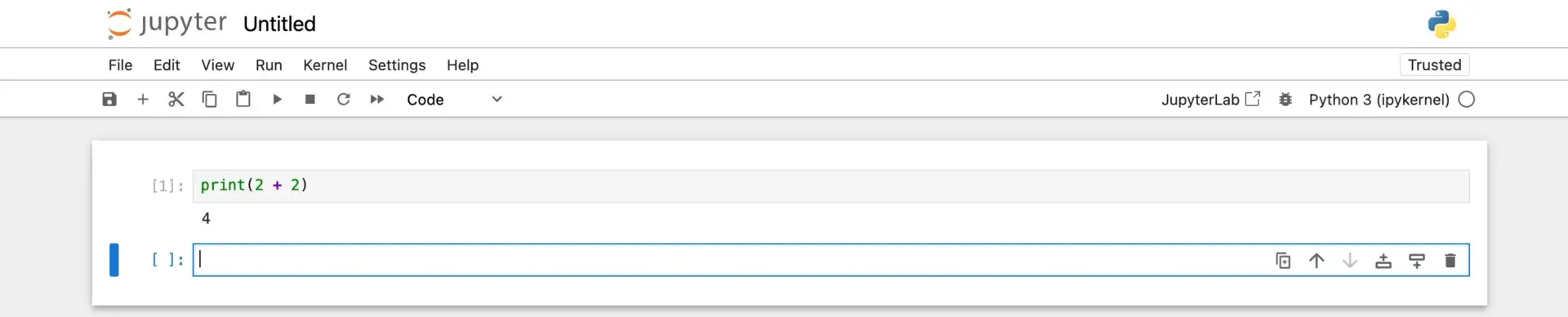
У Jupyter два режима, и от них зависит, что делают клавиши:
- режим редактирования — курсор мигает внутри ячейки, вы набираете код или текст;
- командный режим — ячейка выделена синей полосой слева, буквы на клавиатуре работают как команды. Перейти в него — Esc, вернуться к редактированию — Enter.
Сочетания ниже взяты из настроек самого Notebook 7.6.3, на macOS вместо Ctrl работает Cmd:
| Клавиши | Режим | Действие |
|---|---|---|
| Shift+Enter | оба | Выполнить ячейку и перейти к следующей |
| Ctrl+Enter | оба | Выполнить ячейку и остаться на ней |
| Alt+Enter | оба | Выполнить и вставить пустую ячейку ниже |
| A / B | командный | Вставить ячейку выше / ниже |
| M / Y | командный | Сделать ячейку текстовой (Markdown) / снова кодом |
| D, D | командный | Удалить ячейку (две D подряд) |
| Z | командный | Отменить последнее действие с ячейкой |
В ячейку Markdown пишут заголовки и пояснения: строка с решёткой # Продажи за квартал после Shift+Enter станет крупным заголовком. Так ноутбук превращается в отчёт, который можно отправить коллеге.
Пример: анализ данных в Jupyter Notebook за пять минут
Повторим небольшой анализ от файла до графика. Данные вымышленные: продажи двух филиалов, Казани и Перми, за январь, февраль и март. Положите в папку проекта файл prodazhi.csv с шестью строками:
месяц,город,заказы,выручка
янв,Казань,42,126000
янв,Пермь,35,98000
фев,Казань,51,153000
фев,Пермь,38,110200
мар,Казань,47,141000
мар,Пермь,44,127600
Для анализа понадобятся библиотеки pandas и matplotlib. Поставьте их прямо из ноутбука командой в ячейке %pip install pandas matplotlib. Знак процента важен: магическая команда %pip ставит пакеты в то окружение, где работает ядро ноутбука. Обычный pip из другого окна терминала может попасть в другой Python, и ноутбук библиотеку не увидит.
Дальше три ячейки кода. Первая читает таблицу, вторая считает выручку по городам, третья рисует столбчатую диаграмму:
import pandas as pd

df = pd.read_csv('prodazhi.csv')
df.head()
itogo = df.groupby('город')['выручка'].sum()
itogoitogo.plot(kind='bar', title='Выручка за квартал, ₽');Казань за квартал набрала 420 000 ₽, Пермь 335 800 ₽. Вот как это выглядит в ноутбуке после запуска:
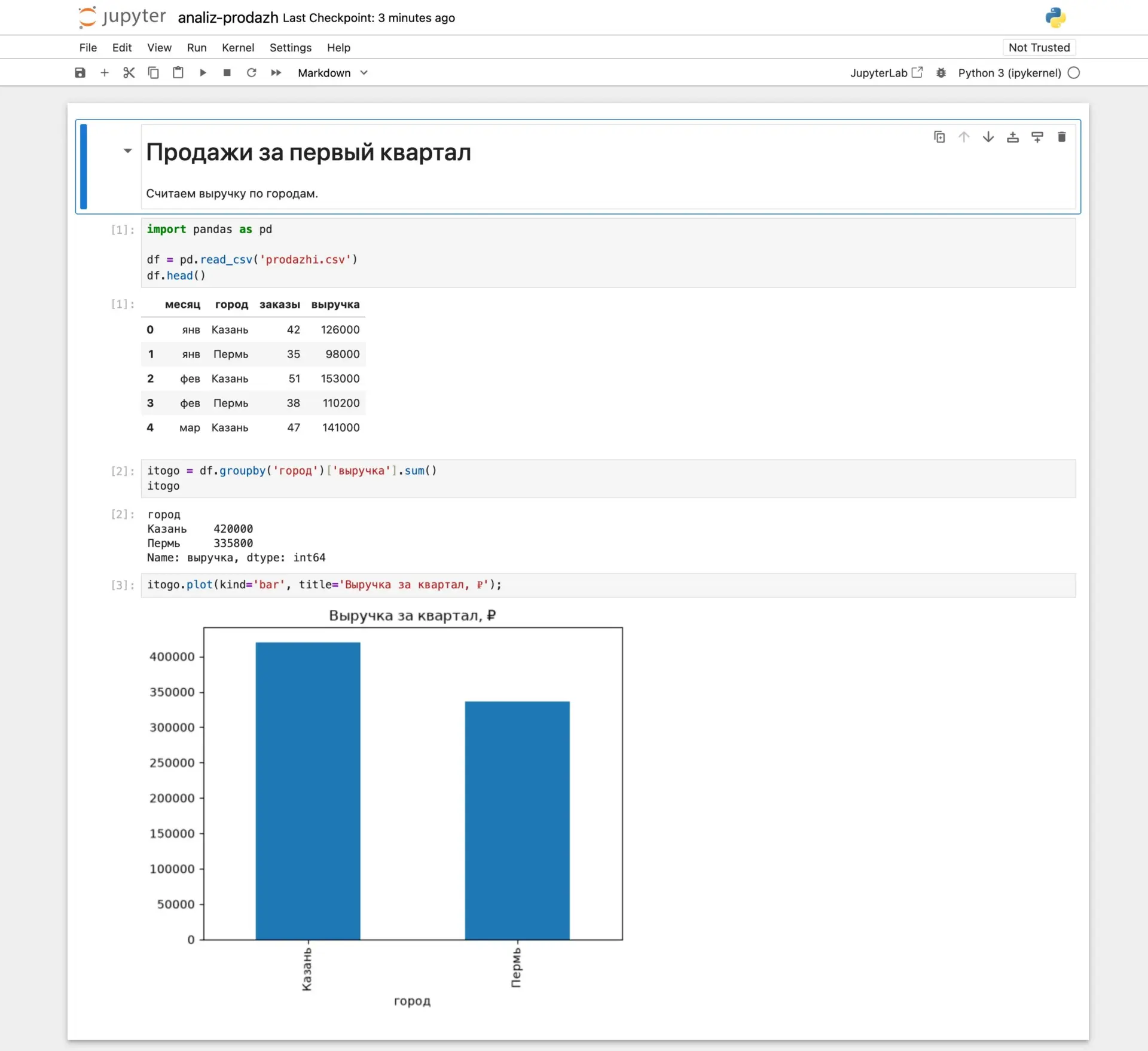
Обратите внимание на первую таблицу: в файле шесть строк, а показано пять. Метод head() по умолчанию выводит только первые пять строк, чтобы большая таблица не залила экран. Всю таблицу покажет просто df, а нужное число строк — df.head(10). Точка с запятой в конце третьей ячейки убирает служебную строку над графиком.
Если хочется разобрать сами конструкции Python, на которых держится такой код, начните с инструкций как суммировать список в Python и про цикл while. А о том, как из таких ноутбуков вырастают графики для отчётов, мы писали в обзоре сервисов визуализации данных.
Как сохранить ноутбук и выгрузить его в HTML или PDF
Ноутбук сохраняется сам раз в две минуты, вручную — Ctrl+S. Файл .ipynb хранит и код, и результаты: открыв его завтра, вы увидите таблицы и графики без повторного запуска.
Для коллег, у которых нет Jupyter, ноутбук выгружают в другой формат: File → Save and Export Notebook As. То же самое делает команда в терминале, и вот что она выдала у нас:
jupyter nbconvert --to html analiz-prodazh.ipynb
[NbConvertApp] Writing 299865 bytes to analiz-prodazh.html

jupyter nbconvert --to script analiz-prodazh.ipynb
[NbConvertApp] Writing 308 bytes to analiz-prodazh.py
HTML открывается в любом браузере вместе с графиками. Формат script собирает весь код в обычный файл .py, который дальше удобно дописывать в редакторе. Как такой файл открыть и запустить, показано в инструкции про Python в VS Code.
С PDF сложнее. Без установленного LaTeX команда --to pdf завершилась у нас ошибкой xelatex not found on PATH. Что доставить для PDF, написано в инструкции nbconvert по установке TeX. Быстрый обходной путь без LaTeX: выгрузить HTML и сохранить его в PDF через печать браузера.
 Канал основателя Checkroi Вани БуявцаЗабирайте промпты и обучение по нейросетям в моём Телеграм-каналеБольше 3 700 человек уже применяют Claude Code, ChatGPT и другие нейросети в работе, учёбе, бизнесе и жизниПерейти в канал
Как включить русский интерфейс в Jupyter Notebook
Русский язык ставится отдельным пакетом jupyterlab-language-pack-ru-RU. Он подходит и к Notebook 7, потому что интерфейс у них общий.
- Остановите сервер (Ctrl+C) и в том же окружении выполните
pip install jupyterlab-language-pack-ru-RU. - Снова запустите
jupyter notebook. - Откройте меню Settings → Language и выберите «Russian (Russia) — Русский (Россия)». Страница перезагрузится уже на русском.
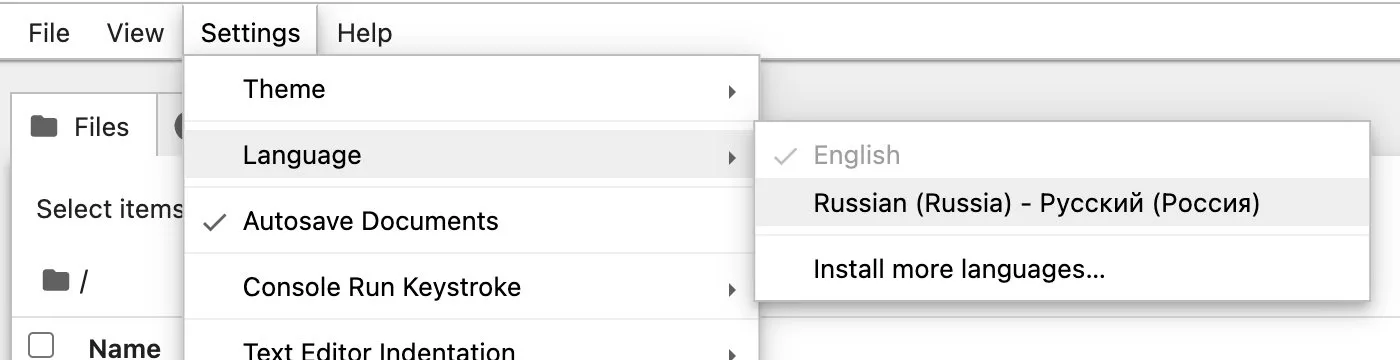
У нас поставилась версия пакета 4.5.post3, а сам JupyterLab версии 4.6.4. Перевод выходит позже программы, поэтому пункты, добавленные в последних версиях, могут остаться на английском.
Частые ошибки и что с ними делать

Почти все проблемы новичков с Jupyter сводятся к одному вопросу: какой Python видит терминал и в какое окружение ставились пакеты. Ниже то, что встречается чаще всего, вместе с причиной и решением.
| Что видите | Почему | Что сделать |
|---|---|---|
| «jupyter» не является внутренней или внешней командой | Папка со скриптами Python не попала в PATH | Запустите python -m notebook или проверьте, что Python добавлен в PATH |
| ModuleNotFoundError: No module named ‘notebook’ | Jupyter стоит в окружении venv, а команда запущена другим Python | Активируйте окружение и повторите команду |
| ModuleNotFoundError: No module named ‘pandas’ внутри ноутбука | Библиотека поставлена в другое окружение | Выполните в ячейке %pip install pandas и перезапустите ядро: Kernel → Restart Kernel |
| Браузер просит пароль или token | Открыли адрес без ключа доступа | Скопируйте ссылку с token из терминала или из jupyter notebook list |
| Ячейка с [*] не заканчивается | Код завис или ждёт ввода | Kernel → Interrupt Kernel, затем поправьте код |
| Старые расширения nbextensions не работают | В Notebook 7 другая система расширений | Найдите версию под Notebook 7 или JupyterLab либо поставьте пакет nbclassic со старым интерфейсом |
Про последнюю строку подробнее. Многие уроки в интернете написаны для шестой версии, и расширения оттуда в седьмой не встанут. Варианты перехода разработчики описали в руководстве по переходу на Notebook 7.
Ещё одна ловушка: ядро помнит ячейки в том порядке, в котором вы их запускали, даже если на экране они стоят иначе. Если переменная внезапно «помнит» старое значение, выполните Kernel → Restart Kernel and Run All Cells: ноутбук пересчитается с нуля, и станет видно, где ошибка.
Где освоить Jupyter Notebook и Python системно
Установить Jupyter и посчитать сумму по столбцу можно за вечер. Дальше начинается сама работа: чистка данных в pandas, статистика, визуализация, первые модели машинного обучения. Её удобнее проходить по программе с проектами, чем собирать из разрозненных уроков.
Ниже курсы, где Jupyter Notebook используют в учебных проектах. Полный список собран на странице курсов с Jupyter Notebook, а если нужен сначала сам язык, загляните в подборку курсов по Python.
| Курс | Школа | Стоимость со скидкой | В рассрочку | Длительность | Обзор курса от Checkroi |
|---|---|---|---|---|---|
| Аналитик данных с нуля Перейти на сайт курса |  Skillbox Skillbox | 126 936 ₽ | 4994 ₽/мес. | 4 месяца | Обзор курса |
| Data Scientist Перейти на сайт курса |  Эдюсон Эдюсон | 109 900 ₽ | 4579 ₽/мес. | 9 месяцев | Обзор курса |
| Аналитик данных Перейти на сайт курса |  SkillFactory SkillFactory | 145 008 ₽ | 4028 ₽/мес. | 6 месяцев | Обзор курса |
| Data Scientist с нуля до Junior Перейти на сайт курса | Skillbox | 110 160 ₽ | 5033 ₽/мес. | 9 месяцев | Обзор курса |
| Бакалавриат «Data Science & Machine Learning» Перейти на сайт курса | Skillbox | 75 000 ₽ | - | 48 месяцев | Обзор курса |
Больше программ — в полном каталоге курсов по Jupyter Notebook
Если хотите понять, куда этот навык ведёт дальше, прочитайте, как стать Data Scientist, или посмотрите курсы для аналитиков данных, где Jupyter служит основным рабочим инструментом.