Чтобы создать файл Python в VS Code (полное название редактора — Visual Studio Code), поставьте расширение Python от Microsoft (иконка Extensions или горячие клавиши Ctrl+Shift+X), создайте новый файл с расширением .py (нажмите Ctrl+N и сохраните как hello.py) и запустите его кнопкой-«плей» в правом верхнем углу. Это весь путь от пустого редактора до первого работающего скрипта.
Ниже разберём каждый шаг подробно: где взять сам Python, как поставить расширение, чем создать файл, как выбрать интерпретатор, запустить код и собрать виртуальное окружение под проект. В конце — частые ошибки новичков и короткий FAQ.
Если вы только знакомитесь с языком, загляните в наш разбор, стоит ли учить Python — там про то, зачем он нужен и где применяется. А пошаговый план обучения с нуля мы собрали в материале, как стать Python-разработчиком.
 Рекомендуем курсы по Python
 SkillboxПрофессия «Python-разработчик»157 335 ₽10 месяцев
 НетологияFullstack-разработчик на Python161 200 ₽21 месяц
 GeekBrainsДО Профессия Python-разработчик149 001 ₽10 месяцев
 SkillFactoryПрофессия Python-разработчик154 044 ₽10 месяцев
 Академия СинергияPython-разработчик + ИИ77 900 ₽6 месяцев
 ЭдюсонPython-разработчик119 892 ₽9 месяцев
Что понадобится перед стартом

VS Code и Python — это две разные программы. Сам редактор код не выполняет, ему нужен установленный интерпретатор — программа, которая читает ваш код и превращает его в действия. Если пока ничего ставить не хочется, первые строки можно запустить в браузере — как устроен Google Colab, разобрали отдельно.
- VS Code — бесплатный редактор кода от Microsoft. Скачивается с официального сайта code.visualstudio.com.
- Python — сам язык вместе с интерпретатором. Берётся с python.org, раздел Downloads.
Проверить, стоит ли уже Python, можно одной командой. Откройте терминал и введите:
python3 --versionНа Windows команда чаще выглядит как py -3 --version. Если в ответ пришёл номер версии вроде Python 3.12.4 — интерпретатор на месте. Если система пишет, что команда не найдена, сначала установите Python с python.org.
Важно для Windows. На первом экране установщика Python отметьте галочку «Add Python to PATH». Без неё VS Code и терминал не увидят команду
python, и запуск не заработает.
Устанавливаем расширение Python
Расширение добавляет в редактор подсветку синтаксиса, автодополнение, отладку и ту самую кнопку запуска. Без него VS Code видит файл .py как обычный текст.
- Откройте панель Extensions — иконка с четырьмя квадратиками на левой боковой панели или горячие клавиши Ctrl+Shift+X.
- В строке поиска наберите Python.
- Установите расширение от издателя Microsoft (внутренний идентификатор — ms-python). Обычно оно первое в списке и имеет несколько десятков миллионов загрузок.
После установки VS Code сам подтянет нужные компоненты. Отдельно ставить Pylance или отладчик не нужно, они входят в пакет.
Канал основателя Checkroi Вани Буявца3 700 человек читают мой Телеграм-канал про нейросетиСобрал промпты для Claude Code и ChatGPT, разборы ИИ-инструментов и лайфхаки по продвижению бизнеса в одном местеПрисоединитьсяСоздаём файл Python
Есть два рабочих способа, и оба занимают пару секунд.
Способ 1 — быстрый. Нажмите Ctrl+N, редактор откроет пустую вкладку. Сразу сохраните её через Ctrl+S под именем hello.py. Ключевое здесь — расширение .py в конце имени: именно по нему редактор понимает, что перед ним код на Python.
Способ 2 — через проводник. Откройте папку проекта командой File → Open Folder, наведите курсор на панель Explorer слева и нажмите иконку New File. Введите имя с расширением .py и нажмите Enter. Этот способ удобнее, когда файлов в проекте уже много.
Нюанс. Пока файл не сохранён с расширением
.py, VS Code не включит подсветку Python и не покажет кнопку запуска. Если подсветки нет, первым делом проверьте имя файла.
CheckroiПодборка курсов по Python571 курс • 50 школСравните цены, школы, программу и найдите выгодные предложения по обучениюСравнить→
Пишем и запускаем первую программу
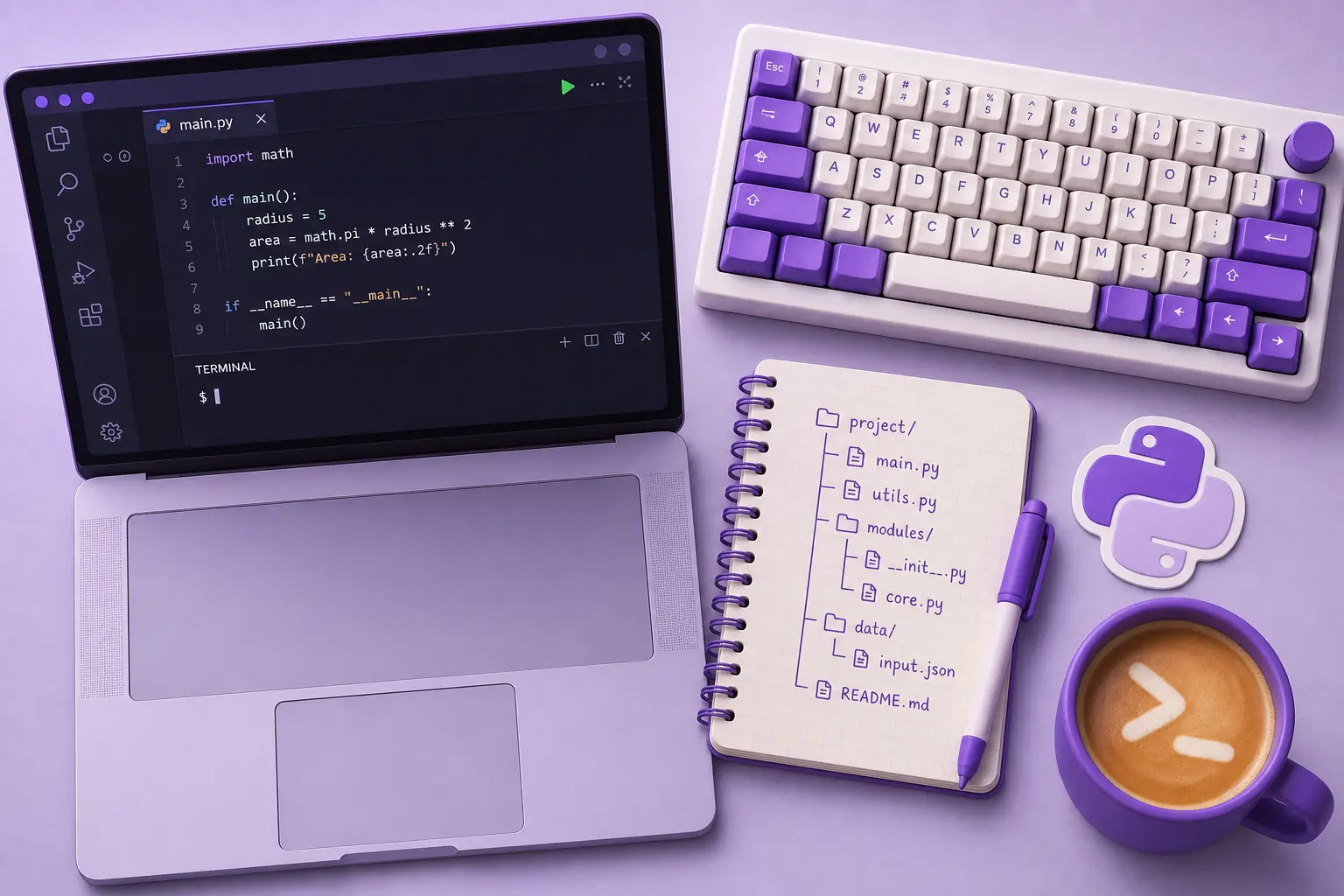
Впишите в свежий файл одну строку:
print("Привет, мир!")Запустить код можно тремя способами, выбирайте любой:
- Кнопка-«плей» в правом верхнем углу редактора: самый простой вариант для новичка.
- Правый клик по коду → Run Python File in Terminal.
- Терминал вручную: откройте его через Terminal → New Terminal и введите
python hello.py.
В нижней панели откроется терминал, и в нём появится результат:
Привет, мир!Если при запуске VS Code просит выбрать интерпретатор, нажмите Ctrl+Shift+P, начните печатать Python: Select Interpreter и выберите из списка нужную версию Python. Текущая версия всегда видна в правом нижнем углу окна.
Когда программа станет сложнее одной строки, пригодится запуск с отладкой по клавише F5. Кликните слева от номера строки, и появится красная точка-брейкпоинт: выполнение остановится ровно на ней. Так удобно смотреть, что происходит внутри кода, а не гадать по финальному выводу.
Создаём проект и виртуальное окружение
Виртуальное окружение — это отдельная папка с копией Python и библиотеками под один конкретный проект. Оно нужно, чтобы пакеты разных проектов не конфликтовали между собой. Для первого скрипта его можно пропустить, но для любого рабочего проекта это почти обязательная привычка.
Через палитру команд. Откройте папку проекта, нажмите Ctrl+Shift+P и выберите Python: Create Environment → Venv, затем укажите интерпретатор. VS Code создаст папку .venv и сам подключит её к проекту.
Через терминал. Те же действия руками:
python -m venv .venv

# Windows:
.venvScriptsactivate

# macOS и Linux:
source .venv/bin/activate
После активации в начале строки терминала появится приписка (.venv) — это значит, что окружение работает, и все установленные пакеты попадут именно в него, а не в общую систему.
Частые ошибки и что с ними делать
Большинство проблем у новичков сводятся к пяти сценариям. Вот симптом и решение для каждого.
| Что видите | Почему и как починить |
|---|---|
| Нет кнопки-«плей», код не запускается | Не установлено расширение Python или файл сохранён без .py. Поставьте расширение от Microsoft и проверьте имя файла. |
| «Python is not installed» или просьба выбрать интерпретатор | VS Code не знает, каким Python запускать. Нажмите Ctrl+Shift+P → Python: Select Interpreter и укажите версию. |
| «python не является внутренней или внешней командой» (Windows) | Python установлен без галочки Add to PATH. Переустановите его с этой галочкой либо пропишите путь вручную. |
| Код запускается, но старой версией Python | Выбран не тот интерпретатор. Посмотрите версию в правом нижнем углу и смените через Select Interpreter. |
| Вместо русских букв в выводе — кракозябры (Windows) | Терминал в старой кодировке. В консоли перед запуском выполните chcp 65001 либо переключите терминал на PowerShell. |
| Интерфейс редактора на английском | Поставьте расширение Russian Language Pack от Microsoft через Ctrl+Shift+X и перезапустите редактор. |
 Канал основателя Checkroi Вани БуявцаЗабирайте промпты и обучение по нейросетям в моём Телеграм-каналеБольше 3 700 человек уже применяют Claude Code, ChatGPT и другие нейросети в работе, учёбе, бизнесе и жизниПерейти в канал
Где освоить Python системно
Создать и запустить файл — это первые пять минут. Дальше начинается сам язык: типы данных, функции, работа с файлами и библиотеками. Первую внешнюю библиотеку можно поставить уже сейчас — мы разобрали это в инструкции как установить PyGame. Если хотите пройти это по порядку, а не собирать знания кусками по форумам, посмотрите подборку курсов: там программы от коротких интенсивов до годовых, с живой обратной связью и проектами в портфолио.
| Курс | Школа | Стоимость со скидкой | В рассрочку | Длительность | Обзор курса от Checkroi |
|---|---|---|---|---|---|
| Профессия «Python-разработчик» Перейти на сайт курса | Skillbox | 157 335 ₽ | 5987 ₽/мес. | 10 месяцев | Обзор курса |
| Fullstack-разработчик на Python Перейти на сайт курса | Нетология | 161 200 ₽ | 7125 ₽/мес. | 21 месяц | Обзор курса |
| ДО Профессия Python-разработчик Перейти на сайт курса | GeekBrains | 149 001 ₽ | 3167 ₽/мес. | 10 месяцев | Обзор курса |
| Автоматизированное тестирование на Python Перейти на сайт курса | Skillbox | 118 666 ₽ | 4108 ₽/мес. | 9 месяцев | Обзор курса |
| Программирование на Python ПРО Перейти на сайт курса | Skillbox | 119 600 ₽ | - | 17 месяцев | Обзор курса |
Больше программ — в полном каталоге курсов по Python
Продолжить практику можно с наших коротких разборов: цикл while в Python и как суммировать список в Python.