
Чтобы сделать фильтр по столбцам в Excel, щёлкните любую ячейку таблицы и откройте вкладку «Данные» → «Фильтр» или нажмите Ctrl+Shift+L. В заголовке каждого столбца появится кнопка со стрелкой: нажмите её, снимите флажок «Выделить все», отметьте нужные значения и нажмите «ОК».
Excel скроет остальные строки, а на кнопке отфильтрованного столбца появится значок воронки. Ниже разберём фильтры по тексту, числам, датам и цвету, расширенный фильтр, функцию ФИЛЬТР и причины, по которым фильтр иногда не работает. Другие приёмы для ежедневной работы собраны в статье 8 приёмов для быстрой работы в Excel.
 CheckroiПодборка курсов по Microsoft Excel683 курса • 63 школыСравните цены, школы, программу и найдите выгодные предложения по обучениюСравнить→
Как поставить фильтр на столбцы в Excel пошагово

Перед включением фильтра проверьте таблицу. В первой строке должны стоять заголовки, а внутри данных не должно быть полностью пустых строк и столбцов.
- Щёлкните любую ячейку в таблице. Excel сам определит границы диапазона.
- Откройте вкладку «Данные» и в группе «Сортировка и фильтр» нажмите кнопку «Фильтр».
- Нажмите стрелку в заголовке столбца, по которому нужно отобрать строки.
- Снимите флажок «(Выделить все)» и поставьте флажки у значений, которые хотите оставить на экране.
- Нажмите «ОК». Лишние строки скроются, номера оставшихся строк станут синими.
Порядок действий взят из справки Microsoft «Фильтрация данных в диапазоне или таблице». Он одинаковый в Excel для Microsoft 365, 2024, 2021, 2019 и 2016. В браузерной версии кнопка стоит там же, а где открыть её бесплатно, рассказано в статье про Excel онлайн.
Кадры ниже сделаны в Google Таблицах на той же таблице заказов, что разобрана в статье: фильтр там устроен так же. Отличается название команды. В Excel это «Данные» → «Фильтр», в Google Таблицах «Данные» → «Создать фильтр».
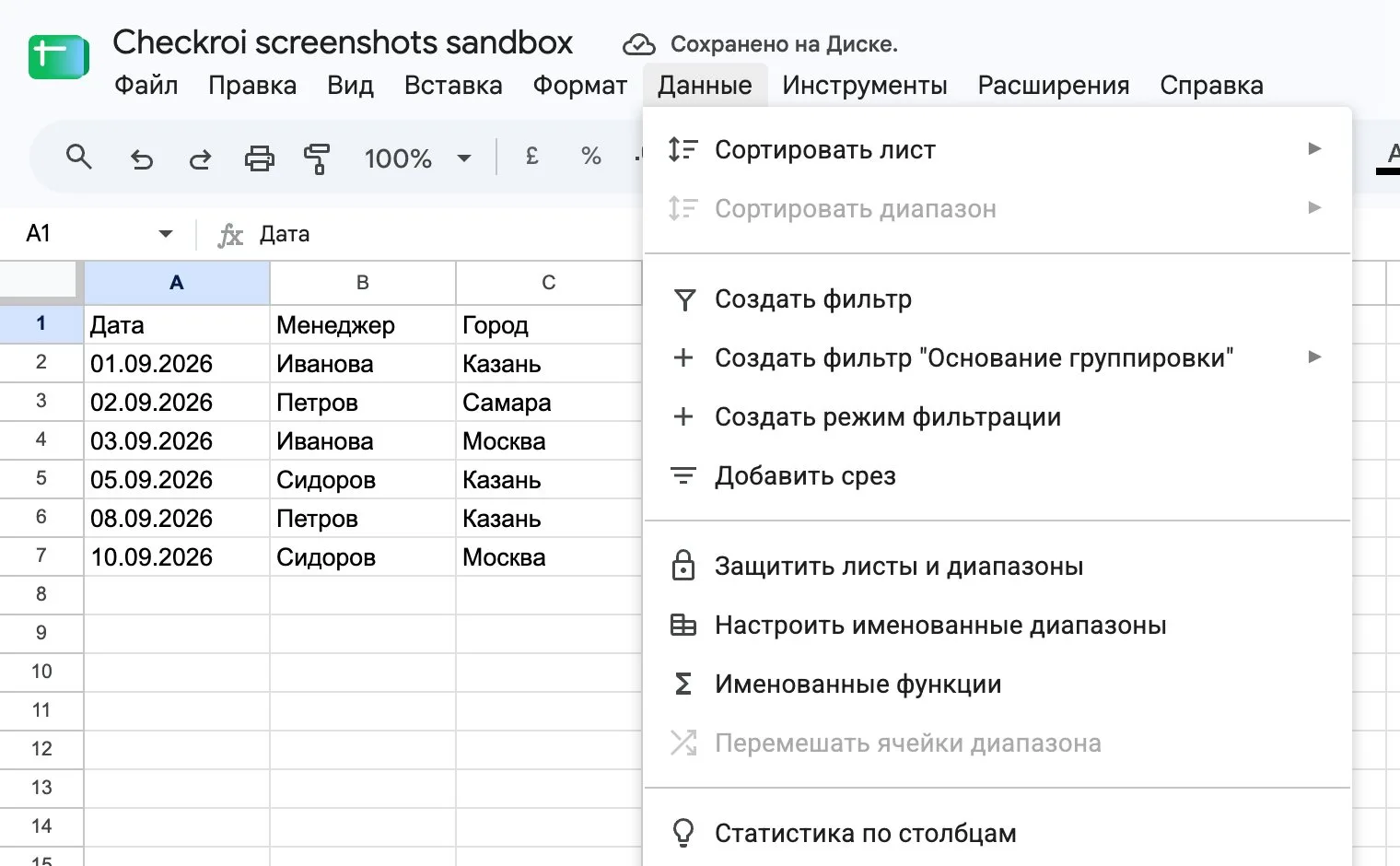
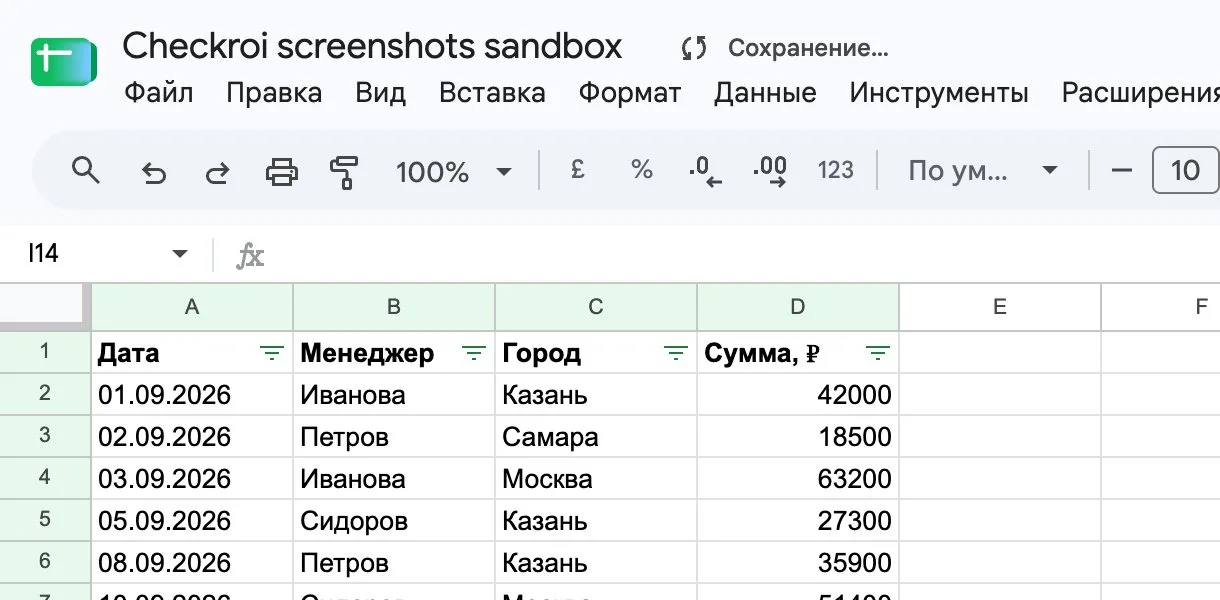
Фильтр на все столбцы или на один
Если перед нажатием «Фильтр» выделена одна ячейка, кнопки появятся над всеми столбцами таблицы. Чтобы фильтр стоял только над частью столбцов, выделите эти столбцы вместе с заголовками и только потом включайте фильтр.
Снять фильтр с отдельного столбца, оставив его на соседних, нельзя: по справке Microsoft фильтр включается и отключается для всего диапазона сразу. Если столбец не должен фильтроваться, его можно скрыть.
При длинной таблице кнопки фильтра уезжают вверх при прокрутке. Удобно сразу закрепить шапку таблицы, тогда стрелки фильтра всегда будут под рукой.
Горячие клавиши для фильтра
| Действие | Сочетание |
|---|---|
| Включить или выключить фильтр | Ctrl+Shift+L |
| Открыть меню фильтра в выделенном заголовке | Alt+↓ |
| Фильтр по цвету из открытого заголовка | Alt+↓, затем I |
| Числовой или текстовый фильтр | Alt+↓, затем F |
| Применить фильтр заново после изменения данных | Ctrl+Alt+L |
| Удалить все фильтры через ленту | Alt+D+F+F |
Сочетания перечислены в справке Microsoft о сортировке и фильтрации с клавиатуры и относятся к Excel для Windows.
Как отфильтровать данные по тексту, числам, датам и цвету
Меню под стрелкой подстраивается под содержимое столбца. Для текста Excel предлагает «Текстовые фильтры», для чисел «Числовые фильтры», для дат «Фильтры по дате».
| Что нужно найти | Где это в меню фильтра | Пример условия |
|---|---|---|
| Конкретные значения | Флажки в списке значений | Только Казань и Самара |
| Часть слова | Поле «Поиск» или «Текстовые фильтры» → «содержит» | Все товары со словом «кабель» |
| Начало или конец строки | «Текстовые фильтры» → «начинается с» или «заканчивается на» | Артикулы на «АБ-» |
| Числа в диапазоне | «Числовые фильтры» → «между» | Сумма от 10 000 до 50 000 |
| Крупнейшие или мельчайшие значения | «Числовые фильтры» → «Первые 10» | Пять самых крупных заказов |
| Период | «Фильтры по дате» или дерево «год → месяц → день» | Заказы за сентябрь |
| Ячейки, выделенные цветом | «Фильтр по цвету» | Строки с жёлтой заливкой |
| Пустые ячейки | Флажок «(Пустые)» внизу списка | Заказы без менеджера |
В поле поиска работают подстановочные знаки: «?» заменяет один любой символ, «*» заменяет любое количество символов. Так описано в справке «Фильтрация данных с помощью автофильтра». Регистр букв фильтр не различает.
Флажок «(Пустые)» появляется только тогда, когда в столбце есть пустая ячейка. В окне фильтра Excel показывает не больше 10 000 уникальных значений, поэтому в огромных выгрузках быстрее искать через поле «Поиск».
Если пользователи заполняют столбец вручную, разнобой в значениях («Казань», «г. Казань», «казань ») размножит пункты в списке фильтра. Помогает выпадающий список в ячейках: значения вводятся одинаково, и фильтр собирает их в один пункт.
Канал основателя Checkroi Вани Буявца3 700 человек читают мой Телеграм-канал про нейросетиСобрал промпты для Claude Code и ChatGPT, разборы ИИ-инструментов и лайфхаки по продвижению бизнеса в одном местеПрисоединитьсяФильтр по нескольким столбцам и условиям
Фильтры в разных столбцах складываются. Справка Microsoft называет их аддитивными: каждый следующий фильтр работает с тем, что осталось после предыдущего.
Возьмём таблицу заказов:
| Дата | Менеджер | Город | Сумма, ₽ |
|---|---|---|---|
| 01.09 | Иванова | Казань | 42 000 |
| 02.09 | Петров | Самара | 18 500 |
| 03.09 | Иванова | Москва | 63 200 |
| 05.09 | Сидоров | Казань | 27 300 |
| 08.09 | Петров | Казань | 35 900 |
| 10.09 | Сидоров | Москва | 51 400 |
Отметьте в столбце «Город» только Казань, останутся три строки.
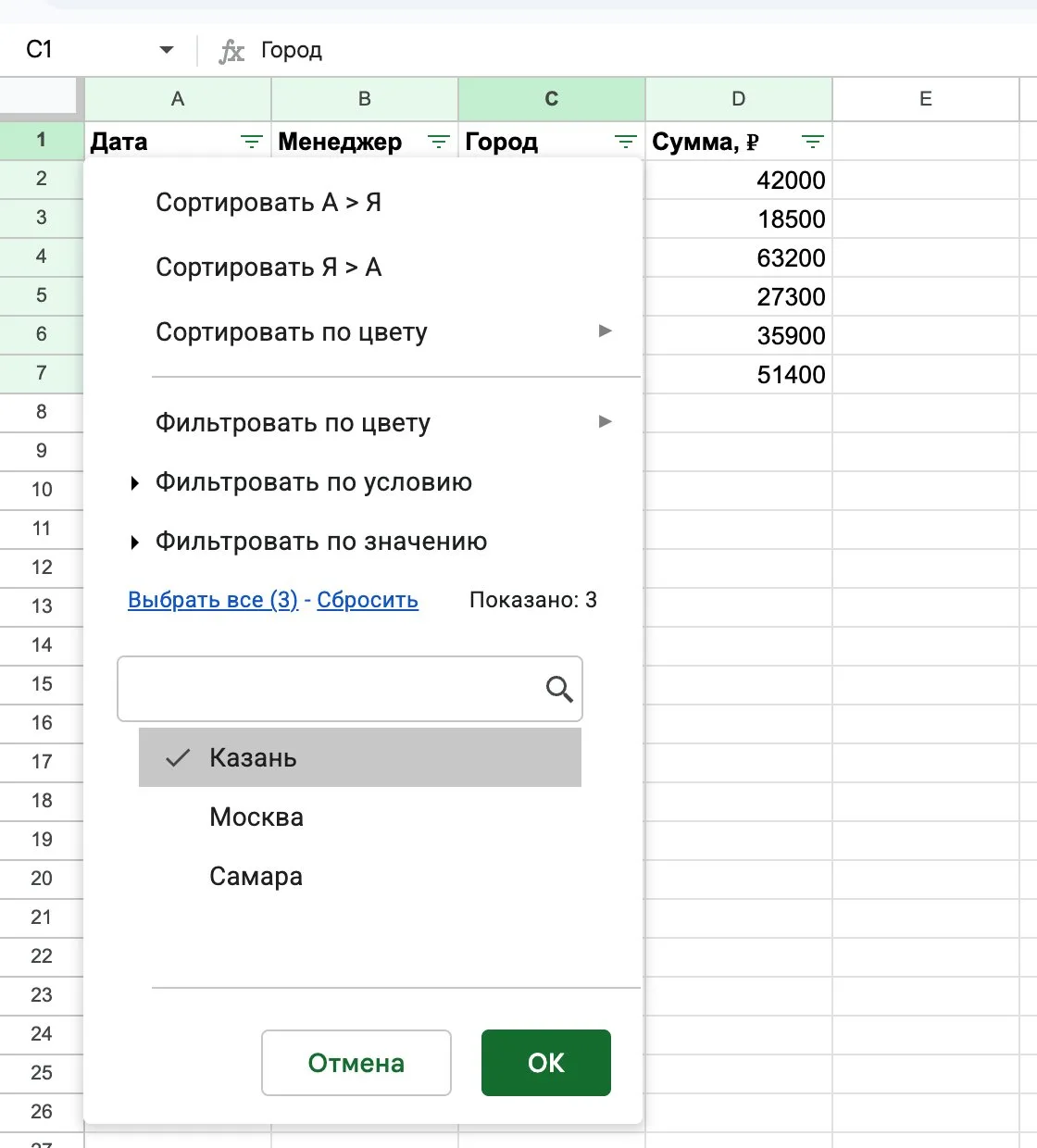
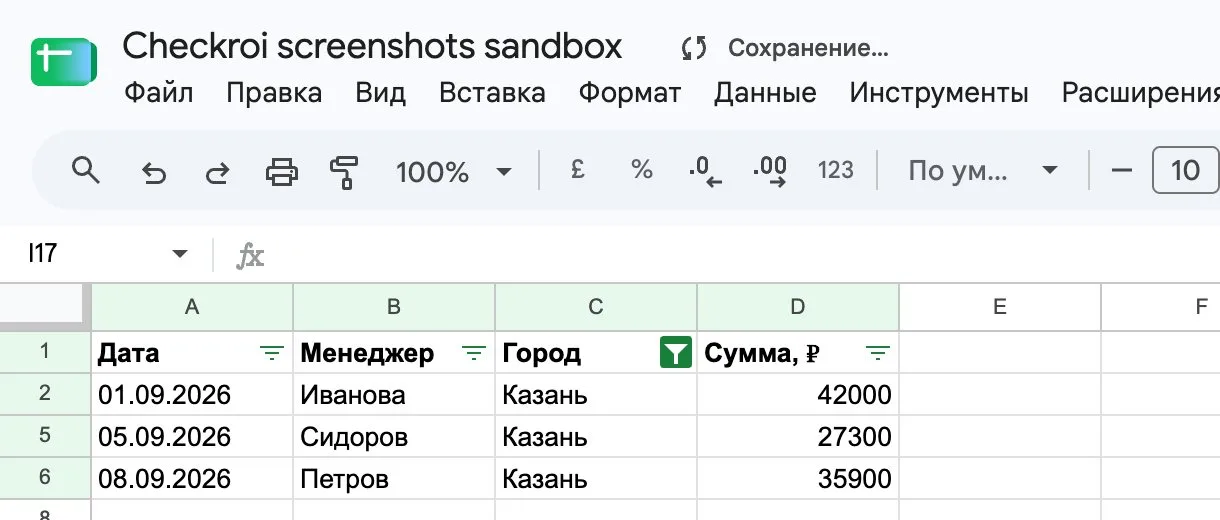
Затем в столбце «Сумма» выберите «Числовые фильтры» → «больше» и введите 30 000: останутся заказы Ивановой и Петрова. В Google Таблицах этот пункт называется «Фильтровать по условию» → «Больше».
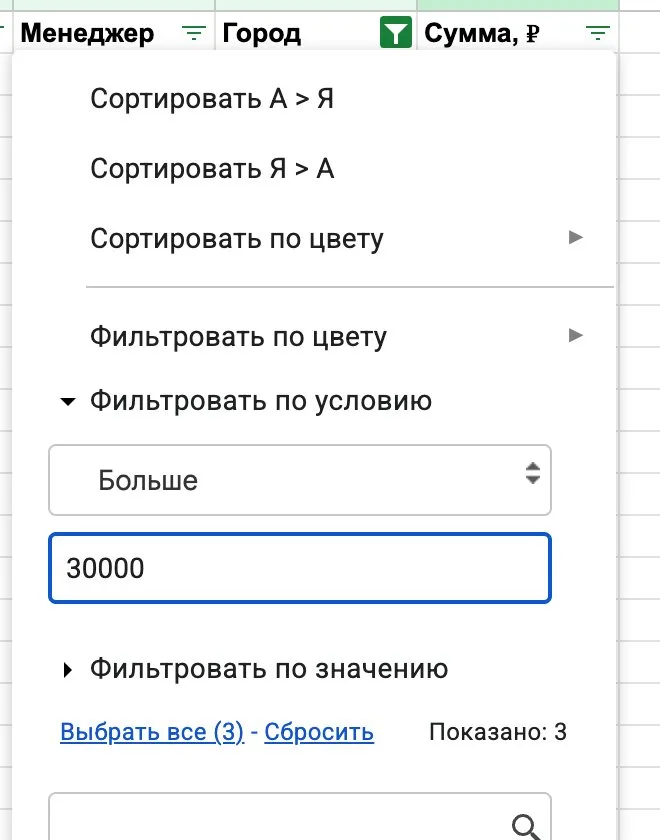
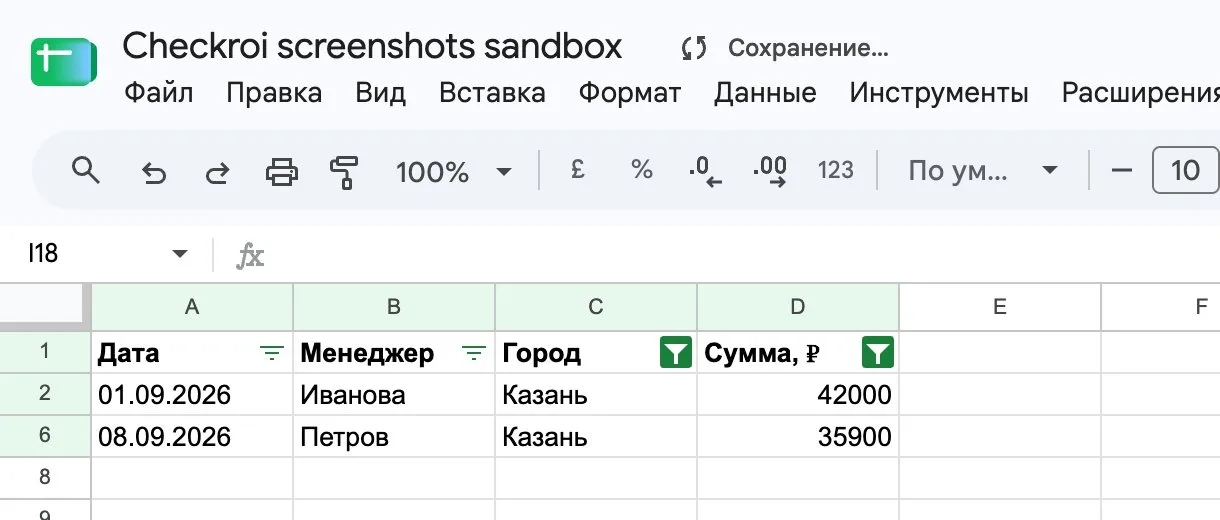
Внутри одного столбца в окне «Пользовательский автофильтр» можно задать два условия и связать их через «И» (оба выполняются) или «ИЛИ» (хватит одного). Например, «больше 20 000» И «меньше 40 000».
По одному столбцу Excel не совмещает фильтр по списку значений и фильтр по условию. Выбрали флажки, а потом задали «больше 30 000» в том же столбце, и флажки сбросятся.
В Google Таблицах фильтры по нескольким столбцам складываются так же, только включаются через «Данные» → «Создать фильтр». Остальные основы собраны в инструкции по Google Таблицам.
Когда условий больше двух на столбец или нужна логика «ИЛИ» между разными столбцами, обычного фильтра не хватит. Для этого есть расширенный фильтр.
Расширенный фильтр для сложных условий

Расширенный фильтр берёт условия из отдельного диапазона на листе. Его удобно разместить над таблицей: оставьте сверху три-четыре пустые строки и скопируйте туда заголовки столбцов.
- Под скопированными заголовками впишите условия. Условия в одной строке связываются через «И», в разных строках через «ИЛИ».
- Щёлкните любую ячейку таблицы с данными.
- Откройте «Данные» → «Дополнительно» в группе «Сортировка и фильтр».
- Выберите «Фильтровать список на месте» или «Скопировать результат в другое место».
- В поле «Диапазон условий» укажите диапазон с заголовками и условиями, нажмите «ОК».
Для таблицы выше условие «Город = Казань и Сумма больше 30 000, или любой заказ Сидорова» записывается так:
| Менеджер | Город | Сумма, ₽ |
|---|---|---|
| Казань | >30000 | |
| Сидоров |
Результат: заказы Ивановой и Петрова из Казани плюс два заказа Сидорова, всего четыре строки. Флажок «Только уникальные записи» в том же окне заодно убирает повторяющиеся строки.
Учтите ограничение из справки «Использование расширенных условий фильтрации»: расширенный фильтр не обновляется сам, когда вы меняете условия. После правки диапазона условий его нужно запустить заново.
Расширенный фильтр и формулы с динамическими массивами входят в программы курсов для продолжающих. Подобрать такой курс можно в каталоге курсов по Excel.
Умная таблица, срезы и функция ФИЛЬТР
Умная таблица
Выделите данные и нажмите «Главная» → «Форматировать как таблицу». В заголовках сразу появятся кнопки фильтра, а новые строки, дописанные под таблицей, автоматически попадут в диапазон фильтрации.
На вкладке «Конструктор таблиц» можно включить строку итогов: она считает только видимые после фильтра строки. Как её настроить, показано в статье о том, как посчитать сумму в столбце Excel.
Срезы
Срез выглядит как панель с кнопками: нажали «Казань», и таблица отфильтровалась. Чтобы его добавить, щёлкните ячейку умной таблицы и выберите «Вставка» → «Срез», затем отметьте нужные поля. Порядок описан в справке «Использование срезов для фильтрации данных».
Срезы работают с умными таблицами и сводными таблицами. Как собрать отчёт, к которому потом подключаются срезы, показано в инструкции про сводную таблицу в Excel.
Функция ФИЛЬТР
Функция ФИЛЬТР выводит отобранные строки в другое место листа и пересчитывается сама при изменении данных. Она есть в Excel для Microsoft 365, Excel 2024 и 2021, в Excel 2019 и 2016 её нет.
=ФИЛЬТР(массив; включить; [если_пусто])

=ФИЛЬТР(A2:D7; C2:C7="Казань"; "нет заказов")
=ФИЛЬТР(A2:D7; (C2:C7="Казань")*(D2:D7>30000); "")
Знак умножения между условиями работает как «И», знак сложения как «ИЛИ». Синтаксис и примеры есть в справке «Функция ФИЛЬТР». Без третьего аргумента пустой результат вернёт ошибку #CALC!.
Через ФИЛЬТР решается и фильтр по строкам. Обычный фильтр скрывает только строки, а функция принимает условие такой же ширины, как массив. Формула =ФИЛЬТР(B1:M5; B1:M1="план") оставит только столбцы, в первой строке которых написано «план».
Как работать с отфильтрованными данными
Отфильтрованные строки никуда не делись, они просто скрыты. Отсюда три частые неожиданности.
- СУММ считает всё, включая скрытое. Для итога по видимым строкам нужна формула
=ПРОМЕЖУТОЧНЫЕ.ИТОГИ(109; D2:D7). По справке Microsoft ПРОМЕЖУТОЧНЫЕ.ИТОГИ всегда пропускает строки, не прошедшие фильтр, а коды 101–111 вдобавок пропускают строки, скрытые вручную. В таблице заказов с фильтром «Казань» СУММ покажет 238 300, а ПРОМЕЖУТОЧНЫЕ.ИТОГИ покажет 105 200. - Копирование может захватить скрытые строки. Чтобы скопировать только то, что видно на экране, выделите диапазон, затем «Главная» → «Найти и выделить» → «Выделить группу ячеек» → «Только видимые ячейки», и только потом Ctrl+C. Порядок описан в справке «Копирование только видимых ячеек».
- Поиск через Ctrl+F ищет только по видимым строкам. Если значение не находится, сначала снимите фильтры.
Если после фильтрации нужна сквозная нумерация 1, 2, 3 по видимым строкам, приём с ПРОМЕЖУТОЧНЫЕ.ИТОГИ разобран в инструкции про автоматическую нумерацию строк.
Отфильтрованную таблицу можно и напечатать: на печать уйдут только видимые строки. Чтобы они уместились на страницу, пригодится инструкция, как распечатать таблицу Excel на одном листе.
 Канал основателя Checkroi Вани БуявцаЗабирайте промпты и обучение по нейросетям в моём Телеграм-каналеБольше 3 700 человек уже применяют Claude Code, ChatGPT и другие нейросети в работе, учёбе, бизнесе и жизниПерейти в канал
Как убрать фильтр в Excel
Есть три уровня сброса, и они делают разное.
| Задача | Как сделать |
|---|---|
| Сбросить условие в одном столбце | Нажать кнопку с воронкой в заголовке и выбрать пункт удаления фильтра из этого столбца |
| Показать все строки, оставив кнопки фильтра | «Данные» → «Очистить» |
| Убрать фильтр полностью вместе с кнопками | «Данные» → «Фильтр» ещё раз или Ctrl+Shift+L |
Перед отправкой файла коллегам проверьте заголовки: значок воронки вместо обычной стрелки означает, что в столбце остался фильтр. Получатель может решить, что половины данных в файле нет.
Почему фильтр в Excel не работает

Чаще всего фильтр ломается из-за того, как устроена таблица. Шесть типичных случаев:
| Что происходит | Причина | Что сделать |
|---|---|---|
| Фильтр захватил только верхнюю часть таблицы | Внутри данных есть полностью пустая строка, Excel принял её за границу | Удалить пустую строку или выделить весь диапазон вручную и включить фильтр заново |
| Новые строки внизу не фильтруются | Они добавлены после включения фильтра за пределы диапазона | Применить фильтр заново (Ctrl+Alt+L) или превратить диапазон в умную таблицу |
| Вместо «Числовых фильтров» показаны «Текстовые» | В столбце смешаны числа и текст, часто числа сохранены как текст | Привести столбец к одному типу данных |
| Даты не группируются по годам и месяцам | Даты введены текстом | Перевести их в формат даты, например через «Данные» → «Текст по столбцам» |
| Фильтр путается в объединённых ячейках | Значение хранится только в первой ячейке объединения | Отменить объединение и заполнить каждую ячейку |
| Кнопка «Фильтр» серая | Выделено несколько листов сразу или лист защищён | Щёлкнуть по одному листу; на защищённом листе разрешить «использование автофильтра» в окне «Рецензирование» → «Защитить лист» |
Про смешанные типы данных прямо предупреждает справка Microsoft: если в столбце, например, три числа и четыре текстовых значения, Excel покажет команду «Текстовые фильтры». Числа, сохранённые как текст, часто приходят в выгрузках из учётных систем, и тогда же ломаются формулы вроде ВПР.
Где освоить Excel системно
Фильтр помогает быстро найти нужные строки. Для регулярных отчётов понадобятся сводные таблицы, формулы массивов и Power Query, а их удобнее осваивать по порядку на курсе с практическими заданиями.
Ниже подборка программ из нашего каталога. Курсы, где работу с фильтрами разбирают отдельной темой, собраны в разделе «Работа с фильтрами». Для тех, кто работает и с Google Таблицами, есть отдельный раздел курсов по Excel и Google Sheets.
| Курс | Школа | Стоимость со скидкой | В рассрочку | Длительность | Обзор курса от Checkroi |
|---|---|---|---|---|---|
| Excel Перейти на сайт курса |  Нетология Нетология | 29 000 ₽ | 1691 ₽/мес. | 8 недель | Обзор курса |
| Power BI & Excel PRO Перейти на сайт курса | Нетология | 38 500 ₽ | 3208 ₽/мес. | 2 месяца | Обзор курса |
| Excel для работы Перейти на сайт курса |  Эдюсон Эдюсон | 16 500 ₽ | 1375 ₽/мес. | 2 недели | Обзор курса |
| Excel + Google Таблицы с нуля до PRO Перейти на сайт курса |  Skillbox Skillbox | 29 899 ₽ | 2965 ₽/мес. | 4 месяца | Обзор курса |
| Excel для аналитика Перейти на сайт курса |  Moscow Business Academy Moscow Business Academy | 17 200 ₽ | 2866 ₽/мес. | 2 месяца | Обзор курса |
Больше программ — в полном каталоге курсов по Microsoft Excel