
Промежуточные итоги в Excel делаются двумя способами. Командой «Данные» → «Структура» → «Промежуточный итог»: Excel сам вставит строку с суммой под каждой группой и общий итог в конце. Или формулой =ПРОМЕЖУТОЧНЫЕ.ИТОГИ(9;C2:C9): она считает сумму, но пропускает строки, скрытые фильтром. Команда собирает отчёт по группам, а формула даёт итог, который меняется вместе с фильтром.
Ниже оба способа по шагам, номера функций, разница между кодами 9 и 109 и ошибки, из-за которых итог считается неправильно. Если нужна просто сумма столбца без групп, хватит автосуммы и формулы СУММ. Другие приёмы для быстрой работы собраны в статье о горячих клавишах и функциях Excel.
 CheckroiПодборка курсов по Microsoft Excel687 курсов • 64 школыСравните цены, школы, программу и найдите выгодные предложения по обучениюСравнить→
Как сделать промежуточные итоги в Excel командой

Команда подходит, когда в таблице есть столбец-признак: город, менеджер, месяц, товар. Возьмём продажи восьми менеджеров из трёх городов и посчитаем сумму по каждому городу. Работает в Excel для Microsoft 365, 2016, 2019, 2021 и 2024, путь описан в справке Microsoft.
- Отсортируйте таблицу по столбцу, по которому будете группировать: «Данные» → «Сортировка от А до Я». Без сортировки Excel создаст отдельный итог на каждую смену значения, и одна Москва разобьётся на три кусочка. Подробнее о кнопках сортировки — в инструкции про сортировку по алфавиту.
- Щёлкните любую ячейку внутри таблицы.
- Откройте вкладку «Данные», в группе «Структура» нажмите «Промежуточный итог».
- В окне в поле «При каждом изменении в:» выберите «Город».
- В поле «Операция:» оставьте «Сумма» или выберите другую функцию: среднее, количество, максимум.
- В списке «Добавить итоги по:» отметьте столбец «Сумма, ₽». Галочки с остальных столбцов снимите.
- Нажмите «ОК».
Под каждым городом появится строка с подписью «Казань Итог», «Москва Итог», «Самара Итог», а в самом конце строка «Общий итог». В нашем примере это 110 100 ₽ для Казани, 172 500 ₽ для Москвы, 47 400 ₽ для Самары и 330 000 ₽ всего.
В ячейках итогов Excel пишет не число, а формулу. Для Казани она выглядит так: =ПРОМЕЖУТОЧНЫЕ.ИТОГИ(9;C2:C4). Поэтому при правке продаж итоги пересчитаются сами.
Три галочки внизу окна тоже стоит знать:
| Галочка | Что делает | Когда снимать |
|---|---|---|
| «Заменить текущие итоги» | удаляет старые итоги перед вставкой новых | когда хотите добавить второй уровень или вторую операцию |
| «Конец страницы между группами» | ставит разрыв страницы после каждой группы | обычно выключена; включайте, если печатаете отчёт по городу на отдельном листе |
| «Итоги под данными» | ставит строку итога под группой | снимите, если итог нужен над группой |
Как свернуть группы и оставить одни итоги
После вставки слева от номеров строк появится панель структуры с кнопками 1, 2 и 3:
- 1: только общий итог;
- 2: итоги по городам без строк с менеджерами;
- 3: вся таблица.
Кнопки «минус» и «плюс» сворачивают одну группу. Уровень 2 удобно копировать в отчёт: выделите видимые итоги, нажмите Alt+; (выделить только видимые ячейки) и потом копируйте, иначе вместе с итогами вставятся скрытые строки.
Номера строк слева в свёрнутом виде идут с пропусками: Excel прячет строки, а не удаляет их. Если для печати нужна сквозная нумерация, пригодится инструкция про автоматическую нумерацию строк.
Как сделать вложенные итоги
Если нужны итоги по городу, а внутри города по менеджеру, сортируйте сразу по двум столбцам: сначала город, потом менеджер. Затем запустите команду дважды:
- Первый раз: в поле «При каждом изменении в:» выберите «Город», галочку «Заменить текущие итоги» оставьте.
- Второй раз: в том же поле выберите «Менеджер», а галочку «Заменить текущие итоги» снимите. Иначе Excel сотрёт городские итоги.
Тем же приёмом добавляют вторую операцию по тем же группам: например, сумму и среднее по каждому городу. Как устроено среднее в Excel, разобрано в статье про СРЗНАЧ.
Как убрать промежуточные итоги
Щёлкните ячейку в таблице, снова откройте «Данные» → «Промежуточный итог» и нажмите «Убрать все». Итоговые строки и панель структуры исчезнут, исходные данные останутся.
Формула ПРОМЕЖУТОЧНЫЕ.ИТОГИ: синтаксис и номера функций
Формулу пишут руками, когда отдельные строки с итогами в таблице не нужны, а нужна одна ячейка, которая считает только видимые данные. В английской версии Excel она называется SUBTOTAL, команда на вкладке «Данные» тоже Subtotal. Синтаксис:
=ПРОМЕЖУТОЧНЫЕ.ИТОГИ(номер_функции;ссылка1;[ссылка2];…)Номер функции говорит, что считать. По справке Microsoft по функции, кодов два набора: от 1 до 11 и от 101 до 111.
| Учитывает скрытые вручную строки | Пропускает скрытые вручную строки | Что считает |
|---|---|---|
| 1 | 101 | среднее (СРЗНАЧ) |
| 2 | 102 | количество чисел (СЧЁТ) |
| 3 | 103 | количество непустых ячеек (СЧЁТЗ) |
| 4 | 104 | максимум (МАКС) |
| 5 | 105 | минимум (МИН) |
| 6 | 106 | произведение (ПРОИЗВЕД) |
| 7 | 107 | стандартное отклонение по выборке (СТАНДОТКЛОН) |
| 8 | 108 | стандартное отклонение по генеральной совокупности (СТАНДОТКЛОНП) |
| 9 | 109 | сумма (СУММ) |
| 10 | 110 | дисперсия по выборке (ДИСП) |
| 11 | 111 | дисперсия по генеральной совокупности (ДИСПР) |
Чаще всего нужны 9 и 109 (сумма), 1 и 101 (среднее) и 3 и 103 (количество строк). Последний удобен для счётчика «Показано записей»: =ПРОМЕЖУТОЧНЫЕ.ИТОГИ(103;A2:A9) покажет, сколько строк осталось после фильтра. Если нужно посчитать ячейки по условию без фильтра, пригодится инструкция про СЧЁТЕСЛИ.
Скриншоты ниже сделаны в Google Таблицах: функция там называется так же и принимает те же коды, это сказано в справке Google. Разница одна: в нашем файле английские региональные настройки, поэтому аргументы разделены запятой. В русском Excel разделитель точка с запятой. Команды «Промежуточный итог» в Google Таблицах нет, её шаги выше даны по русской версии Excel.
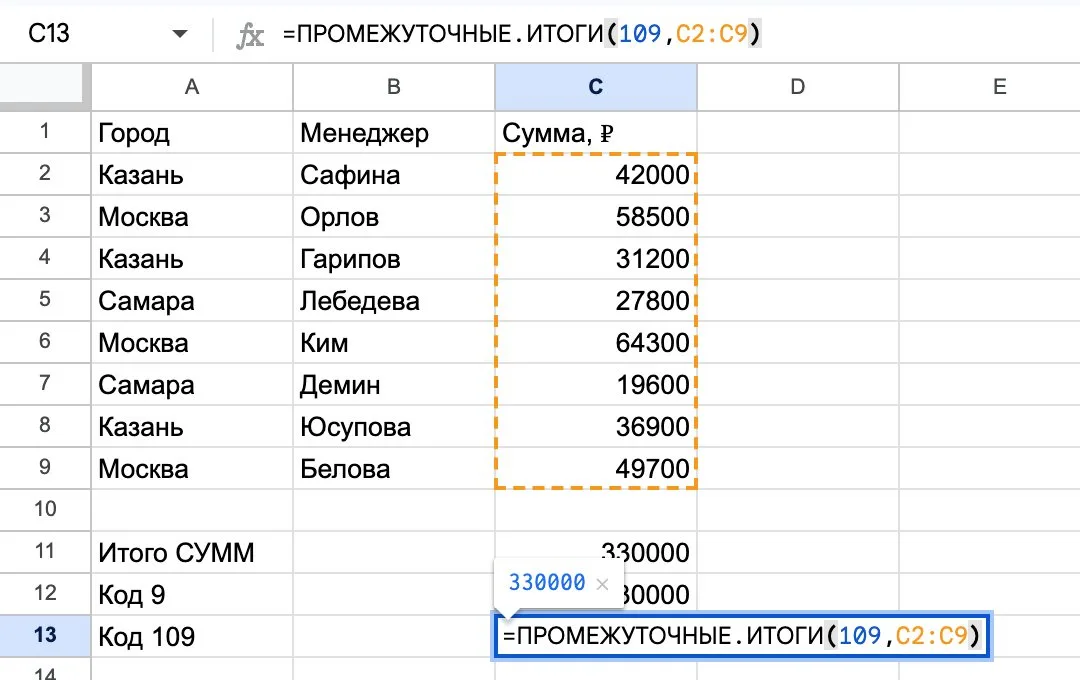
Под таблицей три итога по одному диапазону C2:C9: обычная СУММ, ПРОМЕЖУТОЧНЫЕ.ИТОГИ с кодом 9 и с кодом 109. Пока ничего не скрыто, все три дают 330 000.
Канал основателя Checkroi Вани Буявца3 700 человек читают мой Телеграм-канал про нейросетиСобрал промпты для Claude Code и ChatGPT, разборы ИИ-инструментов и лайфхаки по продвижению бизнеса в одном местеПрисоединитьсяЧем ПРОМЕЖУТОЧНЫЕ.ИТОГИ отличается от СУММ
Разница видна, как только часть строк пропадает с экрана. Строки пропадают двумя путями: их отсекает фильтр или их скрывают руками. Функция ведёт себя в этих случаях по-разному.
Строки скрыты фильтром
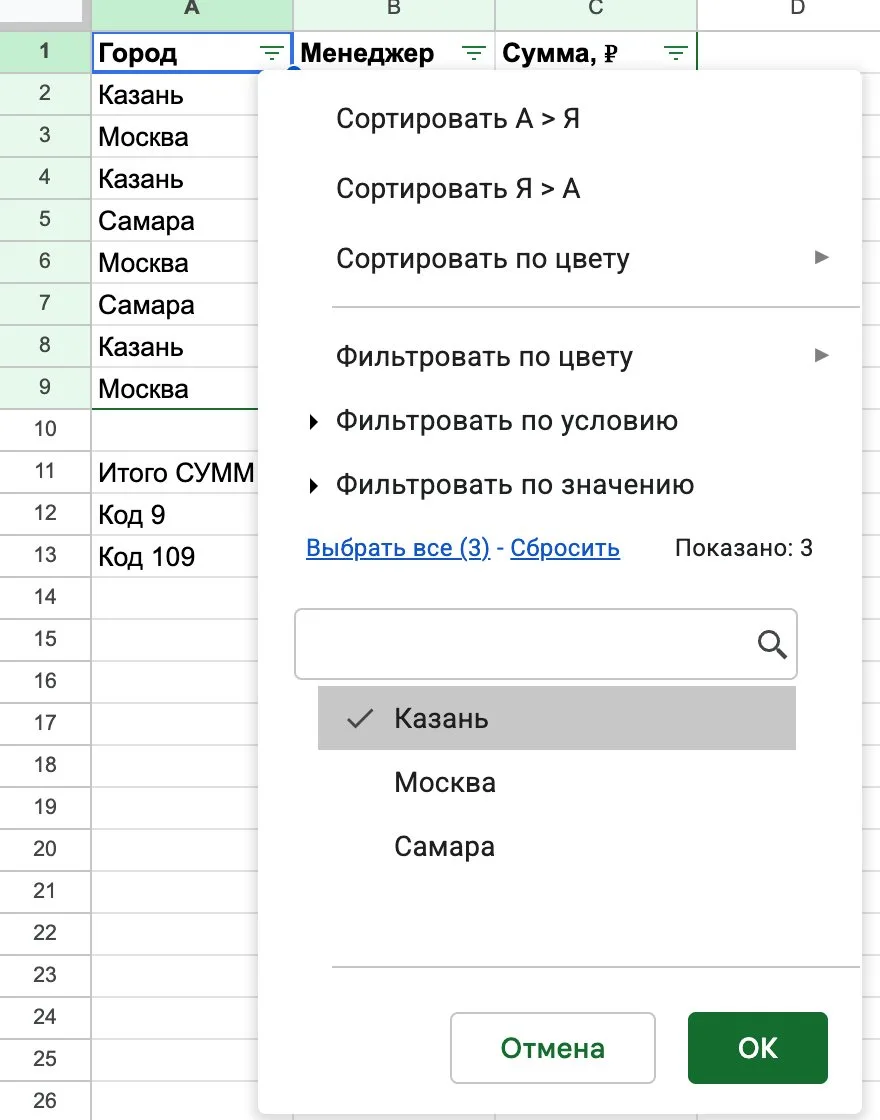
Включим фильтр и оставим в столбце «Город» одну Казань. Как ставить фильтр по значению и по условию, показано в инструкции про фильтр по столбцам.
После фильтра обычная СУММ по-прежнему показывает 330 000: она считает весь диапазон, видно строку или нет. Оба варианта ПРОМЕЖУТОЧНЫХ.ИТОГОВ показывают 110 100, это продажи трёх казанских менеджеров.
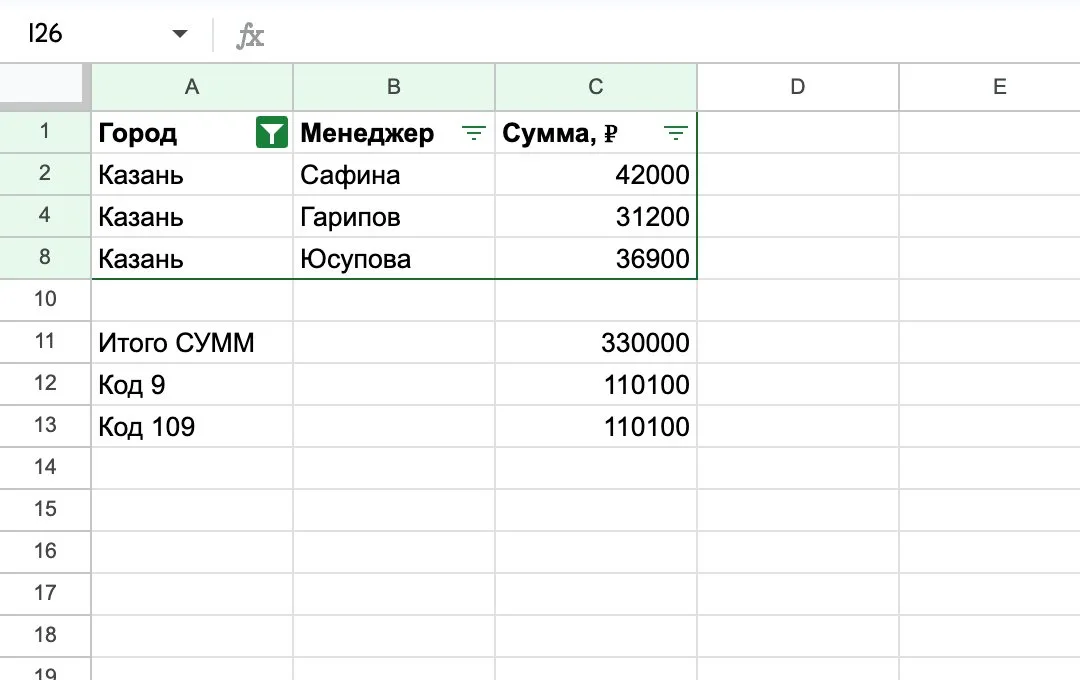
Строки, которые отсёк фильтр, функция пропускает при любом коде, и 9, и 109. Это прямо сказано в справке Microsoft.
Строки скрыты вручную
Теперь снимем фильтр и скроем строки 3 и 4 (Орлов из Москвы и Гарипов из Казани): выделите их, щёлкните правой кнопкой и выберите «Скрыть».
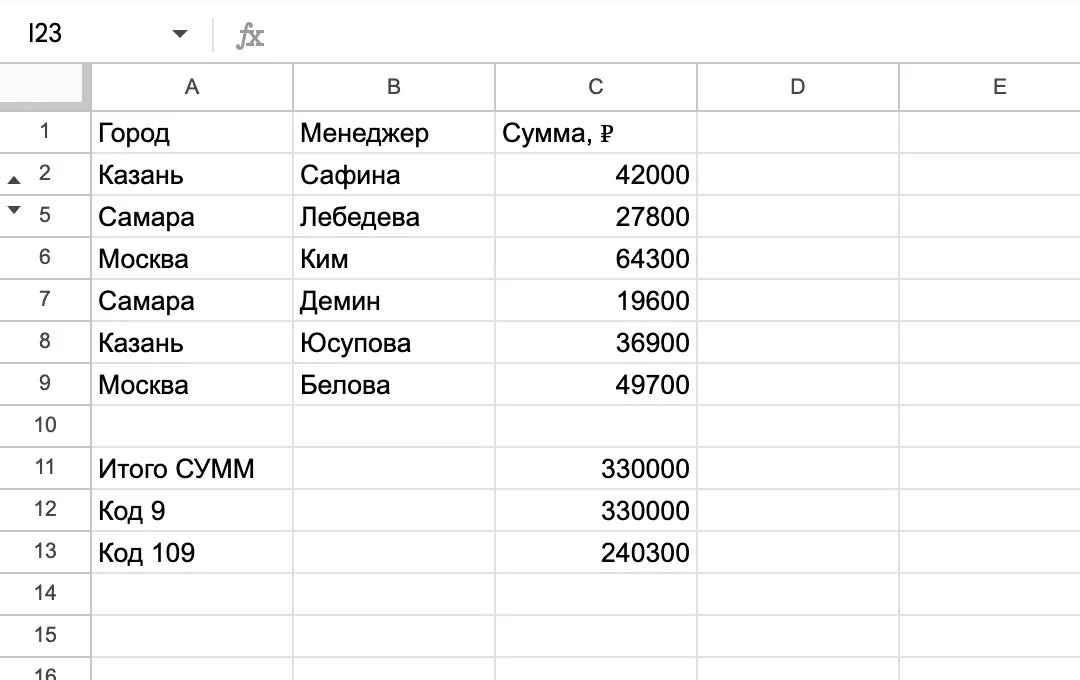
Здесь коды расходятся. Код 9 по-прежнему показывает 330 000: он считает и скрытые руками строки. Код 109 показывает 240 300, то есть сумму без 58 500 и 31 200 ₽.
Отсюда простое правило: для итога по тому, что видно на экране, берите 109. Код 9 оставьте для отчёта, где строки свёрнуты кнопками структуры, а сумма должна учитывать всё.
Функция не считает дважды. Если в диапазоне уже есть другие ПРОМЕЖУТОЧНЫЕ.ИТОГИ, она их пропускает. Поэтому общий итог из команды не удваивается, хотя под ним лежат итоги по городам.
Промежуточный итог в умной таблице

Если данные оформлены как умная таблица («Вставка» → «Таблица»), команда «Промежуточный итог» на вкладке «Данные» будет серой. Microsoft прямо пишет, что в таблицах Excel она не работает. Вместо неё у таблицы есть своя строка итогов:
- Щёлкните ячейку таблицы.
- На вкладке «Конструктор таблиц» поставьте галочку «Строка итогов».
- В ячейке итога под нужным столбцом выберите функцию из списка: сумма, среднее, количество.
Excel вставит туда формулу вида =ПРОМЕЖУТОЧНЫЕ.ИТОГИ(109;[Сумма]): код 109 и ссылка на столбец по его имени. Это видно и в справке про строку итогов. Итог сам пересчитывается при фильтре по столбцу таблицы.
Если всё же нужны итоги по группам командой, щёлкните таблицу и выберите «Конструктор таблиц» → «Преобразовать в диапазон». Цвета останутся, а свойства умной таблицы пропадут.
Частые ошибки с промежуточными итогами

Одна группа разбита на несколько итогов
Таблицу не отсортировали. Excel ставит итог на каждую смену значения в столбце, и после «Москва, Казань, Москва» появятся два московских итога.
Решение: «Убрать все», отсортировать по столбцу группировки, запустить команду заново.
Команда «Промежуточный итог» неактивна
Курсор стоит внутри умной таблицы: для таблиц Excel команда не работает.
Решение: включите «Строку итогов» или преобразуйте таблицу в диапазон, как в разделе выше.
Итог учитывает строки, которые скрыты
В формуле стоит код 9 вместо 109, а строки скрыты вручную, не фильтром.
Решение: поменяйте первый аргумент на 109 или скройте строки фильтром.
Формула возвращает #ЗНАЧ!
В ссылке трёхмерный диапазон, например Лист1:Лист3!C2:C9. Такие ссылки функция не принимает.
Решение: посчитайте итог на каждом листе отдельно и сложите результаты.
Итог по строке не замечает скрытые столбцы
Функция рассчитана на вертикальные диапазоны. Если скрыть столбец, а не строку, она его всё равно посчитает, даже с кодом 109.
Решение: держите данные в столбцах. Для отчёта с итогами по строкам и столбцам сразу удобнее сводная таблица.
В диапазоне есть ошибки #Н/Д и #ДЕЛ/0!
Одна ошибочная ячейка ломает весь итог.
Решение: возьмите функцию АГРЕГАТ с параметром 7, она пропускает и скрытые строки, и ошибки: =АГРЕГАТ(9;7;C2:C9). Коды и параметры описаны в справке по АГРЕГАТ.
Где освоить Excel системно
Промежуточные итоги закрывают одну задачу из отчёта. Остальное (фильтры, сумма по условию, сводные таблицы, функции поиска, диаграммы) быстрее собирается в навык на курсе с практикой, чем по отдельным инструкциям.
Курсы по Excel из нашего каталога:
| Курс | Школа | Стоимость со скидкой | В рассрочку | Длительность | Обзор курса от Checkroi |
|---|---|---|---|---|---|
| Excel Перейти на сайт курса |  Нетология Нетология | 31 900 ₽ | 1691 ₽/мес. | 8 недель | Обзор курса |
| Power BI & Excel PRO Перейти на сайт курса | Нетология | 38 500 ₽ | 3208 ₽/мес. | 2 месяца | Обзор курса |
| Excel для работы Перейти на сайт курса |  Эдюсон Эдюсон | 16 500 ₽ | 1375 ₽/мес. | 2 недели | Обзор курса |
| Excel + Google Таблицы с нуля до PRO Перейти на сайт курса |  Skillbox Skillbox | 29 899 ₽ | 2965 ₽/мес. | 4 месяца | Обзор курса |
| Excel для аналитика Перейти на сайт курса |  Moscow Business Academy Moscow Business Academy | 17 200 ₽ | 2866 ₽/мес. | 2 месяца | Обзор курса |
Больше программ — в полном каталоге курсов по Microsoft Excel
Полный список с ценами и программами есть на странице курсов по Microsoft Excel.