
Чтобы посчитать в Excel количество ячеек с определённым значением, введите в свободную ячейку формулу =СЧЁТЕСЛИ(A2:A13;"Москва"). Первый аргумент задаёт диапазон, где искать, второй говорит, что искать. Excel вернёт число совпадений, в нашем примере это 5.
Вместо слова в кавычках можно сослаться на ячейку, поставить условие «больше 15 000» или искать по части текста. Для двух и больше условий есть СЧЁТЕСЛИМН, заполненные и пустые ячейки считают СЧЁТЗ и СЧИТАТЬПУСТОТЫ. Ниже все варианты на одной таблице. Если вы только осваиваете программу, загляните в подборку приёмов для быстрой работы в Excel.
 CheckroiПодборка курсов по Microsoft Excel684 курса • 63 школыСравните цены, школы, программу и найдите выгодные предложения по обучениюСравнить→
Какую функцию выбрать под задачу

Функций подсчёта в Excel несколько, и путают их постоянно. Главное различие в том, что именно они считают: ячейки по условию, любые заполненные или только числа. На курсах по Excel этой группе функций обычно отводят отдельный урок, а здесь хватит одной таблицы.
| Что нужно узнать | Функция | Пример |
|---|---|---|
| Сколько раз встречается слово или число | СЧЁТЕСЛИ | =СЧЁТЕСЛИ(A2:A13;"Москва") |
| Сколько строк подходит под два условия и больше | СЧЁТЕСЛИМН | =СЧЁТЕСЛИМН(A2:A13;"Москва";D2:D13;"оплачен") |
| Сколько ячеек заполнено чем угодно | СЧЁТЗ | =СЧЁТЗ(D2:D13) |
| Сколько ячеек с числами | СЧЁТ | =СЧЁТ(C2:C13) |
| Сколько ячеек пустых | СЧИТАТЬПУСТОТЫ | =СЧИТАТЬПУСТОТЫ(D2:D13) |
| Сколько разных значений | СЧЁТЗ + УНИК | =СЧЁТЗ(УНИК(A2:A13)) |
Все примеры дальше считаются на одной учебной таблице: 12 заявок на курсы. Город в столбце A, курс в B, сумма в C, статус оплаты в D. У трёх заявок статус ещё не проставлен.
| Город | Курс | Сумма, ₽ | Статус |
|---|---|---|---|
| Москва | Excel старт | 12 000 | оплачен |
| Казань | Python | 25 000 | оплачен |
| Москва | Python | 25 000 | ожидает |
| Самара | Excel про | 15 000 | |
| Москва | SQL | 18 000 | оплачен |
| Казань | Excel про | 15 000 | ожидает |
| Пермь | Python | 25 000 | оплачен |
| Москва | Excel старт | 12 000 | оплачен |
| Самара | SQL | 18 000 | |
| Казань | Python | 25 000 | оплачен |
| Москва | Excel про | 15 000 | |
| Пермь | SQL | 18 000 | оплачен |
Перед подсчётом стоит привести данные в порядок: одна строка заголовков, без объединённых ячеек и пустых строк посередине. Как это сделать быстро, разобрано в статье о том, как сделать таблицу в Excel.
Как посчитать ячейки с определённым значением через
Скриншоты в этой статье сделаны в Google Таблицах: функции подсчёта там называются так же, как в русском Excel, и принимают те же аргументы. Отличие одно. В Таблицах с английскими настройками региона аргументы разделяются запятой, а в русском Excel точкой с запятой. Таблицы сами переделывают «;» в «,», поэтому в строке формул на кадрах вы увидите запятые. Если Excel под рукой нет, все формулы из статьи работают и в Excel онлайн.
Порядок действий такой:
- Щёлкните пустую ячейку, где должен появиться результат. У нас это G2.
- Наберите
=СЧЁТЕСЛИ(, выделите мышью диапазон A2:A13 и поставьте точку с запятой. - Впишите условие в кавычках:
"Москва". Закройте скобку.
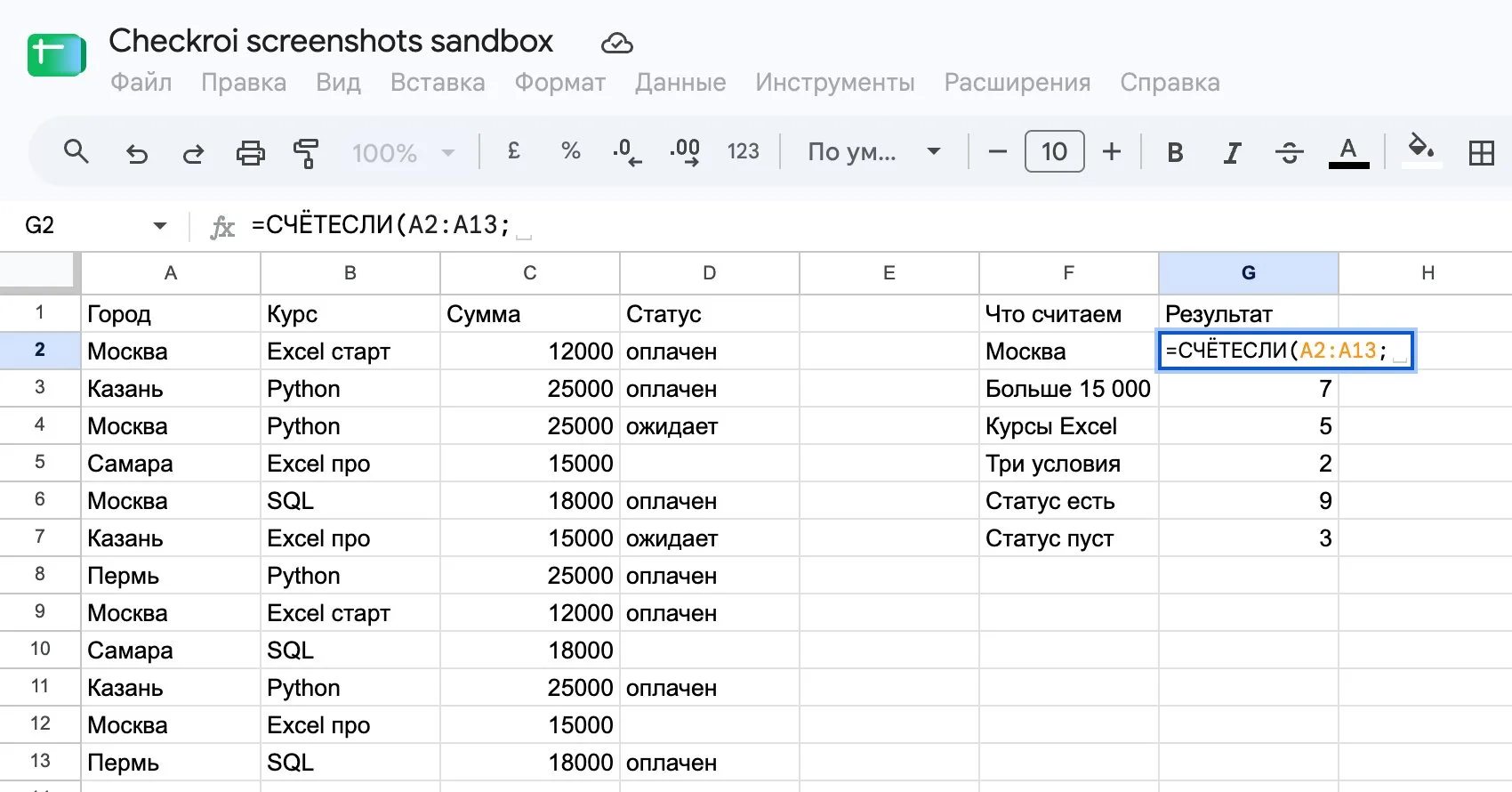
Регистр букв функция не различает: «Москва» и «» для неё одно и то же. Это сказано в справке Microsoft по СЧЁТЕСЛИ, там же есть таблица типичных сбоев.
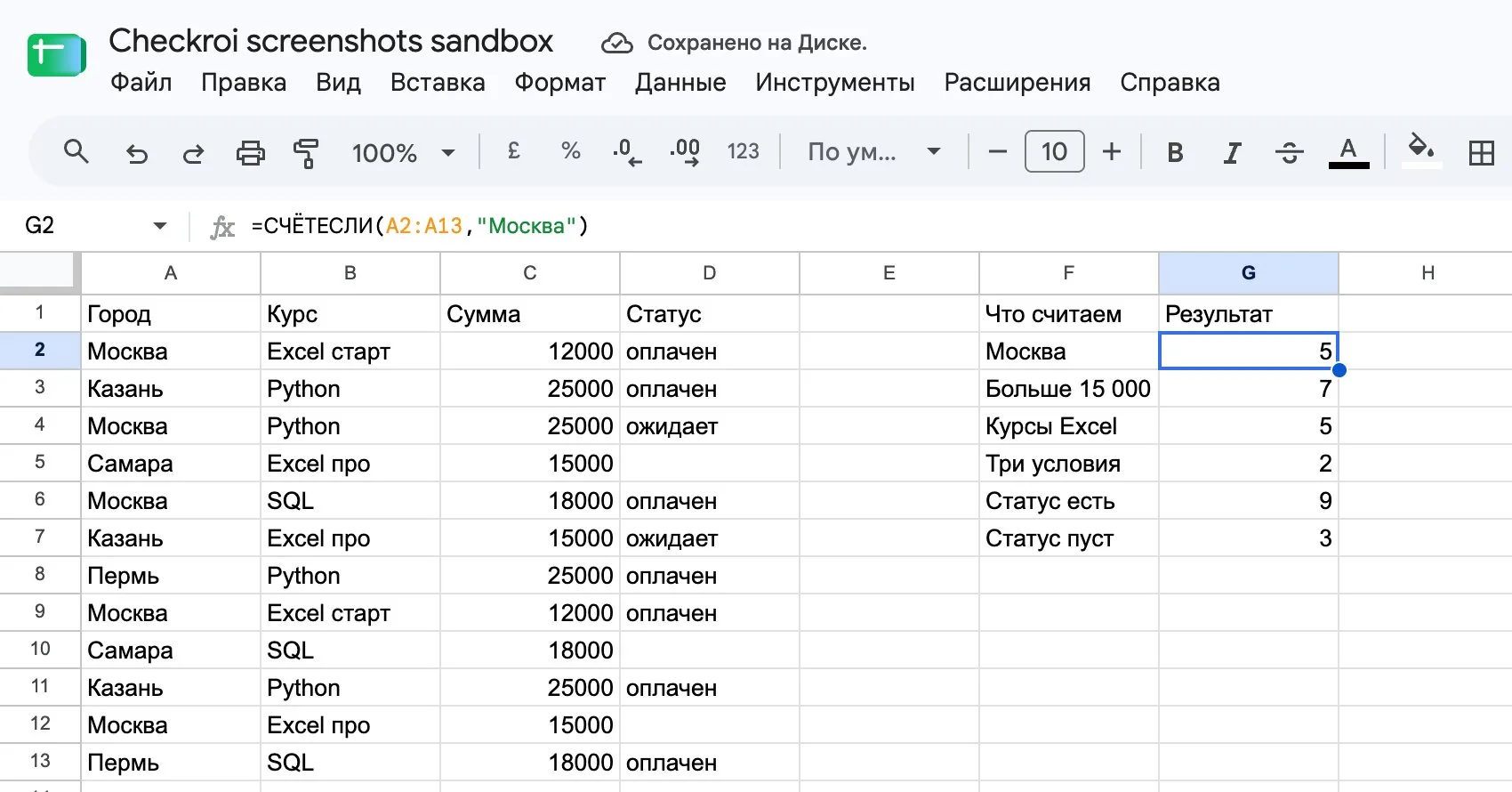
Условие из соседней ячейки
Писать город прямо в формулу неудобно, если городов десяток. Удобнее завести список и сослаться на него: =СЧЁТЕСЛИ($A$2:$A$13;F2).
Знаки доллара закрепляют диапазон. Без них при протягивании формулы вниз диапазон сползёт на A3:A14, A4:A15 и начнёт терять верхние строки. Так за минуту получается сводка по всем городам. Если таких сводок много и нужны ещё суммы, быстрее собрать сводную таблицу.
Числа больше, меньше или не равно
Для чисел условие пишется со знаком сравнения, и тоже в кавычках:
=СЧЁТЕСЛИ(C2:C13;">15000"): заявки дороже 15 000 ₽, их 7;=СЧЁТЕСЛИ(C2:C13;">=15000"): от 15 000 ₽ включительно, их 10;=СЧЁТЕСЛИ(A2:A13;"<>Москва"): все города, кроме Москвы, их 7.
Если порог лежит в ячейке, знак склеивается с ней через амперсанд: ">"&H1. Так же считаются даты: ">="&ДАТА(2026;9;1) вернёт число записей с 1 сентября. Похожая логика в функции ЕСЛИ, только там условие проверяется для одной ячейки, а здесь для всего диапазона.
Часть текста: звёздочка и вопросительный знак
Чтобы посчитать ячейки, где нужное слово стоит не одно, нужны подстановочные знаки. Звёздочка заменяет любое количество символов, вопросительный знак заменяет ровно один.
=СЧЁТЕСЛИ(B2:B13;"Excel*"): все курсы, которые начинаются с «Excel», их 5;=СЧЁТЕСЛИ(B2:B13;"*про*"): ячейки, где «про» встречается в любом месте;=СЧЁТЕСЛИ(A2:A13;"*"): любые ячейки с текстом.
Если искать нужно саму звёздочку или вопросительный знак, поставьте перед ними тильду: "~*".
Как посчитать ячейки по нескольким
СЧЁТЕСЛИ принимает только одно условие. Для нескольких есть СЧЁТЕСЛИМН: она проверяет пары «диапазон и условие» и засчитывает строку, только если сошлись все пары. По справке Microsoft, пар можно задать до 127.
Пример: сколько москвичей оплатили любой курс по Excel.
=СЧЁТЕСЛИМН(A2:A13;"Москва";B2:B13;"Excel*";D2:D13;"оплачен")Результат 2. Под первые два условия подходят три заявки, но у одной статус пустой, и третье условие её отсекает.
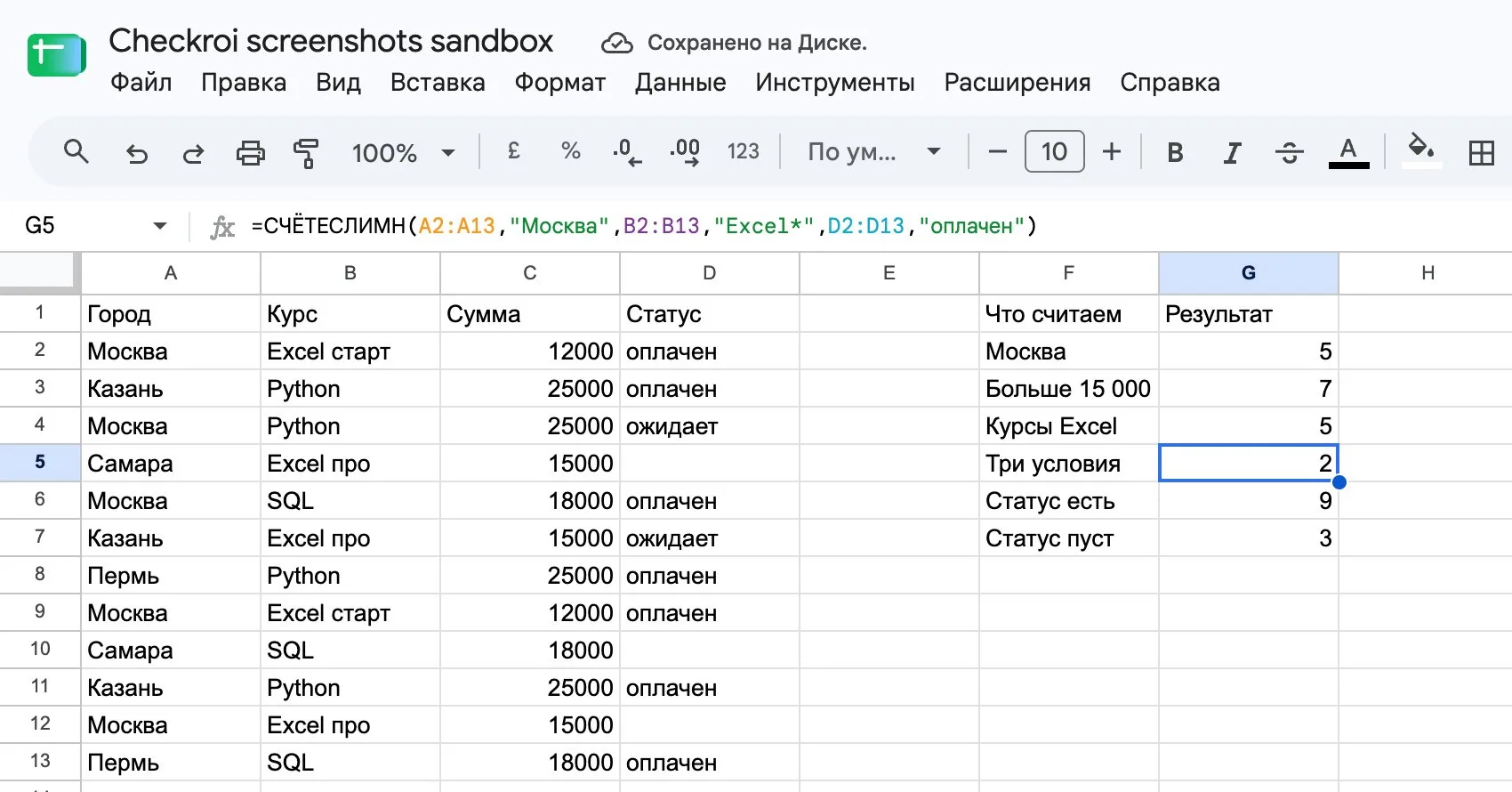
Все диапазоны в СЧЁТЕСЛИМН должны быть одной длины. Если указать A2:A13 и B2:B12, Excel вернёт ошибку #ЗНАЧ!. Проще всего этого избежать, если оформить данные умной таблицей: ссылки на её столбцы всегда одной длины.
Как посчитать заполненные и пустые ячейки

Иногда условие не нужно, важно только, заполнена ячейка или нет. Тогда хватит трёх функций без критериев. В столбце статусов D из 12 ячеек заполнено 9, пусто 3.
| Функция | Что засчитывает | Что пропускает | Итог по D2:D13 |
|---|---|---|---|
| СЧЁТЗ | текст, числа, ошибки, пустую строку из формулы | по-настоящему пустые ячейки | 9 |
| СЧЁТ | числа и даты | текст, пустые, логические значения | 0 |
| СЧИТАТЬПУСТОТЫ | пустые и формулы, вернувшие "" |
нули и любой текст | 3 |
СЧЁТ по столбцу статусов вернёт 0, потому что там только текст. По столбцу сумм =СЧЁТ(C2:C13) даст 12. Подробности с примерами в справке по СЧЁТЗ и СЧИТАТЬПУСТОТЫ.
Ловушка здесь одна. Формулу, вернувшую пустую строку, СЧЁТЗ считает заполненной, и СЧИТАТЬПУСТОТЫ при этом тоже засчитывает её как пустую. Если обе функции стоят рядом, их сумма окажется больше числа строк. Так задумано: у функций разные правила для пустой строки.
Количество легко перевести в долю: разделите его на число строк. В нашем примере статус проставлен у 9 заявок из 12, то есть у 75 %. Формулы для таких расчётов собраны в статье о том, как посчитать процент от числа в Excel.
Как узнать количество без формулы
Иногда формула не нужна, нужно просто глянуть. Для этого есть три способа.
Строка состояния
Выделите диапазон, и внизу окна справа Excel покажет «Количество» и, если в выделении есть числа, «Среднее» и «Сумму». Пустые ячейки в «Количество» не входят. Щелчок правой кнопкой по строке состояния открывает список, где можно включить ещё «Количество чисел», «Минимум» и «Максимум». Набор полей описан в справке о строке состояния.
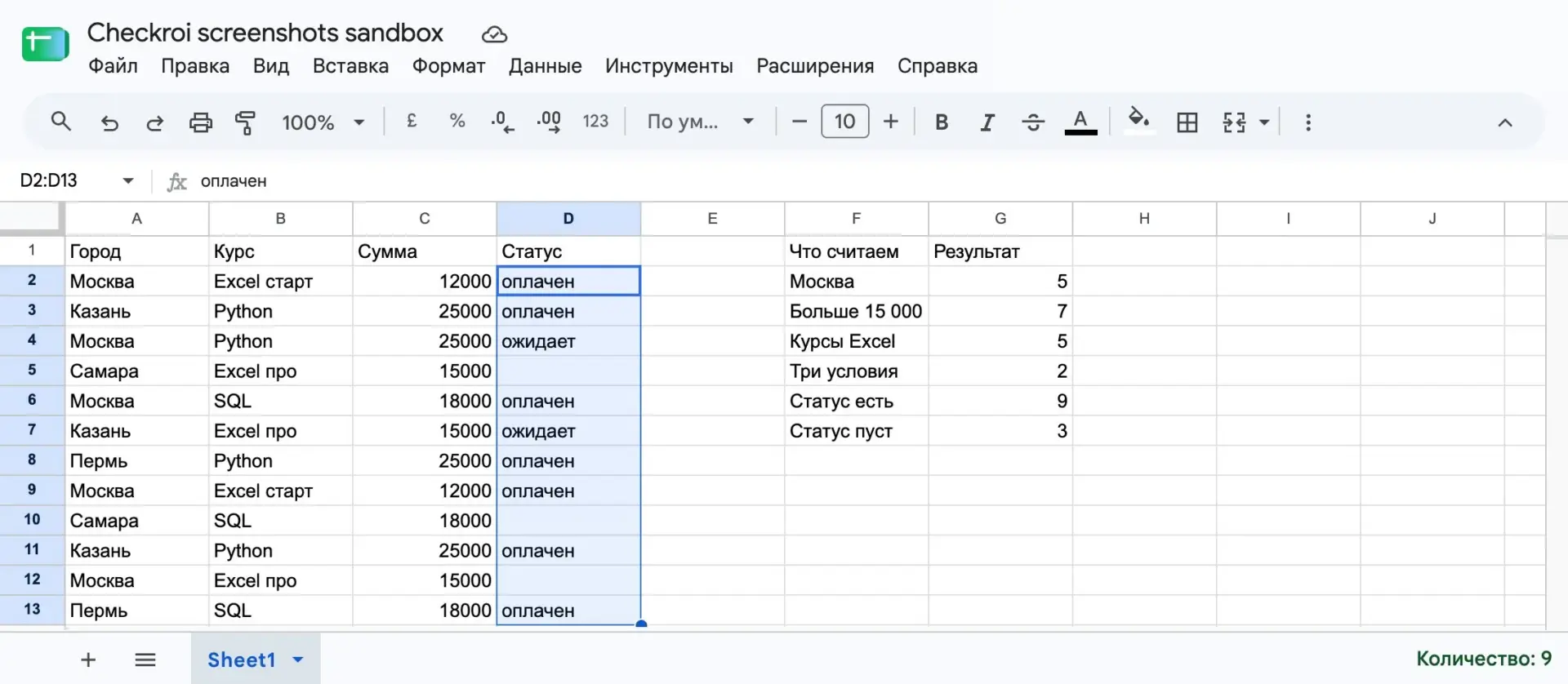
Поиск по листу
Нажмите Ctrl+F, впишите значение и выберите «Найти все». Excel выведет список всех найденных ячеек, а под ним их число. В «Параметрах» можно включить поиск ячейки целиком, чтобы «Москва» не находилась внутри «Москва-Сити». Как работает окно, описано в справке по поиску и замене.
Фильтр и видимые строки
Обычные функции считают и скрытые строки. Если включён фильтр по столбцам и нужно посчитать только то, что видно, используйте =ПРОМЕЖУТОЧНЫЕ.ИТОГИ(103;D2:D13). Код 103 означает «посчитать непустые ячейки без скрытых строк».
Как посчитать количество строк в таблице
Строки и заполненные ячейки считаются по-разному. Функция ЧСТРОК возвращает размер диапазона и на содержимое не смотрит: =ЧСТРОК(A2:A13) даст 12, даже если половина строк пустая. Для столбцов есть пара ЧИСЛСТОЛБ.
Чтобы узнать, сколько строк заполнено, считайте по столбцу, где пропусков не бывает:
=СЧЁТЗ(A2:A1000): число заявок, город у каждой указан всегда;=СЧЁТЗ(A:A)-1: то же по всему столбцу, минус строка заголовка;- выделить столбец целиком и посмотреть «Количество» в строке состояния.
Если данные оформлены умной таблицей, ссылка на столбец растёт сама: =СЧЁТЗ(Заявки[Город]) учтёт и новые строки. Как превратить диапазон в умную таблицу, рассказано в статье про таблицы в Excel. Все способы подсчёта собраны в обзоре «Методы выполнения подсчётов на листе» в справке Microsoft.
 Канал основателя Checkroi Вани БуявцаЗабирайте промпты и обучение по нейросетям в моём Телеграм-каналеБольше 3 700 человек уже применяют Claude Code, ChatGPT и другие нейросети в работе, учёбе, бизнесе и жизниПерейти в канал
Как посчитать количество разных значений
Вопрос «сколько у нас городов» отличается от вопроса «сколько раз встречается Москва». В Excel для Microsoft 365 и Excel 2021 он решается одной формулой: =СЧЁТЗ(УНИК(A2:A13)). УНИК оставляет каждое значение по одному разу, СЧЁТЗ их пересчитывает. В нашей таблице выйдет 4.
В старых версиях функции УНИК нет. Там уникальные значения копируют в отдельный столбец через расширенный фильтр с флажком «Только уникальные записи» и считают их строки. Оба способа разобраны в справке Microsoft о подсчёте уникальных значений.
В Google Таблицах для этого есть отдельная функция COUNTUNIQUE. Если повторы надо найти и убрать, пригодится разбор, как удалить повторяющиеся значения.
Частые ошибки при подсчёте

Чаще всего формула не выдаёт ошибку. Она тихо возвращает не то число. Вот откуда обычно берутся расхождения.
- Лишние пробелы. «Москва » с пробелом на конце для Excel другое значение, и СЧЁТЕСЛИ его пропустит. Чистить такие хвосты помогает функция СЖПРОБЕЛЫ, а склеенные данные проще сначала разделить по столбцам.
- Числа, записанные текстом. Значение прижато к левому краю, рядом зелёный треугольник. Условие «>15000» такую ячейку не увидит. Преобразуйте её в число через значок предупреждения.
- Запятая вместо точки с запятой. Формулу, скопированную из англоязычного источника или из Google Таблиц, русский Excel может не принять. Замените разделители.
- Условие без кавычек. Текст и сравнения пишутся в кавычках:
">15000", а не>15000. Без них формула не сработает. - Строки длиннее 255 символов. На таких значениях СЧЁТЕСЛИ возвращает неверный результат, это ограничение функции.
- Подсчёт по цвету. Ни СЧЁТЕСЛИ, ни другие стандартные функции заливку не видят. Выход один: завести столбец-признак и считать по нему или включить фильтр по цвету и взять ПРОМЕЖУТОЧНЫЕ.ИТОГИ.
- Ссылка на закрытую книгу. Если диапазон лежит в другом файле, а тот закрыт, СЧЁТЕСЛИ вернёт #ЗНАЧ!. Откройте второй файл.
Если число всё равно не сходится, проверьте его вручную фильтром: отфильтруйте столбец по нужному значению и сравните с числом в строке состояния. Похожая проверка выручает и при расчёте среднего значения.
Где освоить Excel системно
СЧЁТЕСЛИ закрывает одну задачу, но в работе рядом с ней почти всегда стоят ВПР, сводные таблицы и условное форматирование. Когда эти инструменты складываются в привычку, отчёт, на который уходил день, собирается за час. Для многих это первый шаг к работе специалиста по Excel или аналитика.
Ниже курсы по Excel из нашего каталога, их можно сравнить по цене и длительности. Если вы работаете в браузере, посмотрите отдельную подборку курсов по Google Таблицам.
| Курс | Школа | Стоимость со скидкой | В рассрочку | Длительность | Обзор курса от Checkroi |
|---|---|---|---|---|---|
| Excel Перейти на сайт курса |  Нетология Нетология | 29 000 ₽ | 1691 ₽/мес. | 8 недель | Обзор курса |
| Power BI & Excel PRO Перейти на сайт курса | Нетология | 38 500 ₽ | 3208 ₽/мес. | 2 месяца | Обзор курса |
| Excel для работы Перейти на сайт курса |  Эдюсон Эдюсон | 16 500 ₽ | 1375 ₽/мес. | 2 недели | Обзор курса |
| Excel + Google Таблицы с нуля до PRO Перейти на сайт курса |  Skillbox Skillbox | 29 899 ₽ | 2965 ₽/мес. | 4 месяца | Обзор курса |
| Excel для аналитика Перейти на сайт курса |  Moscow Business Academy Moscow Business Academy | 17 200 ₽ | 2866 ₽/мес. | 2 месяца | Обзор курса |
Больше программ — в полном каталоге курсов по Microsoft Excel