
Чтобы поменять цвет фона в Фотошопе и не задеть человека или предмет на снимке, выделите предмет кнопкой «Выделить предмет», переверните выделение командой «Выделение» → «Инверсия» и создайте слой «Слой» → «Новый слой-заливка» → «Цвет». Фон станет нужного цвета, а сам предмет останется как был.
Цвет такого фона можно сменить в любой момент: дважды щёлкните по миниатюре слоя-заливки и выберите другой оттенок. Если нужно перекрасить фон и сохранить на нём тени и складки, подойдёт корректирующий слой «Цветовой тон/насыщенность». Оба приёма и ещё три способа разобраны ниже, а общие команды заливки собраны в инструкции как сделать заливку в Фотошопе.
 Рекомендуем курсы по Adobe Photoshop
 SkillboxPhotoshop для архитекторов и дизайнеров интерьера36 018 ₽2 месяца
 БруноямОнлайн-курс Adobe Photoshop17 900 ₽1 месяц
 НИУДПО (НИИДПО)Adobe Photoshop14 800 ₽7 недель
 CoddyГрафический дизайн Photoshop9 200 ₽2 месяца
 НАРХСИAdobe Photoshop14 800 ₽2 месяца
 Академия СинергияPhotoshop с нуля до PRO24 276 ₽2 месяца
Какой способ выбрать

Под словами «поменять фон» люди имеют в виду разные задачи. Сначала определите свою, от неё зависит инструмент.
| Задача | Способ | Где найти |
|---|---|---|
| Ровный новый цвет за человеком или товаром | Слой-заливка «Цвет» по выделению | «Слой» → «Новый слой-заливка» |
| Другой оттенок, но с тенями и фактурой старого фона | Корректирующий слой «Цветовой тон/насыщенность» с флажком «Тонирование» | «Слой» → «Новый корректирующий слой» |
| Быстро убрать старый фон и подложить цвет | Быстрое действие «Удалить фон» и слой-заливка под предметом | Панель «Новые возможности» |
| Новый документ сразу на цветном фоне | Пункт «Содержимое фона» | «Файл» → «Создать» |
| Залить пустой холст одним цветом | Заливка основным цветом | Клавиши Alt+Backspace |
Скриншоты в статье сделаны в Photopea, бесплатном браузерном редакторе с интерфейсом Фотошопа. Порядок шагов там тот же, но часть пунктов подписана иначе. Где подписи расходятся, мы пишем оба варианта. Другие бесплатные замены собраны в обзоре аналогов Photoshop.
Как поменять цвет фона на фото слоем-заливкой
Изменить цвет фона этим способом можно почти всегда, от портрета на однотонной стене до товара для карточки маркетплейса. Старый фон никуда не девается, его просто закрывает новый слой. Поэтому оригинал снимка остаётся целым, и к нему можно вернуться.
Порядок такой.
- Откройте фото и возьмите инструмент «Выделение объектов» или «Быстрое выделение».
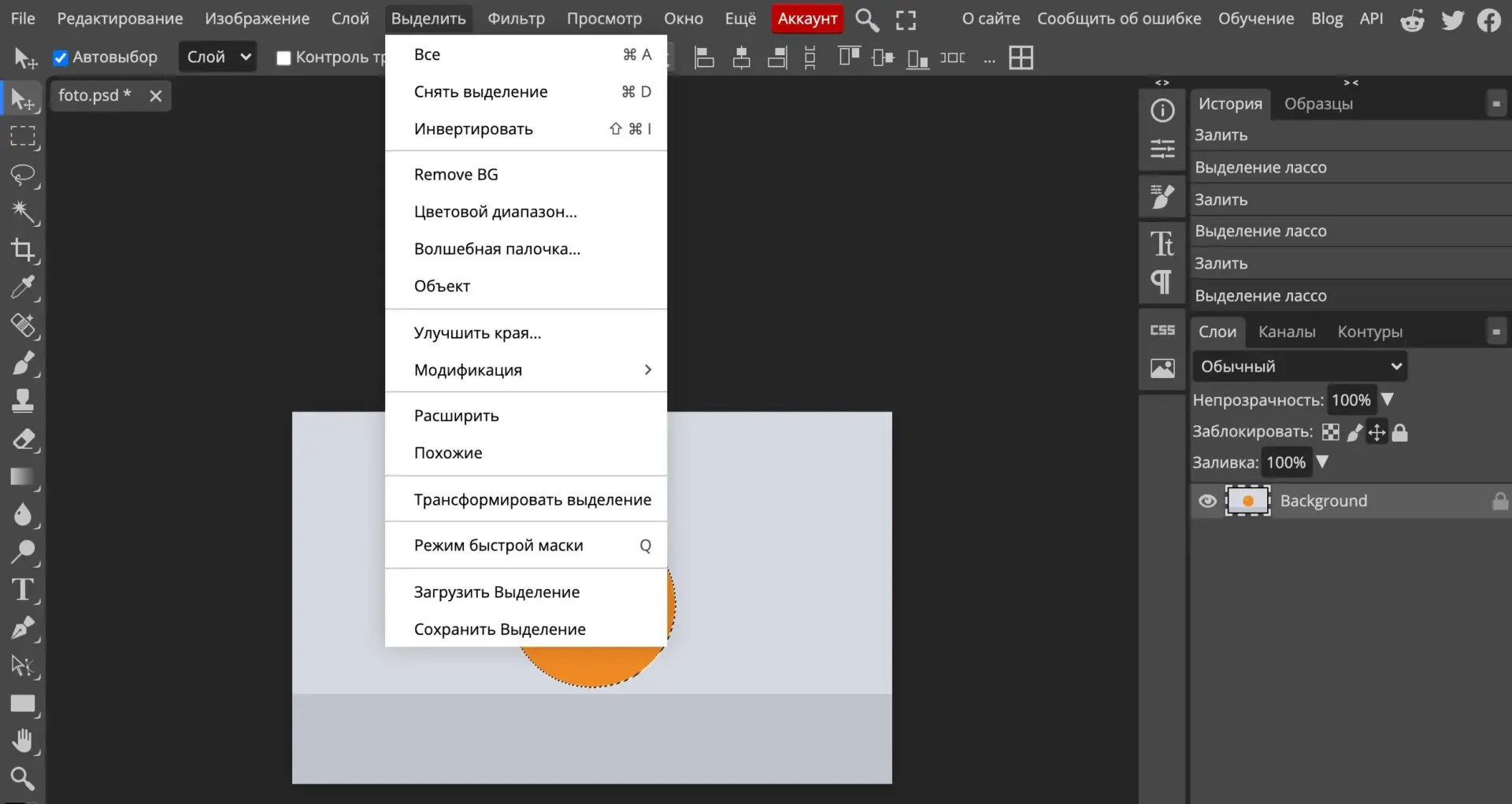
- На панели параметров нажмите «Выделить предмет». На скриншоте похожая команда лежит в меню «Выделить» → «Объект».
- Проверьте, что пунктир прошёл по контуру предмета. Если захватился кусок фона, уточните выделение кистью «Быстрого выделения».
- Выберите «Выделение» → «Инверсия». Теперь выделен фон, а предмет исключён. На скриншоте команда называется «Инвертировать».
Как работают «Выделить предмет» и «Выделение объектов», описано в справке Adobe о быстром выделении предметов, а команда «Инверсия» есть в разделе о настройке выделения. Подробно инструменты выделения разобраны в инструкции как выделить объект в Фотошопе.
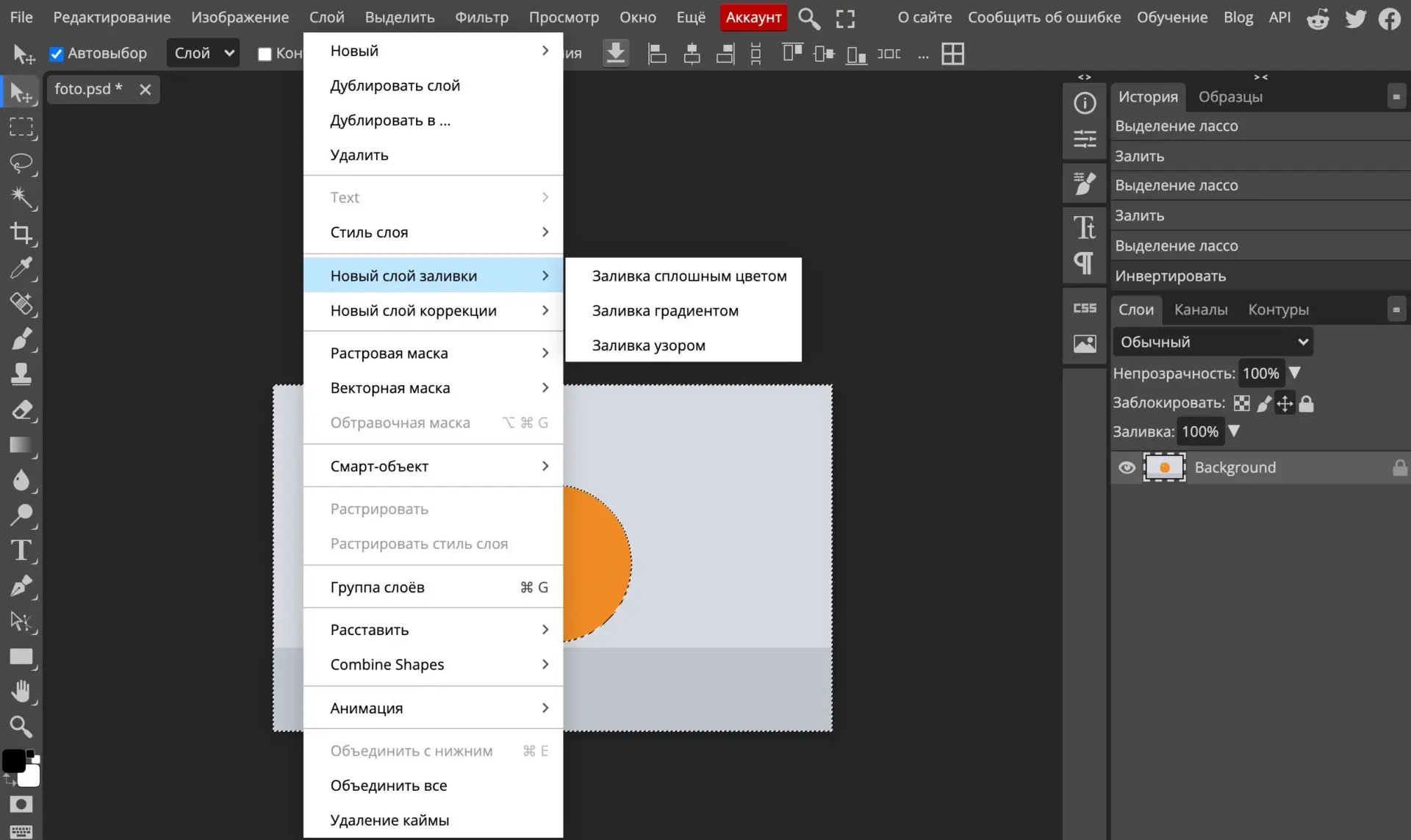
- Откройте меню «Слой» → «Новый слой-заливка» и выберите «Цвет». В Photopea это «Новый слой заливки» → «Заливка сплошным цветом».
- В окне задайте имя слоя и нажмите «ОК».
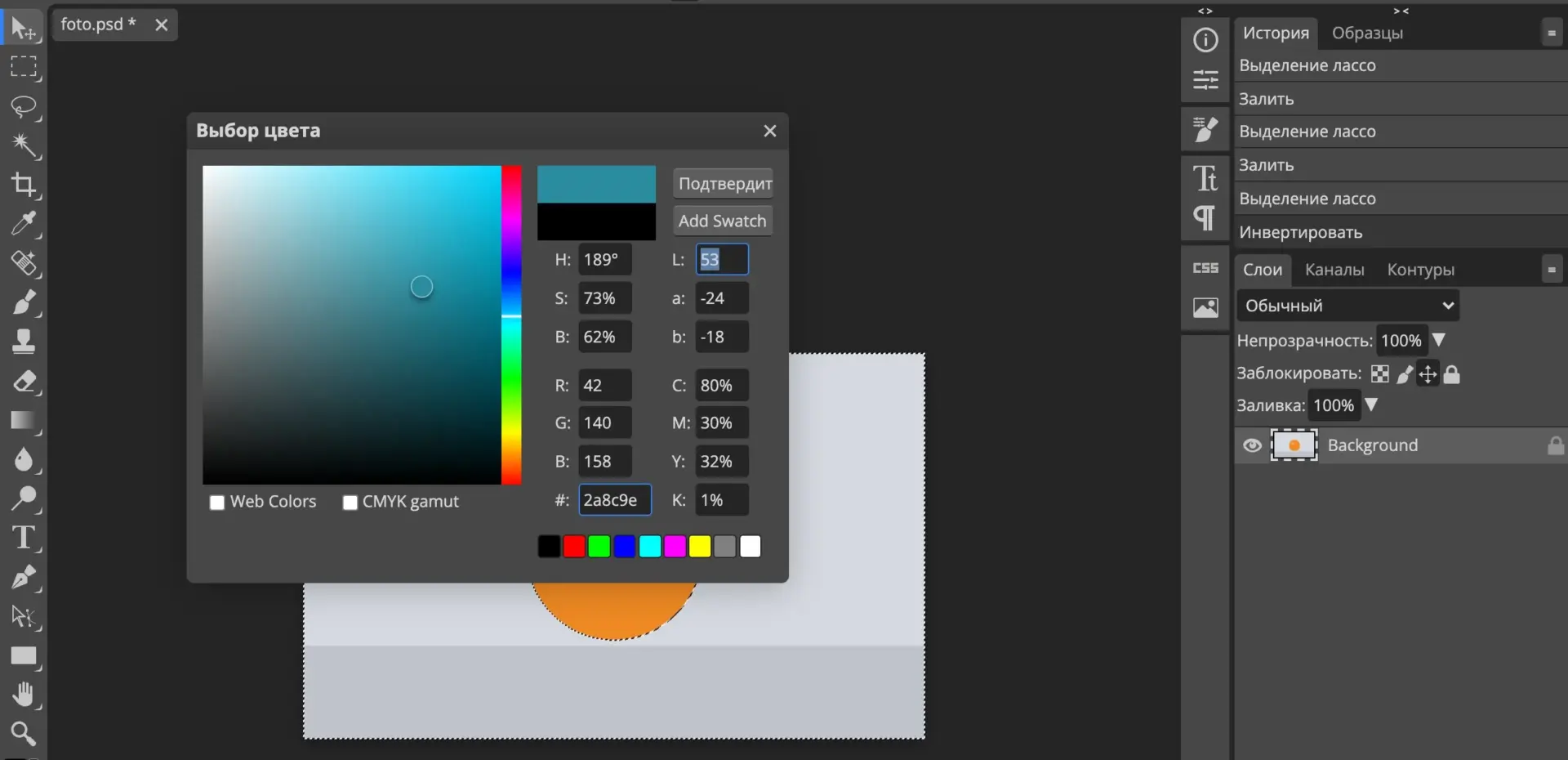
- В палитре выберите цвет. Удобнее всего вписать код в поле «#»: например,
2a8c9eдля бирюзового илиffffffдля белого. - Нажмите «ОК». На скриншоте кнопка называется «Подтвердить».
На панели «Слои» появится слой-заливка с маской. Белое на маске показывает новый цвет, чёрное прячет его. Так работает правило из справки Adobe: выделенная область ограничивает новый слой-заливку со слоем-маской. Предмет остаётся видимым, потому что на маске он закрашен чёрным.
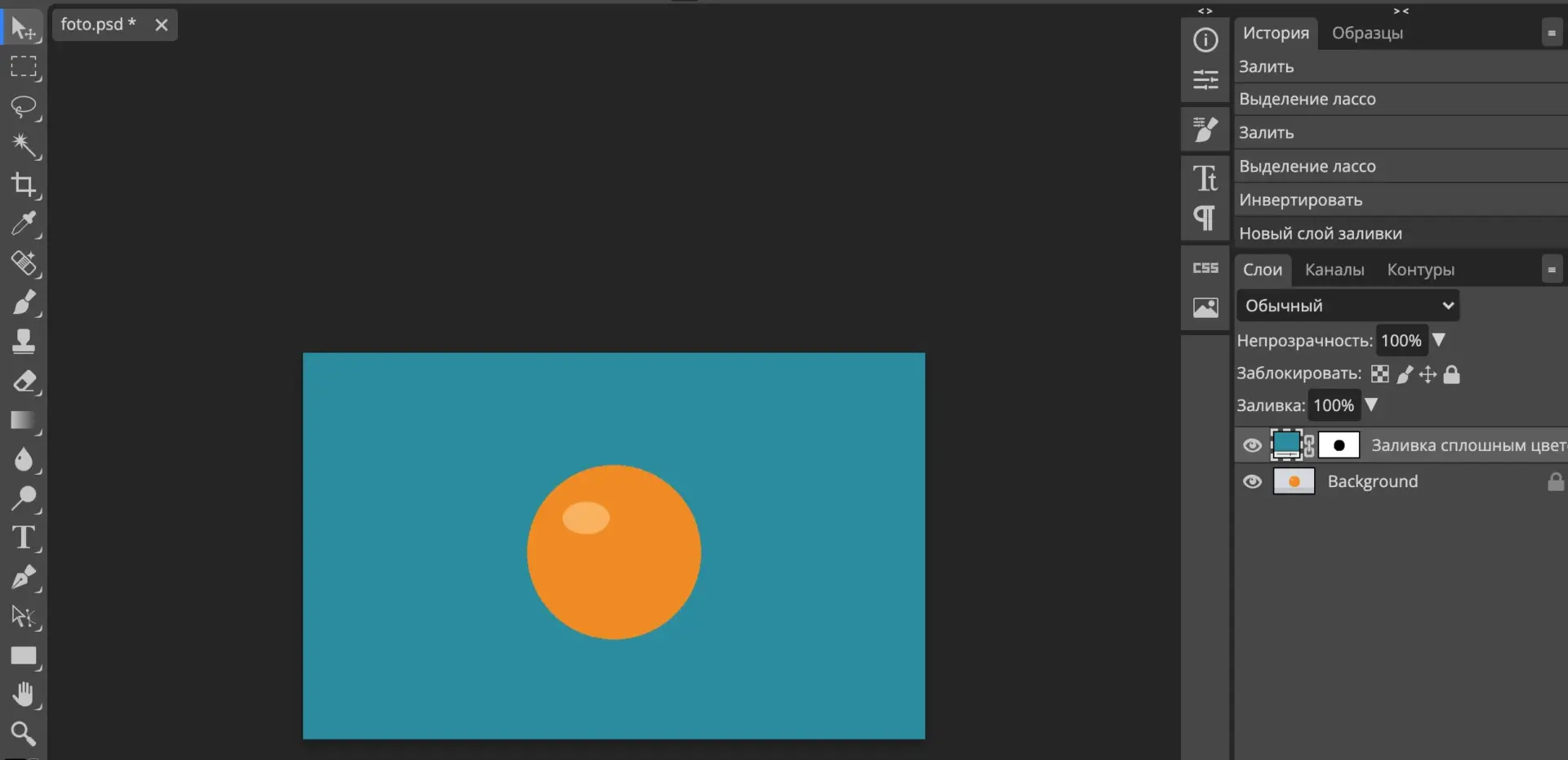
Решение, если цвет не понравился: дважды щёлкните по миниатюре слоя-заливки на панели «Слои» и выберите другой. Справка Adobe называет и второй путь: «Слой» → «Параметры содержимого слоя». Перекрашивать фото заново не нужно. А если ошиблись раньше, на этапе выделения, шаги откатываются клавишами из инструкции как отменить действие в Фотошопе.
Как поменять фон на белый
Белый фон делается тем же способом, только в палитре впишите ffffff.
Если по краю предмета видна светлая или тёмная кайма, края выделения нужно доработать. Для волос и шерсти в справке Adobe советуют рабочую среду «Выделение и маска» и её команду «Уточнить волосы». Как аккуратнее отделить предмет от фона, рассказано в статье как вырезать объект в Фотошопе.
Канал основателя Checkroi Вани Буявца3 800 человек читают мой Телеграм-канал про нейросетиСобрал промпты для Claude Code и ChatGPT, разборы ИИ-инструментов и лайфхаки по продвижению бизнеса в одном местеПрисоединитьсяКак перекрасить фон и сохранить тени

Слой-заливка кладёт ровный цвет без фактуры. Иногда это плохо: на фоне были складки ткани, тень от человека или градиент света от окна, и без них снимок выглядит как вклейка. Тогда фон лучше перекрасить корректирующим слоем, он меняет оттенок, а светлые и тёмные места оставляет.
- Выделите фон так же, как в первом способе: «Выделить предмет», затем «Выделение» → «Инверсия».
- Откройте «Слой» → «Новый корректирующий слой» → «Цветовой тон/насыщенность». В Photopea это «Новый слой коррекции» → «Оттенок/Насыщенность».
- На панели «Свойства» поставьте флажок «Тонирование». На скриншоте он подписан «Раскрасить».
- Ползунком «Цветовой тон» выберите оттенок, «Насыщенностью» сделайте его ярче или спокойнее.
По справке Adobe, флажок «Тонирование» добавляет к изображению один сплошной цвет. На сером или белом фоне без него ползунок «Цветовой тон» почти ничего не меняет: у серого нет оттенка, который можно сдвинуть.
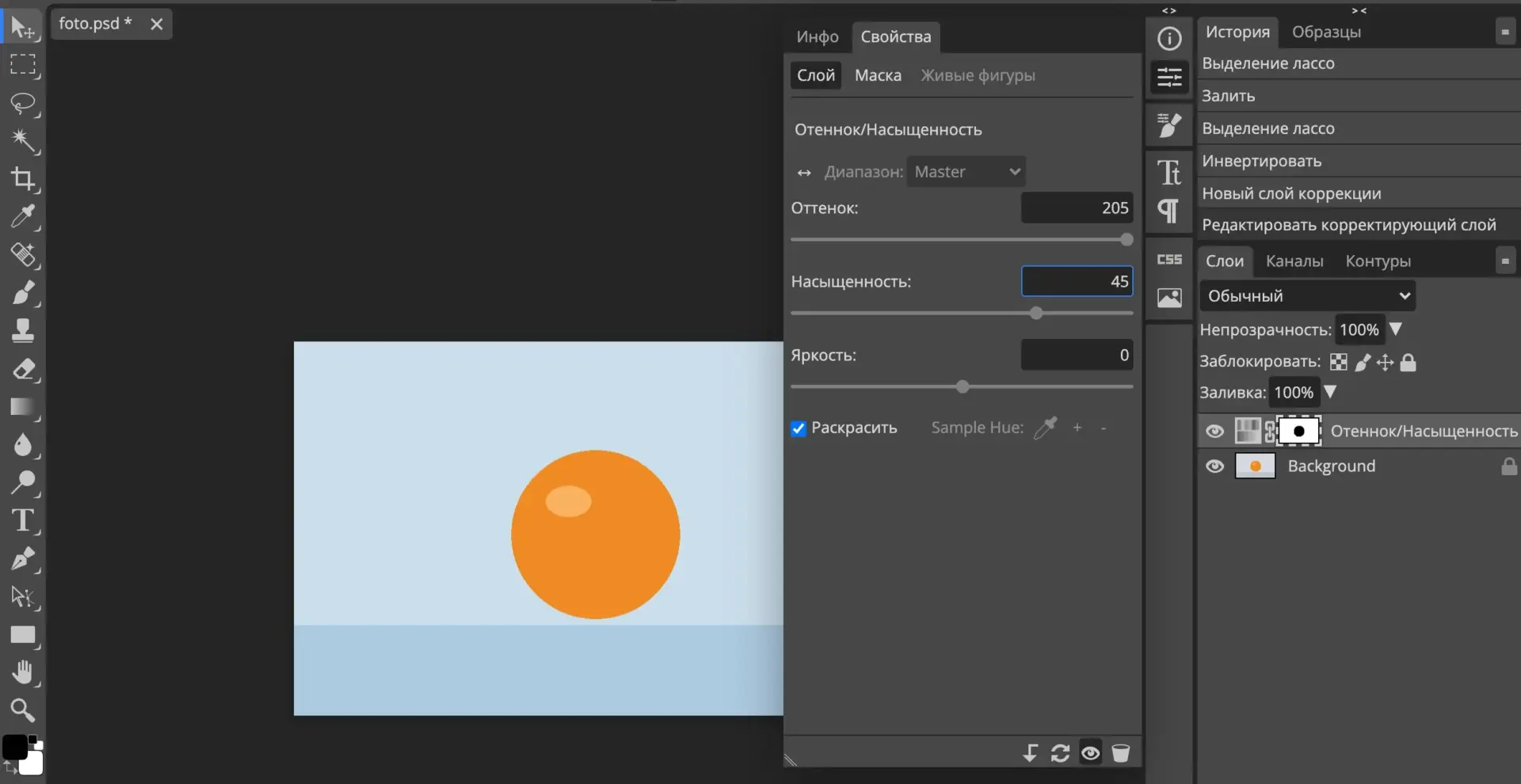
На кадре серая стена и пол стали голубыми, а разница в яркости между ними сохранилась. Слой-заливка дал бы на этом месте один плоский цвет. Как этим же корректирующим слоем перекрасить сам предмет, мы разбирали в статье как поменять цвет объекта в Фотошопе.
«Цветовой тон/насыщенность» лишь один из корректирующих слоёв. Кривые, уровни и цветовой баланс показаны на примерах в статье о цветокоррекции в Photoshop.
CheckroiПодборка курсов по Adobe Photoshop465 курсов • 47 школСравните цены, школы, программу и найдите выгодные предложения по обучениюСравнить→
Как быстро сделать однотонный фон через «Удалить фон»
В свежих версиях Фотошопа старый фон можно убрать в одно действие, а потом подложить цвет снизу.
- На панели «Слои» выделите слой со снимком. Он должен быть активным и разблокированным.
- Нажмите на значок поиска, чтобы открыть панель «Новые возможности».
- Перейдите в раздел «Обзор» → «Быстрые действия» и выберите «Удалить фон».
- Создайте «Слой» → «Новый слой-заливка» → «Цвет» и перетащите его на панели «Слои» под снимок.
Путь к команде описан в справке Adobe об удалении фона с изображений: Фотошоп изолирует предмет и создаёт прозрачный фон или маскированный слой. Если автоматика ошиблась, Adobe советует поправить маску кистью. Пять ручных приёмов, от ластика до каналов, собраны в статье 5 способов удалить фон с картинки в фотошопе.
Слой-заливку обязательно опустите под снимок. Если он окажется сверху, цвет закроет всю картинку.
Если цвет вообще не нужен и фон должен остаться пустым, например для логотипа, слой-заливку не создавайте. Как сохранить такую картинку, рассказано в инструкции как сделать прозрачность в Фотошопе.
Как сделать цветной фон у нового документа
Когда фото нет и нужен просто цветной холст под открытку, баннер или обложку, цвет задаётся при создании файла.
- Откройте «Файл» → «Создать» или нажмите Ctrl+N, на Mac Command+N.
- На панели «Сведения о наборе настроек» справа найдите пункт «Содержимое фона».
- Задайте в нём нужный цвет и создайте документ.
В справке Adobe о создании документов этот пункт описан коротко: «задайте цвет фона для документа». Если документ уже создан, выделите фоновый слой на панели «Слои», задайте основной цвет и нажмите Alt+Backspace, на Mac Option+Delete. Холст зальётся целиком. Красивый переход из двух цветов вместо одного описан в статье как сделать градиент в Фотошопе.
Частые ошибки и что с ними делать
| Что видно | Почему так | Что сделать |
|---|---|---|
| Новым цветом залит предмет, а фон остался старым | Забыли инверсию: слой-заливка взял выделение предмета | Выберите маску слоя-заливки и нажмите Ctrl+I, на Mac Command+I, маска перевернётся |
| Цвет закрыл всю картинку | В момент создания слоя ничего не было выделено | Удалите слой, выделите фон и создайте слой-заливку заново |
| Вокруг человека светлый ореол | Выделение прошло по старому фону, и его край попал в кадр | Уточните край в «Выделении и маске» или подрисуйте маску чёрной кистью |
| Фон стал цветным, но плоским, пропали тени | Слой-заливка кладёт ровный цвет | Используйте «Цветовой тон/насыщенность» с «Тонированием» |
| После «Удалить фон» цвета не видно | Слой-заливка лежит над снимком или выключен | Перетащите его под снимок и включите значок глаза |
Сочетание Ctrl+I для инверсии маски есть в таблице клавиш Photoshop. Подробнее о том, как работает маска и почему чёрное на ней прячет, а белое показывает, рассказано в инструкции как сделать слой-маску в Фотошопе.
Ещё один совет. Пока работа не закончена, храните файл в PSD: там слой-заливка и маска остаются отдельно, и цвет можно поменять завтра. JPG склеит слои в одну картинку. Какой формат выбрать для сайта или печати, разобрано в статье как сохранить фото в Фотошопе.
CheckroiПодборка курсов по ретуши81 курс • 25 школСравните цены, школы, программу и найдите выгодные предложения по обучениюСравнить→
Adobe в марте 2022 года прекратила новые продажи своих продуктов и сервисов в России. Слои-заливки, корректирующие слои и маски есть и в старых версиях Фотошопа, и в браузерных редакторах. Быстрое действие «Удалить фон» появилось в новых версиях. Справка Adobe из России открывается не всегда.
 Канал основателя Checkroi Вани БуявцаЗабирайте промпты и обучение по нейросетям в моём Телеграм-каналеБольше 3 800 человек уже применяют Claude Code, ChatGPT и другие нейросети в работе, учёбе, бизнесе и жизниПерейти в канал
Где освоить Фотошоп системно
Любая смена фона строится на выделении и масках. Разберётесь с ними, и большую часть ретуши сможете делать без пошаговых уроков.
Системно Фотошоп разбирают на курсах: от интерфейса до обработки снимков и коллажей. Сравнить программы можно в каталоге курсов по Photoshop. О том, где такие навыки нужны в работе, рассказано в статье о специалисте по Photoshop.
| Курс | Школа | Стоимость со скидкой | В рассрочку | Длительность | Обзор курса от Checkroi |
|---|---|---|---|---|---|
| Photoshop для архитекторов и дизайнеров интерьера Перейти на сайт курса | Skillbox | 36 018 ₽ | 4844 ₽/мес. | 2 месяца | Обзор курса |
| Онлайн-курс Adobe Photoshop Перейти на сайт курса | Бруноям | 17 900 ₽ | 1408 ₽/мес. | 1 месяц | Обзор курса |
| Adobe Photoshop Перейти на сайт курса | НИУДПО (НИИДПО) | 14 800 ₽ | 3700 ₽/мес. | 7 недель | Обзор курса |
| Графический дизайн Photoshop Перейти на сайт курса | Coddy | 9200 ₽ | - | 2 месяца | Обзор курса |
| Цифровая фотография и Photoshop Перейти на сайт курса | Coddy | 9200 ₽ | - | 4 месяца | Обзор курса |
Больше программ — в полном каталоге курсов по Adobe Photoshop