Чтобы сохранить фото в Фотошопе в JPG, выберите «Файл» → «Сохранить копию», в списке типов файла укажите JPEG и нажмите «Сохранить». Откроется окно «Параметры JPEG»: задайте качество от 0 до 12 и нажмите «ОК». Рабочий файл со слоями при этом не меняется, рядом появляется сведённая картинка. Если нужен файл для сайта или соцсетей с точным размером, удобнее путь «Файл» → «Экспорт» → «Экспортировать как»: там видно, сколько будет весить картинка.
Ниже пошагово для JPG, PNG с прозрачным фоном и PDF, таблица форматов и ошибки, из-за которых кажется, что Фотошоп не сохраняет файл. Если снимок ещё нужно подготовить, начните с инструкций как вырезать объект в Фотошопе и как улучшить качество фото.
 CheckroiПодборка курсов по Adobe Photoshop457 курсов • 46 школСравните цены, школы, программу и найдите выгодные предложения по обучениюСравнить→
Чем отличаются «Сохранить», «Сохранить как» и «Сохранить копию»

В меню «Файл» есть три похожие команды сохранения, и их легко перепутать. Разница в том, что происходит с открытым документом.
| Команда | Что делает | Когда нужна |
|---|---|---|
| «Сохранить» (Ctrl+S, на Mac Command+S) | Записывает документ в текущем формате и в ту же папку, со всеми слоями | Промежуточное сохранение рабочего файла |
| «Сохранить как» | Сохраняет документ под другим именем, в другую папку или в другом формате | Первое сохранение нового проекта, PSD, PSB, TIFF, PDF |
| «Сохранить копию» | Создаёт копию, а открытый документ остаётся прежним | Готовая картинка в JPG или PNG из многослойного файла |
Так эти команды описывает справка Adobe о сохранении проекта. Про «Сохранить копию» там сказано, что она позволяет создать сведённый файл JPEG или PNG, не изменяя исходный.
Отсюда простое правило: рабочий файл храните в PSD, а картинку для отправки делайте копией. Тогда слои, маски и текст можно поправить и через месяц.
Как сохранить фото в Фотошопе в JPG
JPG подходит для фотографий, которые уйдут в соцсети, мессенджер или почту. Он сжимает картинку с потерями и хранит только один слой.
- Откройте меню «Файл» → «Сохранить копию».
- Введите имя файла и выберите папку на компьютере или Creative Cloud.
- В списке типа файла выберите JPEG и нажмите «Сохранить».
- В окне «Параметры JPEG» задайте качество: выберите вариант в меню «Качество», сдвиньте ползунок или впишите число от 0 до 12.
- В «Параметрах формата» оставьте «Базовый (стандартный)»: этот формат распознаёт большинство браузеров.
- Нажмите «ОК».
Все поля этого окна описаны в справки Adobe о сохранении в графических форматах. Там же сказано, что JPEG поддерживает только 8-битные изображения, и 16-битный файл Photoshop понизит до 8 бит сам.
Если в картинке есть прозрачные участки, в окне появится «Подложка». Она заливает прозрачность выбранным цветом, потому что сам JPEG прозрачность не хранит.
Канал основателя Checkroi Вани Буявца3 700 человек читают мой Телеграм-канал про нейросетиСобрал промпты для Claude Code и ChatGPT, разборы ИИ-инструментов и лайфхаки по продвижению бизнеса в одном местеПрисоединитьсяКак экспортировать картинку для сайта и соцсетей
У «Экспорта» другая задача: получить лёгкий файл нужного размера и сразу увидеть его вес. Команд здесь три.
Если для соцсети нужна квадратная картинка 1:1, сначала обрежьте снимок под эти пропорции, а потом экспортируйте. Как задать точное соотношение сторон, показано в инструкции как обрезать фото в Фотошопе.
«Экспортировать как»
- Выберите «Файл» → «Экспорт» → «Экспортировать как».
- В меню «Формат» выберите PNG, JPG, GIF или SVG.
- Для JPG выставьте качество ползунком от 1 до 100 %, при необходимости поменяйте ширину и высоту.
- Нажмите «Экспорт» и укажите папку.
Поля окна разобраны в справке о параметрах экспорта. Там же есть блок «Масштабировать все»: он пригодится, когда одну картинку нужно выгрузить сразу в двух размерах, например для сайта и для превью.
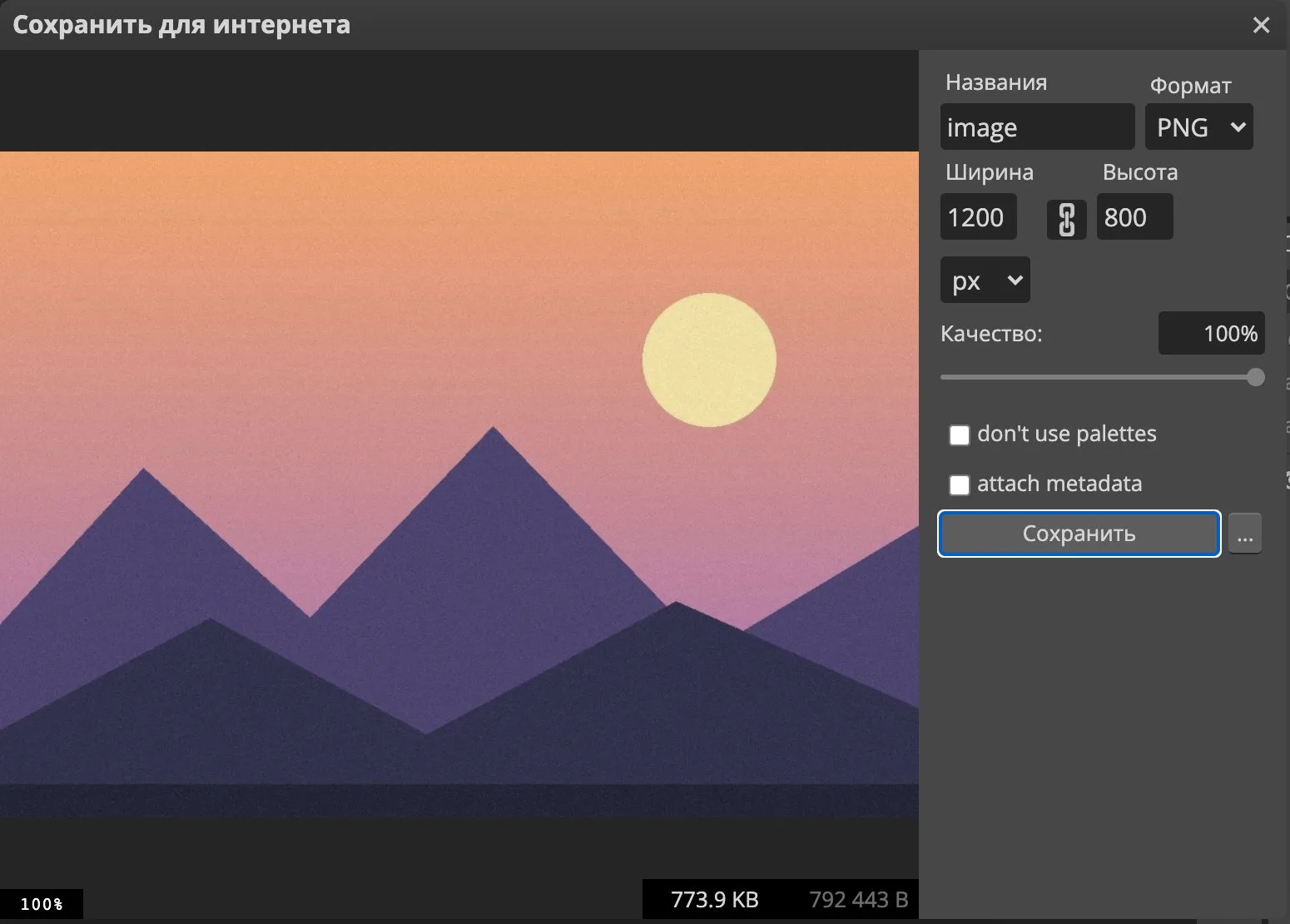
Adobe в марте 2022 года прекратила новые продажи в России, поэтому Фотошоп есть не у всех. Кадры в этой инструкции сделаны в бесплатном браузерном редакторе Photopea. Экспорт в нём устроен похоже, а другие бесплатные замены собраны в обзоре аналогов Photoshop. Отличаются подписи: меню называется «File» → «Экспортировать как», а окно экспорта подписано «Сохранить для интернета».
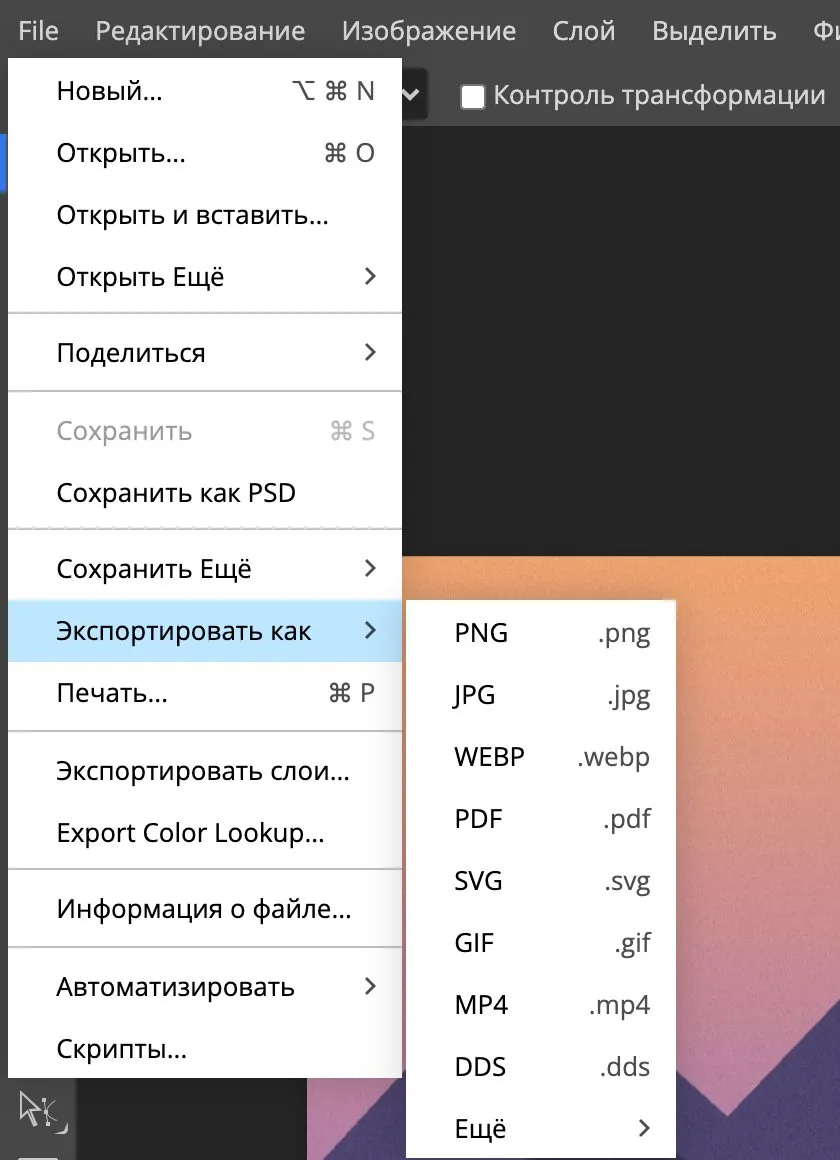
«Быстрый экспорт» и «Сохранить для Web»
«Файл» → «Экспорт» → «Быстрый экспорт в…» сохраняет картинку одним действием, без окна с настройками. Формат и качество для него задаются один раз в «Редактирование» → «Установки» → «Экспорт» (на Mac «Photoshop» → «Установки» → «Экспорт»), пишет справка о быстром экспорте. Выбор там из PNG, JPG и GIF.
«Сохранить для Web» открывает старое окно с предпросмотром и размером файла. В справке Adobe путь к нему такой: «Файл» → «Экспорт» → «Сохранить для сети (старая версия)». В справке 2023 года о графических форматах та же команда названа «Сохранить для Web (старая версия)»: переводы справки расходятся, так что ищите в подменю «Экспорт» пункт с пометкой «старая версия».
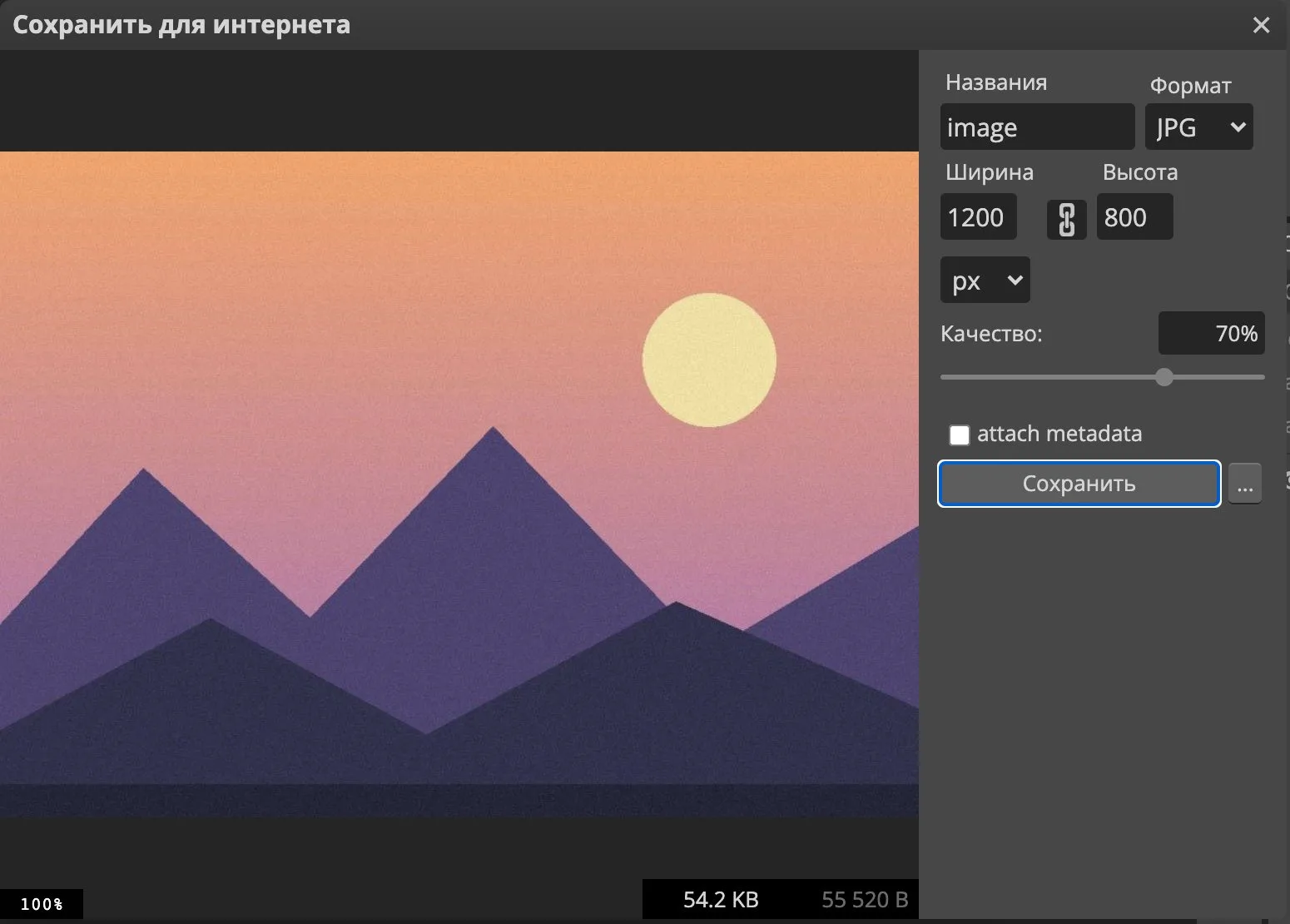
Сколько весит JPG при разном качестве
Чтобы понять, где ставить ползунок, мы выгрузили одну и ту же картинку 1200 × 800 пикселей с разным качеством. Вес считал сам редактор в окне экспорта Photopea, замер сделан 23 октября 2026 года.
| Формат и качество | Вес файла |
|---|---|
| PNG | 773,9 КБ |
| JPG, 100 % | 350 КБ |
| JPG, 87 % | 133,7 КБ |
| JPG, 70 % | 54,2 КБ |
| JPG, 38 % | 15,6 КБ |
| JPG, 21 % | 9 КБ |
| JPG, 5 % | 6,5 КБ |
Первые шаги вниз от 100 % дают основной выигрыш в весе: с 350 до 54,2 КБ при переходе на 70 %. Дальше файл худеет медленно: от 38 до 5 % он теряет ещё около 9 КБ.
Решение: для фото на сайт или в соцсети начинайте с 70–80 % и смотрите на предпросмотр. Если на небе или коже появились квадраты, поднимите качество на шаг.
Цифры зависят от картинки: снимок с мелкими деталями весит больше гладкой графики. А вот уменьшать ширину ради веса стоит осторожно, обратно без потерь её уже не растянуть. Как спасти маленький снимок, мы разбирали в инструкции как увеличить фото без потери качества.
Как сохранить в PNG с прозрачным фоном
PNG нужен, когда у картинки прозрачный фон: логотип, вырезанный предмет, стикер. JPG такой фон зальёт цветом.
- Скройте или удалите фоновый слой, чтобы под объектом была шахматная сетка.
- Выберите «Файл» → «Сохранить копию» и в списке типа файла укажите PNG.
- Нажмите «Сохранить», в окне параметров PNG выберите, нужна ли чересстрочная развёртка, и нажмите «ОК».
Через «Экспортировать как» у PNG есть два режима. «Прозрачность» создаёт 32-битный файл, «Файл меньшего размера» даёт 8-битный, а если не выбрать ни один, получится 24-битный. Так это описано в справке о параметрах экспорта.
Фон ещё предстоит убрать? Пять способов собраны в статье как удалить фон с картинки в Фотошопе.
Как сохранить файл в PDF
PDF из Фотошопа отправляют в типографию или заказчику, у которого нет графического редактора.
- Выберите «Файл» → «Сохранить как» и в меню формата укажите «Photoshop PDF».
- Отметьте «Цвет», чтобы встроить цветовой профиль, и «Слои», если файл потом нужно будет править.
- Нажмите «Сохранить».
- В окне «Сохранение Adobe PDF» выберите набор в меню «Набор параметров Adobe PDF».
- Для типографии задайте «Стандарт» и «Совместимость»: там выбирается PDF/X и версия Acrobat.
- Нажмите «Сохранить PDF».
Остальные вкладки окна разобраны в справке Adobe о Photoshop PDF. В разделе «Безопасность» того же окна можно защитить документ паролем, а в «Сжатии» уменьшить вес за счёт разрешения картинок.
Требования к PDF у каждой типографии свои. Перед отправкой спросите у менеджера нужный стандарт PDF/X и цветовой профиль.
 Канал основателя Checkroi Вани БуявцаЗабирайте промпты и обучение по нейросетям в моём Телеграм-каналеБольше 3 700 человек уже применяют Claude Code, ChatGPT и другие нейросети в работе, учёбе, бизнесе и жизниПерейти в канал
В каком формате сохранять работу в Фотошопе
| Формат | Для чего | Что важно знать |
|---|---|---|
| PSD | Рабочий файл | Хранит слои, маски, текст и эффекты |
| PSB | Очень большие проекты | Для изображений шире или выше 30 000 пикселей и документов больше 2 ГБ |
| TIFF | Печать, архив | Документ больше 4 ГБ в TIFF не сохранить |
| JPG | Фото для сайта, соцсетей, почты | Сжатие с потерями, без слоёв и прозрачности, только 8 бит |
| PNG | Логотипы, графика, картинки без фона | Хранит прозрачность, весит больше JPG |
| Типография, отправка макета | Можно сохранить слои и встроить цветовой профиль |
Пороги для PSB и TIFF Adobe называет в справке о сохранении больших документов. Если склеиваете панораму или макет баннера на всю стену, сразу сохраняйте в PSB.
Когда в проекте десятки слоёв, а нужен один, перед сохранением удобно их свести. Как это сделать без потерь, разобрано в инструкции как объединить слои в Фотошопе.
Почему Фотошоп не сохраняет в JPG и другие ошибки

В списке «Сохранить как» нет JPEG
В новых версиях готовую картинку делают через «Сохранить копию», и JPEG с PNG ищите там.
Решение: если привычнее старое окно, откройте «Редактирование» → «Установки» → «Обработка файлов» (на Mac «Photoshop» → «Установки» → «Обработка файлов») и включите «Включить прежнюю версию «Сохранить как»». По справке Adobe после этого обе команды открывают диалог из Photoshop 22.3 и более ранних версий.
К имени файла добавляется «копия»
Так «Сохранить копию» защищает от случайной перезаписи оригинала.
Решение: в той же вкладке «Обработка файлов» отметьте «Не добавлять слово «копия» к имени файла при сохранении копии». Photoshop предупредит о риске перезаписать файл, и это предупреждение стоит прочитать.
Прозрачный фон стал белым
Картинку сохранили в JPG, а он прозрачность не хранит.
Решение: сохраните копию в PNG или экспортируйте в PNG с режимом «Прозрачность».
Файл сохраняется в Creative Cloud
Решение: в «Установках» → «Обработка файлов» поменяйте «Расположение файлов по умолчанию» на компьютер. Параметр описан в справке о свойствах сохранения.
Открыли JPG, а слоёв нет
«Сохранить копию» в JPEG создаёт сведённый файл, слоёв в нём уже нет.
Решение: храните рядом PSD. Если правка в JPG уже сделана неудачно, может выручить «История», об этом инструкция как отменить действие в Фотошопе.
Где освоить Photoshop системно
Сохранением заканчивается любая работа в Фотошопе. До него нужно уверенно владеть слоями, масками, цветокоррекцией и ретушью, а это проще освоить на курсе с практикой и проверкой работ. Программы и цены курсов по Adobe Photoshop от разных школ удобно сравнить в каталоге курсов Photoshop.
| Курс | Школа | Стоимость со скидкой | В рассрочку | Длительность | Обзор курса от Checkroi |
|---|---|---|---|---|---|
| Photoshop для архитекторов и дизайнеров интерьера Перейти на сайт курса |  Skillbox Skillbox | 36 018 ₽ | 4844 ₽/мес. | 2 месяца | Обзор курса |
| Онлайн-курс Adobe Photoshop Перейти на сайт курса |  Бруноям Бруноям | 16 900 ₽ | 1408 ₽/мес. | 1 месяц | Обзор курса |
| Adobe Photoshop Перейти на сайт курса |  НИУДПО (НИИДПО) НИУДПО (НИИДПО) | 14 800 ₽ | 3700 ₽/мес. | 7 недель | Обзор курса |
| Графический дизайн Photoshop Перейти на сайт курса |  Coddy Coddy | 9200 ₽ | - | 2 месяца | Обзор курса |
| Adobe Photoshop Перейти на сайт курса |  НАРХСИ НАРХСИ | 14 800 ₽ | 2467 ₽/мес. | 2 месяца | Обзор курса |
Больше программ — в полном каталоге курсов по Adobe Photoshop
Если думаете сделать работу с Фотошопом профессией, посмотрите, чем занимается специалист по Photoshop и сколько он зарабатывает.