Чтобы вырезать объект в Фотошопе, выделите его инструментом «Выделение объектов» или «Быстрое выделение» и нажмите Ctrl+J (на Mac: Cmd+J). Объект скопируется на отдельный слой, а исходное фото останется целым. Если объект нужно забрать с фото совсем, жмите Shift+Ctrl+J: он переедет на новый слой, а с исходного снимка исчезнет.
Чтобы вставить вырезанное в другое фото, скопируйте слой (Ctrl+C), перейдите на вкладку второго снимка и нажмите Ctrl+V. Объект ляжет новым слоем, а размер и положение подгоняют через «Свободное трансформирование» (Ctrl+T). Если задача в том, чтобы просто убрать фон, удобнее приёмы из статьи про 5 способов удалить фон с картинки в фотошопе.
 CheckroiПодборка курсов по Adobe Photoshop456 курсов • 46 школСравните цены, школы, программу и найдите выгодные предложения по обучениюСравнить→
Как вырезать объект в фотошопе и вставить в другое фото

Разберём на живом примере: возьмём фиолетовую кружку со стола на одной картинке и поставим её на стол на другой. Понадобятся оба снимка, открытые в Photoshop отдельными вкладками.
Скриншоты к статье мы сделали в Photopea. Это бесплатный браузерный редактор, который повторяет меню и сочетания клавиш Photoshop. Названия пунктов местами расходятся, и мы пишем оба: в Photoshop меню называется «Выделение», в браузерном редакторе «Выделить». Другие похожие программы мы сравнили в обзоре аналогов Photoshop.
Выделите объект
- Перейдите на вкладку с фото, где стоит нужный объект.
- Выберите на панели инструментов «Быстрое выделение». Оно живёт в одной группе с «Волшебной палочкой»: щёлкните по значку правой кнопкой мыши, и откроется список.
- Проведите кистью по объекту, не заходя на фон. Выделение само дотянется до краёв.
- Если захватился лишний кусок, зажмите Alt (на Mac: Option) и проведите по нему: инструмент вычтет его из выделения.
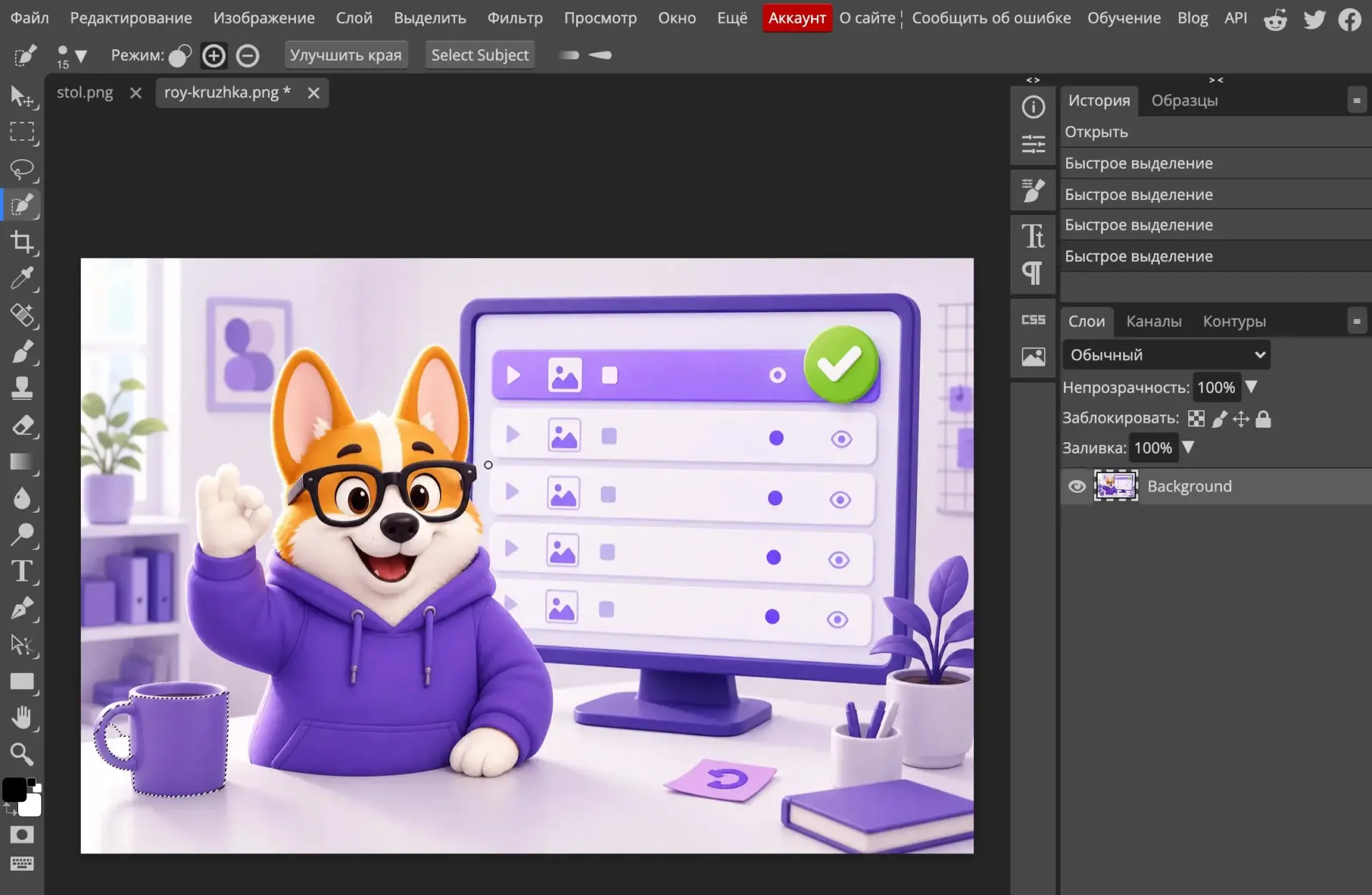
На кадре видно, зачем нужен четвёртый шаг. Внутри ручки кружки проглядывает фон, и быстрое выделение его захватило. Один мазок с зажатым Alt убрал его.
Перенесите объект на новый слой
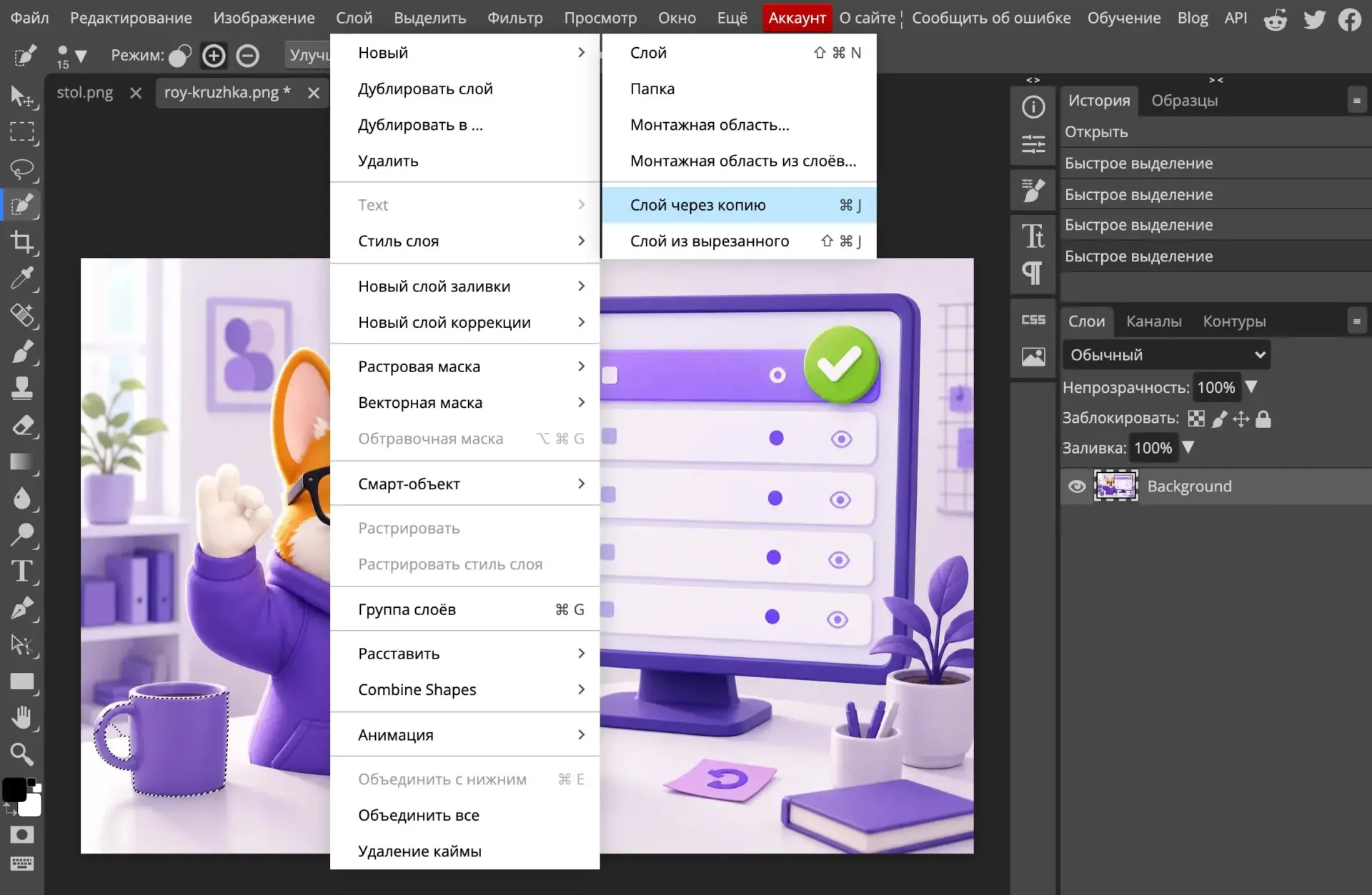
Теперь отделите кружку от остального снимка. Для этого в меню «Слой» есть две команды:
- «Слой» → «Новый» → «Скопировать на новый слой» (Ctrl+J). Объект появится на новом слое, исходная картинка не изменится.
- «Слой» → «Новый» → «Вырезать на новый слой» (Shift+Ctrl+J). Объект переедет на новый слой и исчезнет с исходного.
Обе команды описаны в справке Adobe о создании слоёв. Из России справка Adobe может не открываться.
Чтобы проверить результат, выключите глазок у нижнего слоя на панели «Слои». Под объектом останется серо-белая шахматная клетка: так Photoshop показывает прозрачность.
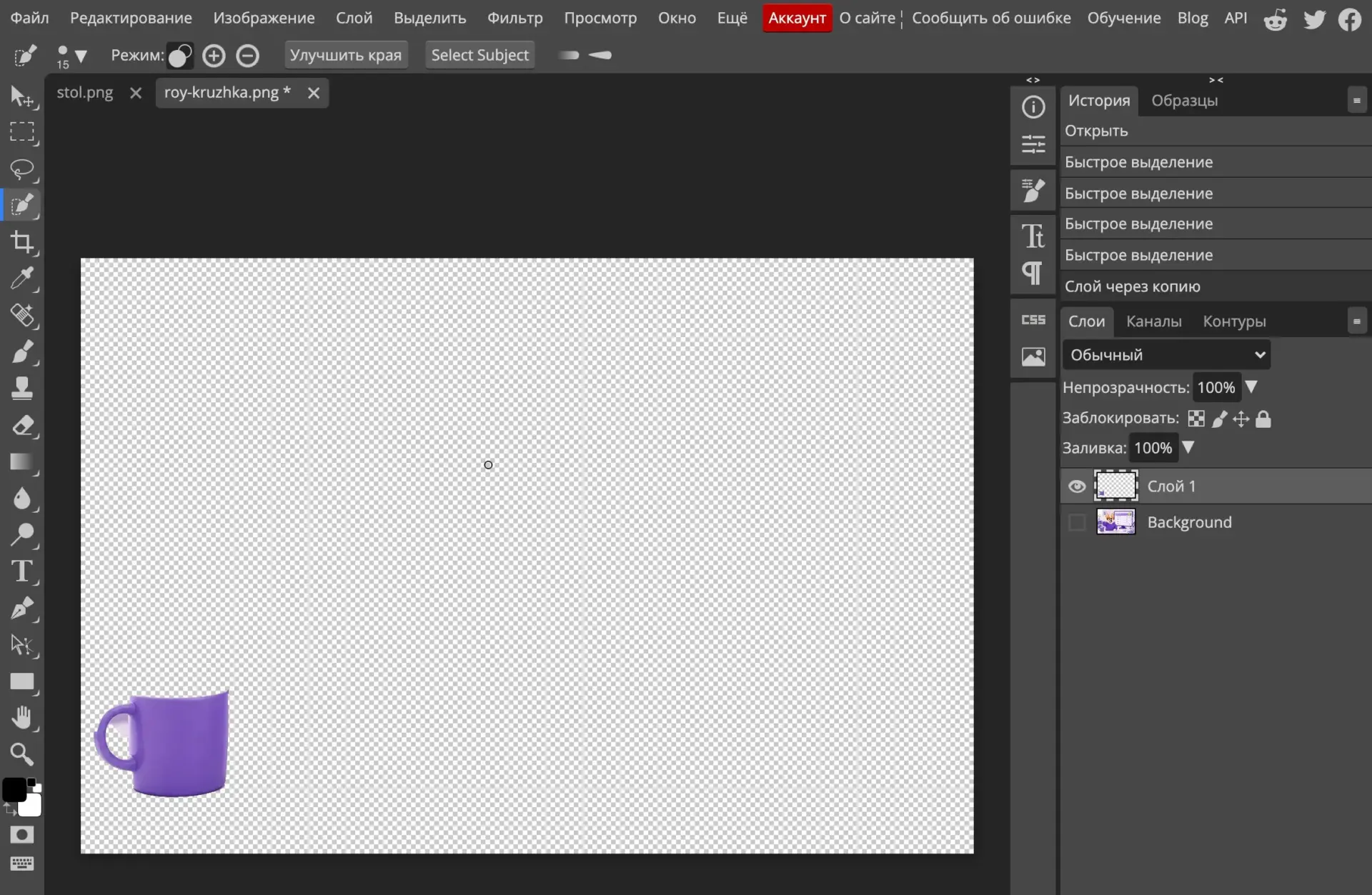
Вставьте объект в другое фото
- Выделите на панели «Слои» слой с объектом.
- Выберите «Редактирование» → «Копировать» или нажмите Ctrl+C.
- Перейдите на вкладку второго снимка.
- Выберите «Редактирование» → «Вставить» или нажмите Ctrl+V. Объект ляжет над фото отдельным слоем.
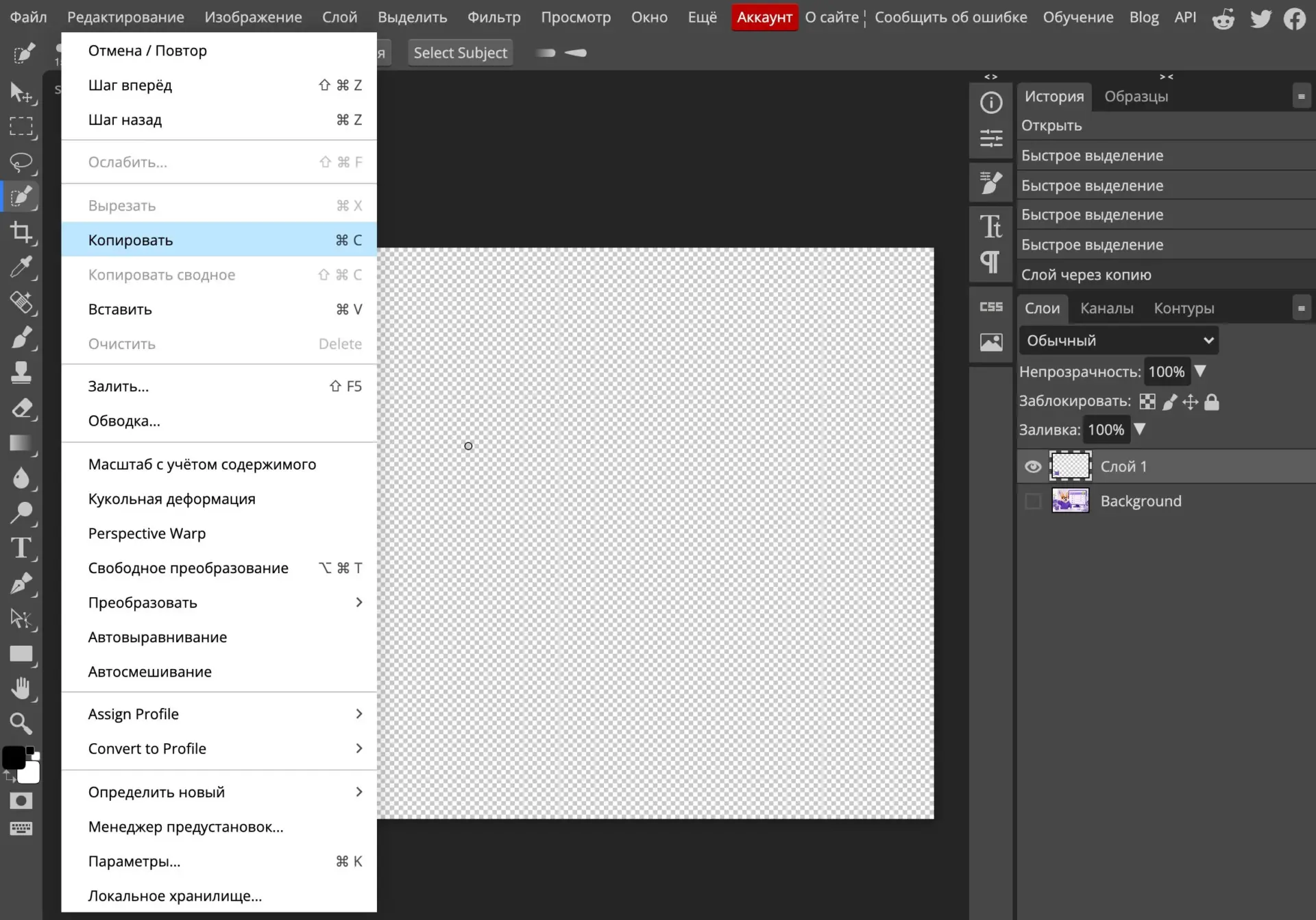
Есть путь без буфера обмена. Возьмите инструмент «Перемещение» и перетащите объект прямо с холста на вкладку другого снимка: Photoshop подсветит границу окна, куда его можно бросить. Этот способ описан в справке о копировании и вставке, Adobe отмечает, что он экономит память.
Подгоните размер и положение
- Выберите «Редактирование» → «Свободное трансформирование» или нажмите Ctrl+T. Вокруг объекта появится рамка с квадратными маркерами.
- Потяните за угловой маркер, чтобы уменьшить или увеличить объект.
- Перетащите объект за середину рамки на новое место.
- Нажмите Enter (на Mac: Return), чтобы применить.
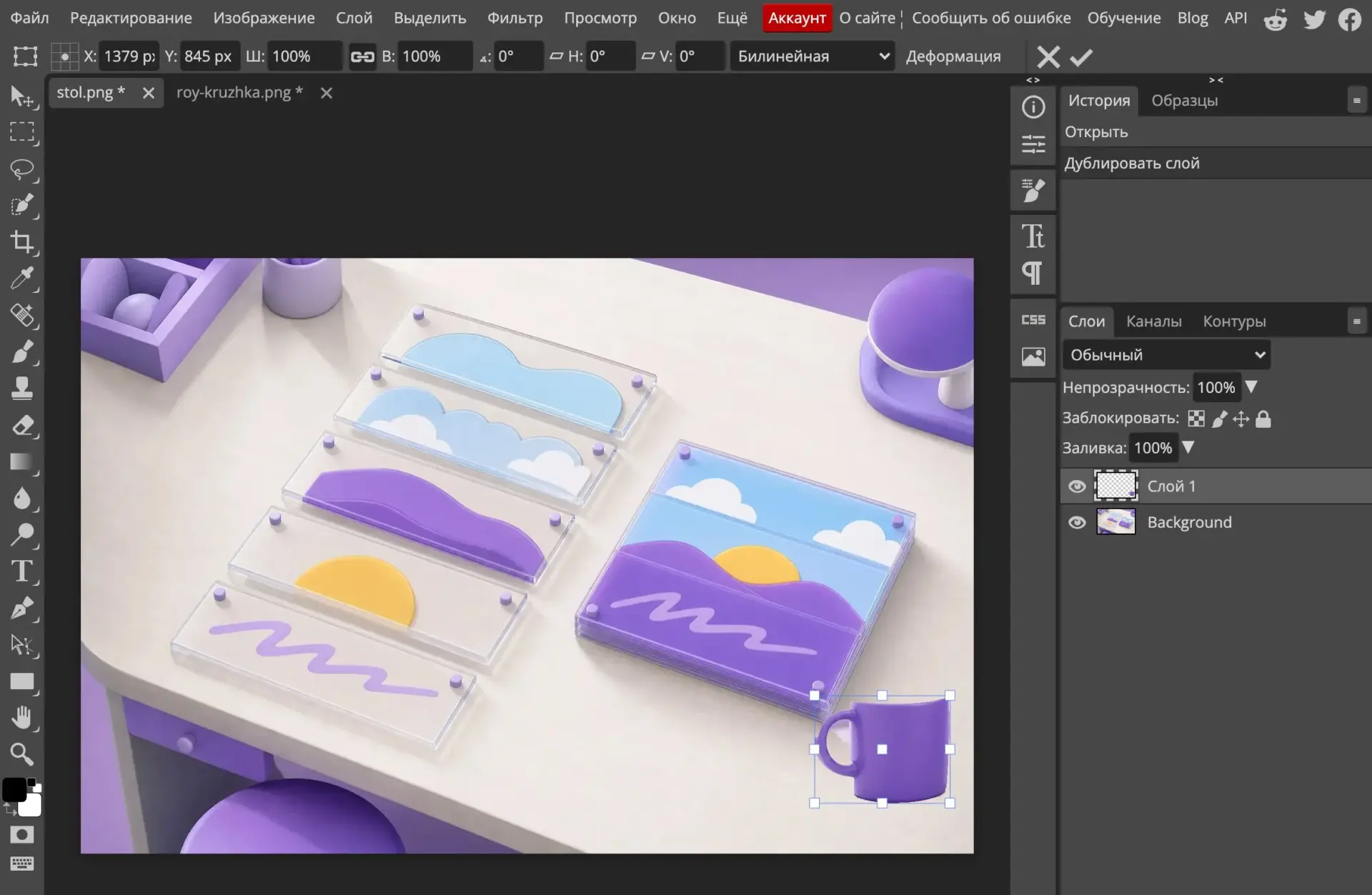
В браузерном редакторе эта команда называется «Свободное преобразование», а сочетание у неё Alt+Ctrl+T. Если объект смотрит не в ту сторону, в том же режиме его можно отразить: как это сделать, мы показали в статье о том, как отзеркалить фото в Фотошопе.
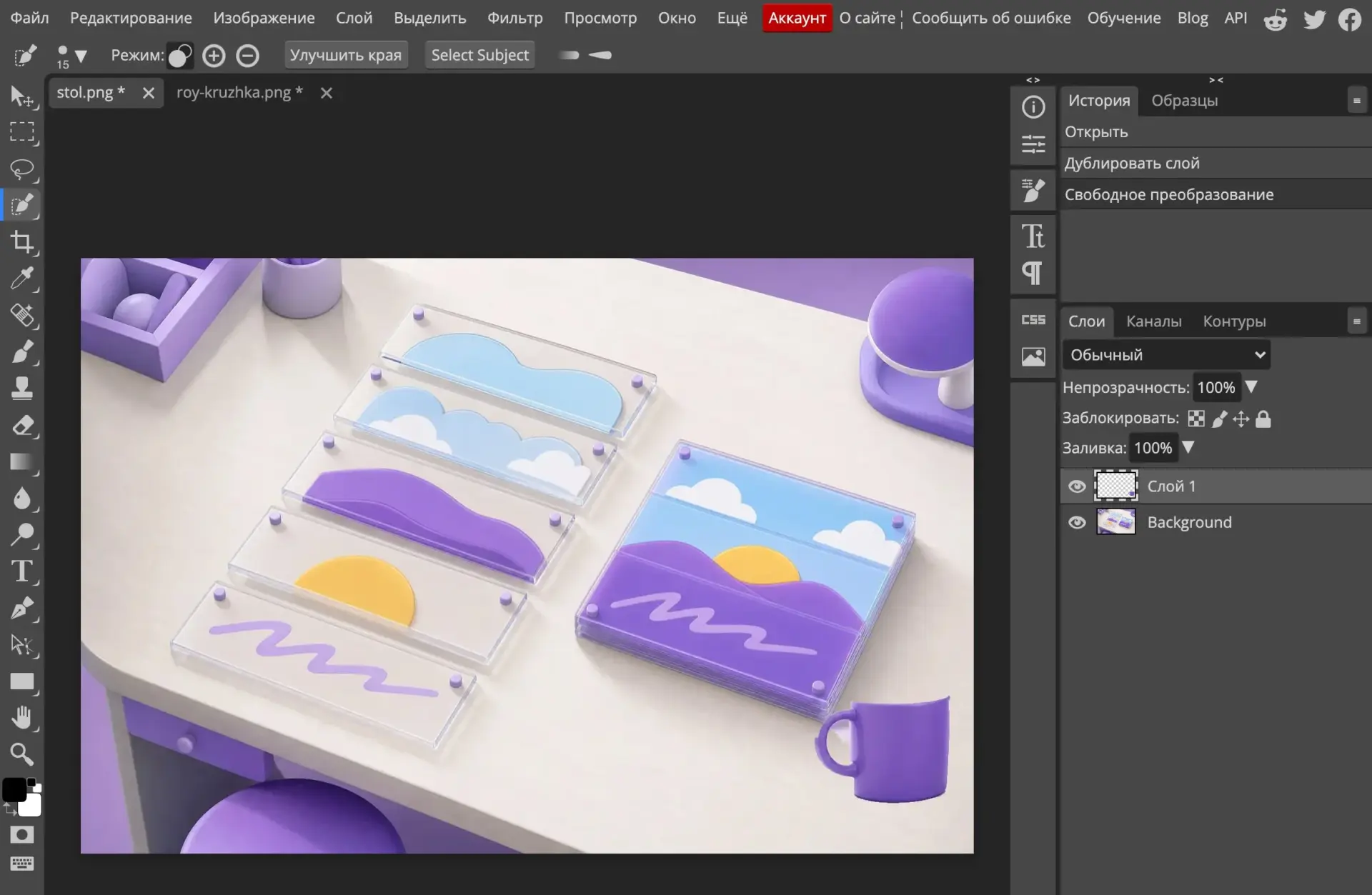
Кружка встала на новый стол, на панели «Слои» два слоя: фото и объект над ним. Пока они раздельные, объект можно двигать и править. Когда работа закончена, слои склеивают, этот шаг разобран в инструкции о том, как объединить слои в Фотошопе.
Каким инструментом выделять объект
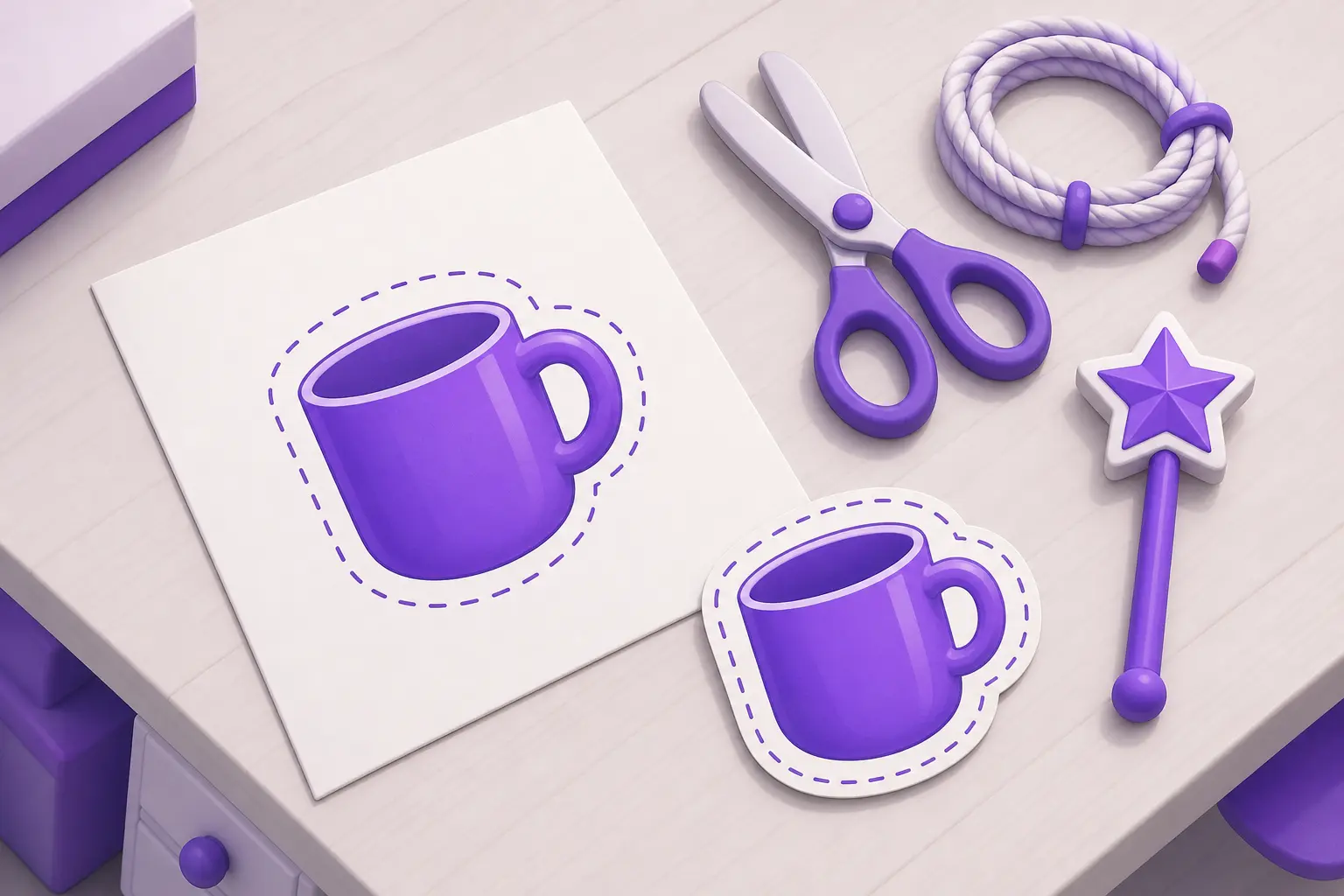
Чем точнее выделение, тем меньше потом чистить края. В Photoshop для этого несколько инструментов, и у каждого свой тип картинок. Все они входят в базовую часть программ из каталога курсов по Adobe Photoshop.
| Инструмент | Когда подходит | Как работает |
|---|---|---|
| «Выделение объектов» | на фото несколько предметов, нужен один | наведите курсор, и инструмент подсветит объект; щелчок выделяет его |
| «Выделить предмет» | портрет, товар на однотонном фоне | одна кнопка на панели «Параметры», выделяет самый заметный предмет |
| «Быстрое выделение» | объект заметно отличается от фона | водите кистью по объекту, выделение растёт до его краёв |
| «Волшебная палочка» | однотонный объект или однотонный фон | выделяет участок похожего цвета по щелчку |
| «Лассо», «Магнитное лассо» | нужно обвести область руками | рисуете контур от руки, магнитный вариант липнет к границам |
| «Перо» | предметы с ровными линиями и плавными изгибами | ставите опорные точки, контур превращаете в выделение |
Если «Выделить предмет» выбрал не то, переключитесь на «Выделение объектов». Разницу Adobe объясняет так: первая команда выделяет все основные предметы на снимке, а для конкретного объекта среди нескольких нужна вторая.
Для однотонных фонов есть обратный приём. Щёлкните «Волшебной палочкой» по фону и инвертируйте выделение через «Выделение» → «Инверсия» (Shift+Ctrl+I). Выделенным окажется всё, кроме фона, то есть сам объект.
Канал основателя Checkroi Вани Буявца3 700 человек читают мой Телеграм-канал про нейросетиСобрал промпты для Claude Code и ChatGPT, разборы ИИ-инструментов и лайфхаки по продвижению бизнеса в одном местеПрисоединитьсяКак сделать край выделения аккуратным
Грубое выделение выдаёт себя на новом фоне: ступенька на плавной линии, светлая полоска старого фона вокруг, срезанный край. Всё это правится до вставки.
Окно «Выделение и маска»
Кнопка с этим названием появляется на панели «Параметры», когда активен любой инструмент выделения. В окне справа собраны настройки края, а режимы просмотра помогают увидеть огрехи:
- «Наложение» закрашивает невыделенное полупрозрачным красным, и сразу видно, где край ушёл на фон;
- «На черном» и «На белом» ставят объект на чистый фон, на котором заметна кайма;
- клавиша F перебирает режимы просмотра, клавиша X временно их выключает.
Для волос, меха и объектов на пёстром фоне в окне есть режим уточнения «С учетом объекта», для контрастных картинок подходит «С учетом цвета». Волосы на портретах остаются самой кропотливой частью работы, их отдельно разбирают на курсах для ретушёров. Полный список настроек приведён в справке об уточнении выделенной области.
Маска вместо удаления
Вместо того чтобы стирать фон, его можно спрятать маской. При активном выделении нажмите значок маски внизу панели «Слои»: фон исчезнет, но останется в файле.
Если край вышел неровным, его дорисовывают кистью прямо по маске, чёрным прячут, белым возвращают. Через маску так же меняют цвет объекта в фотошопе, не трогая остальное фото.
Как работают маски, мы разбирали на примере в статье о том, как наложить фото на фото в Фотошопе.
Вырезать, скопировать или вставить в область
Команд, которые убирают объект с одного места и кладут в другое, в Photoshop несколько. Отличаются они тем, что остаётся на исходном фото и куда попадает объект.
| Команда | Сочетание | Что происходит |
|---|---|---|
| «Скопировать на новый слой» | Ctrl+J | копия объекта на новом слое, исходник цел |
| «Вырезать на новый слой» | Shift+Ctrl+J | объект на новом слое, с исходного он убран |
| «Редактирование» → «Вырезать» | Ctrl+X | объект уходит в буфер обмена; на фоновом слое место заливается фоновым цветом |
| «Редактирование» → «Вставить» | Ctrl+V | содержимое буфера ложится новым слоем |
| «Специальная вставка» → «Вставить в» | Alt+Shift+Ctrl+V | объект встаёт внутрь выделенной области через маску |
Поведение «Вырезать» на фоновом слое описано в справке об удалении и вырезании пикселов. Поэтому для переноса объекта удобнее Ctrl+J: исходник не портится, и всегда можно вернуться к нему.
«Вставить в» пригодится, когда объект должен оказаться внутри рамки: фото в экране ноутбука, узор на футболке. Сначала выделите область на втором снимке, затем вставьте. После вставки объект сдвигают инструментом «Перемещение», пока нужная часть не покажется сквозь маску. Порядок действий есть в справке о специальной вставке.
Как сохранить вырезанный объект без фона
Иногда объект нужен отдельным файлом: для карточки товара, стикера, макета. Формат JPEG прозрачность не хранит, поэтому сохраняют в PNG.
- Вырежьте объект на новый слой (Ctrl+J) и выключите глазок у фона.
- Выберите «Файл» → «Экспорт» → «Быстрый экспорт в PNG».
- Укажите папку и имя файла.
Формат быстрого экспорта задаётся в настройках: «Редактирование» → «Установки» → «Экспорт», для PNG выберите параметр «Прозрачность». Путь описан в справке о быстром экспорте. Другие способы получить картинку без фона собраны в статье про удаление фона в фотошопе.
Частые ошибки и что с ними делать

- Вставленный объект огромный или крошечный. У снимков разное разрешение: при вставке Photoshop сохраняет размер в пикселах. Решение: уменьшите объект через Ctrl+T или заранее приведите оба файла к одному разрешению.
- Объект после увеличения стал мыльным. Растягивать маленький фрагмент в разы бесполезно: деталей в нём нет. Решение: берите исходник крупнее, а если его нет, попробуйте приёмы из статьи о том, как увеличить фото без потери качества.
- На месте вырезанного осталось цветное пятно. Вырезали прямо на фоновом слое, и место залилось фоновым цветом. Решение: отмените шаг (Ctrl+Z) и используйте Ctrl+J либо сначала превратите фон в обычный слой: щёлкните по значку замка рядом с ним на панели «Слои».
- Вокруг объекта светлая или тёмная кайма. Край захватил пикселы старого фона. Решение: «Слой» → «Обработка краев» → «Удалить белую подложку» или «Удалить черную подложку», для сложных краёв окно «Выделение и маска». В Photopea похожая команда называется «Удаление каймы».
- Кусок объекта пропал. Выделение прошло внутри края, как ободок кружки на нашем третьем кадре. Решение: вернитесь к выделению и добавьте участок, зажав Shift, или дорисуйте его белой кистью по маске.
- Объект выглядит наклеенным. У него свой свет и цвет, а тени под ним нет. Решение: подгоните тон корректирующим слоем, приёмы есть в статье о цветокоррекции в Photoshop, и нарисуйте мягкую тень на отдельном слое под объектом.
Бывает и обратная задача: убрать объект с фото и заполнить пустое место. Для неё в новых версиях Photoshop есть инструмент «Удалить», он описан в справке об удалении объектов.
 Канал основателя Checkroi Вани БуявцаЗабирайте промпты и обучение по нейросетям в моём Телеграм-каналеБольше 3 700 человек уже применяют Claude Code, ChatGPT и другие нейросети в работе, учёбе, бизнесе и жизниПерейти в канал
Где освоить Фотошоп системно
Вырезать и вставить объект получится уже сегодня. Чтобы собирать коллажи, которые не выдают монтаж, нужна база: маски, цвет, свет, ретушь.
Курсы по программе собраны в каталоге курсов Adobe Photoshop. Если хотите сделать работу с изображениями профессией, посмотрите программы для графических дизайнеров.
| Курс | Школа | Стоимость со скидкой | В рассрочку | Длительность | Обзор курса от Checkroi |
|---|---|---|---|---|---|
| Photoshop для архитекторов и дизайнеров интерьера Перейти на сайт курса |  Skillbox Skillbox | 36 018 ₽ | 4844 ₽/мес. | 2 месяца | Обзор курса |
| Онлайн-курс Adobe Photoshop Перейти на сайт курса |  Бруноям Бруноям | 16 900 ₽ | 1408 ₽/мес. | 1 месяц | Обзор курса |
| Adobe Photoshop Перейти на сайт курса |  НИУДПО (НИИДПО) НИУДПО (НИИДПО) | 14 800 ₽ | 3700 ₽/мес. | 7 недель | Обзор курса |
| Графический дизайн Photoshop Перейти на сайт курса |  Coddy Coddy | 9200 ₽ | - | 2 месяца | Обзор курса |
| Adobe Photoshop Перейти на сайт курса |  НАРХСИ НАРХСИ | 14 800 ₽ | 2467 ₽/мес. | 2 месяца | Обзор курса |
Больше программ — в полном каталоге курсов по Adobe Photoshop