
Чтобы отзеркалить всё фото в Фотошопе, откройте «Изображение» → «Вращение изображения» → «Отразить холст по горизонтали». Снимок развернётся слева направо за одно нажатие, со всеми слоями сразу. Если нужно отразить один слой или вырезанный объект, путь другой: «Редактирование» → «Трансформирование» → «Отразить по горизонтали». На телефоне хватит встроенного редактора: в «Фото» на iPhone кнопка переворота спрятана в режиме обрезки.
Ниже разберём оба пути по шагам, отражение в воде, горячие клавиши и ошибки, из-за которых команда бывает серой. Если вы только начинаете работать со слоями, сначала загляните в инструкцию о том, как наложить фото на фото в Фотошопе: там слои разобраны с нуля.
 CheckroiПодборка курсов по Adobe Photoshop455 курсов • 46 школСравните цены, школы, программу и найдите выгодные предложения по обучениюСравнить→
Чем отражение отличается от поворота
Зеркальное отражение меняет стороны местами, как в зеркале: то, что было слева, оказывается справа. Поворот вращает кадр целиком и ничего не переставляет внутри: надпись после поворота останется читаемой, только наклонится, а после отражения пойдёт задом наперёд.
| Команда | Что происходит | Когда нужна |
|---|---|---|
| Отразить по горизонтали | Левая и правая стороны меняются местами | Герой смотрит не в ту сторону, селфи вышло зеркальным |
| Отразить по вертикали | Верх и низ меняются местами | Отражение в воде, на стекле, на глянцевом столе |
| Поворот на 180° | Кадр переворачивается целиком | Снимок отсканирован вверх ногами |
Две команды подряд дают третью: отражение по горизонтали плюс отражение по вертикали равны повороту на 180°. Мы проверили это на своём кадре, когда снимали скриншоты для статьи. Если после двух отражений картинка выглядит просто перевёрнутой, так и должно быть. Если хотите пройти все команды трансформирования по порядку, загляните в каталог курсов по Фотошопу.
Как отзеркалить всё фото в Фотошопе
Этот способ разворачивает весь документ: фон, все слои, текст и маски. Подходит, когда нужно исправить направление снимка целиком.
- Откройте фото: «Файл» → «Открыть» или Ctrl+O (на Mac — Cmd+O).
- В верхнем меню выберите «Изображение» → «Вращение изображения». В справке Adobe этот пункт называется «Поворот изображения», в разных версиях программы название отличается, но стоит он на том же месте.
- Нажмите «Отразить холст по горизонтали». Для отражения сверху вниз выберите «Отразить холст по вертикали».
- Сохраните результат через «Файл» → «Экспортировать» или «Сохранить как», чтобы не перезаписать исходник.
Команды холста работают только с изображением целиком, к отдельному слою или выделению их не применить, так прямо сказано в справке Adobe о повороте и размере холста.
Скриншоты к статье мы сделали в Photopea, бесплатном онлайн-редакторе с интерфейсом как у Фотошопа. Там тот же приём живёт в меню «Изображение» → «Преобразовать» → «Отразить по горизонтали», остальное совпадает.
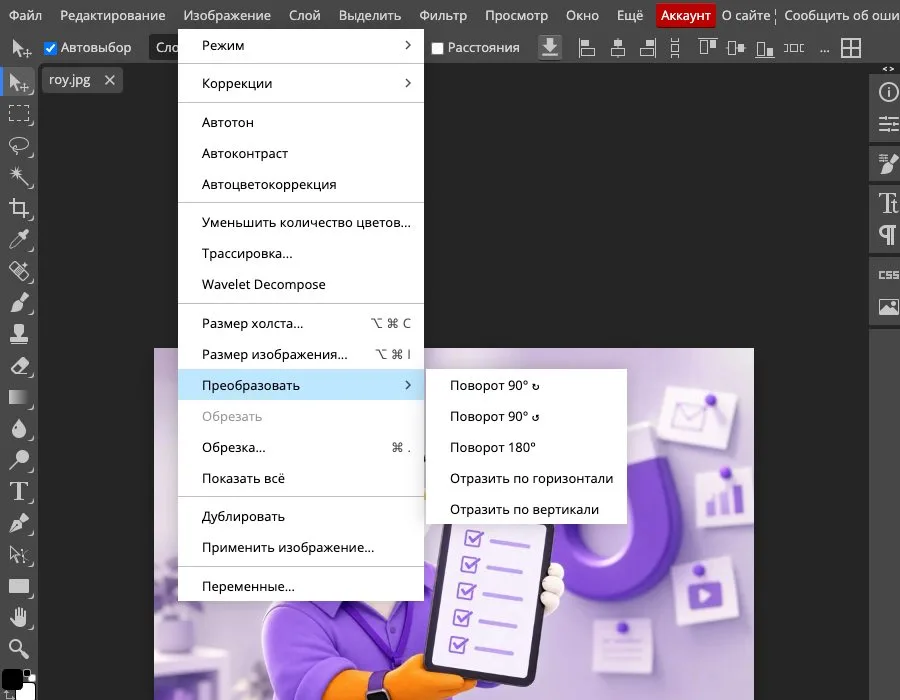
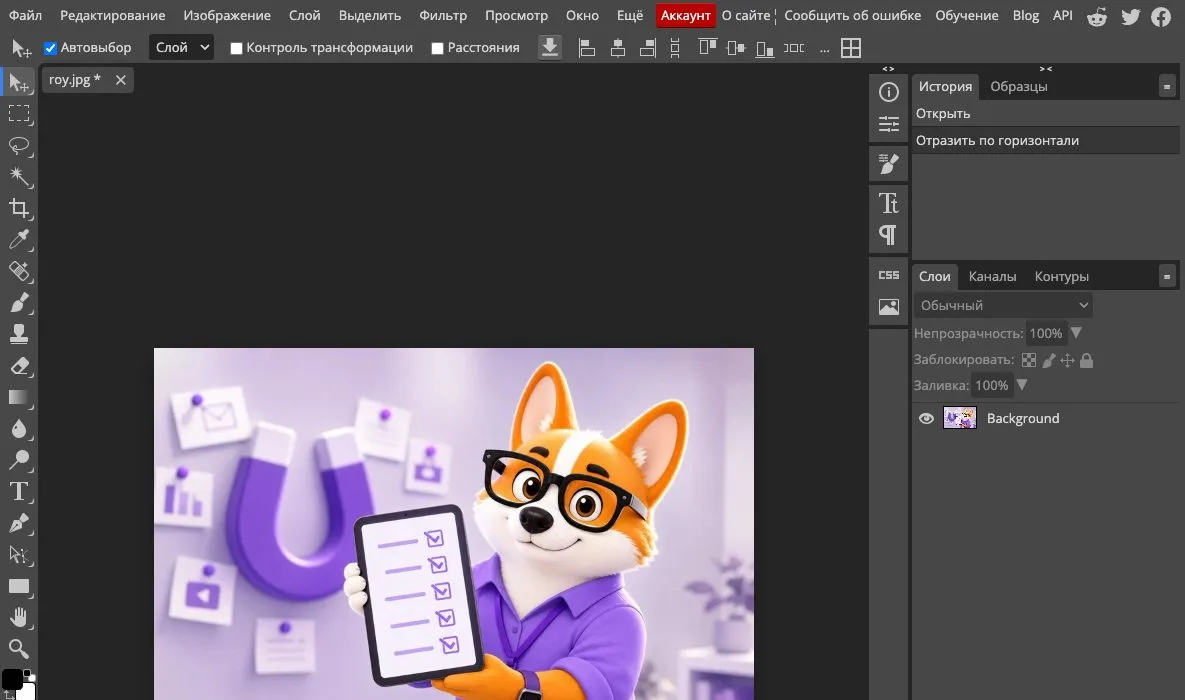
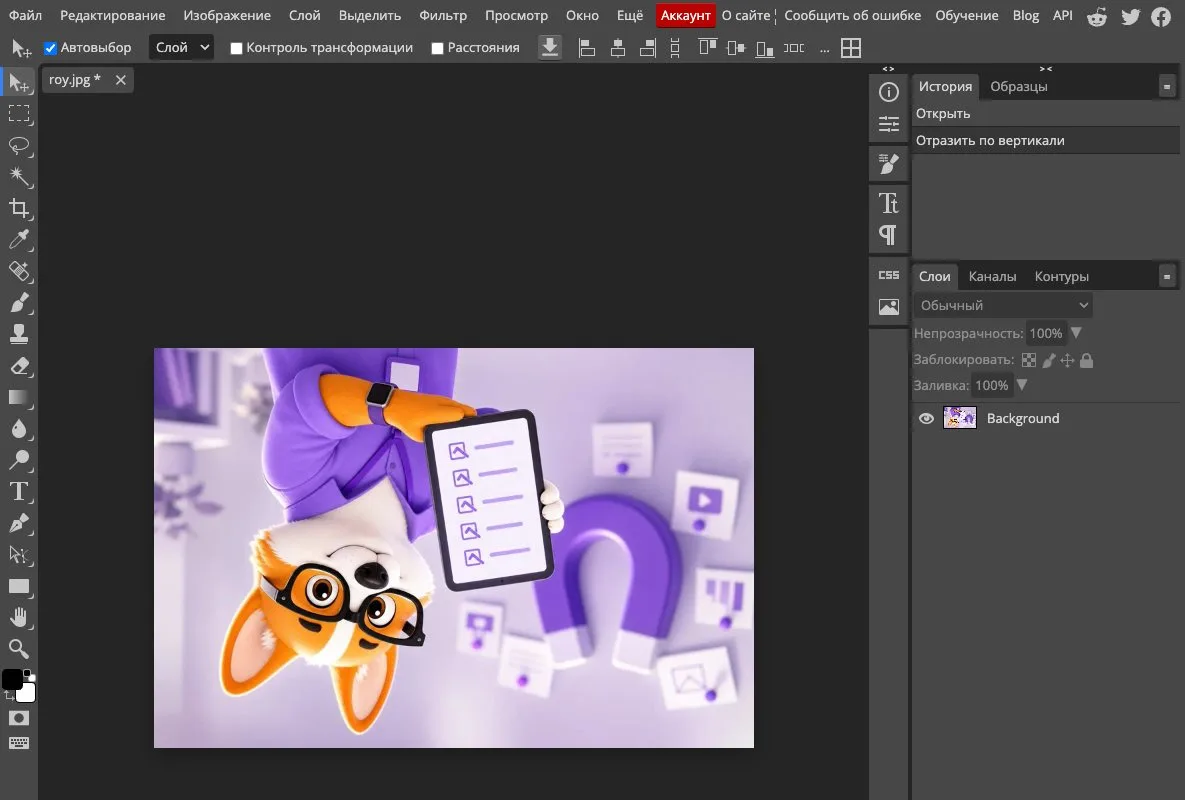
После нажатия кадр разворачивается сразу, без диалоговых окон. В истории действий появляется строка «Отразить по горизонтали», и одно Ctrl+Z возвращает всё назад.
Как отразить отдельный слой или объект
Когда в документе несколько слоёв, часто нужно развернуть только один: человека на коллаже, стрелку, логотип. Для этого есть команды трансформирования.
Через меню «Трансформирование»
- На панели «Слои» щёлкните по слою, который хотите развернуть.
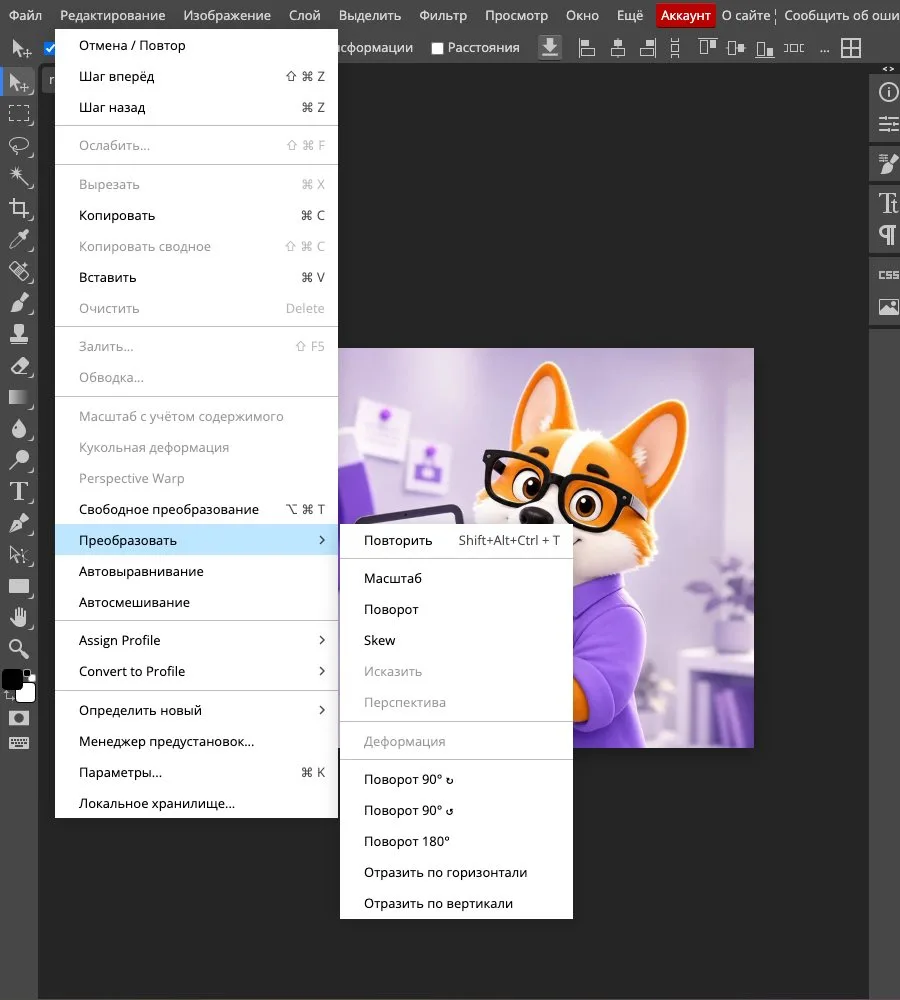
- Откройте «Редактирование» → «Трансформирование».
- Выберите «Отразить по горизонтали» или «Отразить по вертикали».
Набор команд в этом подменю описан в разделе справки Adobe о повороте и отражении: поворот на 90° в обе стороны, на 180° и два отражения.
Если слой называется «Фон» и рядом с ним замок, часть команд будет серой: свободное трансформирование и масштаб к нему не применить. Решение: дважды щёлкните по замку, чтобы превратить фон в обычный слой, или продублируйте его через Ctrl+J и работайте с копией. Тот же порядок действий с копией слоя пригодится, когда нужно поменять цвет объекта в Фотошопе и не испортить исходник.
Через свободное трансформирование
Этот путь удобен, когда объект нужно ещё и подвинуть или уменьшить. Так собирают баннеры и обложки, для веб-дизайнера это рутинная задача.
- Выберите слой и нажмите Ctrl+T (Cmd+T на Mac). Вокруг объекта появится рамка.
- Щёлкните правой кнопкой мыши внутри рамки и выберите «Отразить по горизонтали».
- Подтвердите изменение клавишей Enter.
Есть и цифровой вариант: в режиме рамки введите в поле ширины на панели параметров −100 %. Объект развернётся вокруг опорной точки, которую можно заранее сдвинуть к краю рамки.
Текст и смарт-объекты
Эти слои отражаются теми же командами, но ведут себя мягче обычной картинки.
- Текстовый слой после отражения остаётся текстом: буквы можно править, шрифт менять. Развернуть его обратно можно той же командой.
- Смарт-объект хранит исходник внутри, поэтому отражение, поворот и масштаб не портят пиксели. Если планируете крутить объект несколько раз, сначала превратите слой в смарт-объект: правый щелчок по слою → «Преобразовать в смарт-объект». Что ещё значит этот термин, объясняет словарь графического дизайнера.
Только часть снимка
Отразить кусок фотографии, например половину лица для симметрии, можно в три действия.
- Выделите нужную область «Прямоугольной областью» или «Лассо».
- Нажмите Ctrl+J: выделенный фрагмент скопируется на новый слой.
- Отразите этот слой через «Трансформирование» и подвиньте инструментом «Перемещение».
Если объект сложной формы, сначала аккуратно отделите его от фона. Способы выделения собраны в статье о том, как удалить фон с картинки в Фотошопе.
Горячие клавиши для отражения
Отдельного сочетания для «Отразить по горизонтали» в Фотошопе по умолчанию нет. Быстрее всего работают клавиши трансформирования.
| Действие | Windows | Mac |
|---|---|---|
| Свободное трансформирование | Ctrl+T | Cmd+T |
| Повторить последнее трансформирование | Shift+Ctrl+T | Shift+Cmd+T |
| Скопировать выделение на новый слой | Ctrl+J | Cmd+J |
| Отменить отражение | Ctrl+Z | Cmd+Z |
| Открыть настройку сочетаний клавиш | Alt+Shift+Ctrl+K | Option+Shift+Cmd+K |
Если отражаете часто, назначьте своё сочетание: «Редактирование» → «Клавиатурные сокращения», раздел «Меню программы», пункт «Изображение» → «Отразить холст по горизонтали». Удобно взять свободную комбинацию с Alt, чтобы не перебить стандартные.
Повтор трансформирования через Shift+Ctrl+T полезен в коллажах: отразили одну иконку, выбрали следующий слой, нажали сочетание, и он развернулся так же.
Как сделать отражение в воде или на столе

Отражение под предметом строится на той же команде, только по вертикали. Вот базовая схема.
- Продублируйте слой с объектом: Ctrl+J.
- Отразите копию: «Редактирование» → «Трансформирование» → «Отразить по вертикали».
- Инструментом «Перемещение» сдвиньте копию вниз так, чтобы она касалась основания объекта. Shift при перетаскивании удержит движение строго по вертикали.
- Добавьте копии маску слоя и проведите по ней чёрно-белым градиентом снизу вверх: отражение начнёт плавно исчезать.
- Снизьте непрозрачность слоя до 30–50 %. Для воды добавьте лёгкое размытие по Гауссу.
Так выглядит отражение по вертикали на нашем кадре: низ и верх поменялись местами, Рой оказался вниз головой.
Маски и прозрачность подробнее разобраны в той же инструкции про наложение фотографий. Если отражение получилось слишком ярким, приглушите его коррекцией, приёмы есть в разборе цветокоррекции в Photoshop.
Как отзеркалить фото без Фотошопа
Для одного снимка программу ставить не обязательно: у телефонов и браузерных редакторов есть своя кнопка.
| Где | Как отразить | Ограничения |
|---|---|---|
| iPhone, приложение «Фото» | Откройте снимок → «Изменить» → значок обрезки → кнопка переворота вверху | Только по горизонтали |
| Android, Google Фото | Отдельной кнопки нет, в разделе обрезки только поворот | Нужна галерея производителя телефона или онлайн-редактор |
| Браузер, онлайн-редактор со скриншотов выше | «Изображение» → «Преобразовать» → «Отразить по горизонтали» | Реклама сбоку, файл обрабатывается на вашем устройстве |
Шаги для iPhone взяты из руководства Apple по обрезке и перевороту фото. То, что в Google Фото есть кадрирование и поворот, но нет зеркала, видно по справке Google Фото о редактировании.
Если селфи на iPhone всё время выходит зеркальным, проще поправить настройку, чем каждый снимок: «Настройки» → «Камера» → переключатель «Передняя камера зеркально». Тогда кадр сохранится таким, каким вы видели его на экране.
Учтите и доступность: с марта 2022 года Adobe не продаёт в России новые подписки, так что официальный Фотошоп купить из России не получится. Для регулярной работы в браузере у Photopea меню почти совпадает с Фотошопом, а другие бесплатные замены собраны в обзоре аналогов Photoshop.
 Канал основателя Checkroi Вани БуявцаЗабирайте промпты и обучение по нейросетям в моём Телеграм-каналеБольше 3 700 человек уже применяют Claude Code, ChatGPT и другие нейросети в работе, учёбе, бизнесе и жизниПерейти в канал
Частые ошибки и как их исправить
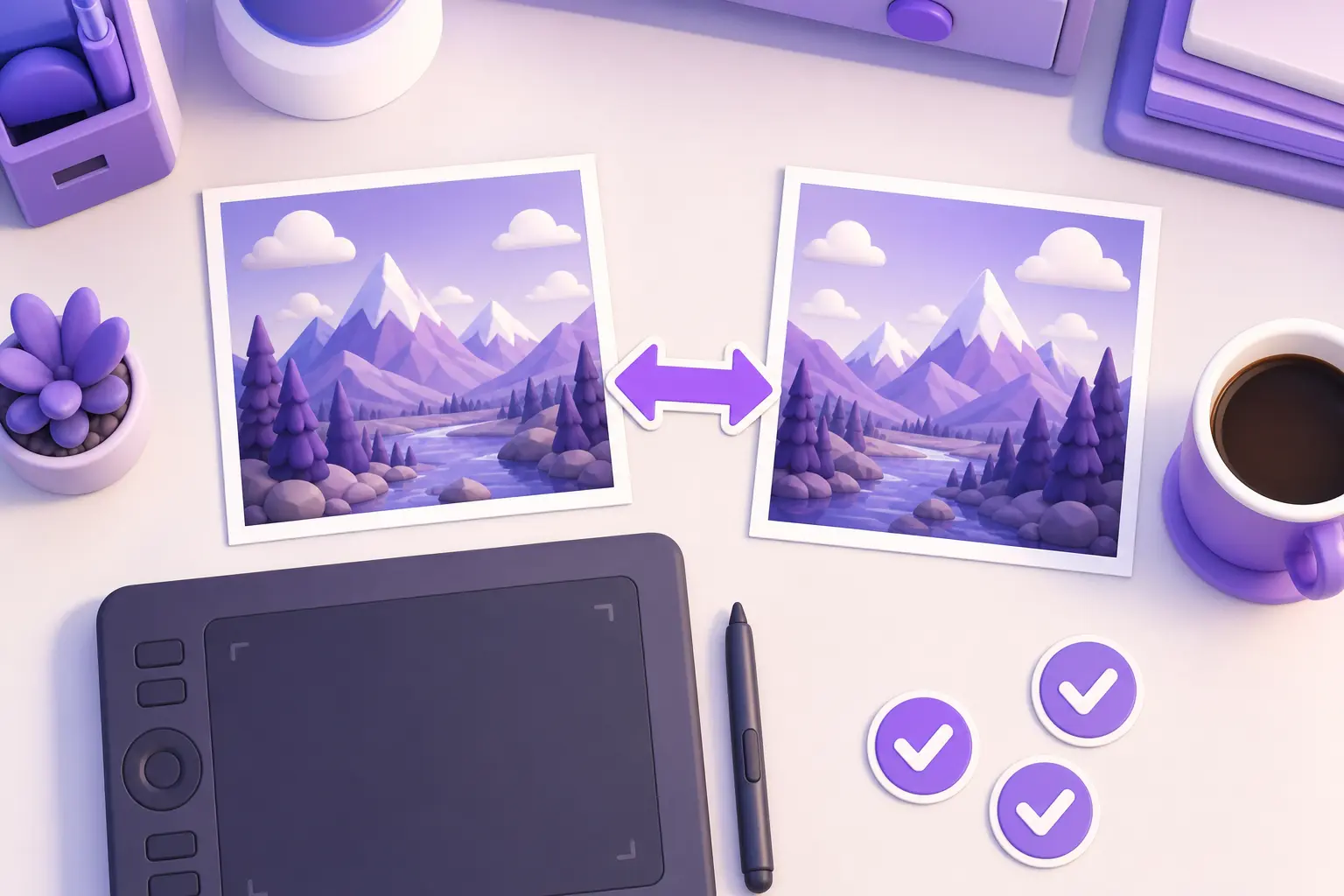
Почти все проблемы с отражением связаны с тем, что выбран не тот слой или не та команда.
- Команды «Трансформирования» серые. Чаще всего выбран заблокированный слой «Фон» или не выбран ни один слой. Снимите замок двойным щелчком или работайте с копией слоя.
- Развернулся весь документ, а нужен был один объект. Сработала команда холста из меню «Изображение». Отмените её через Ctrl+Z и отразите слой через «Редактирование» → «Трансформирование».
- Надписи и логотипы читаются задом наперёд. Отражение разворачивает и текст. На нашем кадре даже галочки на планшете смотрят в другую сторону. Текст оставьте отдельным слоем и не отражайте его вместе с фото.
- После двух отражений картинка перевёрнута. Горизонталь плюс вертикаль равны повороту на 180°. Отмените лишний шаг на панели «История».
- Файл стал хуже после сохранения. Само отражение пикселей не портит, качество теряется при повторном сжатии JPEG. Сохраняйте в PNG или ставьте JPEG на максимальное качество.
Если снимок изначально мягкий или шумный, отражение этого не исправит. Что с этим делать, разобрано в статье о том, как улучшить качество фото в Photoshop.
Где освоить Фотошоп системно
Отражение решается одной командой, но коллажи, ретушь и макеты требуют уверенной работы со слоями, масками и выделением. Этому быстрее учиться по программе с практикой и разбором ваших работ.
Курсы с разной ценой и длительностью собраны ниже. Если Фотошоп нужен для профессии, посмотрите, чем занимается графический дизайнер и какие задачи ему достаются каждый день.
| Курс | Школа | Стоимость со скидкой | В рассрочку | Длительность | Обзор курса от Checkroi |
|---|---|---|---|---|---|
| Photoshop для архитекторов и дизайнеров интерьера Перейти на сайт курса |  Skillbox Skillbox | 36 018 ₽ | 4844 ₽/мес. | 2 месяца | Обзор курса |
| Adobe Photoshop Перейти на сайт курса |  НИУДПО (НИИДПО) НИУДПО (НИИДПО) | 14 800 ₽ | 3700 ₽/мес. | 7 недель | Обзор курса |
| Онлайн-курс Adobe Photoshop Перейти на сайт курса |  Бруноям Бруноям | 16 900 ₽ | 1408 ₽/мес. | 1 месяц | Обзор курса |
| Графический дизайн Photoshop Перейти на сайт курса |  Coddy Coddy | 9200 ₽ | - | 2 месяца | Обзор курса |
| Adobe Photoshop Перейти на сайт курса |  НАРХСИ НАРХСИ | 14 800 ₽ | 2467 ₽/мес. | 2 месяца | Обзор курса |
Больше программ — в полном каталоге курсов по Adobe Photoshop