Чтобы подключить CSS к HTML, сохраните стили в отдельный файл style.css и добавьте в <head> страницы одну строку: <link rel="stylesheet" href="style.css">. Браузер скачает файл и применит правила ко всем элементам. Этот способ стоит выбирать по умолчанию.
Есть ещё два варианта: тег <style> внутри самой страницы и атрибут style у конкретного элемента. Ниже разберём все три, покажем, как правильно писать путь к файлу, и соберём причины, по которым стили не применяются. Если вы пока смутно представляете, зачем вообще нужны таблицы стилей, начните со статьи что такое CSS.
 CheckroiПодборка курсов по CSS182 курса • 37 школСравните цены, школы, программу и найдите выгодные предложения по обучениюСравнить→
Как подключить CSS-файл через тег link

Внешний файл удобен тем, что один набор стилей подключается к любому числу страниц. Поменяли цвет кнопки в style.css, и он сменился на всём сайте.
- Создайте папку проекта и положите в неё
index.html. Как это сделать в Блокноте или редакторе кода, мы разобрали в инструкции как создать HTML-файл. - Рядом создайте папку
css, а в ней файлstyle.css. Расширение должно быть именно.css. - Впишите в файл первое правило, например цвет заголовка.
- Откройте
index.htmlи вставьте тег<link>между<head>и</head>. - Сохраните оба файла и обновите страницу в браузере.
Структура проекта получится такой:
moj-sajt/
├── index.html
└── css/
    └── style.css
Код страницы:
<!DOCTYPE html>
<html lang="ru">
<head>
  <meta charset="utf-8">
  <title>Мой первый сайт</title>
  <link rel="stylesheet" href="css/style.css">
</head>
<body>
  <h1>Мой первый сайт</h1>
  <p>Эта страница выглядит так благодаря одному файлу style.css.</p>
</body>
</html>
И сам файл стилей:
h1 {
  color: #7324ff;
  font-size: 30px;
}

p {
  font-size: 18px;
  line-height: 1.5;
}
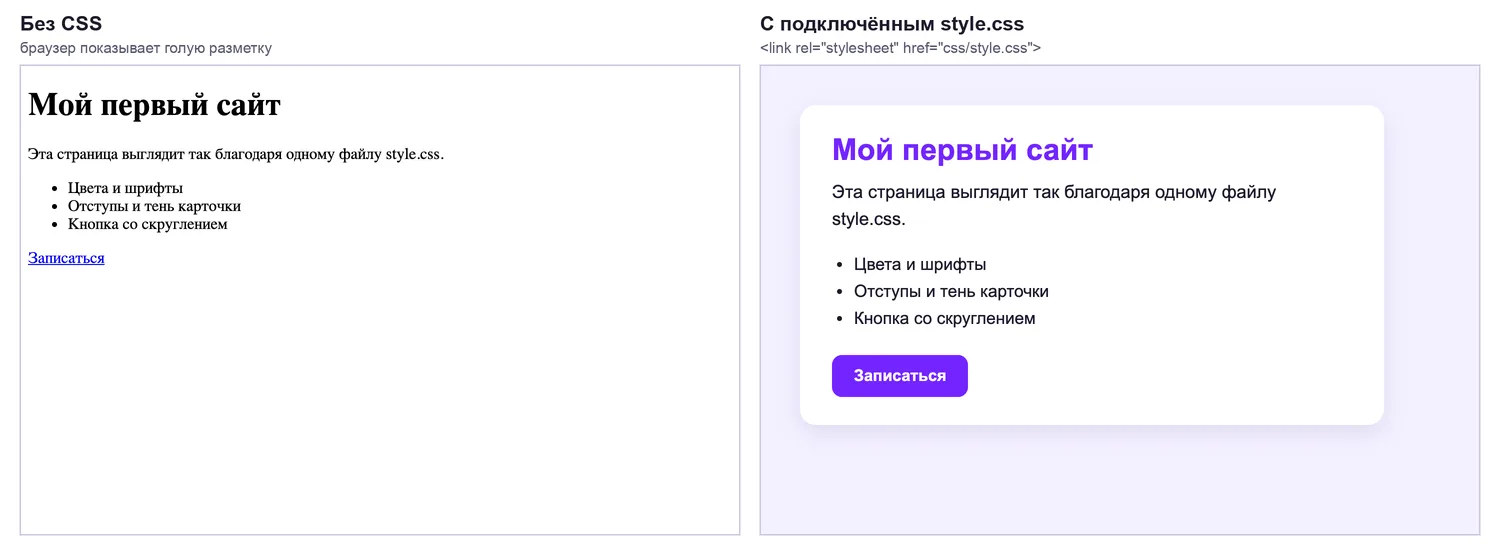
Вот как похожая страница, дополненная списком и кнопкой, выглядит в Chrome 154 без файла стилей и с ним.
Что значат rel, href и type
Обязательных атрибутов у тега два. Остальные нужны в отдельных случаях.
| Атрибут | Что делает | Нужен ли |
|---|---|---|
rel="stylesheet" |
Сообщает браузеру, что по ссылке лежит таблица стилей | Да. Без него файл не применяется, валидатор W3C показывает ошибку |
href |
Путь к файлу: относительный, от корня сайта или полный адрес | Да |
type="text/css" |
Указывает тип файла | Нет, для стилей он подразумевается по умолчанию |
media |
Применяет файл только при условии: при печати, на узком экране | По ситуации |
Описание всех атрибутов есть в справочнике MDN по тегу link и в спецификации HTML.
Атрибут media пригодится, когда вы делаете отдельную версию для печати: <link rel="stylesheet" href="print.css" media="print">. Мы проверили это в Chrome: на экране файл не действует, при печати заголовок перекрашивается. Условия по ширине экрана удобнее писать внутри CSS, этому посвящена статья про медиа-запросы.
Как указать путь к файлу CSS
Больше всего вопросов «почему стили не подключились» связано с путём в href. Браузер ищет файл относительно адреса страницы. Где лежит папка проекта на диске, ему неважно.
| Запись | Где браузер ищет файл | Когда подходит |
|---|---|---|
style.css |
В той же папке, что и страница | Страница и файл лежат рядом |
css/style.css |
В подпапке css рядом со страницей |
Обычная структура маленького сайта |
../css/style.css |
На уровень выше, затем в папке css |
Страница лежит во вложенной папке, например /blog/ |
/css/style.css |
От корня сайта | Сайт открыт через сервер, страниц много и они на разной глубине |
https://…/style.css |
По полному адресу | Чужая библиотека или файл на CDN |
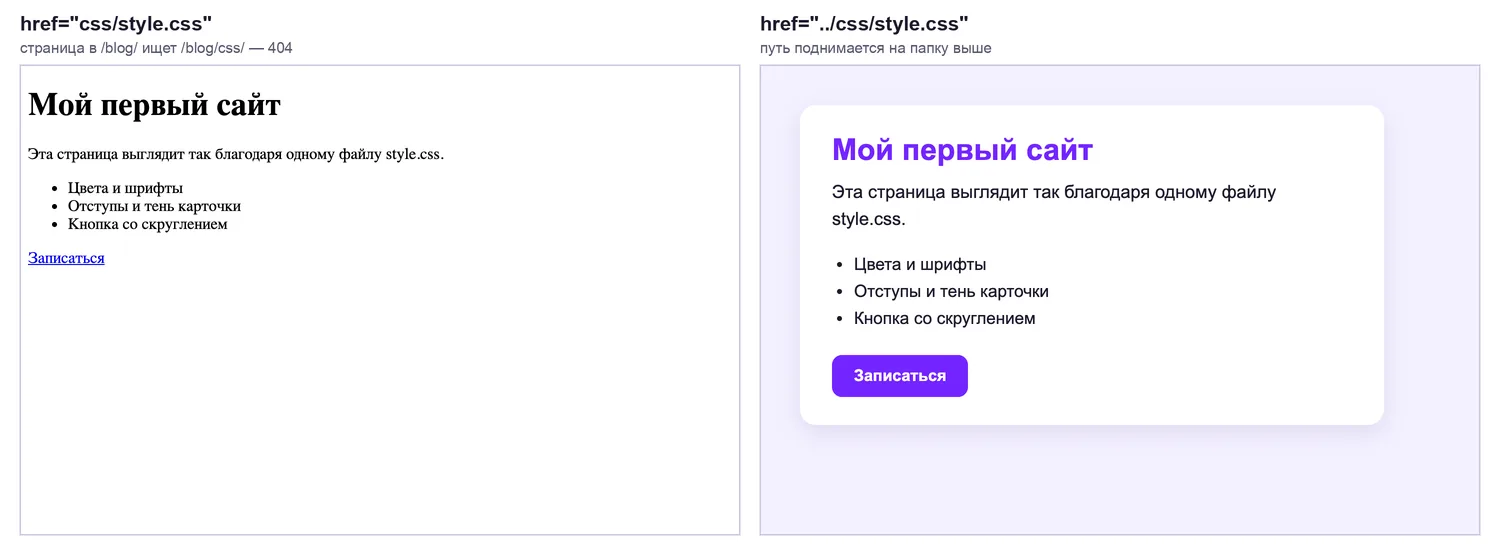
Мы проверили типичную ошибку. Страница лежит в папке blog, а путь скопирован с главной: css/style.css. Браузер запросил /blog/css/style.css, получил 404 и показал голую разметку. С путём ../css/style.css та же страница оформилась.
Второй подвох касается пути от корня. Пока сайт работает через локальный сервер или хостинг, /css/style.css находится. Если же открыть страницу двойным щелчком, адрес начнётся с file:///, и браузер станет искать файл в корне диска. В Chrome это закончилось ошибкой ERR_FILE_NOT_FOUND.
Совет: пока учитесь и открываете файлы прямо с диска, пишите относительные пути. Корневые
/css/…оставьте для сайта на сервере.
И ещё одно. На большинстве хостингов стоит Linux, а там Style.css и style.css считаются разными файлами. На своём компьютере под Windows или macOS всё работает, а после загрузки на сервер стили пропадают. Называйте файлы строчными латинскими буквами.
Внутренние стили в теге style

Стили можно написать прямо в HTML-документе, внутри тега <style> в разделе <head>:
<head>
  <meta charset="utf-8">
  <title>Страница</title>
  <style>
    h1 { color: #7324ff; }
    p { font-size: 18px; }
  </style>
</head>
Этот вариант подходит для одиночной страницы, учебного примера или песочницы, где не хочется возиться с отдельным файлом. Ещё так встраивают небольшой набор правил для первого экрана, чтобы он отрисовался без ожидания внешнего файла.
Тег <style> живёт в служебной части документа рядом с <title> и <meta>. Как устроен HTML-документ целиком, мы разбирали в статье что такое HTML.
Минус тот же, что у любого копирования: на сайте из десяти страниц правку придётся вносить десять раз. Атрибут type="text/css" у тега <style> писать не нужно. Валидатор W3C на него выдаёт предупреждение, что атрибут лишний.
Инлайн-стили в атрибуте style
Третий способ задаёт оформление одному элементу через атрибут style:
<p style="color: #7324ff; font-size: 18px;">Этот абзац фиолетовый.</p>Свойства пишутся так же, как в CSS-файле, только без селектора и фигурных скобок. Если свойств несколько, их разделяют точкой с запятой. Больше примеров с абзацами есть в разборе тега p.
Где инлайн-стили встречаются на практике:
- в HTML-письмах, потому что часть почтовых программ не загружает внешние файлы и вырезает тег
<style>; - когда значение подставляет скрипт, например ширину полосы загрузки;
- для быстрой проверки «а что будет, если».
Для обычной вёрстки инлайн-стили неудобны. Оформление размазывается по разметке, повторяется в каждом элементе, а перебить его из файла можно только через !important. Почему так происходит, объясняют правила каскада и специфичности, их подробно разбирают на курсах по CSS.
Другие способы: @import и JavaScript
Правило @import
Один CSS-файл может подключить другой:
@import url("base.css");

h1 { color: #7324ff; }
Главное условие: @import стоит в самом начале файла, выше всех остальных правил. Так требует спецификация CSS Cascade. Мы проверили, что будет при нарушении: когда @import переехал под правило для h1, Chrome проигнорировал вложенный файл, и в консоли об этом не появилось ни строчки.
Ещё один минус в скорости. Браузер узнаёт о вложенном файле, только когда скачает и прочитает первый, поэтому загрузка идёт цепочкой. Несколько тегов <link> подряд грузятся параллельно.
Подключение из JavaScript
Иногда стили нужно добавить уже после загрузки страницы, например для виджета или темы оформления. Скрипт создаёт тег <link> и вставляет его в <head>:
const link = document.createElement("link");
link.rel = "stylesheet";
link.href = "css/style.css";
document.head.append(link);
В нашем тесте стили применились так же, как при обычном подключении. Как скрипт находит и меняет элементы страницы, мы объясняли в статье про DOM-дерево.
Чужие стили по CDN
Готовые библиотеки подключают тем же тегом, только в href пишут полный адрес:
<link rel="stylesheet" href="https://cdn.jsdelivr.net/npm/modern-normalize@3.0.1/modern-normalize.min.css">Свой файл подключайте после библиотеки, тогда ваши правила смогут её переопределить.
Какой способ выбрать
| Способ | Где пишется | Когда использовать | Минус |
|---|---|---|---|
Внешний файл, <link> |
Отдельный .css, ссылка в <head> |
Почти всегда: сайт, лендинг, учебный проект | Лишний запрос к серверу, но браузер кеширует файл |
Тег <style> |
Внутри страницы | Одна страница, пример, стили первого экрана | Правила не переиспользуются на других страницах |
Атрибут style |
У конкретного элемента | Письма, значения из скрипта, быстрый тест | Разметка тяжелеет, правила трудно перебить |
@import |
Внутри CSS-файла | Сборка из нескольких файлов, если нет сборщика | Файлы грузятся цепочкой |
Если сомневаетесь, берите внешний файл. Остальные способы решают частные задачи. Об устройстве вёрстки в целом подробнее в материале что такое вёрстка.
 Канал основателя Checkroi Вани БуявцаЗабирайте промпты и обучение по нейросетям в моём Телеграм-каналеБольше 3 700 человек уже применяют Claude Code, ChatGPT и другие нейросети в работе, учёбе, бизнесе и жизниПерейти в канал
Какие стили важнее, если правила спорят
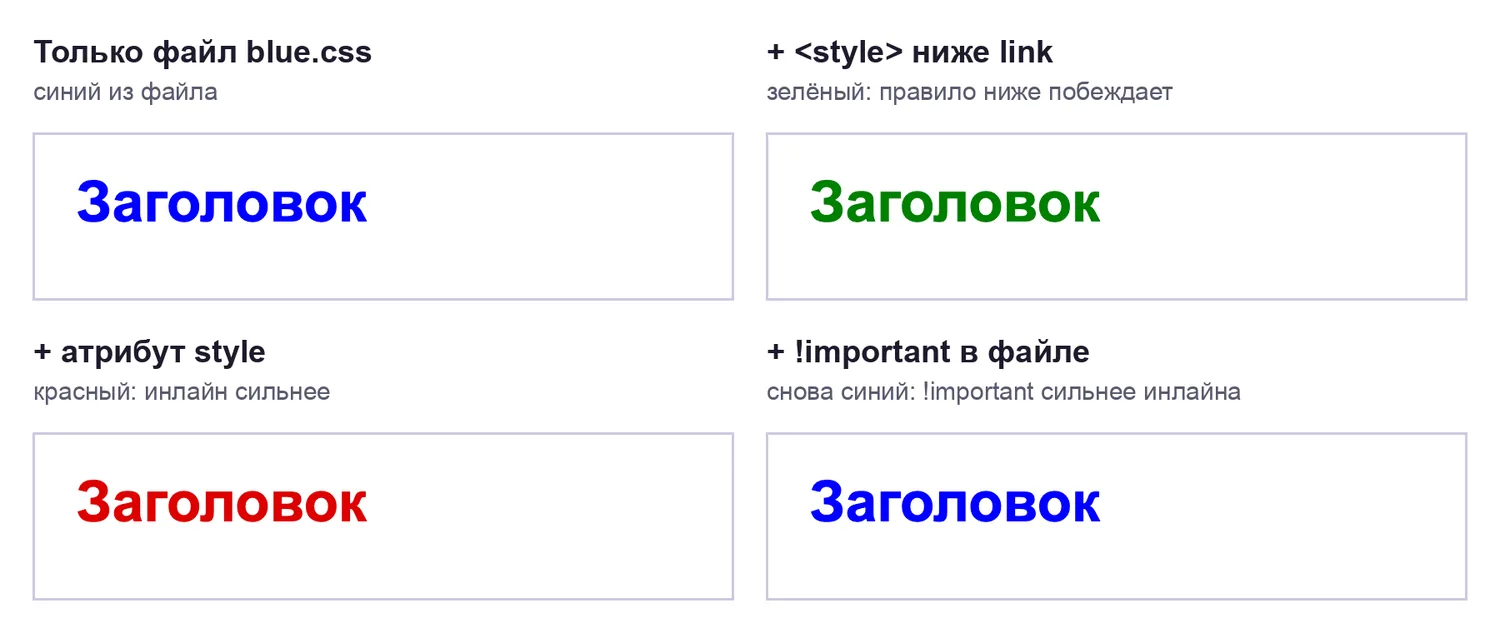
Бывает, что один и тот же элемент получает разные значения из файла, тега <style> и атрибута. Ниже один заголовок с четырьмя наборами правил и цвет, который в каждом случае выбрал Chrome.
- Файл и тег
<style>равны по силе. Побеждает то правило, что стоит ниже в коде. Поставили<style>после<link>, заголовок стал зелёным. Поменяли местами, и он снова синий. - Атрибут
styleсильнее обоих. Красный из атрибута перебил и файл, и тег. !importantв файле сильнее обычного инлайн-стиля. Поэтому!importantлучше оставить для крайних случаев, иначе потом его придётся перебивать таким же!important.
Порядок важен и между файлами. Если подключено несколько <link>, при равной специфичности селекторов выигрывает правило из последнего.
Почему CSS не подключается

Страница открылась без оформления или стили применились частично. Пройдитесь по списку сверху вниз, мы воспроизвели каждую ситуацию в Chrome.
- Нет
rel="stylesheet"или в нём опечатка. Сrel="styleshet"браузер даже не стал скачивать файл. - Неверный путь. Откройте инструменты разработчика (F12), вкладку Network, и обновите страницу. Файл стилей с кодом 404 значит, что путь в
hrefведёт не туда. Как проверять сетевые запросы, описано в документации Chrome DevTools. - Путь от корня при открытии с диска.
/css/style.cssпод адресомfile:///указывает в корень диска. Замените на относительный путь. - Файл называется
style.css.txt. Windows по умолчанию скрывает расширения, и Блокнот мог дописать своё. Включите показ расширений в Проводнике и переименуйте файл. - Сервер отдаёт файл с неверным типом. Мы отдали
style.cssс заголовкомContent-Type: text/plain: файл скачался с кодом 200, но стили не применились. В Network у файла стилей должен быть типtext/css. - Лишний или неверный
type. Сtype="text/plain"Chrome файл проигнорировал. Проще удалить атрибут совсем. - Браузер показывает старую версию. Он кеширует CSS-файлы. Обновите страницу без кеша (Ctrl+F5, на Mac Cmd+Shift+R) или допишите к адресу версию:
style.css?v=2. - Правило перебито другим. Файл подключился, но конкретное свойство не работает. На вкладке Elements выделите элемент: перечёркнутое свойство на панели Styles значит, что его перекрыло более сильное или более позднее правило.
Разметку стоит прогнать через валидатор W3C: тег <link> без rel он помечает как ошибку. Редактор кода с подсветкой тоже ловит половину опечаток, подборка таких программ есть в статье о редакторах для веб-разработки.
Тег <link> со стилями разрешено ставить и внутри <body>: в спецификации HTML тип stylesheet отмечен как допустимый в теле документа, и в нашем тесте стили применились. Но пока браузер дойдёт до такого тега, часть страницы успеет показаться без оформления, поэтому привычное место для <link> всё-таки <head>.
Где освоить HTML и CSS системно
Подключить стили можно за минуту. Сложности начинаются дальше: сетки, адаптивность под телефоны, специфичность селекторов, сборка проекта. Эти темы удобнее проходить по программе с проверкой домашних заданий.
Ниже курсы по CSS из нашего каталога, смежные программы есть в подборке курсов по HTML. Если хочется понять, куда эти навыки ведут, загляните в обзор профессии HTML-верстальщика и в план как стать фронтенд-разработчиком.
| Курс | Школа | Стоимость со скидкой | В рассрочку | Длительность | Обзор курса от Checkroi |
|---|---|---|---|---|---|
| HTML и CSS с нуля Перейти на сайт курса |  Skillbox Skillbox | 91 626 ₽ | 7635 ₽/мес. | 11 месяцев | Обзор курса |
| HTML и CSS. Адаптивная вёрстка и автоматизация Перейти на сайт курса |  HTML Academy HTML Academy | 23 400 ₽ | 3900 ₽/мес. | 2 месяца | Обзор курса |
| Основы вёрстки HTML и CSS Перейти на сайт курса |  Академия Синергия Академия Синергия | 32 676 ₽ | 2723 ₽/мес. | 3 месяца | Обзор курса |
| HTML и CSS с нуля |  Skypro Skypro | 195 160 ₽ | 7972 ₽/мес. | 12 месяцев | Обзор курса |
| Frontend-разработчик: сайты на HTML/CSS/JavaScript Перейти на сайт курса |  Coddy Coddy | 9200 ₽ | - | 3 месяца | Обзор курса |
Больше программ — в полном каталоге курсов по CSS