Чтобы создать HTML-файл, откройте любой текстовый редактор, вставьте в него разметку и сохраните документ с расширением .html, например под именем index.html, в кодировке UTF-8. Чтобы открыть файл в браузере, дважды щёлкните по нему или перетащите его в окно Chrome.
Ниже готовый шаблон, шаги для Блокнота Windows, TextEdit на Mac и VS Code, пять способов открыть страницу и три ошибки, из-за которых вместо страницы видно код или ромбики. Если HTML для вас пока просто аббревиатура, начните с разбора что такое язык разметки HTML.
 CheckroiПодборка курсов по HTML208 курсов • 42 школыСравните цены, школы, программу и найдите выгодные предложения по обучениюСравнить→
Что такое HTML-файл и почему его называют index.html

HTML-файл устроен как обычный текстовый документ. От файла .txt его отличает только расширение: увидев .html, система отдаёт документ браузеру, и тот рисует по тегам страницу вместо того, чтобы показать текст как есть.
Имя index.html выбирают не по традиции. Веб-сервер, получив адрес, который заканчивается на «/», ищет в папке файл с этим именем и отдаёт его первым. В документации nginx у директивы index значение по умолчанию index.html (описание модуля ngx_http_index_module), у Apache то же самое у DirectoryIndex (документация mod_dir).
| Что | Как правильно | Почему |
|---|---|---|
| Расширение | .html (реже .htm) | Оба браузер открывает одинаково, .htm остался со времён, когда расширение ограничивали тремя буквами |
| Главная страница папки | index.html | Сервер отдаёт её по адресу папки без имени файла |
| Остальные страницы | about.html, contacts.html | Латиница, строчные буквы, без пробелов |
| Кодировка | UTF-8 | Иначе кириллица превращается в ромбики |
Про строчные буквы и пробелы предупреждает и MDN: на сервере Index.html и index.html считаются разными файлами, а пробел в имени ломает ссылки (раздел «Работа с файлами»).
Минимальный шаблон страницы
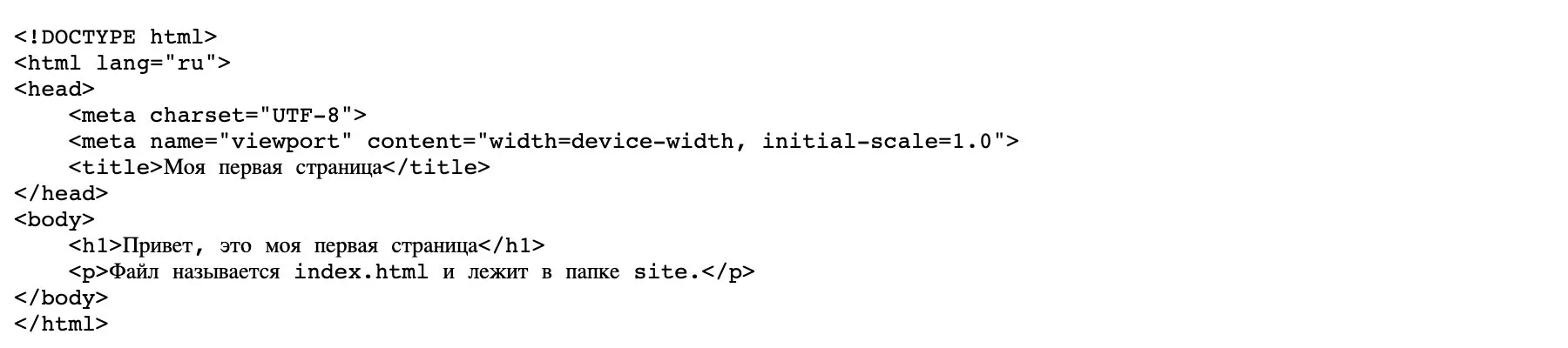
Этот код можно скопировать целиком. Он открывается в любом браузере и правильно показывает русский текст:
<!DOCTYPE html>
<html lang="ru">
<head>
    <meta charset="UTF-8">
    <meta name="viewport" content="width=device-width, initial-scale=1.0">
    <title>Моя первая страница</title>
</head>
<body>
    <h1>Привет, это моя первая страница</h1>
    <p>Файл называется index.html и лежит в папке site.</p>
</body>
</html>
Что делает каждая строка:
<!DOCTYPE html>сообщает браузеру, что перед ним современный HTML;lang="ru"задаёт язык страницы, по нему работают переносы и озвучка экранного диктора;<meta charset="UTF-8">объявляет кодировку. Сам файл тоже должен быть сохранён в UTF-8, иначе строка соврёт браузеру (подробности в справке MDN по тегу meta);viewportнужен, чтобы на телефоне страница не открывалась мелкой копией десктопной;<title>задаёт текст на вкладке браузера;- внутри
<body>всё, что видит человек: заголовки, абзацы с тегом p, списки, таблицы.
Остальные теги проще учить на задачах, чем по справочнику. Если удобнее с наставником и проверкой домашних заданий, в каталоге собраны курсы по HTML с ценами и сроками.
Канал основателя Checkroi Вани Буявца3 700 человек читают мой Телеграм-канал про нейросетиСобрал промпты для Claude Code и ChatGPT, разборы ИИ-инструментов и лайфхаки по продвижению бизнеса в одном местеПрисоединитьсяКак создать HTML-файл в Блокноте Windows
Блокнот уже стоит в системе, ставить ничего не придётся. Перед первым файлом стоит включить показ расширений: без него Windows прячет «.txt» в конце имени, и ошибку не видно.
- Откройте Проводник. В Windows 11 нажмите «Вид» → «Показать» → «Расширения имён файлов», в Windows 10 на вкладке «Вид» поставьте флажок «Расширения имён файлов» (справка Microsoft).
- Создайте папку для сайта, например
siteна рабочем столе. - Запустите Блокнот через поиск в меню «Пуск» и вставьте шаблон из предыдущего раздела.
- Выберите «Файл» → «Сохранить как» и откройте папку
site. - В поле «Тип файла» выберите «Все файлы», в поле имени впишите
index.html. - Проверьте поле «Кодировка»: там должно стоять UTF-8. Нажмите «Сохранить».
Есть способ без окна сохранения. Щёлкните правой кнопкой в папке, выберите «Создать» → «Текстовый документ» и переименуйте его в index.html. Windows переспросит, точно ли менять расширение. Соглашайтесь. Потом откройте файл Блокнотом через «Открыть с помощью» и вставьте код.
Создать файл из терминала
Тем, кто не боится командной строки, хватит одной команды. Она создаёт пустой файл, код потом вставляется в любом редакторе:
- Windows, PowerShell:
New-Item index.html(параметры команды в справке PowerShell); - macOS и Linux, Терминал:
touch index.html.
Команда создаст файл в той папке, где сейчас открыт терминал. Перейти в папку сайта можно командой cd и путём к ней.
Как сделать страницу на Mac в TextEdit
TextEdit по умолчанию работает с форматированным текстом и сохраняет документы в RTF. Для HTML его нужно перевести в простой текст, иначе в файл попадёт служебная разметка Apple.
- Откройте TextEdit и выберите «Файл» → «Новый».
- В меню «Формат» нажмите «Конвертировать в простой текст».
- Вставьте шаблон и выберите «Файл» → «Сохранить».
- Введите имя
index.html. Если TextEdit предложит расширение .txt, нажмите «Использовать .html».
Чтобы TextEdit потом открывал такие файлы кодом, зайдите в «TextEdit» → «Настройки» → «Открытие и сохранение» и включите «Отображать файлы HTML в виде кода HTML, а не форматированного текста». Названия пунктов сверены по руководству пользователя TextEdit.
Шаблон страницы в VS Code за два нажатия
Блокнот годится для первого файла. Когда страниц станет больше одной, удобнее редактор кода: он подсвечивает теги, закрывает их сам и сохраняет файлы в UTF-8 без лишних вопросов. Горячие клавиши и расширения редактора разбирают на отдельных курсах по VS Code. Я бы начинал с бесплатного VS Code, сравнение с другими редакторами есть в обзоре редакторов кода для веб-разработки.
Скриншоты ниже сделаны в vscode.dev, браузерной версии VS Code. Редактор и подсказки там те же, отличается только окно сохранения: его рисует браузер.
- Нажмите Ctrl+N (на Mac Cmd+N) или «Создать файл…» на стартовом экране.
- Справа внизу в строке состояния щёлкните по надписи «Простой текст» и выберите HTML. Если сразу сохранить пустой файл как index.html, режим включится сам.
- Наберите восклицательный знак. Редактор предложит «Сокращение Emmet», нажмите Tab.

Emmet развернёт «!» в полный каркас страницы. Поправьте в нём две вещи: lang="en" замените на lang="ru", а слово Document в теге title поменяйте на название своей страницы.
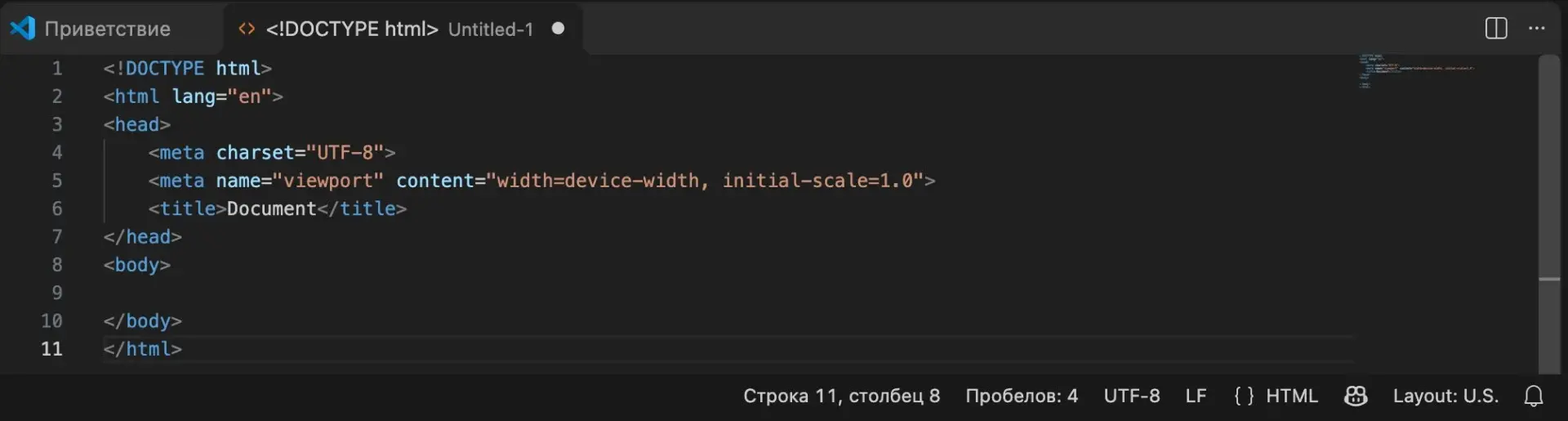
lang="en" на lang="ru" и Document на название страницы. Внизу справа видно режим HTML и кодировку UTF-8Сохраните файл через Ctrl+S (Cmd+S) под именем index.html. Чтобы видеть все файлы проекта в боковой панели, откройте не отдельный файл, а всю папку site через «Открыть папку». Тот же приём на примере Python разобран в инструкции как создать и запустить файл в VS Code.
Как разложить файлы сайта по папкам
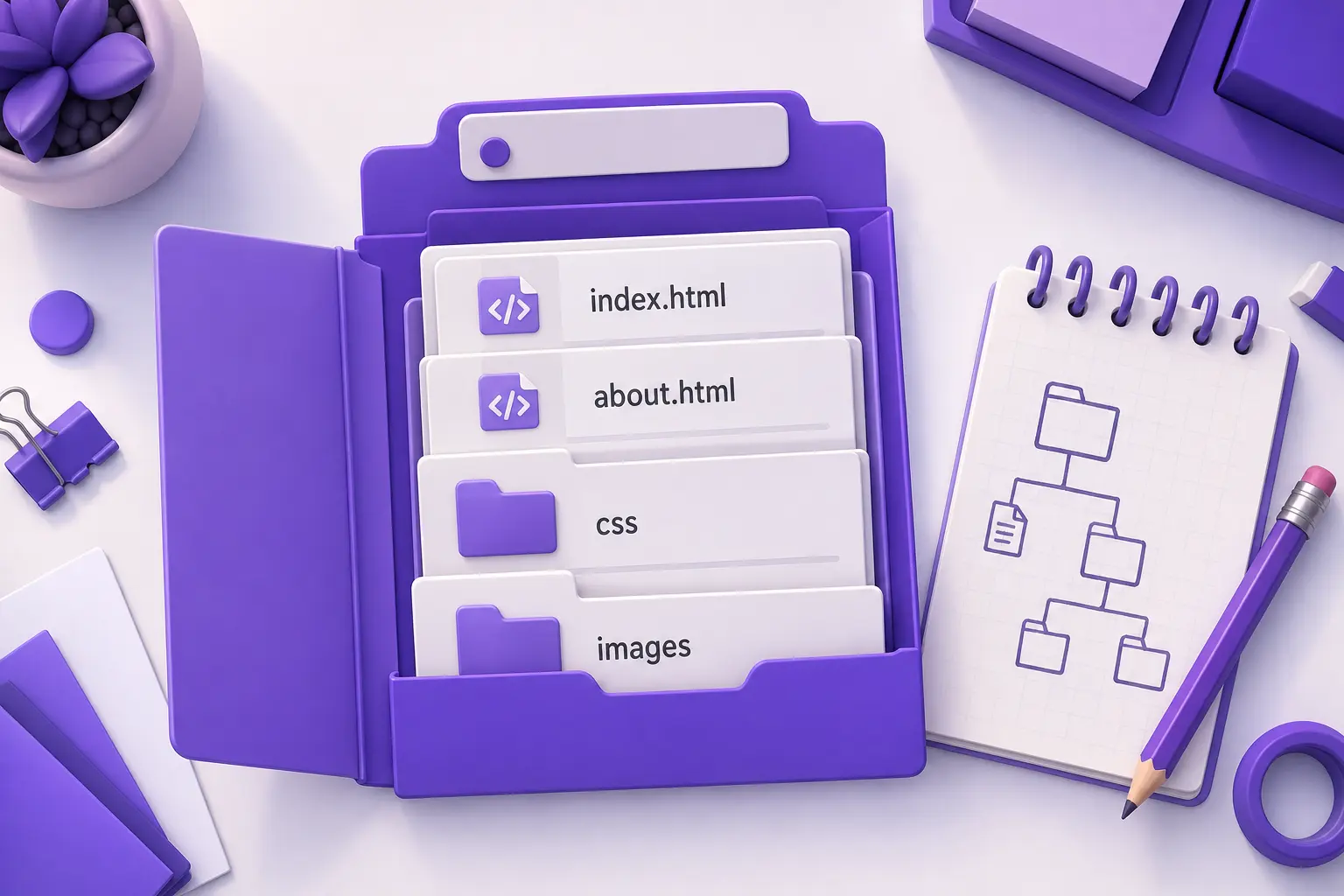
Пока страница одна, хватает одного index.html. Как только появляются картинки, стили и вторая страница, файлы лучше сразу разложить по папкам. Так делают и в учебных проектах, и на настоящих сайтах:
site/
├── index.html      ← главная страница
├── about.html      ← вторая страница
├── css/
│   └── style.css   ← стили
└── images/
    └── cat.jpg     ← картинки
Три правила, которые избавят от половины ошибок новичка:
- Все файлы сайта лежат внутри одной папки, и путь к ним пишется от неё:
css/style.css,images/cat.jpg. - Имена файлов и папок пишутся латиницей и строчными буквами, слова разделяет дефис.
- Ссылка со второй страницы на главную выглядит как
<a href="index.html">На главную</a>. Как устроены ссылки и их атрибуты, разобрано в статье про гиперссылки.
 Канал основателя Checkroi Вани БуявцаЗабирайте промпты и обучение по нейросетям в моём Телеграм-каналеБольше 3 700 человек уже применяют Claude Code, ChatGPT и другие нейросети в работе, учёбе, бизнесе и жизниПерейти в канал
Как открыть HTML-файл в браузере: 5 способов
Интернет для этого не нужен: браузер читает файл прямо с диска, и в адресной строке появляется file:/// вместо https.
| Способ | Что сделать | Когда удобен |
|---|---|---|
| Двойной щелчок | Дважды щёлкнуть по index.html в Проводнике или Finder | Файл откроется в браузере по умолчанию |
| Перетащить | Перенести файл мышкой в открытое окно браузера | Нужен конкретный браузер, не тот, что стоит по умолчанию |
| Горячие клавиши | В Chrome нажать Ctrl+O (на Mac Cmd+O) и выбрать файл | Браузер уже открыт, а папка далеко |
| Контекстное меню | Правая кнопка → «Открыть с помощью» → браузер | По двойному щелчку файл открывается редактором |
| Адресная строка | Вставить путь вида file:///C:/Users/Имя/Desktop/site/index.html |
Нужно открыть тот же файл в нескольких браузерах |
Сочетание Ctrl+O для открытия файла с компьютера описано в списке быстрых клавиш Chrome. Там же есть Ctrl+U (на Mac Cmd+Option+U): он показывает HTML-код открытой страницы.
Если всё сохранено правильно, шаблон из начала статьи выглядит в Chrome так:

Браузер не следит за файлом. Поправили код и сохранили? Обновите вкладку клавишей F5 или Ctrl+R (на Mac Cmd+R). Без этого браузер покажет прошлую версию, и покажется, что правка не сработала.
Как вернуться к коду и поправить страницу
По двойному щелчку файл уходит в браузер, а браузер код не правит. Чтобы вернуться к разметке, файл нужно открыть редактором:
- Windows: правая кнопка по файлу → «Открыть с помощью» → «Блокнот» или VS Code;
- Mac: правая кнопка → «Открыть в программе» → TextEdit. Чтобы TextEdit показал разметку, включите настройку из раздела про Mac;
- VS Code: перетащите файл в окно редактора или откройте всю папку сайта.
Удобная схема для работы: редактор и браузер открыты рядом. Поправили строку, сохранили, переключились в браузер и нажали F5. Ctrl+U в браузере тоже показывает код, но только для чтения, исправить в нём ничего нельзя.
Как сохранить чужую веб-страницу в HTML
Обратная задача: скачать HTML готовой страницы, чтобы разобрать её вёрстку или прочитать без интернета. В Chrome нажмите Ctrl+S (Cmd+S), откроется окно «Сохранить страницу как…». Формат выбирается в поле типа файла:
| Вариант в Chrome | Что сохранится |
|---|---|
| Веб-страница полностью | HTML-файл и рядом папка с картинками, стилями и скриптами |
| Веб-страница, только HTML | Один HTML-файл без картинок, стили со страниц сайта не подтянутся |
| Веб-страница, один файл | Всё в одном файле формата MHTML, его удобнее хранить, но разбирать неудобно |
Для изучения вёрстки берите «Веб-страница полностью». Сохранится то, что браузер получил в момент загрузки. Если часть блоков сайт подгружает скриптами, офлайн-копия может выйти неполной.
Частые ошибки и что с ними делать

Три проблемы ниже мы воспроизвели на том же шаблоне и сняли в Chrome. Каждая решается за минуту, если знать причину.
Браузер показывает код вместо страницы
Причина: файл на самом деле называется index.html.txt. Windows спрятала настоящее расширение, и браузер показывает его как обычный текст.
Решение: включите показ расширений (первый шаг в разделе про Блокнот) и переименуйте файл, удалив «.txt» в конце.
Вместо русских букв ромбики с вопросами
Причина: файл сохранён в кодировке Windows-1251 (в Блокноте она называется ANSI), а в коде стоит <meta charset="UTF-8">. Браузер верит строке в коде и читает байты не той таблицей.

Решение: откройте файл, выберите «Сохранить как» и поставьте в поле «Кодировка» UTF-8. Строку с charset не удаляйте. В нашей проверке Chrome угадал кириллицу и без неё, но угадывание зависит от браузера и его языка, а объявленная кодировка работает везде.
Страница открылась, но пустая
Причина обычно в незакрытом теге. Забытый </title> браузер считает продолжением заголовка вкладки, и весь текст страницы уезжает туда. Незакрытый комментарий <!-- прячет всё, что ниже него.
Решение: нажмите Ctrl+U и посмотрите, где подсветка кода обрывается или становится одного цвета. В VS Code щелчок по открывающему тегу подсвечивает его закрывающую пару. Если пары нет, подсвечивать нечего.
Картинка или стили не подключаются
Причина почти всегда в пути. В HTML он считается от папки, где лежит index.html, и учитывает регистр букв.
- Картинка лежит в
site/images/cat.jpg? В коде пишитеimages/cat.jpg. Путь с диска вродеC:\Users\…сломается, как только сайт переедет на хостинг. Cat.JPGиcat.jpgна сервере считаются двумя разными файлами, хотя Windows их не различает.- Пробел в имени файла ломает адрес. Назовите файл
moj-kot.jpg, и проблема уйдёт.
Отдельный файл стилей подключается так же, по относительному пути. Как он устроен, разобрано в статье что такое CSS и как его использовать.
Где освоить HTML системно
Файл в Блокноте даёт одну страницу. Чтобы собрать сайт из нескольких страниц, подключить стили, сделать адаптивную вёрстку и выложить всё на хостинг, нужны HTML, CSS и немного JavaScript. Что ещё входит в работу, видно по разборам профессии HTML-верстальщика и пути во фронтенд-разработку.
Курсы ниже мы отобрали в каталоге курсов по HTML: от коротких вводных до программ с проектами в портфолио.
| Курс | Школа | Стоимость со скидкой | В рассрочку | Длительность | Обзор курса от Checkroi |
|---|---|---|---|---|---|
| HTML и CSS с нуля Перейти на сайт курса |  Skillbox Skillbox | 91 626 ₽ | 7635 ₽/мес. | 11 месяцев | Обзор курса |
| HTML и CSS. Адаптивная вёрстка и автоматизация Перейти на сайт курса |  HTML Academy HTML Academy | 23 400 ₽ | 3900 ₽/мес. | 2 месяца | Обзор курса |
| Основы вёрстки HTML и CSS Перейти на сайт курса |  Академия Синергия Академия Синергия | 32 676 ₽ | 2723 ₽/мес. | 3 месяца | Обзор курса |
| HTML и CSS с нуля |  Skypro Skypro | 195 160 ₽ | 7972 ₽/мес. | 12 месяцев | Обзор курса |
| Frontend-разработчик: сайты на HTML/CSS/JavaScript Перейти на сайт курса |  Coddy Coddy | 9200 ₽ | - | 3 месяца | Обзор курса |
Больше программ — в полном каталоге курсов по HTML