
Чтобы транспонировать таблицу в Excel, скопируйте её через Ctrl+C, щёлкните правой кнопкой по пустой ячейке и в блоке «Параметры вставки» выберите «Транспонировать». Строки станут столбцами, столбцы строками, оформление сохранится. Если повёрнутая таблица должна обновляться вслед за исходной, нужна функция ТРАНСП, а для отчёта, который приходит каждую неделю, удобнее Power Query.
Ниже все три способа по шагам, формула без нулей на месте пустых ячеек и ошибки, на которых чаще всего застревают. Другие быстрые приёмы собраны в статье 8 приёмов для быстрой работы в Excel, а программы обучения сравнить можно в разделе курсов по Excel.
 CheckroiПодборка курсов по Microsoft Excel688 курсов • 64 школыСравните цены, школы, программу и найдите выгодные предложения по обучениюСравнить→
Что значит транспонировать таблицу

Транспонирование меняет местами строки и столбцы: первая строка становится первым столбцом, вторая строка вторым столбцом и так далее. Таблица из 3 строк и 5 столбцов превращается в таблицу из 5 строк и 3 столбцов, столбик становится строчкой. В разговоре это называют по-разному: перевернуть таблицу в эксель, развернуть её или поменять местами строки и столбцы. В математике так же переворачивают матрицу, поэтому слово пришло в Excel оттуда.
Зачем это нужно в работе:
- месяцы записаны в строку, а шаблон отчёта ждёт их столбцом;
- функции вроде ВПР ищут значение в первом столбце, и горизонтальную таблицу проще повернуть, чем переписывать формулу;
- для графика нужны ряды данных в другой ориентации;
- выгрузка из учётной системы пришла «боком»;
- горизонтальную таблицу нужно сделать вертикальной, чтобы она поместилась на лист при печати.
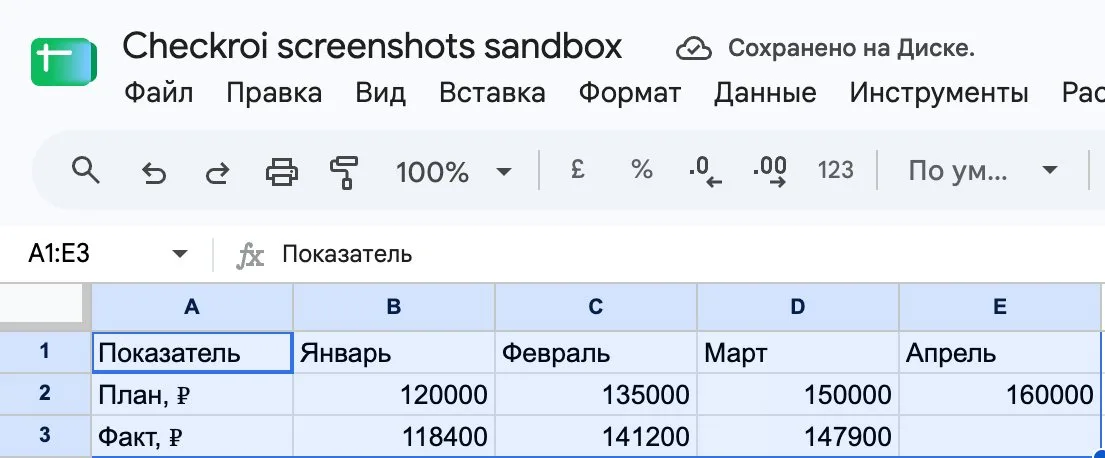
Во всех примерах ниже одна и та же небольшая таблица: план и факт продаж за четыре месяца, факт за апрель ещё не внесён.
| Показатель | Январь | Февраль | Март | Апрель |
|---|---|---|---|---|
| План, ₽ | 120 000 | 135 000 | 150 000 | 160 000 |
| Факт, ₽ | 118 400 | 141 200 | 147 900 |
Скриншоты сделаны в Google Таблицах: копирование и формула там работают так же, как в Excel, отличается только название пункта меню. Где пути расходятся, мы пишем оба.
Способ 1: специальная вставка
Самый быстрый вариант. Подходит, когда таблицу нужно повернуть один раз и дальше работать уже с новой раскладкой.
- Выделите таблицу вместе с заголовками строк и столбцов.
- Нажмите Ctrl+C (на Mac ⌘+C). Именно копирование: с командой «Вырезать» и Ctrl+X транспонирование не сработает.
- Щёлкните правой кнопкой по ячейке, с которой начнётся новая таблица. Справа и снизу от неё должно хватать пустого места: вставка перезапишет всё, что там стоит.
- В контекстном меню, в блоке «Параметры вставки», нажмите значок «Транспонировать». Тот же пункт есть на вкладке «Главная» под стрелкой кнопки «Вставить».
- Проверьте результат и, если исходник больше не нужен, удалите его. Новая таблица от него не зависит.
Если значков в меню не видно, откройте окно «Специальная вставка» сочетанием Ctrl+Alt+V или одноимённым пунктом контекстного меню, поставьте флажок «транспонировать» и нажмите «ОК». Порядок шагов описан и в справке Microsoft.
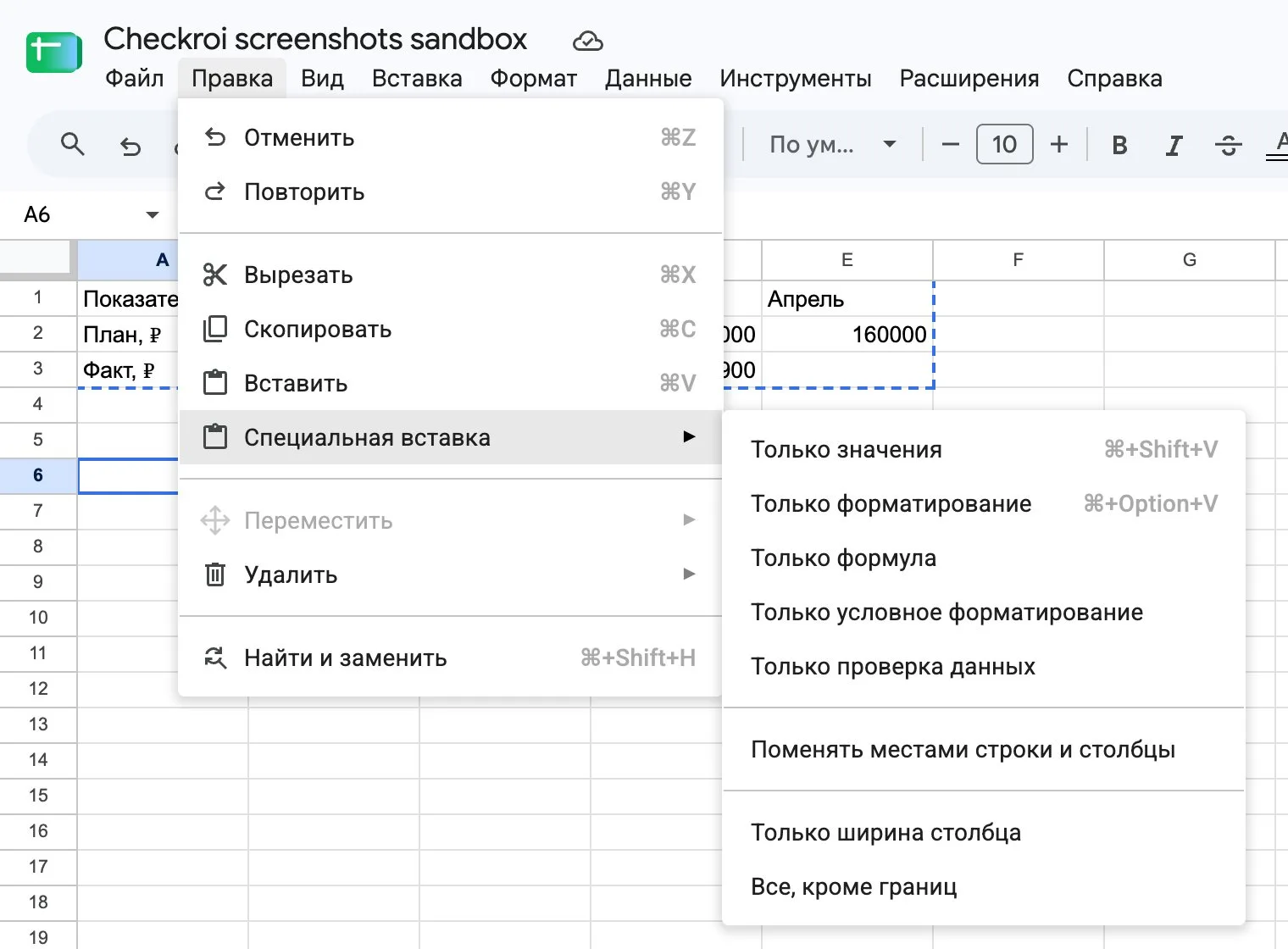
В Google Таблицах путь такой: «Правка» → «Специальная вставка» → «Поменять местами строки и столбцы». Другие браузерные редакторы таблиц мы сравнивали в обзоре Excel онлайн бесплатно.
Канал основателя Checkroi Вани Буявца3 700 человек читают мой Телеграм-канал про нейросетиСобрал промпты для Claude Code и ChatGPT, разборы ИИ-инструментов и лайфхаки по продвижению бизнеса в одном местеПрисоединитьсяСпециальная вставка создаёт копию. Поменяете цифру в исходной таблице, и повёрнутая останется прежней. Нужна связь с исходником, тогда переходите ко второму способу.
Способ 2: функция ТРАНСП
Формула ТРАНСП строит повёрнутую таблицу, которая обновляется вместе с исходной. Синтаксис простой: =ТРАНСП(массив), где массив это диапазон, который нужно перевернуть.
В Microsoft 365 и Excel 2021 и новее
- Встаньте в пустую ячейку, например E6.
- Введите
=ТРАНСП(A1:E3)и нажмите Enter. - Результат сам «разольётся» на 5 строк и 3 столбца. Формула живёт только в первой ячейке, остальные подсвечиваются как её продолжение.
Отсортировать такой результат кнопкой не получится, это единый массив. Сортируйте исходную таблицу, приёмы собраны в статье как отсортировать по алфавиту в Excel, и повёрнутая копия перестроится сама.
В Excel 2019 и более ранних версиях
- Заранее выделите пустой диапазон перевёрнутого размера: у исходника 3 строки и 5 столбцов, значит, выделяем 5 строк и 3 столбца.
- Не снимая выделения, введите
=ТРАНСП(A1:E3). - Нажмите Ctrl+Shift+Enter. Excel превратит запись в формулу массива и сам добавит фигурные скобки.
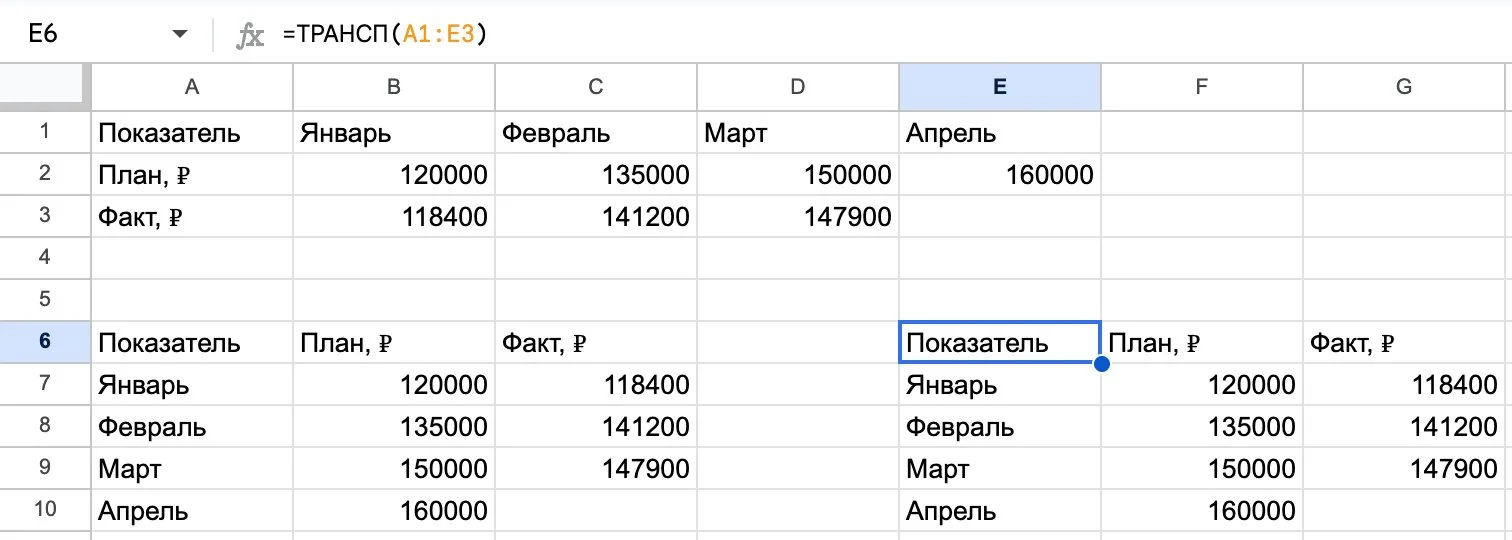
Обе версии описаны в справке по функции ТРАНСП. В Google Таблицах с русским интерфейсом функция тоже отображается как ТРАНСП и разливается без Ctrl+Shift+Enter. На кадре ниже слева результат специальной вставки, справа формула.
Как убрать нули на месте пустых ячеек
В Excel у ТРАНСП есть неприятная особенность: пустая ячейка исходника превращается в 0. В нашем примере факт за апрель вдруг станет нулём, и сумма по столбцу начнёт врать.
Решение: обернуть диапазон в функцию ЕСЛИ, которая подменяет пустоту пустой строкой.
=ТРАНСП(ЕСЛИ(A1:E3="";"";A1:E3))В старых версиях Excel такую формулу тоже вводят через Ctrl+Shift+Enter. Google Таблицы пустые ячейки и так оставляют пустыми, это видно в строке «Апрель» на скриншоте.
Формула без массивов: ИНДЕКС
Если хочется обычную формулу, которую можно протянуть мышкой и править по одной ячейке, подойдёт связка ИНДЕКС, СТРОКА и СТОЛБЕЦ:
=ИНДЕКС($A$1:$E$3;СТОЛБЕЦ(A1);СТРОКА(A1))Введите её в первую ячейку новой таблицы и протяните на 3 столбца вправо и 5 строк вниз. При протягивании вправо растёт номер столбца в СТОЛБЕЦ(), и формула берёт следующую строку исходника, при протягивании вниз растёт СТРОКА() и выбирается следующий столбец. Пустые ячейки здесь тоже дадут 0, лечится тем же приёмом с ЕСЛИ.
Способ 3: Power Query для регулярных отчётов

Когда одну и ту же выгрузку приходится поворачивать каждую неделю, разумно один раз настроить запрос, а дальше нажимать «Обновить». Power Query встроен в Excel и открывается с вкладки «Данные».
- Щёлкните внутри таблицы и выберите «Данные» → «Из таблицы/диапазона». Excel предложит превратить диапазон в умную таблицу, соглашайтесь.
- В открывшемся редакторе перейдите на вкладку «Преобразование», раскройте стрелку у кнопки «Использовать первую строку в качестве заголовков» и выберите «Использовать заголовки как первую строку». Без этого шага названия месяцев из шапки при повороте пропадут.
- На той же вкладке нажмите «Транспонировать».
- После поворота столбцы получают имена «Столбец1», «Столбец2». Чтобы вернуть нормальные названия, выберите «Использовать первую строку в качестве заголовков»: шапкой станут «Показатель», «План, ₽» и «Факт, ₽», а месяцы лягут строками.
- Нажмите «Главная» → «Закрыть и загрузить». Результат ляжет на новый лист.
Подробности про заголовки есть в документации Power Query. Если данные нужно не просто повернуть, а сгруппировать и посчитать итоги, посмотрите в сторону сводной таблицы: там строки и столбцы меняются перетаскиванием полей.
Какой способ выбрать
| Способ | Связь с исходником | Оформление | Когда брать |
|---|---|---|---|
| Специальная вставка | нет, это копия | сохраняется | повернуть один раз и забыть |
| ТРАНСП | есть, обновляется сразу | не переносится | исходник будет меняться |
| ИНДЕКС + СТРОКА + СТОЛБЕЦ | есть | не переносится | нужно править отдельные ячейки результата |
| Power Query | есть, по кнопке «Обновить» | не переносится | одна и та же выгрузка приходит регулярно |
Для разовой задачи обычно хватает специальной вставки. Формула нужна там, где в исходную таблицу продолжают вносить данные, как у нас с фактом за апрель.
Частые ошибки и что с ними делать

Пункт «Транспонировать» серый или его нет
Причина обычно одна из двух: данные вырезаны через Ctrl+X, а не скопированы, или исходник оформлен как таблица Excel. Для умных таблиц транспонирование недоступно.
Решение: скопируйте заново через Ctrl+C. Для умной таблицы откройте вкладку «Конструктор таблиц» и в группе «Сервис» нажмите «Преобразовать в диапазон», как описано в справке Microsoft. Другой вариант: оставить таблицу как есть и повернуть её формулой ТРАНСП.
Ошибка #ПЕРЕНОС! вместо результата
Формуле ТРАНСП в новом Excel некуда разлиться: в диапазоне под ней или справа есть хотя бы одно значение, даже пробел.
- щёлкните по ячейке с ошибкой, Excel пунктиром покажет нужный диапазон;
- очистите его или перенесите формулу в свободное место.
Разбор других причин этой ошибки есть в справке по ошибке #ПЕРЕНОС!.
После вставки сбились формулы
Специальная вставка переносит и формулы, а Excel пересчитывает в них ссылки под новое расположение. Относительные ссылки при этом начинают смотреть не туда.
Решение: перед поворотом закрепите ссылки знаком $ (клавиша F4 в строке формул) или вставьте результат как значения, если формулы в новой таблице не нужны.
Не получается изменить одну ячейку результата
Результат ТРАНСП это единый массив, отдельную его ячейку Excel править не даёт. Исправляйте значение в исходной таблице или используйте вариант с ИНДЕКС, где каждая ячейка самостоятельная.
Даты превратились в числа
Функция переносит значения без форматов, и дата в новой ячейке показывается как число вроде 46023. Выделите столбец и задайте формат «Дата» на вкладке «Главная».
 Канал основателя Checkroi Вани БуявцаЗабирайте промпты и обучение по нейросетям в моём Телеграм-каналеБольше 3 700 человек уже применяют Claude Code, ChatGPT и другие нейросети в работе, учёбе, бизнесе и жизниПерейти в канал
Если Excel нет под рукой
Microsoft с 4 марта 2022 года приостановила новые продажи в России, поэтому купить лицензию напрямую у компании не получится. Установленный Excel работает как прежде, а у бесплатных и российских программ транспонирование тоже есть:
- Google Таблицы: «Правка» → «Специальная вставка» → «Поменять местами строки и столбцы» или та же формула ТРАНСП. Как начать работу с сервисом, написано в инструкции по Google Таблицам;
- Р7-Офис: после обычной вставки нажмите появившуюся кнопку «Специальная вставка» и выберите «Транспонировать», шаги с анимацией есть в блоге Р7.
Где освоить Excel системно
Повернуть таблицу один раз несложно. Сложнее, когда таких задач десяток в день: склеить выгрузки, разнести текст по столбцам, собрать отчёт и не потерять данные по дороге. Это навык, который удобнее получить на курсе с практикой, чем собирать по инструкциям.
Ниже курсы по Excel из каталога Чекрой: сравните программы, длительность и цены.
| Курс | Школа | Стоимость со скидкой | В рассрочку | Длительность | Обзор курса от Checkroi |
|---|---|---|---|---|---|
| Excel Перейти на сайт курса |  Нетология Нетология | 31 900 ₽ | 1691 ₽/мес. | 8 недель | Обзор курса |
| Power BI & Excel PRO Перейти на сайт курса | Нетология | 38 500 ₽ | 3208 ₽/мес. | 2 месяца | Обзор курса |
| Excel для работы Перейти на сайт курса |  Эдюсон Эдюсон | 16 500 ₽ | 1375 ₽/мес. | 2 недели | Обзор курса |
| Excel + Google Таблицы с нуля до PRO Перейти на сайт курса |  Skillbox Skillbox | 29 899 ₽ | 2965 ₽/мес. | 4 месяца | Обзор курса |
| Excel для аналитика Перейти на сайт курса |  Moscow Business Academy Moscow Business Academy | 17 200 ₽ | 2866 ₽/мес. | 2 месяца | Обзор курса |
Больше программ — в полном каталоге курсов по Microsoft Excel