
Чтобы сделать график в Excel, выделите таблицу вместе с заголовками и откройте «Вставка» → «Вставить график или диаграмму с областями» → «График». Excel сам возьмёт первый столбец под подписи горизонтальной оси, а остальные столбцы превратит в линии. Самый быстрый путь — выделить данные и нажать Alt+F1: диаграмма появится прямо на листе.
Дальше по шагам: как подготовить таблицу, чтобы график в экселе получился с первого раза, как подписать оси, добавить вторую линию и вторую ось и почему иногда вместо графика выходит ровная полоса внизу. Если с Excel вы только знакомитесь, сначала пригодится подборка приёмов для быстрой работы в Excel: горячие клавиши экономят время и здесь.
 CheckroiПодборка курсов по Microsoft Excel684 курса • 63 школыСравните цены, школы, программу и найдите выгодные предложения по обучениюСравнить→
Как подготовить таблицу для графика

График строится из того, что лежит в ячейках, поэтому половина успеха решается до нажатия «Вставки». Excel читает таблицу так: левый столбец даёт подписи по горизонтали, верхняя строка даёт названия линий, числа внутри становятся точками.
Возьмём пример, на котором построены все кадры ниже, — выручка и расходы небольшой компании за полугодие, в тысячах рублей:
| Месяц | Выручка | Расходы |
|---|---|---|
| Январь | 420 | 310 |
| Февраль | 465 | 330 |
| Март | 510 | 345 |
| Апрель | 490 | 360 |
| Май | 560 | 370 |
| Июнь | 615 | 385 |
Перед построением проверьте четыре вещи:
- Одна строка заголовков. Объединённые ячейки и двухэтажная шапка путают Excel, он может принять вторую строку шапки за данные.
- Без пустых строк внутри диапазона. Пустая строка обрывает автоматическое выделение, и половина таблицы не попадёт в график.
- Числа записаны числами. Если значение прижато к левому краю ячейки и рядом зелёный треугольник, Excel видит в нём текст и точку не нарисует.
- Единицы измерения в заголовке, а не в ячейке. «420 тыс.» в ячейке — это текст, «420» с шапкой «Выручка, тыс. ₽» — число.
Если таблица будет пополняться каждый месяц, превратите её в умную таблицу через Ctrl+T. Тогда новые строки сами попадут в график, и диапазон не придётся растягивать руками.
Как построить график в Excel по данным таблицы
Основной способ работает одинаково в Excel для Microsoft 365, Excel 2021, 2019 и 2016. Отличаются только названия вкладок: в новых версиях вкладка называется «Конструктор диаграмм», в старых — «Конструктор». Системно с программой работают на курсах по Microsoft Excel.
- Выделите таблицу целиком, вместе с шапкой. В примере это A1:C7.
- Откройте вкладку «Вставка» и в группе «Диаграммы» нажмите значок графика («Вставить график или диаграмму с областями»).
- Выберите первый вариант, «График», или «График с маркерами», если точек немного и каждую хочется видеть.
- Диаграмма появится поверх листа. Перетащите её за рамку в свободное место и растяните за уголки.
- Щёлкните по заголовку «Название диаграммы» и впишите своё, например «Выручка и расходы за полугодие, тыс. ₽».
Есть два ускорителя. Alt+F1 создаёт диаграмму на текущем листе, а F11 выносит её на отдельный лист диаграммы. Оба сочетания перечислены в справке Microsoft по сочетаниям клавиш. По умолчанию так получается гистограмма, тип потом меняется в два клика.
Если не уверены, какой тип нужен, нажмите «Вставка» → «Рекомендуемые диаграммы»: Excel покажет несколько вариантов уже на ваших данных. Похожую подсказку даёт Ctrl+Q — меню экспресс-анализа, где на вкладке «Диаграммы» есть предпросмотр графика.
То же самое в Google Таблицах: как выглядит на экране
Кадры ниже сделаны в Google Таблицах на тех же данных. Логика построения там такая же, отличаются названия: в Excel — «Вставка» → «График», в Google Таблицах — «Вставка» → «Диаграмма», а тип выбирается справа в редакторе диаграмм. Этот путь пригодится, если Excel под рукой нет, а таблицу нужно показать коллегам. Ещё один вариант без установки — Excel онлайн: там вкладка «Вставка» устроена как в программе.
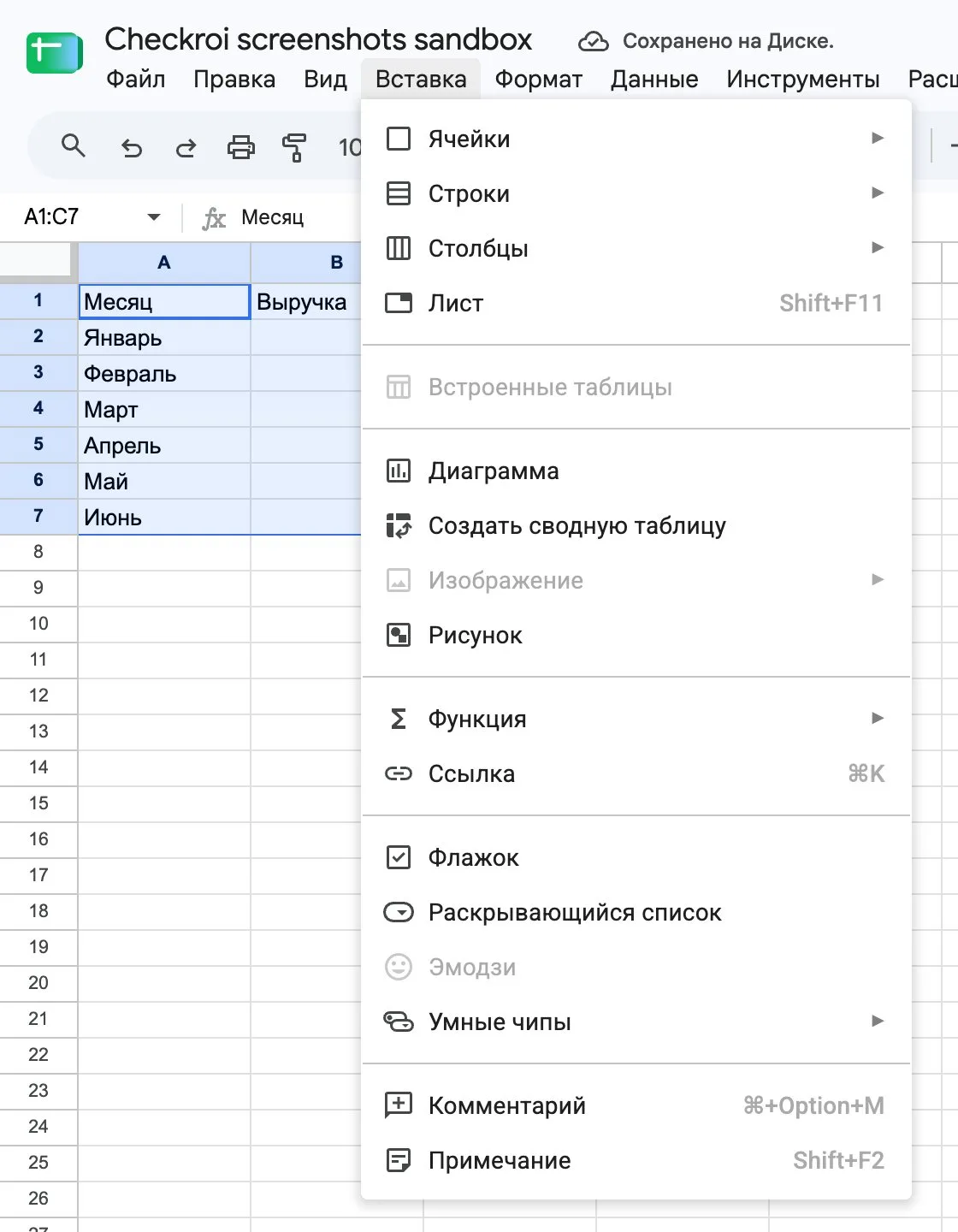
Шаг первый: выделите A1:C7 и откройте меню «Вставка».
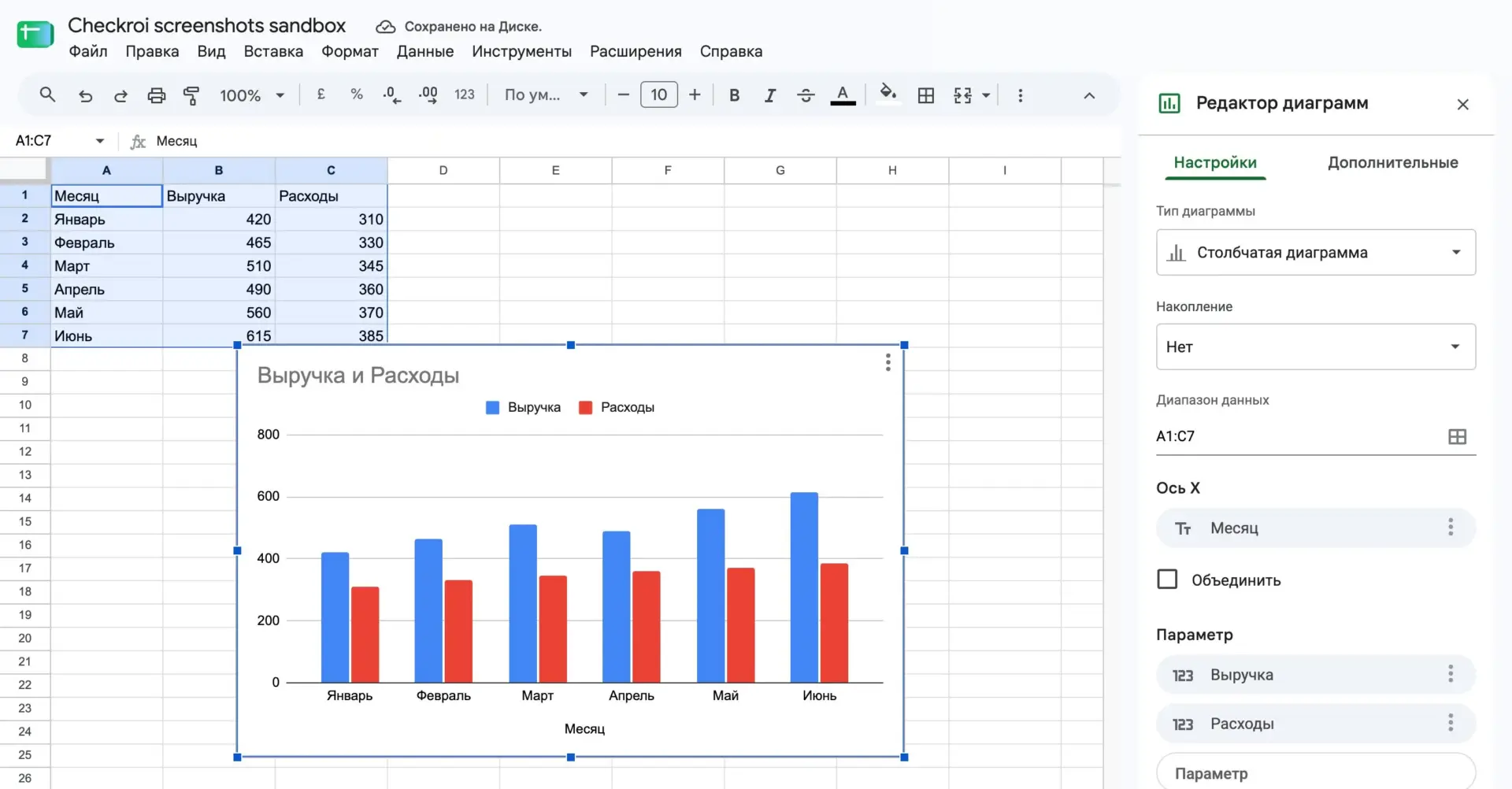
После команды «Диаграмма» Google сам выбирает тип. На наших данных он построил столбчатую диаграмму, а справа открылся редактор: диапазон A1:C7, ось X из столбца «Месяц», два ряда — «Выручка» и «Расходы».
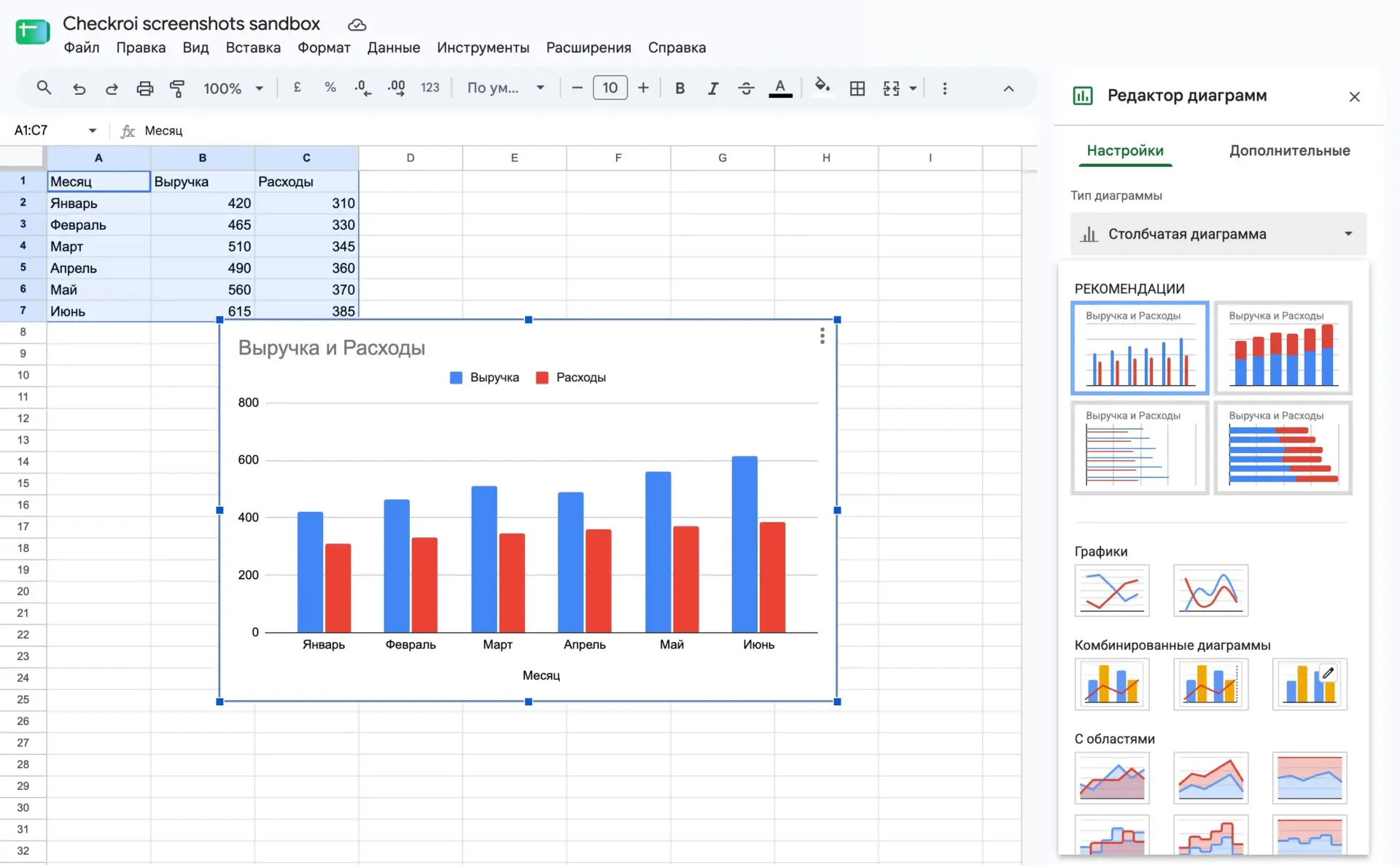
Чтобы получить линии, раскройте список «Тип диаграммы» и в разделе «Графики» выберите первый вариант. Ниже в том же списке лежат комбинированные диаграммы — к ним вернёмся, когда понадобится вторая ось.
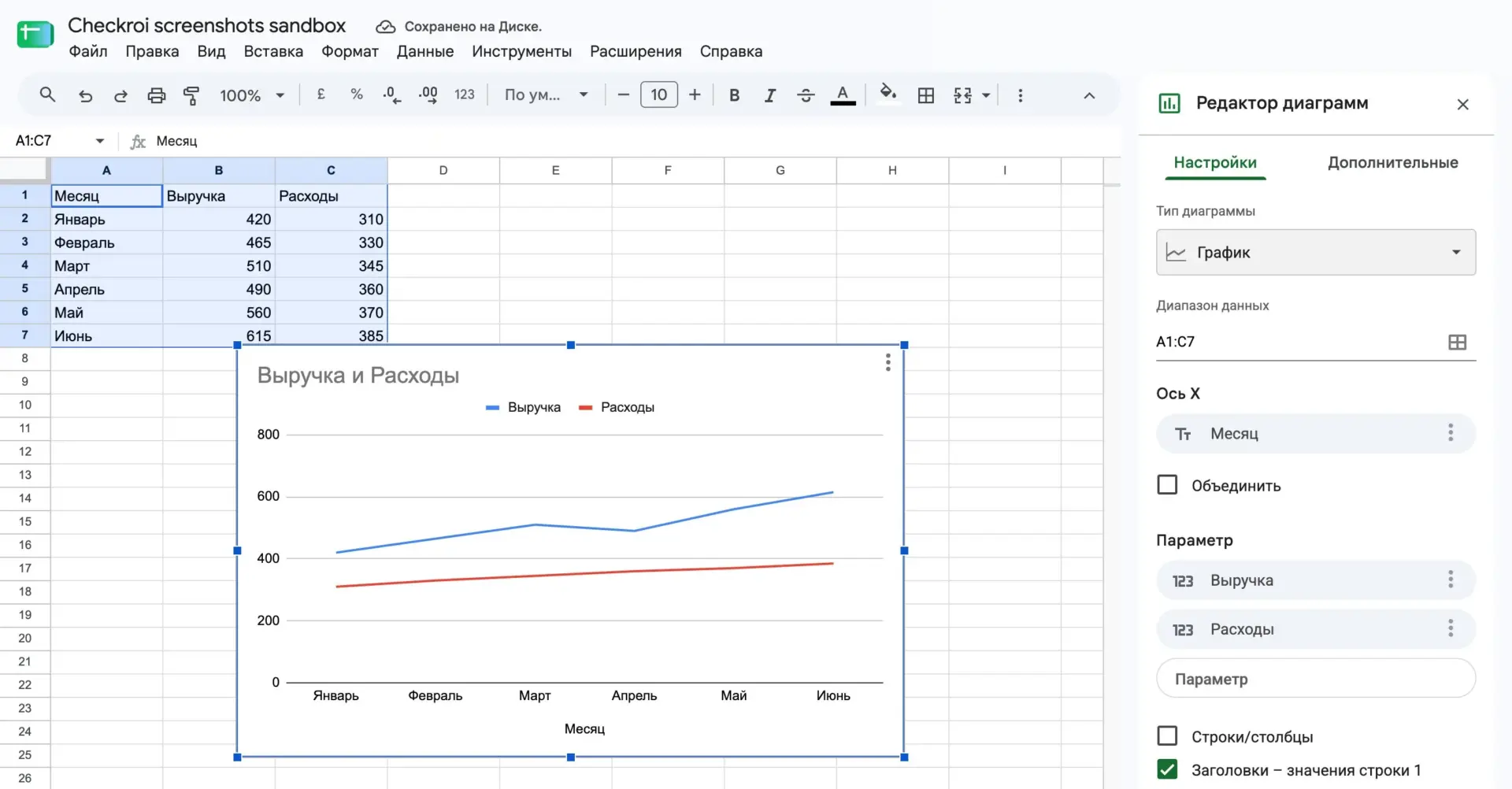
Готовый график: выручка растёт с 420 до 615 тысяч, с провалом в апреле, а расходы прибавляют ровнее, с 310 до 385.
Название меняется на вкладке «Дополнительные» → «Названия диаграммы и осей». В том же списке выбираются названия осей, а ниже лежат настройки серий, легенды и сетки.
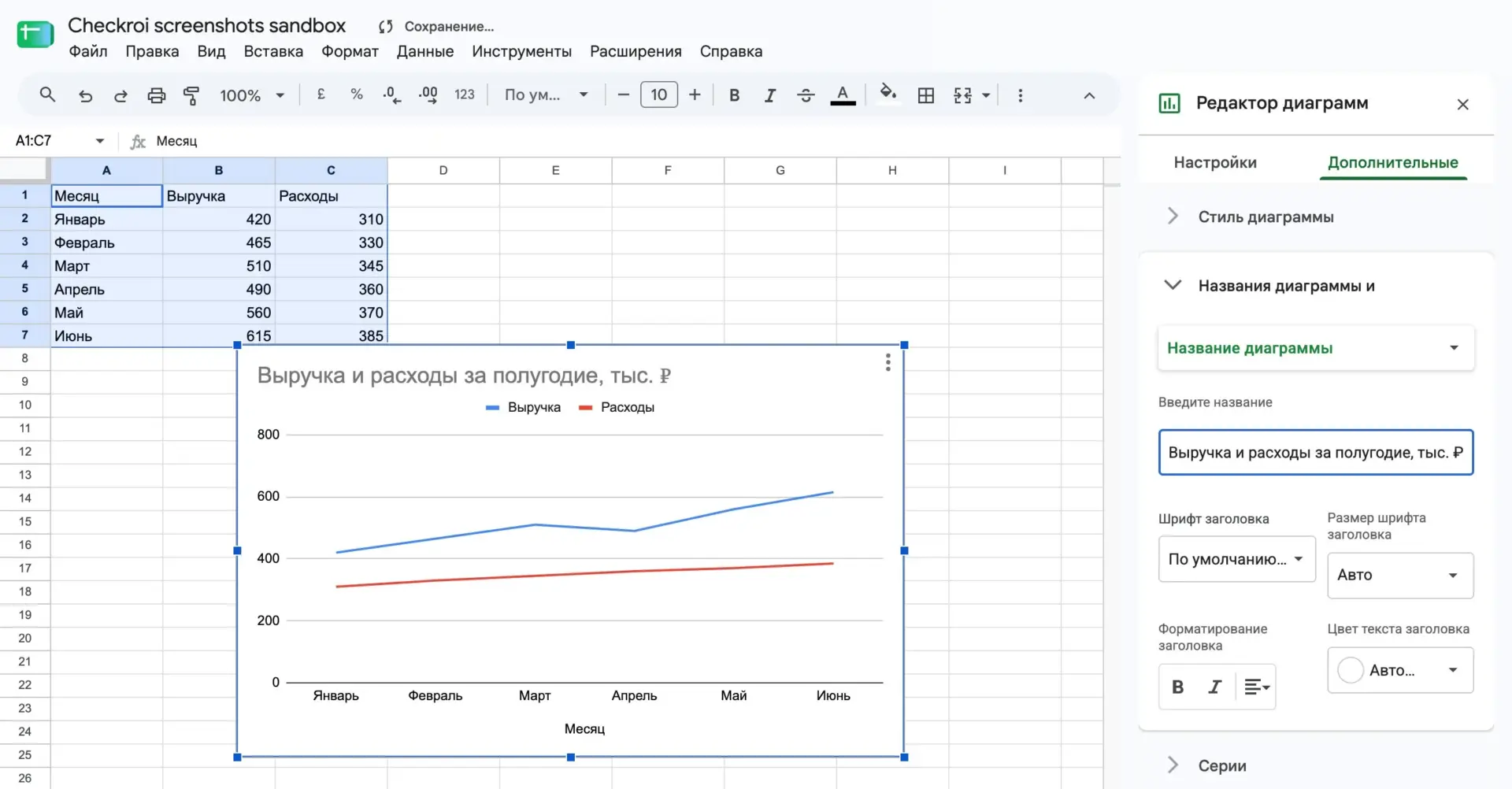
Подробнее про редактор диаграмм — в справке Google Таблиц, а общий разбор сервиса — в нашей инструкции по Google Таблицам.
Канал основателя Checkroi Вани Буявца3 700 человек читают мой Телеграм-канал про нейросетиСобрал промпты для Claude Code и ChatGPT, разборы ИИ-инструментов и лайфхаки по продвижению бизнеса в одном местеПрисоединитьсяГрафик, точечная диаграмма или гистограмма: что выбрать

В обиходе «график» называют любую диаграмму, но в Excel это конкретный тип с линиями. Он подходит не всегда. Главное различие, как объясняет Microsoft в справке о точечных диаграммах и графиках, в горизонтальной оси: у графика на ней категории с равным шагом, у точечной диаграммы — числа со своими значениями.
| Тип | Когда выбирать | Пример |
|---|---|---|
| График | Динамика по равным интервалам: месяцы, недели, годы | Выручка по месяцам |
| Точечная (X, Y) | Зависимость одного числа от другого, неравномерный шаг по X, график функции | Расход топлива от скорости, y = x² |
| Гистограмма | Сравнение величин между собой, когда тренд не важен | Продажи по филиалам |
| Комбинированная | Две величины разного масштаба на одной картинке | Выручка в тысячах и конверсия в процентах |
Практический совет. Если по горизонтали у вас замеры через неравные промежутки (1, 2, 5, 10 часов), берите точечную диаграмму с линиями. График расставит такие значения на равном расстоянии друг от друга, и кривая получится искажённой.
Если нужно составить график по датам, Excel сам включит ось дат и расставит точки по календарю: пропущенные дни станут пустыми промежутками. Нужен равный шаг между точками — откройте правым кликом «Формат оси» и в параметрах оси выберите «Ось текста».
Для плана проекта со сроками нужна отдельная конструкция — о ней в статье про диаграмму Ганта в Excel. А когда диаграмм становится много и нужен интерактивный отчёт, присмотритесь к сервисам визуализации данных.
Как настроить график: название, оси, легенда и подписи
Все элементы добавляются из одного места. Щёлкните по диаграмме, на ленте появится вкладка «Конструктор диаграмм», а на ней кнопка «Добавить элемент диаграммы». В Excel для Windows то же меню открывает кнопка «+» справа от выделенной диаграммы.
- Название диаграммы — «Добавить элемент диаграммы» → «Название диаграммы». Пишите, что изображено и в каких единицах.
- Названия осей — «Названия осей» → «Основная горизонтальная» или «Основная вертикальная». Подпись «тыс. ₽» у вертикальной оси снимает половину вопросов к графику.
- Легенда — «Легенда» → «Сверху», «Справа» или «Нет». Для одной линии легенда не нужна, её лучше убрать.
- Подписи данных — «Подписи данных» → «Сверху». Цифры над точками удобны, если точек меньше десяти, на длинном ряду они слипаются.
- Линия тренда — «Линия тренда» → «Линейная». Она покажет общее направление ряда, даже если месяцы скачут.
Цвет и толщину линии меняют через правый клик по ней → «Формат ряда данных». Готовые сочетания цветов и шрифтов лежат в «Конструкторе диаграмм» в блоке «Стили диаграмм», а кнопка «Экспресс-макет» за один клик расставляет название, легенду и подписи осей.
Как построить два графика в одном и добавить вторую ось
Две линии на одной диаграмме получаются сами, если выделить сразу несколько столбцов с числами: в нашем примере «Выручка» и «Расходы» легли на общую шкалу. Сложности начинаются, когда величины разного масштаба.
Допустим, к выручке в сотнях тысяч рублей нужно добавить конверсию в процентах, от 2 до 4. Как посчитать такую долю формулой, мы разбирали в статье про процент от числа в Excel. На общей оси конверсия ляжет плоской линией у нуля, и её колебаний не будет видно. Решение — вспомогательная ось справа:
- Щёлкните по диаграмме и откройте «Конструктор диаграмм» → «Изменить тип диаграммы».
- Перейдите на вкладку «Все диаграммы» и выберите «Комбинированная».
- Для ряда с процентами отметьте флажок «Вспомогательная ось» и при желании выберите ему другой вид, например график поверх гистограммы.
- Нажмите «ОК» и подпишите обе вертикальные оси, иначе читатель не поймёт, какая шкала к какой линии.
Короткий путь без смены типа: правый клик по нужной линии → «Формат ряда данных» → «Построить ряд» → «По вспомогательной оси». Разные типы для отдельных рядов, то есть комбинированную диаграмму, Microsoft описывает в статье об изменении типа диаграммы.
Как добавить данные и поменять оси местами
Частая ситуация: таблица выросла, а график остался прежним. Если таблица обычная, а не умная, диапазон нужно расширить вручную.
- Добавить строки или ряд. Правый клик по диаграмме → «Выбрать данные». В поле «Диапазон данных для диаграммы» укажите новый диапазон или нажмите «Добавить», чтобы подключить отдельный ряд с другого места листа. Если месяцы в двух таблицах идут в разном порядке, сначала сведите их в одну через функцию ВПР, иначе точки разъедутся по чужим месяцам.
- Поменять подписи оси X. В том же окне справа, в блоке «Подписи горизонтальной оси (категории)», нажмите «Изменить» и выделите нужный столбец.
- Поменять строки и столбцы местами. «Конструктор диаграмм» → «Строка/столбец». Месяцы уйдут в легенду, а выручка и расходы станут подписями оси. Если после построения линий почему-то шесть, а не две, — это первое, что нужно нажать.
Похожая логика работает и в сводных таблицах: на них строится сводная диаграмма, которая перестраивается вместе с фильтрами.
 Канал основателя Checkroi Вани БуявцаЗабирайте промпты и обучение по нейросетям в моём Телеграм-каналеБольше 3 700 человек уже применяют Claude Code, ChatGPT и другие нейросети в работе, учёбе, бизнесе и жизниПерейти в канал
Частые ошибки при построении графика

Большинство проблем выглядят одинаково: линия не там, где ждёшь, или её нет совсем. Вот что обычно стоит за каждым симптомом.
| Что видно | Почему так | Что сделать |
|---|---|---|
| Внизу лишняя почти ровная линия, а по оси X стоят 1, 2, 3 | Годы в первом столбце записаны числами, и Excel посчитал их ещё одним рядом данных | Удалите ряд с годами в «Выбрать данные» и назначьте этот столбец подписями оси через «Изменить», либо очистите верхнюю левую ячейку шапки перед построением |
| Линия обрывается | В таблице пустые ячейки, Excel по умолчанию показывает их как разрыв | «Выбрать данные» → «Скрытые и пустые ячейки» → «Показывать пустые ячейки как: линию» |
| Часть месяцев пропала | Строки скрыты или отфильтрованы, а скрытые данные на диаграмму не попадают | Снимите фильтр или включите «Показывать данные в скрытых строках и столбцах» в том же окне |
| Точки не рисуются или стоят на нуле | Числа сохранены как текст, например выгружены из другой системы | Выделите столбец и нажмите на значок с восклицательным знаком → «Преобразовать в число» |
| Кривая функции получилась ломаной и кривой | Выбран график, а шаг по X неравномерный | Смените тип на точечную диаграмму с гладкими линиями |
Правила отображения пустых ячеек, значений #Н/Д и скрытых строк Microsoft разбирает в отдельной статье справки. Про то, как прячутся строки при отборе, — в нашей инструкции по фильтру по столбцам.
Как сохранить оформление графика как шаблон
Если каждый месяц вы собираете один и тот же отчёт, цвета, шрифты и подписи не обязательно настраивать заново.
- Оформите график один раз так, как нужно.
- Щёлкните по нему правой кнопкой и выберите «Сохранить как шаблон». Файл получит расширение .crtx.
- Для следующего графика откройте «Вставка» → «Рекомендуемые диаграммы» → «Все диаграммы» → «Шаблоны» и выберите свой.
Порядок действий и оговорки про цвета темы есть в справке Microsoft о шаблонах диаграмм.
Где освоить Excel и визуализацию данных системно
Один график строится за минуту, но отчёт, который понимают с первого взгляда, требует навыка: выбрать тип под вопрос, убрать лишнее, связать диаграмму со сводной таблицей и формулами. Так работают аналитики данных, и для многих Excel становится первым шагом в профессию.
Если хотите разобраться глубже, ниже подборка курсов по Excel из нашего каталога, её можно отфильтровать по цене и длительности. Отдельно собраны программы по визуализации данных: там учат строить дашборды и отчёты не только в Excel.
| Курс | Школа | Стоимость со скидкой | В рассрочку | Длительность | Обзор курса от Checkroi |
|---|---|---|---|---|---|
| Excel Перейти на сайт курса |  Нетология Нетология | 29 000 ₽ | 1691 ₽/мес. | 8 недель | Обзор курса |
| Power BI & Excel PRO Перейти на сайт курса | Нетология | 38 500 ₽ | 3208 ₽/мес. | 2 месяца | Обзор курса |
| Excel для работы Перейти на сайт курса |  Эдюсон Эдюсон | 16 500 ₽ | 1375 ₽/мес. | 2 недели | Обзор курса |
| Excel + Google Таблицы с нуля до PRO Перейти на сайт курса |  Skillbox Skillbox | 29 899 ₽ | 2965 ₽/мес. | 4 месяца | Обзор курса |
| Excel для аналитика Перейти на сайт курса |  Moscow Business Academy Moscow Business Academy | 17 200 ₽ | 2866 ₽/мес. | 2 месяца | Обзор курса |
Больше программ — в полном каталоге курсов по Microsoft Excel