
Чтобы сделать график в Google Таблицах, выделите ячейки с данными вместе с заголовками и откройте «Вставка» → «Диаграмма». Таблицы сами подберут тип, подпишут оси и откроют справа «Редактор диаграмм». Там график меняется на любой другой вид, получает название, линию тренда и свои цвета.
Ниже разберём весь путь на одной маленькой таблице выручки и расходов за полгода: построение, выбор типа, настройку, тренд, мини-графики в ячейках и выгрузку. Если с Таблицами вы работаете недавно, начните с инструкции для новых пользователей Google Таблиц, а для системного изучения есть подборка курсов по Google Sheets.
Все кадры сняты в браузерной версии Google Таблиц без входа в аккаунт. Если вы вошли, интерфейс будет тот же, только справа вверху появится ваш аватар.
 CheckroiПодборка курсов по Google Sheets267 курсов • 32 школыСравните цены, школы, программу и найдите выгодные предложения по обучениюСравнить→
Как сделать график в Google Таблицах пошагово

Диаграмма в Google Таблицах всегда строится по диапазону ячеек. Поэтому половина успеха решается ещё до меню: данные должны лежать ровной таблицей, подписи в первом столбце, названия рядов в первой строке, числа без букв и пробелов.
Для примера возьмём такую таблицу, суммы в тысячах рублей:
| Месяц | Выручка | Расходы |
|---|---|---|
| Январь | 420 | 310 |
| Февраль | 465 | 320 |
| Март | 510 | 335 |
| Апрель | 490 | 340 |
| Май | 560 | 350 |
| Июнь | 615 | 365 |
Теперь сам график:
- Откройте файл в Google Таблицах на компьютере.
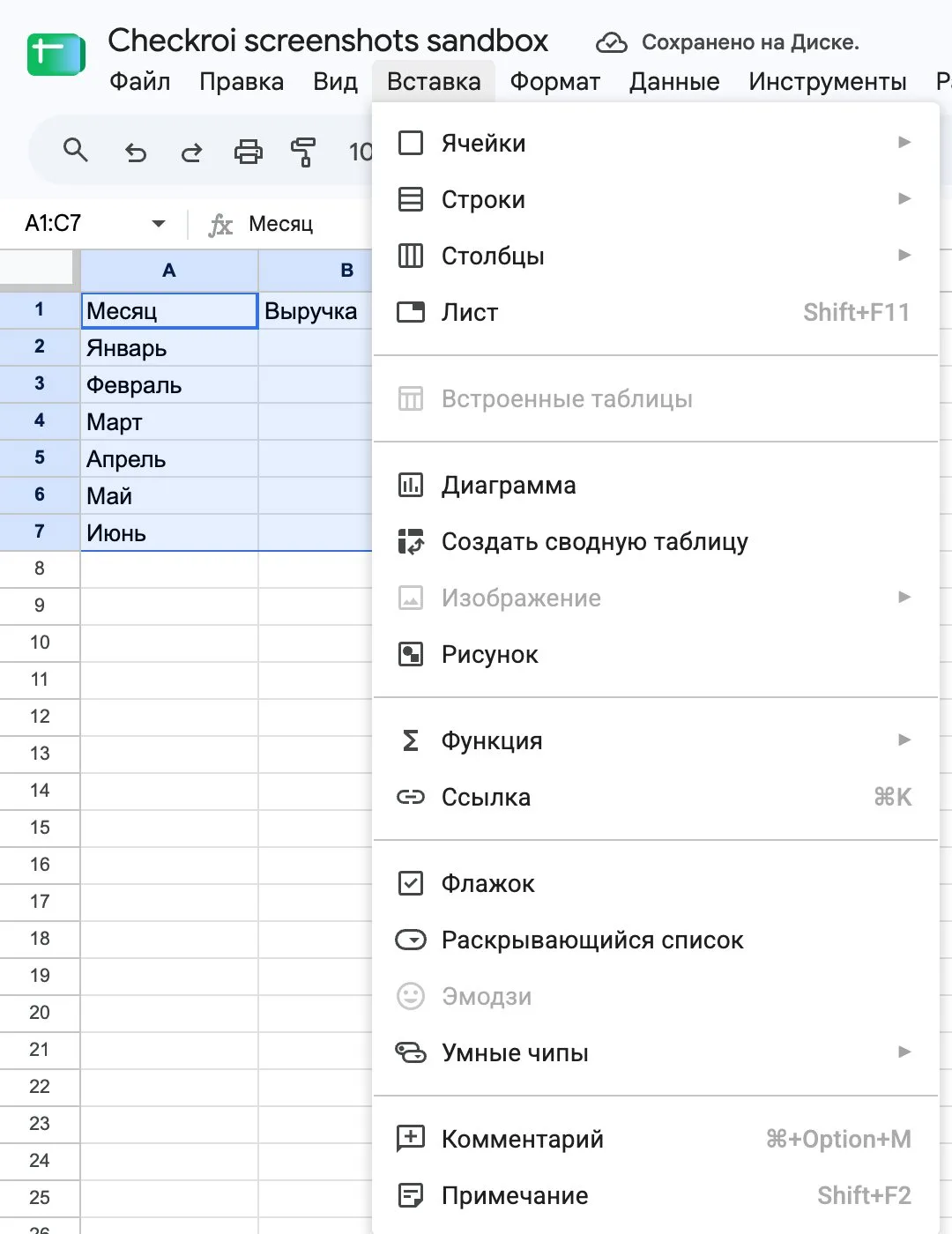
- Выделите диапазон с данными вместе с заголовками, в примере это A1:C7.
- В верхнем меню нажмите «Вставка» и выберите «Диаграмма».
- Проверьте, что получилось, и при необходимости поправьте тип и диапазон справа, в «Редакторе диаграмм».
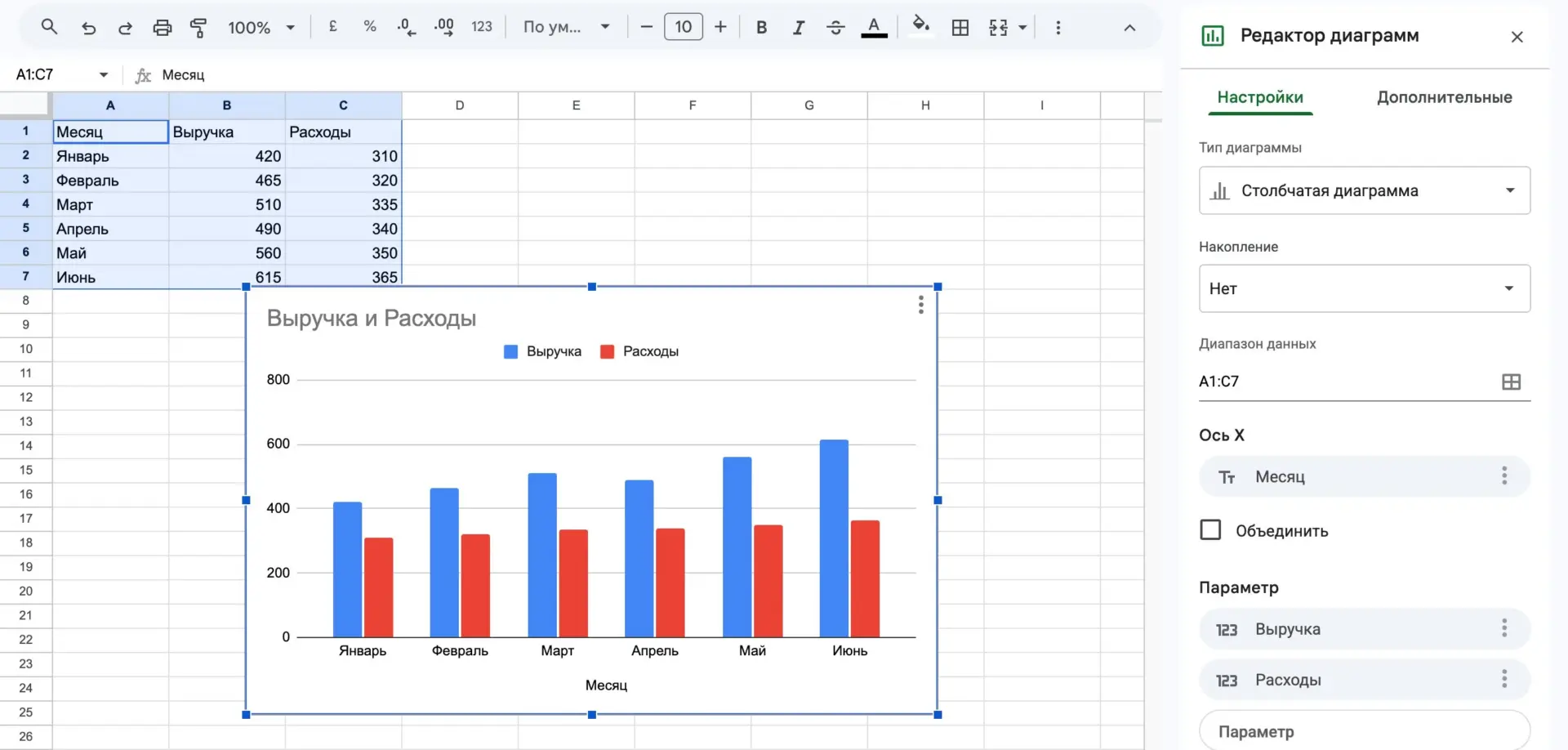
Сразу после вставки на листе появилась столбчатая диаграмма с названием «Выручка и Расходы» и легендой. Таблицы сами решили, что месяцы пойдут по оси X, а два числовых столбца станут двумя рядами.
Справа открылась вкладка «Настройки». Здесь видно, как редактор понял ваши данные:
- «Тип диаграммы»: выпадающий список со всеми видами графиков;
- «Диапазон данных»: ячейки, из которых строится картинка, в примере A1:C7;
- «Ось X»: столбец с подписями, здесь «Месяц»;
- «Параметр»: ряды данных, здесь «Выручка» и «Расходы»;
- флажки «Заголовки – значения строки 1» и «Ярлыки – значения столбца A»: первая строка и первый столбец стали подписями, а не числами.
Шаги совпадают с официальной справкой Google о диаграммах. Если редактор закрылся, дважды нажмите на диаграмму, и панель откроется снова.
Как выбрать тип диаграммы

Автоматический выбор Таблиц всего лишь догадка. Для выручки по месяцам столбцы подходят, но динамику во времени глаз читает быстрее по линии. Тип меняется в один клик:
- Дважды нажмите на диаграмму, чтобы открыть редактор.
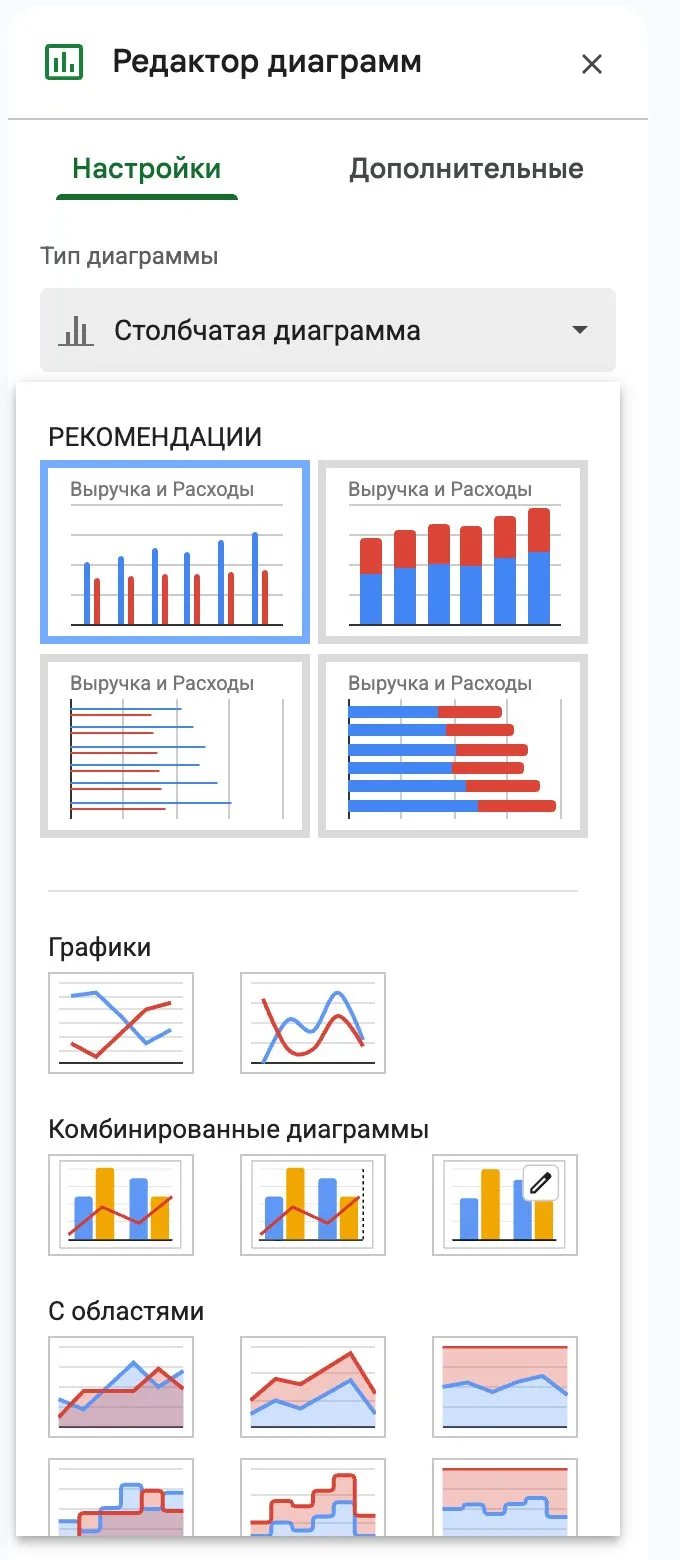
- На вкладке «Настройки» раскройте список «Тип диаграммы».
- Выберите нужный вариант. Вверху списка блок рекомендаций с вариантами под ваши данные, ниже все группы: «Графики», «Комбинированные диаграммы», «С областями» и другие.
Какой тип брать, зависит от вопроса, на который должен ответить график. Шпаргалка по основным видам, описания сверены со справкой Google о типах диаграмм:
| Тип | Когда использовать | Пример |
|---|---|---|
| График | Тенденция и изменение данных за период | Выручка по месяцам |
| Столбчатая | Сравнить категории и группы | Продажи по менеджерам |
| Линейчатая | То же сравнение, но с длинными подписями категорий | Рейтинг товаров |
| Круговая и кольцевая | Доли от целого | Структура расходов |
| Комбинированная | Столбцы и линии на одной картинке | Выручка столбцами, маржа линией |
| С областями | Объём и его изменение во времени | Накопленные продажи |
| Точечная | Связь двух числовых переменных по осям X и Y | Рекламный бюджет и число заявок |
| Гистограмма | Распределение значений по интервалам, в Таблицах лежит в группе «Статистические» | Зарплаты в отделе |
По трём популярным видам у нас есть отдельные разборы: круговая диаграмма, столбчатая диаграмма и диаграмма Парето. Для плана проекта по срокам удобнее диаграмма Ганта в Google Таблицах, а для сравнения объектов по нескольким критериям подходит лепестковая диаграмма.
В примере дальше переключаемся на первый вариант из группы «Графики», обычный линейный график.
Канал основателя Checkroi Вани Буявца3 800 человек читают мой Телеграм-канал про нейросетиСобрал промпты для Claude Code и ChatGPT, разборы ИИ-инструментов и лайфхаки по продвижению бизнеса в одном местеПрисоединитьсяКак настроить диаграмму: названия, оси, цвета
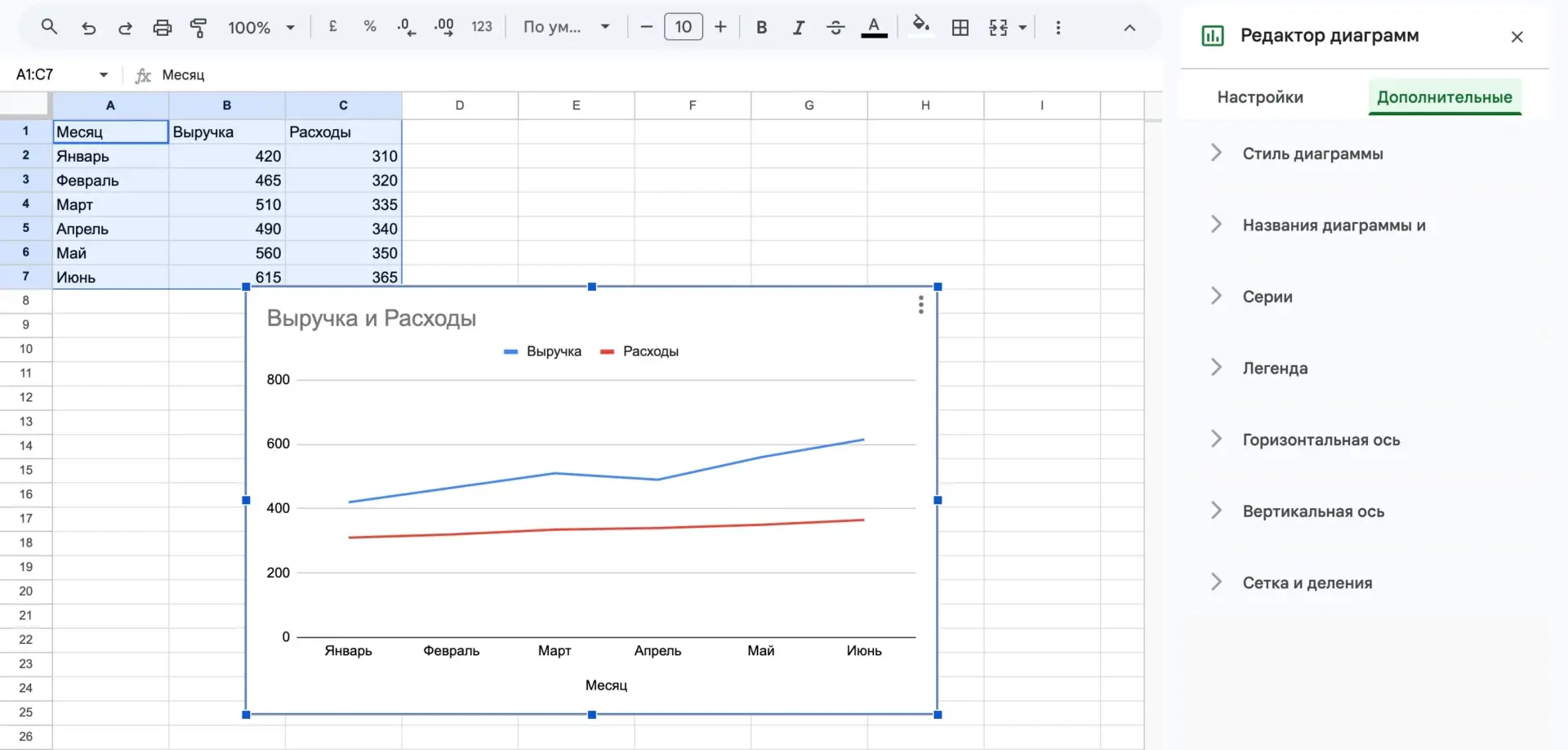
Всё оформление живёт на второй вкладке редактора, «Дополнительные». Она разбита на свёрнутые разделы, каждый раскрывается кликом по названию.
Что где искать:
- «Стиль диаграммы»: фон, шрифт и другие общие параметры;
- «Названия диаграммы и осей»: заголовок, подзаголовок и подписи осей;
- «Серии»: цвет и толщина линии каждого ряда, точки, ярлыки данных, линия тренда;
- «Легенда»: положение, шрифт и цвет пояснения к рядам;
- «Горизонтальная ось» и «Вертикальная ось»: подписи и масштаб;
- «Сетка и деления»: линии сетки и шаг делений.
Чаще всего правят название. Его можно сменить в разделе «Названия диаграммы и осей», но быстрее дважды нажать на сам заголовок прямо на графике и вписать свой текст.
В нашем примере вертикальная ось начинается с нуля. Если линии слиплись у верхнего края, задайте минимальное и максимальное значения в разделе «Вертикальная ось». Такую настройку описывает справка Google об осях диаграммы.
Вторая ось для рядов с разным масштабом
Бывает, что ряды живут в разных величинах: выручка в сотнях тысяч, а конверсия в процентах. На общей оси процентная линия ляжет на ноль, и её не будет видно. Тогда второй ряд выносят на правую ось:
- Откройте редактор и перейдите на вкладку «Дополнительные».
- Раскройте раздел «Серии» и в верхнем списке выберите ряд, который нужно перенести.
- В поле «Ось» вместо «Левая ось» выберите «Правая ось».
- Настройте масштаб новой оси в разделе «Правая вертикальная ось».
Вторая ось Y работает на графиках, столбчатых диаграммах и диаграммах с областями. Вторую ось X Таблицы не добавляют.
Цифры над точками включаются флажком «Ярлыки данных» в разделе «Серии». А цвет отдельного столбца или точки меняется правой кнопкой мыши по нему и пунктом «Цвет элемента».
Как добавить линию тренда

Линия тренда показывает общее направление, когда сами данные скачут. В нашем примере выручка в апреле просела, но тренд за полгода всё равно растёт, и это видно с одного взгляда.
- Дважды нажмите на диаграмму и перейдите на вкладку «Дополнительные».
- Раскройте раздел «Серии».
- В верхнем списке выберите ряд. Сначала там выбраны все ряды сразу, а нам нужна только «Выручка».
- Прокрутите раздел вниз и поставьте флажок «Линия тренда».
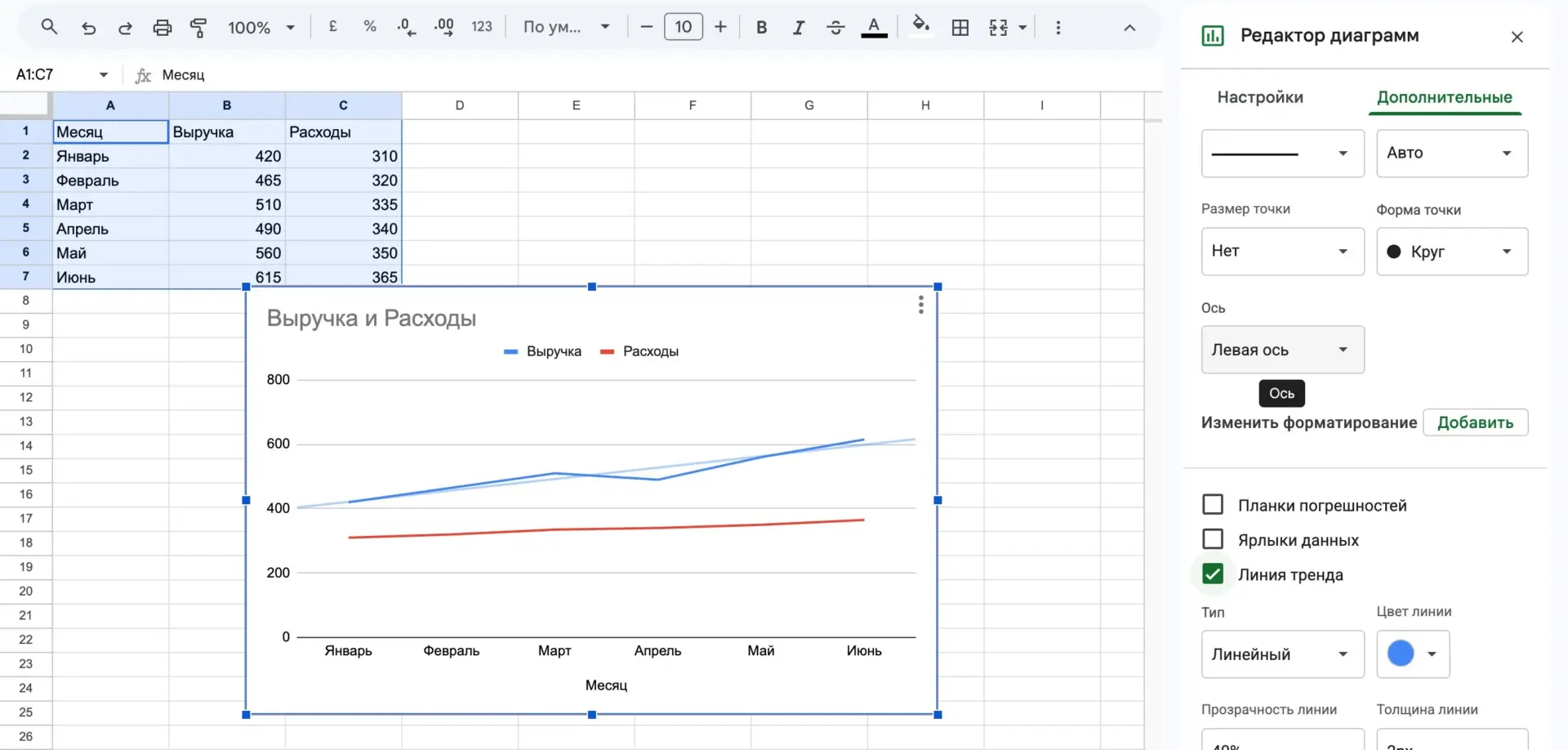
На графике появилась бледная прямая поверх синей линии. Под флажком открылись настройки: «Тип» (по умолчанию «Линейный»), цвет, прозрачность линии 40 %, толщина 2px, «Ярлык» и флажок «Показать R²».
Какой тип тренда выбрать, по справке Google о линиях тренда:
- линейный: когда данные описывает прямая линия;
- экспоненциальный: значения меняются пропорционально текущему значению;
- полиномиальный: для изменяющихся данных, порядок многочлена задаётся отдельно;
- логарифмический: сначала резкий рост или спад, потом выход на плато;
- степенной ряд: данные меняются пропорционально текущему значению с одинаковой скоростью;
- скользящее среднее: для данных, которые меняются нестабильно.
Линию тренда можно добавить на графики, столбчатые, линейчатые и точечные диаграммы. На круговой такого флажка не будет. Если такой же график нужен в Excel, смотрите инструкцию как сделать график в Excel.
Мини-график в ячейке: функция SPARKLINE
Иногда полноценная диаграмма не нужна. Хочется видеть динамику прямо в строке отчёта, рядом с цифрами. Для этого в Google Таблицах есть функция SPARKLINE: она рисует крошечный график внутри одной ячейки.
В примере в ячейку E2 вписана формула:
=SPARKLINE(B2:B7)Ячейка показала линию выручки с января по июнь, с той же просадкой в апреле. Формула вводится так же, как любая другая: со знака «=» прямо в ячейке. Если с формулами в Таблицах вы пока не работали, загляните в инструкцию по Google Таблицам для новичков.

По умолчанию SPARKLINE рисует линейный график. Вторым аргументом можно передать параметры: тип column для столбчатой диаграммы, bar для гистограммы, winloss для результатов «плюс или минус», а ещё цвет, минимум и максимум осей. Полный список с примерами есть в справке по функции SPARKLINE.
Как скачать, опубликовать или вставить график в Документы
Готовую диаграмму редко оставляют внутри таблицы. Её отправляют в отчёт, презентацию или на сайт. Все варианты собраны в меню из трёх точек в правом верхнем углу диаграммы.
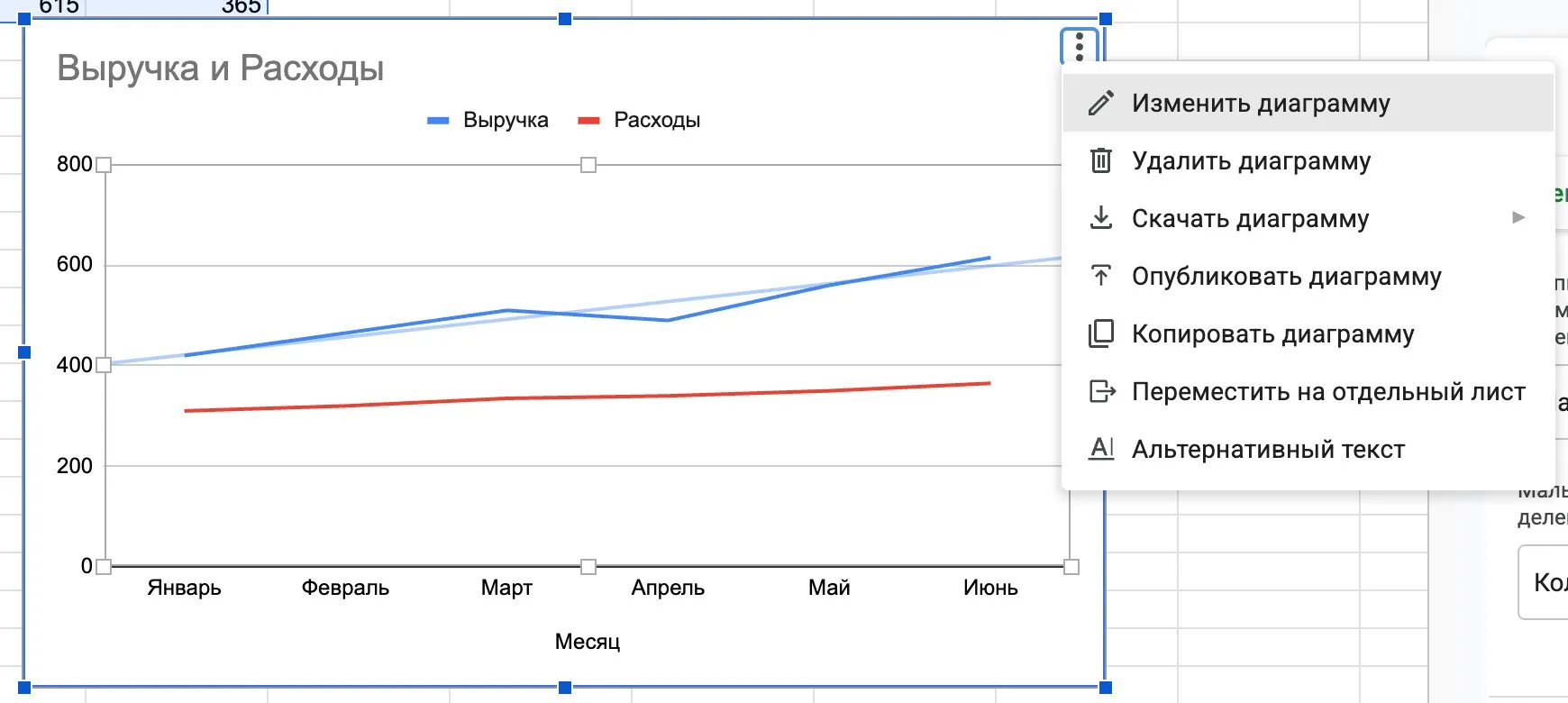
Что там есть:
- «Изменить диаграмму» открывает редактор;
- «Скачать диаграмму» сохраняет картинку в PNG, SVG или PDF;
- «Опубликовать диаграмму» даёт ссылку или HTML-код для встраивания на сайт;
- «Копировать диаграмму» копирует её, чтобы вставить в другой файл;
- «Переместить на отдельный лист» выносит график на собственный лист;
- «Альтернативный текст» задаёт текстовое описание картинки.
Форматы скачивания и порядок публикации описаны в справке Google о сохранении и публикации диаграмм.
В Google Документы и Презентации график лучше вставлять со связью. Откройте документ и выберите «Вставка» → «Диаграмма» → «Из Таблиц», укажите таблицу и нажмите «Импортировать». Изменения в исходной таблице потом подтянутся в документ, так сказано в справке о связанных диаграммах. Для Word есть отдельная инструкция: как сделать диаграмму в Ворде.
Одна оговорка про похожий запрос. Google Charts к Таблицам отношения не имеет. Это бесплатная библиотека для разработчиков, графики на ней собирают в коде сайта. Обычному пользователю таблиц она не понадобится.
 Канал основателя Checkroi Вани БуявцаЗабирайте промпты и обучение по нейросетям в моём Телеграм-каналеБольше 3 800 человек уже применяют Claude Code, ChatGPT и другие нейросети в работе, учёбе, бизнесе и жизниПерейти в канал
Частые ошибки и как их исправить
Большинство странных графиков получаются не из-за Таблиц, а из-за исходных данных. Вот что ломается чаще всего.
Строки и столбцы перепутаны
Вместо двух линий по месяцам вы видите шесть линий по рядам. Таблицы неверно угадали, где подписи, а где ряды.
Решение: на вкладке «Настройки» поставьте флажок «Строки/столбцы», он меняет их местами.
Заголовок попал в данные
На оси появилась лишняя точка, а названия рядов пропали из легенды. Значит, первая строка не считается заголовком.
Решение: проверьте флажок «Заголовки – значения строки 1» на вкладке «Настройки». И ещё раз посмотрите, что заголовки лежат ровно в первой строке выделенного диапазона.
Новые строки не попали в график
Вы дописали июль, а линия по-прежнему заканчивается июнем. Диаграмма помнит старый диапазон.
Решение: в поле «Диапазон данных» нажмите на значок выбора диапазона и расширьте его. Если данные будут прибавляться и дальше, сразу берите диапазон с запасом.
Числа не рисуются
Часть столбцов пустая или ряда нет вовсе. Скорее всего, в ячейках не числа, а текст: «420 тыс.», «420 ₽» или число с лишним пробелом.
Решение: оставьте в ячейках чистые числа, а единицы измерения вынесите в заголовок столбца, например «Выручка, тыс. ₽».
Нет флажка «Линия тренда» или «Показать R²»
Тренд доступен не для всех диаграмм, только для графиков, столбчатых, линейчатых и точечных. Если флажка нет, справка Google прямо говорит, что функция к вашим данным неприменима. А коэффициент R² включается только после того, как у диаграммы есть легенда.
Если же вы строите график в Excel, путь другой: смотрите отдельную инструкцию как сделать диаграмму в Excel. Перенести данные между двумя программами поможет разбор Google Таблицы и Excel.
Где освоить Google Таблицы системно
График по шести строкам строится за минуту. Отчёт, где диаграммы сами обновляются из нескольких листов, фильтров и сводных таблиц, требует уже уверенного владения инструментом: формулами, выпадающими списками, импортом данных из других файлов.
Если таблицы входят в вашу работу, быстрее пройти курс и закрыть пробелы разом. Ниже пять программ по Google Sheets из нашего каталога, сравнить их можно по цене, длительности и формату.
| Курс | Школа | Стоимость со скидкой | В рассрочку | Длительность | Обзор курса от Checkroi |
|---|---|---|---|---|---|
| Excel + Google Таблицы с нуля до PRO Перейти на сайт курса |  Skillbox | 29 899 ₽ | 2965 ₽/мес. | 4 месяца | Обзор курса |
| Excel и Google-таблицы Перейти на сайт курса |  Эдюсон | 39 900 ₽ | 3325 ₽/мес. | 1 месяц | Обзор курса |
| Excel и Google-таблицы для бухгалтера Перейти на сайт курса | Эдюсон | 29 000 ₽ | 2416 ₽/мес. | 1 месяц | Обзор курса |
| Основы Google Sheets Перейти на сайт курса |  ProductStar | 14 990 ₽ | 1499 ₽/мес. | 1 месяц | Обзор курса |
| Excel и Google-таблицы для бухгалтеров Перейти на сайт курса |  Бруноям | 16 900 ₽ | 1408 ₽/мес. | 1 месяц | Обзор курса |
Больше программ — в полном каталоге курсов по Google Sheets