
Диаграмма Парето — это столбцы, отсортированные по убыванию, и линия накопленного процента поверх них. Она показывает, какие несколько причин дают основную часть проблем. В Excel 2016 и новее её строят за минуту: выделите столбец с причинами и столбец с числами, откройте «Вставка» → «Вставить статистическую диаграмму» и в разделе «Гистограмма» выберите «Парето». В более старых версиях и в Google Таблицах диаграмму собирают вручную: сортируют данные, считают накопленный процент и строят комбинированную диаграмму с линией на второй оси.
Ниже оба способа на одном примере, разбор того, как читать график, и ошибки, из-за которых он врёт. Если вы только знакомитесь с программой, начните с приёмов для быстрой работы в Excel.
 Рекомендуем курсы по Microsoft Excel
 НетологияExcel31 900 ₽8 недель
 SkillboxExcel + Google Таблицы с нуля до PRO29 899 ₽4 месяца
 Moscow Business AcademyExcel для аналитика17 200 ₽2 месяца
 ЭдюсонExcel и Google-таблицы39 900 ₽1 месяц
 БруноямExcel и Google-таблицы для бухгалтеров16 900 ₽1 месяц
 Академия СинергияExcel и Google таблицы с нуля21 900 ₽2 месяца
Что такое диаграмма Парето и что она показывает

Справка Microsoft определяет диаграмму Парето как гистограмму с сортировкой: столбцы идут по убыванию, а линия показывает совокупный итог в процентах. Там же её называют одним из семи основных инструментов контроля качества.
Её ещё называют кривой Парето, графиком или гистограммой Парето, а сам приём с сортировкой и накопленным процентом — анализом Парето.
В диаграмме три элемента, и у каждого своя задача.
| Элемент | Что показывает | Где на графике |
|---|---|---|
| Столбцы | Сколько раз случилась каждая причина или сколько она стоила | Слева направо по убыванию, шкала на левой оси |
| Кумулятивная кривая | Какую долю всех случаев дают первые N причин вместе | Ломаная линия, растёт до 100 % |
| Правая ось | Шкала накопленного процента | От 0 до 100 % |
Кумулятивная кривая и есть главное отличие от обычной столбчатой диаграммы. По ней сразу видно, где проходит граница: например, что три причины из восьми дают три четверти всех жалоб.
На каком принципе основана диаграмма Парето
В основе принцип Парето, или правило 80/20: большую часть результата дают немногие причины. По материалам Института Джурана, имя ему дал экономист Вильфредо Парето. В 1895 году он заметил, что большая часть богатства принадлежит относительно небольшой группе людей.
Перенёс идею в управление качеством Джозеф Джуран в начале 1950-х. Он назвал её принципом Парето и придумал пару терминов: «жизненно важное меньшинство» (vital few) и «полезное большинство» (useful many). Как этот принцип работает в планировании задач, мы разбирали в статье о расстановке приоритетов.
Как подготовить данные
Основной пример в статье один: интернет-магазин за месяц получил 200 жалоб, и их разложили по восьми причинам. Данные вымышленные, но так выглядит типичная выгрузка из службы поддержки.
| Причина жалобы | Жалоб | Доля | Накопленный % |
|---|---|---|---|
| Опоздала доставка | 74 | 37 % | 37 % |
| Товар повреждён | 46 | 23 % | 60 % |
| Не подошёл размер | 28 | 14 % | 74 % |
| Долго отвечает поддержка | 18 | 9 % | 83 % |
| Не пришёл чек | 12 | 6 % | 89 % |
| Ошибка в описании | 10 | 5 % | 94 % |
| Неудобная упаковка | 6 | 3 % | 97 % |
| Прочее | 6 | 3 % | 100 % |
Перед построением проверьте три вещи:
- Одна единица измерения. Либо количество случаев, либо рубли, либо часы простоя. Смешивать нельзя.
- Один период. Месяц, квартал, смена. Жалобы за неделю и за год на одном графике дают ложную картину.
- Понятные категории. Причины не пересекаются, мелкие объединены в «Прочее», и эта строка не больше любой из главных причин.
Если у вас не готовая сводка, а журнал, где каждая жалоба занимает свою строку, сводку можно не делать. Встроенная диаграмма Excel сама сгруппирует одинаковые категории и сложит числа. Справка Microsoft советует добавить рядом столбец, заполненный единицами, и строить по нему. Для старых версий журнал удобнее свернуть сводной таблицей.
Канал основателя Checkroi Вани Буявца3 700 человек читают мой Телеграм-канал про нейросетиСобрал промпты для Claude Code и ChatGPT, разборы ИИ-инструментов и лайфхаки по продвижению бизнеса в одном местеПрисоединитьсяКак построить диаграмму Парето в Excel 2016 и новее

Встроенный тип «Парето» Microsoft добавила в Office 2016, в более ранних версиях его нет. Он сам сортирует столбцы и сам считает накопленный процент, поэтому столбцы «Доля» и «Накопленный %» из таблицы выше ему не нужны.
- Выделите два столбца: с причинами и с числами, вместе с заголовками. В примере это «Причина жалобы» и «Жалоб».
- Откройте вкладку «Вставка» и нажмите «Вставить статистическую диаграмму».
- В разделе «Гистограмма» выберите «Парето». Диаграмма появится на листе.
- Щёлкните по диаграмме, чтобы на ленте появились вкладки «Конструктор» и «Формат», и поменяйте название, цвета и подписи.
На Mac путь почти тот же: вкладка «Вставка», значок «Статистическая диаграмма», в разделе «Гистограмма» пункт «Парето».
Важно: если выделить два числовых столбца вместо причин и чисел, Excel разложит значения по интервалам, как в гистограмме распределения. Интервалы настраиваются через правый клик по горизонтальной оси, «Формат оси» → «Параметры оси».
У встроенного типа есть и минус. Он строит категории строго по убыванию, поэтому «Прочее» нельзя закрепить в конце, если эта строка окажется крупнее других. Если нужен свой порядок, подойдёт ручной способ.
Как построить диаграмму Парето вручную: Excel 2013 и Google Таблицы
Ручной способ работает в любой версии Excel и в Google Таблицах. Он длиннее, зато всё под контролем: порядок столбцов, формулы и вид линии.
Отсортируйте данные и посчитайте накопленный процент
- Отсортируйте таблицу по столбцу с числами по убыванию. Как работает сортировка, мы показывали в инструкции о том, как отсортировать данные в Excel. «Прочее» перенесите в самый низ.
- В соседнем столбце посчитайте накопленный процент. Для строки 2 формула такая:
=СУММ($B$2:B2)/СУММ($B$2:$B$9)Протяните формулу до строки 9 и задайте ячейкам процентный формат. Первая часть диапазона закреплена знаками доллара, поэтому при протягивании сумма растёт: в строке 3 считается B2:B3, в строке 4 уже B2:B4. В последней строке получится 100 %. В Google Таблицах та же формула пишется с английским названием функции: =SUM($B$2:B2)/SUM($B$2:$B$9). Подробнее о процентах в формулах мы писали в статье о том, как посчитать процент от числа в Excel.
Скриншоты дальше сделаны в Google Таблицах. Логика в Excel та же, отличаются только названия пунктов, их мы даём для обеих программ.
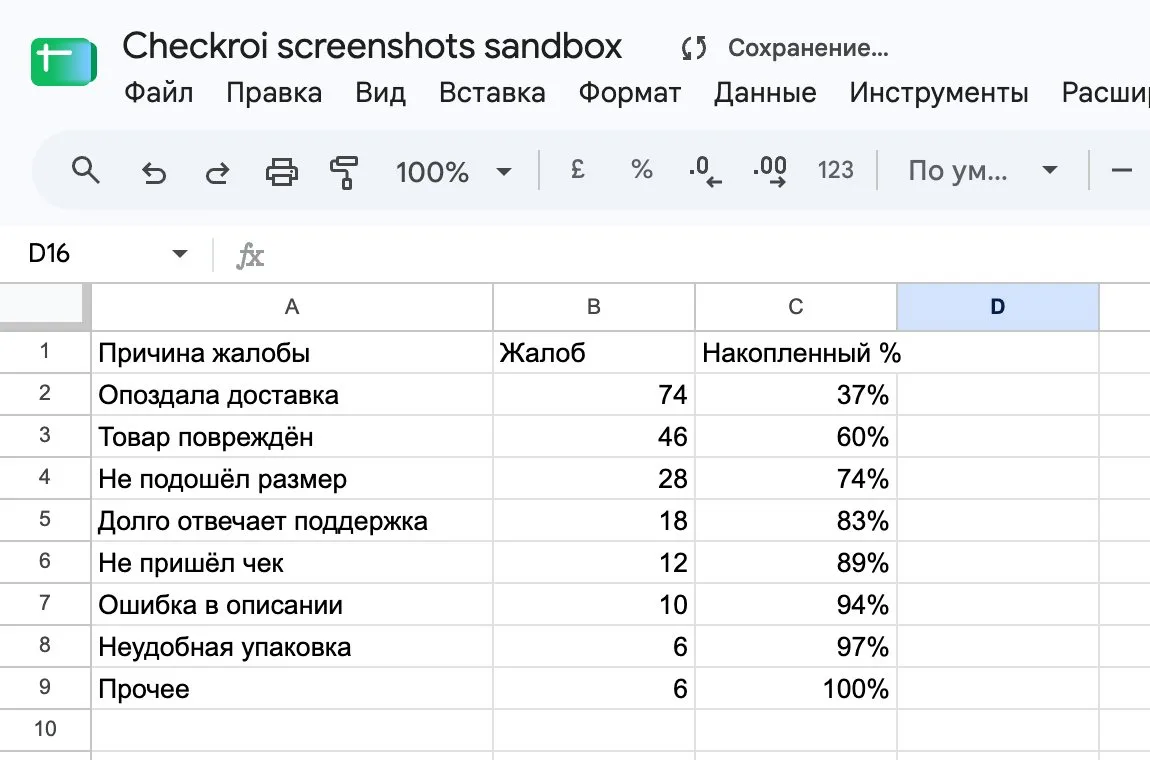
Вставьте комбинированную диаграмму
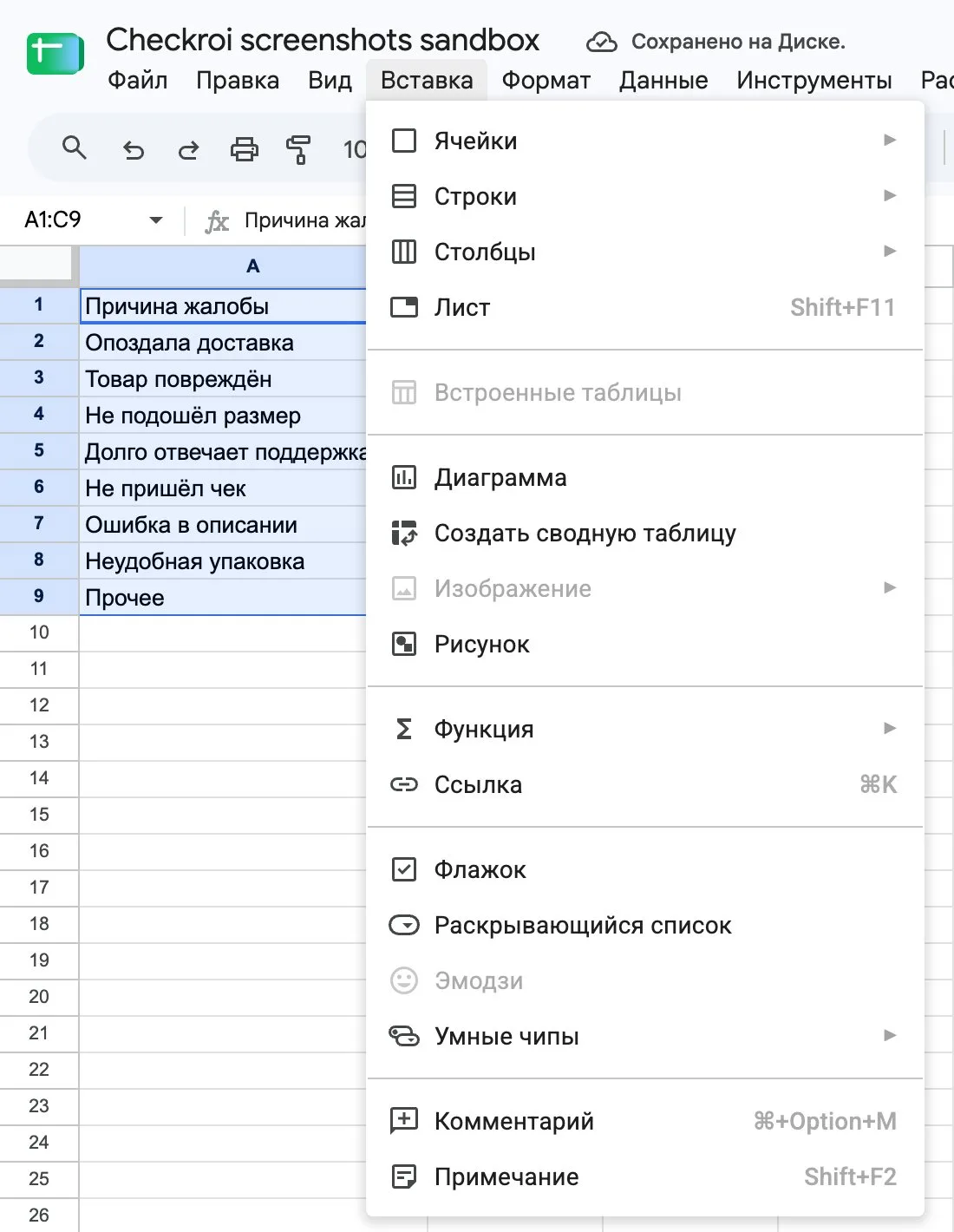
Выделите таблицу с заголовками: причины, количество и накопленный процент, в примере A1:C9.
- В Google Таблицах: «Вставка» → «Диаграмма». Справа откроется редактор диаграмм.
- В Excel: «Вставка» → «Рекомендуемые диаграммы» → вкладка «Все диаграммы» → комбинированные диаграммы.
Переведите линию на вторую ось
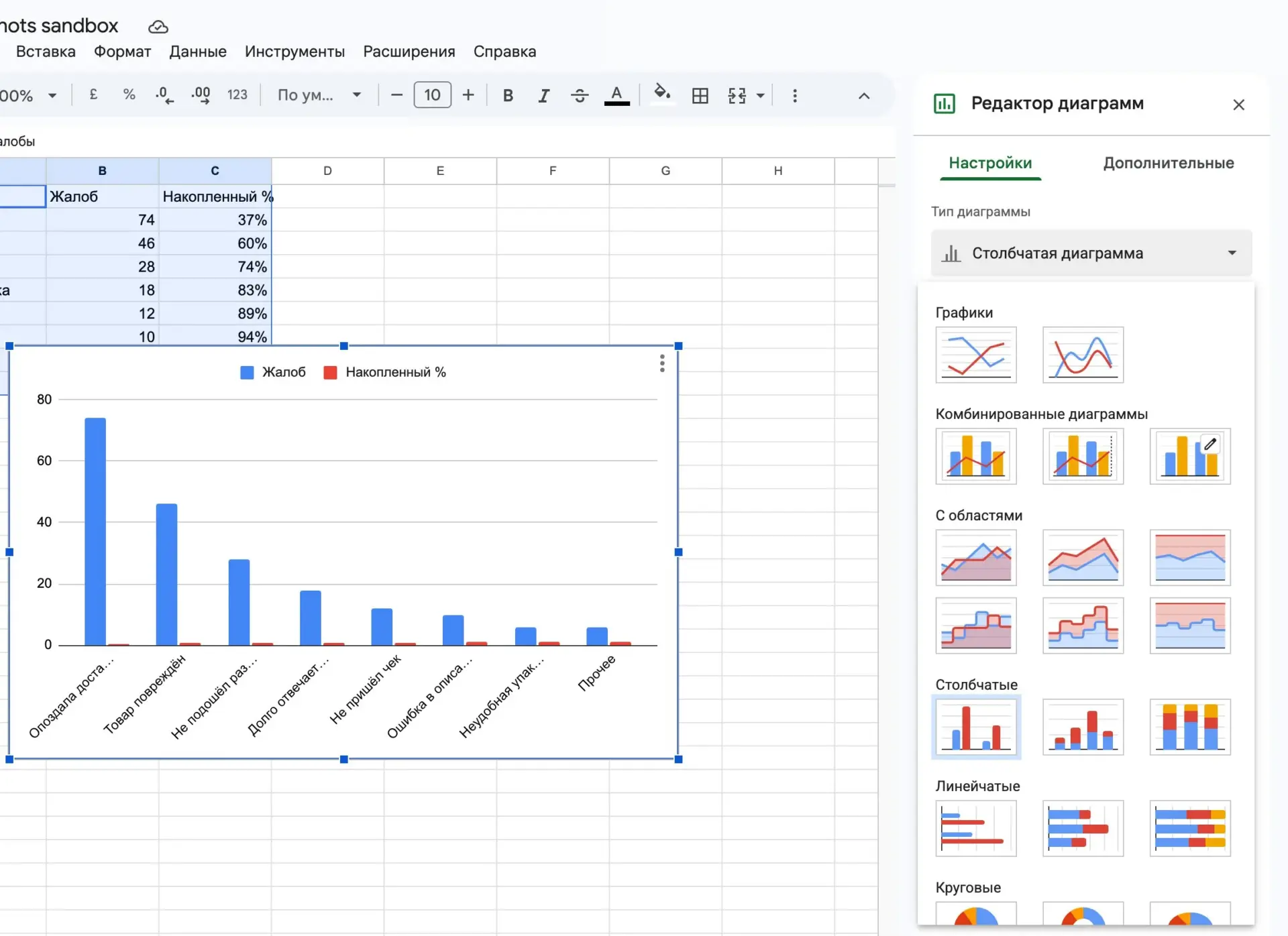
Столбцы и проценты живут в разных масштабах: жалоб десятки, а накопленный процент меньше единицы. На одной оси линия ляжет на ноль, поэтому ей нужна своя шкала справа.
- В Google Таблицах: в поле «Тип диаграммы» откройте список и в группе «Комбинированные диаграммы» выберите «Столбчатая диаграмма с линией на дополнительной оси». Если редактор диаграмм в Google Таблицах вам ещё не знаком, загляните в наше руководство по сервису.
- В Excel: выберите тип «Гистограмма с группировкой — график на вспомогательной оси» и нажмите «ОК».
Проверьте правую ось: она должна идти от 0 до 100 %. На нашем примере Google Таблицы выставили такую шкалу сами. Если в Excel верх оси получился другим, щёлкните по правой оси правой кнопкой, выберите «Формат оси» → «Параметры оси» и задайте верхнюю границу 1, то есть 100 %.
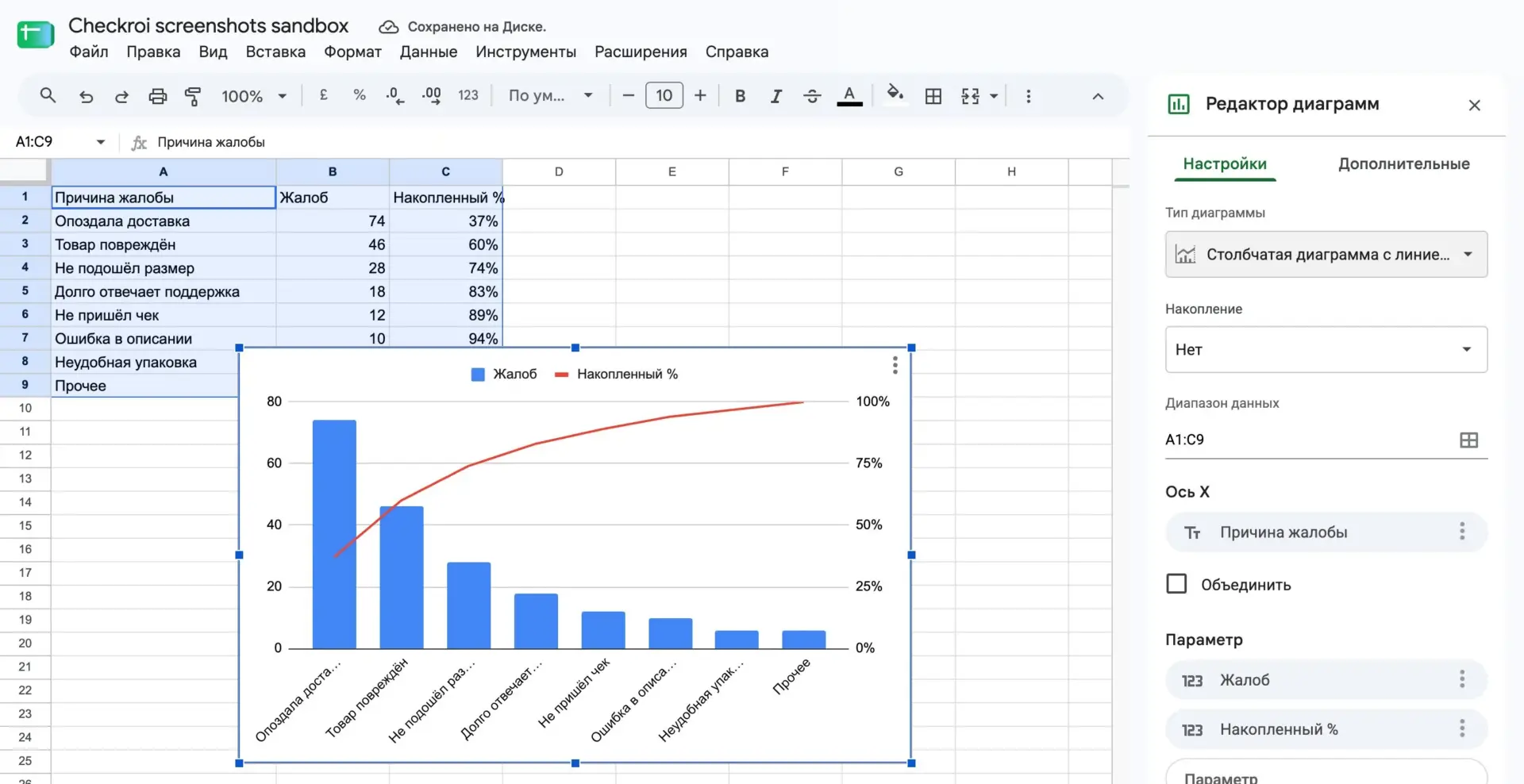
Если линия в Google Таблицах осталась на левой оси, откройте вкладку «Дополнительные», раздел «Серии». Выберите ряд с накопленным процентом и в разделе «Ось» укажите «Правая ось», так это описано в справке Google.
CheckroiПодборка курсов по Microsoft Excel682 курса • 64 школыСравните цены, школы, программу и найдите выгодные предложения по обучениюСравнить→
Как читать диаграмму Парето
Двигайтесь по линии слева направо и найдите место, где она подходит к 80 %. Столбцы левее этой точки и есть главные причины, с ними работают в первую очередь. Работу по ним удобно разложить по срокам, например на диаграмме Ганта.
В нашем примере:
- три причины из восьми дают 74 % жалоб;
- четыре причины из восьми дают 83 %;
- остальные четыре вместе дают 17 %.
До правила «20 % причин дают 80 % результата» наш пример не дотягивает, и это нормально. Числа 80 и 20 условные, правило описывает форму распределения. Институт Джурана отдельно пишет о «неудобной зоне» (awkward zone), когда явной границы между главными и второстепенными причинами нет.
В такой зоне кривая растёт ровно, без резкого перегиба. Вывод из неё другой: одной-двумя причинами проблему не закрыть, работать придётся с несколькими сразу.
Виды диаграммы Парето
На практике строят два вида, и путать их нельзя.
| Вид | Что откладывают по столбцам | Пример |
|---|---|---|
| По результатам | Что пошло не так: дефекты, жалобы, возвраты, потери | Жалобы по причинам, брак по видам дефектов |
| По причинам | Откуда проблема взялась: смена, поставщик, оборудование, метод работы | Опоздания доставки по курьерским службам |
Обычно их строят друг за другом. Первая диаграмма в примере показала, что больше всего жалоб на опоздания доставки. Вторая раскладывает эти 74 опоздания по тому, где возникла задержка, и показывает, что исправлять.
| Где задержали заказ | Опозданий | Накопленный % |
|---|---|---|
| Курьерская служба № 1 | 38 | 51 % |
| Курьерская служба № 2 | 17 | 74 % |
| Склад отгрузки | 11 | 89 % |
| Неверный адрес у покупателя | 5 | 96 % |
| Прочее | 3 | 100 % |
Картина стала конкретнее. Половина опозданий приходится на одну службу доставки, значит, начинать надо с договора с этим подрядчиком. Склад даёт меньше 15 % задержек: его можно чинить вторым шагом.
Чем диаграмма Парето отличается от ABC-анализа
Оба метода стоят на одном расчёте: отсортировать по убыванию и посчитать накопленную долю. Разница в задаче.
- Диаграмма Парето ищет причины проблемы. На столбцах дефекты, жалобы, потери, а на выходе получается список того, что исправить первым.
- ABC-анализ делит ресурсы на группы по вкладу: товары по выручке, клиентов по обороту, запасы по стоимости. На выходе получаются правила работы с каждой группой.
Поэтому один и тот же столбец «накопленный %» из таблицы выше годится и туда, и туда. Меняется только то, что вы с ним делаете дальше.
Диаграмма Парето в бережливом производстве

В бережливом производстве и в управлении качеством диаграмма Парето отвечает на вопрос «с какой потери начать». Её строят по видам брака, причинам простоя линии, типам переделок. Примеры таких эффектов перечисляет и Институт Джурана: затраты на качество, дефекты, переделки, возвраты, жалобы.
Порядок работы обычно такой:
- Собрать данные за период: сколько раз случился каждый дефект или во сколько он обошёлся.
- Построить диаграмму и выбрать одну-две причины слева.
- Разобрать их глубже, например второй диаграммой по причинам или диаграммой Исикавы.
- Внести изменения и через тот же период построить диаграмму заново на тех же категориях. Если левый столбец стал ниже, мера сработала.
Допустим, магазин сменил курьерскую службу № 1, и через месяц опозданий стало 31 вместо 74. На новой диаграмме первым столбцом выйдет «Товар повреждён» с теми же 46 жалобами, и следующая задача определится сама. Две диаграммы «до» и «после» на одной шкале показывают эффект нагляднее любого отчёта. С диаграммой Парето каждый день работают инженеры по контролю качества и менеджеры по качеству, а методы бережливого производства преподают на отдельных курсах.
CheckroiПодборка курсов по бережливому производству124 курса • 13 школСравните цены, школы, программу и найдите выгодные предложения по обучениюСравнить→
 Канал основателя Checkroi Вани БуявцаЗабирайте промпты и обучение по нейросетям в моём Телеграм-каналеБольше 3 700 человек уже применяют Claude Code, ChatGPT и другие нейросети в работе, учёбе, бизнесе и жизниПерейти в канал
Частые ошибки и что с ними делать
Диаграмма строится за минуту, а ошибиться в ней легко. Вот что встречается чаще всего.
- Данные не отсортированы. При ручном построении столбцы идут вразнобой, линия растёт неровно, а главные причины прячутся в середине. Решение: сортировка по убыванию до расчёта накопленного процента, иначе формула посчитает не то.
- Линия на той же оси, что и столбцы. Проценты меньше единицы, поэтому линия лежит на нуле. Решение: перевести ряд на вспомогательную или правую ось.
- Слишком большое «Прочее». Если строка «Прочее» выше главных причин, категории выбраны неудачно. Решение: разбить «Прочее» на несколько причин или пересобрать классификацию.
- Считают только штуки. 74 опоздания могут стоить магазину меньше, чем 46 повреждённых товаров, по которым оформляют возврат. Решение: построить вторую диаграмму по стоимости и сравнить порядок причин.
- Мало данных. На двадцати случаях одна неудачная неделя переставит столбцы местами. Решение: взять период длиннее или дождаться, пока наберётся выборка.
- Ищут ровно 20 % и 80 %. Граница почти никогда не совпадает с числами из правила. Решение: искать перегиб кривой.
Где освоить Excel системно
Одна диаграмма решает одну задачу. Сводные таблицы, формулы, дашборды и анализ данных складываются в навык, который экономит часы каждую неделю. Если хотите разобраться в программе по порядку, посмотрите подборку курсов по Excel: в ней можно сравнить программы, длительность и цену.
| Курс | Школа | Стоимость со скидкой | В рассрочку | Длительность | Обзор курса от Checkroi |
|---|---|---|---|---|---|
| Excel Перейти на сайт курса | Нетология | 31 900 ₽ | 1691 ₽/мес. | 8 недель | Обзор курса |
| Power BI & Excel PRO Перейти на сайт курса | Нетология | 38 500 ₽ | 3208 ₽/мес. | 2 месяца | Обзор курса |
| Excel для работы Перейти на сайт курса | Эдюсон | 16 500 ₽ | 1375 ₽/мес. | 2 недели | Обзор курса |
| Excel + Google Таблицы с нуля до PRO Перейти на сайт курса | Skillbox | 29 899 ₽ | 2965 ₽/мес. | 4 месяца | Обзор курса |
| Excel для аналитика Перейти на сайт курса | Moscow Business Academy | 17 200 ₽ | 2866 ₽/мес. | 2 месяца | Обзор курса |
Больше программ — в полном каталоге курсов по Microsoft Excel