Столбчатая диаграмма показывает значения прямоугольными столбцами: чем больше число, тем выше столбец. В Excel она строится за минуту: выделите таблицу вместе с заголовками, откройте вкладку «Вставка» и в группе «Диаграммы» выберите «Гистограмма с группировкой». Да, в русском Excel столбчатая диаграмма называется гистограммой, и из-за этого её часто путают со статистической гистограммой.
Ниже разберём построение в Excel и Google Таблицах, виды столбчатых диаграмм, построение вручную на бумаге и ошибки, из-за которых диаграмма врёт. Если вам нужна линия вместо столбцов, загляните в инструкцию как сделать график в Excel.
 CheckroiПодборка курсов по Microsoft Excel685 курсов • 64 школыСравните цены, школы, программу и найдите выгодные предложения по обучениюСравнить→
Что такое столбчатая диаграмма и когда она нужна

Столбчатая (её же называют столбиковой) диаграмма состоит из двух осей и столбцов одинаковой ширины. По одной оси идут категории: месяцы, города, товары, классы. По другой оси откладывают значения, и высота каждого столбца пропорциональна своему числу.
Если столбцы лежат горизонтально, диаграмму называют линейчатой. Устроена она так же, только категории подписаны слева, а значения идут по горизонтали.
Справка Google Таблиц советует столбчатую диаграмму, когда нужно сравнить категории данных или показать изменения за период. На практике выбор выглядит так:
| Задача | Какая диаграмма подойдёт |
|---|---|
| Сравнить продажи пяти магазинов | Столбчатая |
| Показать выручку по месяцам за полгода | Столбчатая или график |
| Сравнить 15 товаров с длинными названиями | Линейчатая |
| Показать, из чего складывается итог | Столбчатая с накоплением |
| Показать доли одного целого | Круговая или нормированная столбчатая |
| Показать тренд по 100 точкам | График |
Для долей одного целого чаще берут круговую диаграмму. Но когда долей больше пяти, столбцы читаются легче: глаз сравнивает высоты точнее, чем углы секторов.
Как сделать столбчатую диаграмму в Excel
Возьмём учебную таблицу: число заявок на курсы в двух городах за полгода. Цифры выдуманы, они нужны только для примера, и те же самые данные стоят на скриншотах ниже.
| Месяц | Москва | Казань |
|---|---|---|
| Январь | 120 | 85 |
| Февраль | 135 | 90 |
| Март | 160 | 110 |
| Апрель | 150 | 125 |
| Май | 170 | 140 |
| Июнь | 165 | 150 |
Пошаговая инструкция
- Подготовьте таблицу. В первом столбце подписи (месяцы), в первой строке заголовки рядов (города), ниже только числа. Без пустых строк, объединённых ячеек и строки «Итого».
- Выделите диапазон вместе с заголовками, в примере это A1:C7. Если таблица сплошная, хватит щелчка по любой её ячейке: Excel сам найдёт границы.
- Откройте вкладку «Вставка» и в группе «Диаграммы» нажмите кнопку с вертикальными столбцами.
- Выберите «Гистограмма с группировкой». На листе появится диаграмма: по горизонтали месяцы, по вертикали число заявок, у каждого месяца два столбца с легендой «Москва» и «Казань».
- Добавьте название, подписи данных и названия осей на вкладке «Конструктор» через «Добавить элемент диаграммы».
Есть и быстрый путь. Выделите данные и нажмите Alt+F1: по справке Microsoft, эти клавиши сразу создают диаграмму. Тип берётся по умолчанию: в обычной установке Excel это гистограмма с группировкой.
Третий путь: «Вставка» → «Рекомендуемые диаграммы». Excel покажет несколько вариантов под ваши данные, а если нужного нет, откройте вкладку «Все диаграммы» и выберите там «Гистограмма».
Как поменять местами строки и столбцы
Иногда Excel группирует данные не так, как задумано: по оси идут города, а месяцы уходят в легенду. Исправляется одной кнопкой «Строка/столбец» на вкладке «Конструктор».
Канал основателя Checkroi Вани Буявца3 700 человек читают мой Телеграм-канал про нейросетиСобрал промпты для Claude Code и ChatGPT, разборы ИИ-инструментов и лайфхаки по продвижению бизнеса в одном местеПрисоединитьсяРешение: сначала решите, что сравниваете. Хотите сравнить города внутри месяца, тогда месяцы идут по оси. Хотите сравнить месяцы внутри города, тогда по оси города.
Как настроить столбчатую диаграмму в Excel
Диаграмма по умолчанию годится для черновика. Для отчёта её стоит довести: подписать значения и выделить главное. Все настройки ниже открываются двойным щелчком по нужному элементу диаграммы, справа появляется панель формата.
Подписи данных
Подписи показывают точное число над каждым столбцом, и читателю не приходится прикладывать линейку к оси. Включаются они на вкладке «Конструктор»: «Добавить элемент диаграммы» → «Подписи данных».
Когда подписи стоят над всеми столбцами, сетку и вертикальную ось можно убрать. Диаграмма станет чище, а информации не убавится.
Ширина столбцов и промежутки
Узкие столбцы с широкими просветами смотрятся бледно. Щёлкните по любому столбцу дважды, откроется «Формат ряда данных».
- «Боковой зазор» задаёт расстояние между группами столбцов. Чем меньше процент, тем шире столбцы.
- «Перекрытие рядов» отвечает за столбцы внутри группы. При нуле они стоят вплотную, при отрицательном значении между ними появляется просвет.
Цвет одного столбца
Чтобы выделить один месяц или один магазин, щёлкните по ряду один раз, а потом ещё раз по нужному столбцу. Выделится только он, и в «Формате точки данных» можно поменять заливку.
Решение для отчётов: красьте все столбцы в спокойный серый, а цветом выделяйте тот, о котором говорите. Так читатель сразу видит, куда смотреть.
Сортировка
Диаграмма повторяет порядок строк таблицы. Чтобы столбцы шли по убыванию, отсортируйте саму таблицу: «Данные» → «Сортировка». Месяцы и другие временные ряды не сортируют по значению, иначе пропадает хронология.
Столбчатая диаграмма в Word
В Word диаграмма строится тем же движком. «Вставка» → «Диаграмма» → «Гистограмма», после чего Word откроет маленькую таблицу Excel, куда нужно вписать данные. Подробно этот путь и вставка готовой диаграммы из Excel разобраны в инструкции как сделать диаграмму в Ворде.
Как построить столбчатую диаграмму в Google Таблицах
Скриншоты в этой инструкции сделаны в Google Таблицах: это бесплатный браузерный аналог Excel, и логика построения там та же. Отличаются названия. В Excel тип называется «Гистограмма», в Таблицах «Столбчатая диаграмма». Если вы раньше не работали в сервисе, начните с инструкции по Google Таблицам для новичков.
- Впишите таблицу и выделите её вместе с заголовками.
- Откройте меню «Вставка» и выберите «Диаграмма».
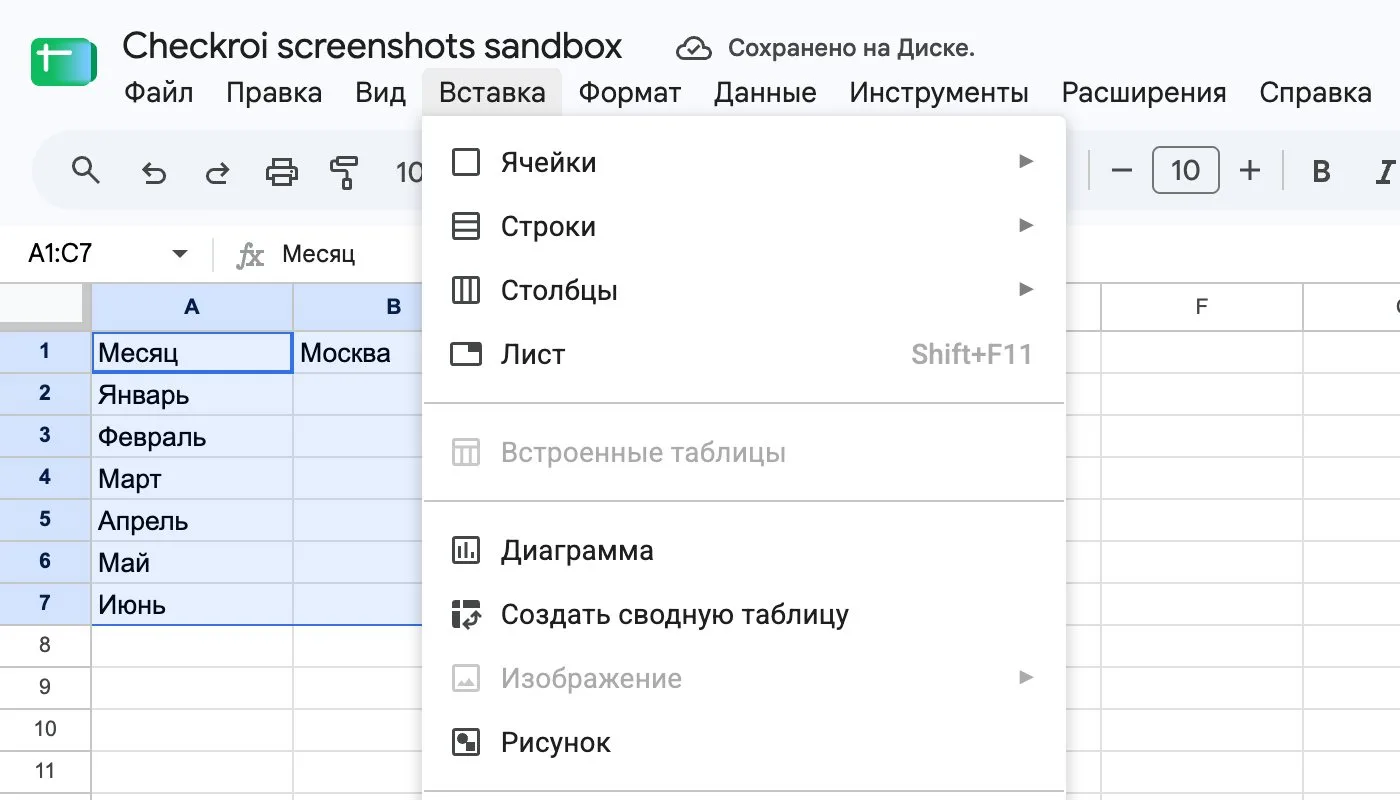
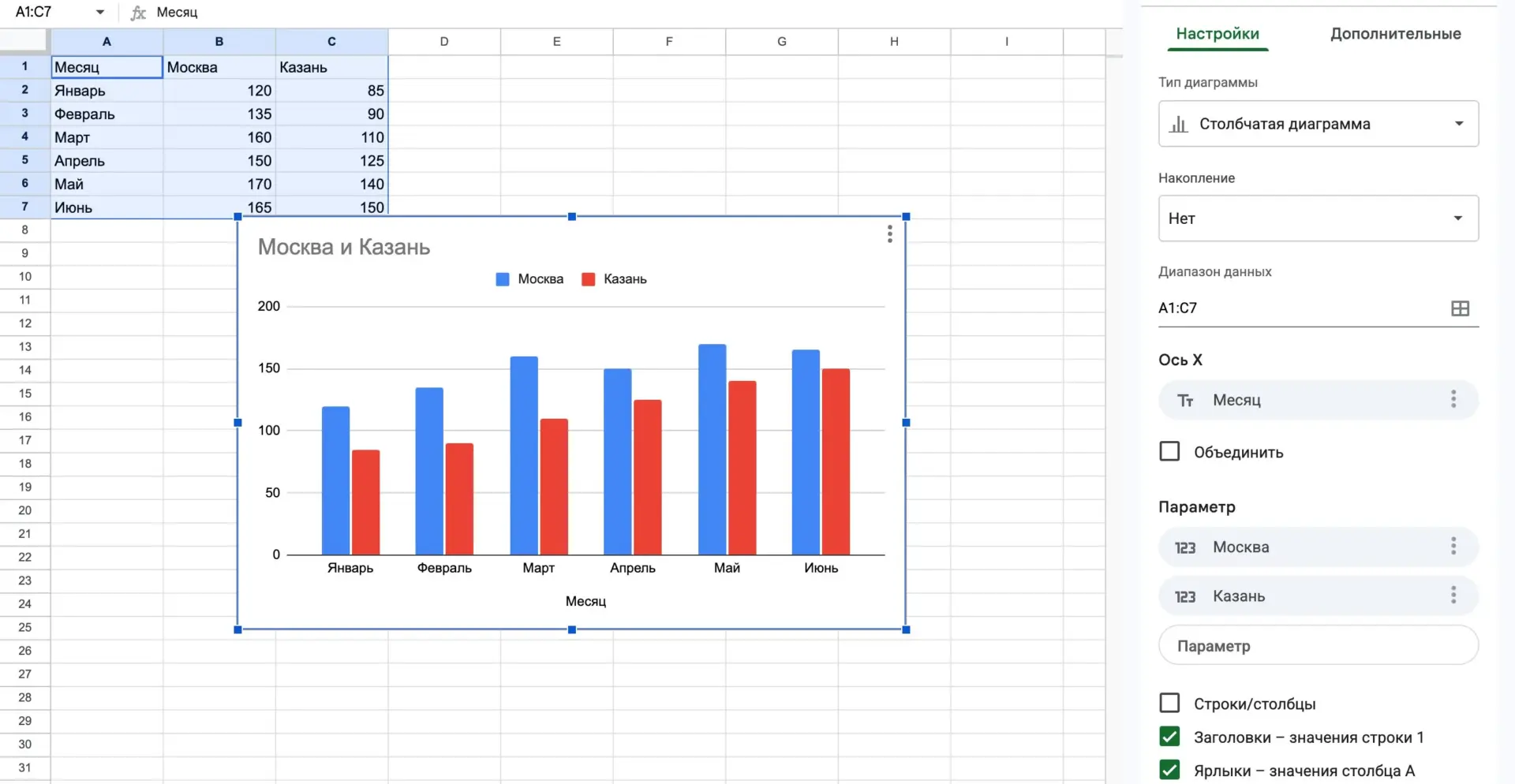
- Справа откроется «Редактор диаграмм». Таблицы сами подбирают тип, и для наших данных это сразу «Столбчатая диаграмма».
- Проверьте флажки внизу панели: «Заголовки – значения строки 1» берёт имена рядов из первой строки, а «Ярлыки – значения столбца A» превращает первый столбец в подписи оси.
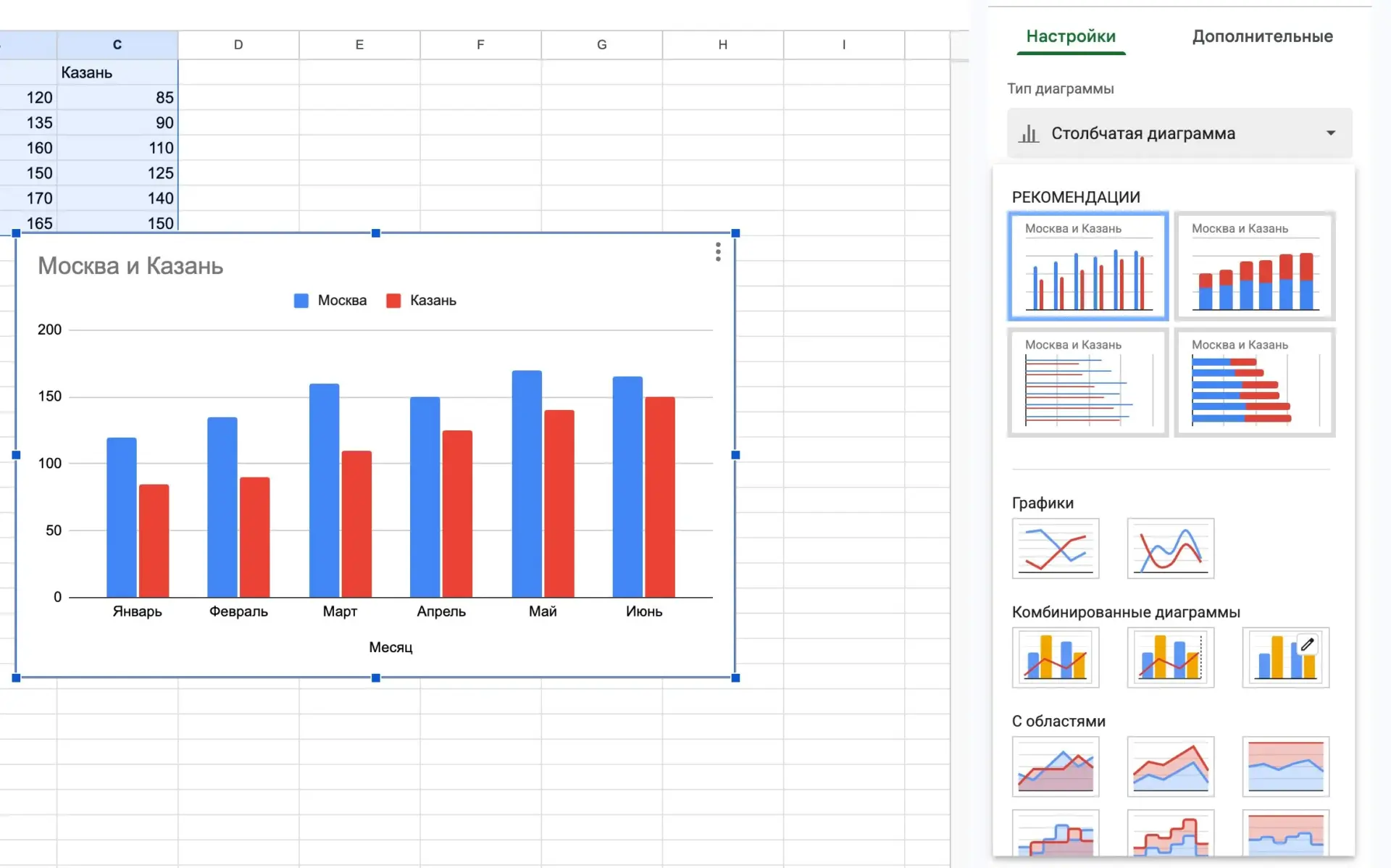
Если сервис выбрал другой тип, раскройте список «Тип диаграммы». В блоке «Рекомендации» сверху лежат вертикальные и горизонтальные варианты под ваши данные: обычная столбчатая, с накоплением и две линейчатые. Порядок действий описан и в справке по редактору диаграмм.
Чтобы сложить города в один столбец, откройте список «Накопление». Вариантов три: «Нет», «Стандартная» и «Нормированная».
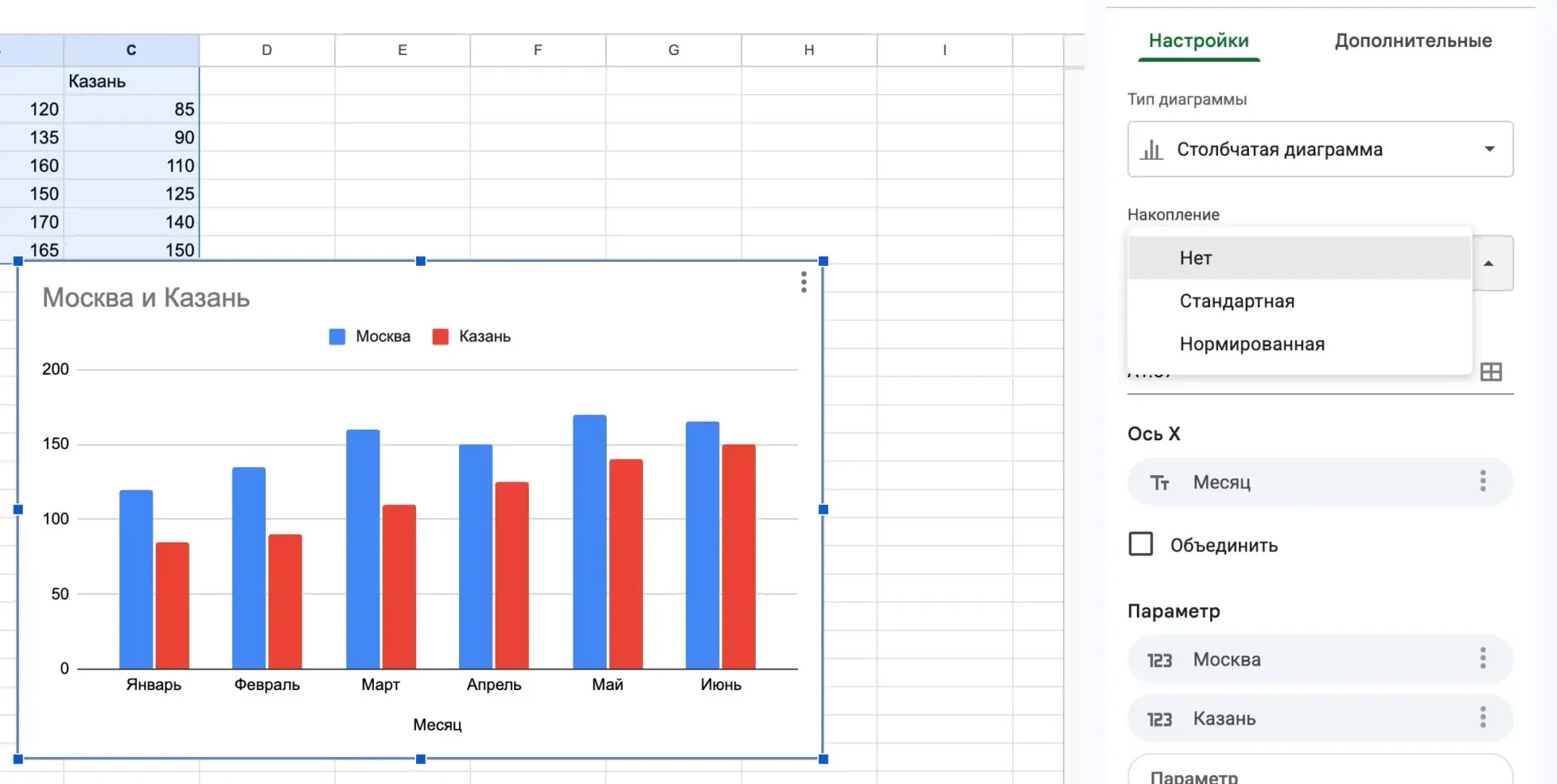
«Стандартная» превращает диаграмму в столбчатую с накоплением. Теперь высота столбца равна сумме двух городов: в январе 205 заявок, в июне 315.
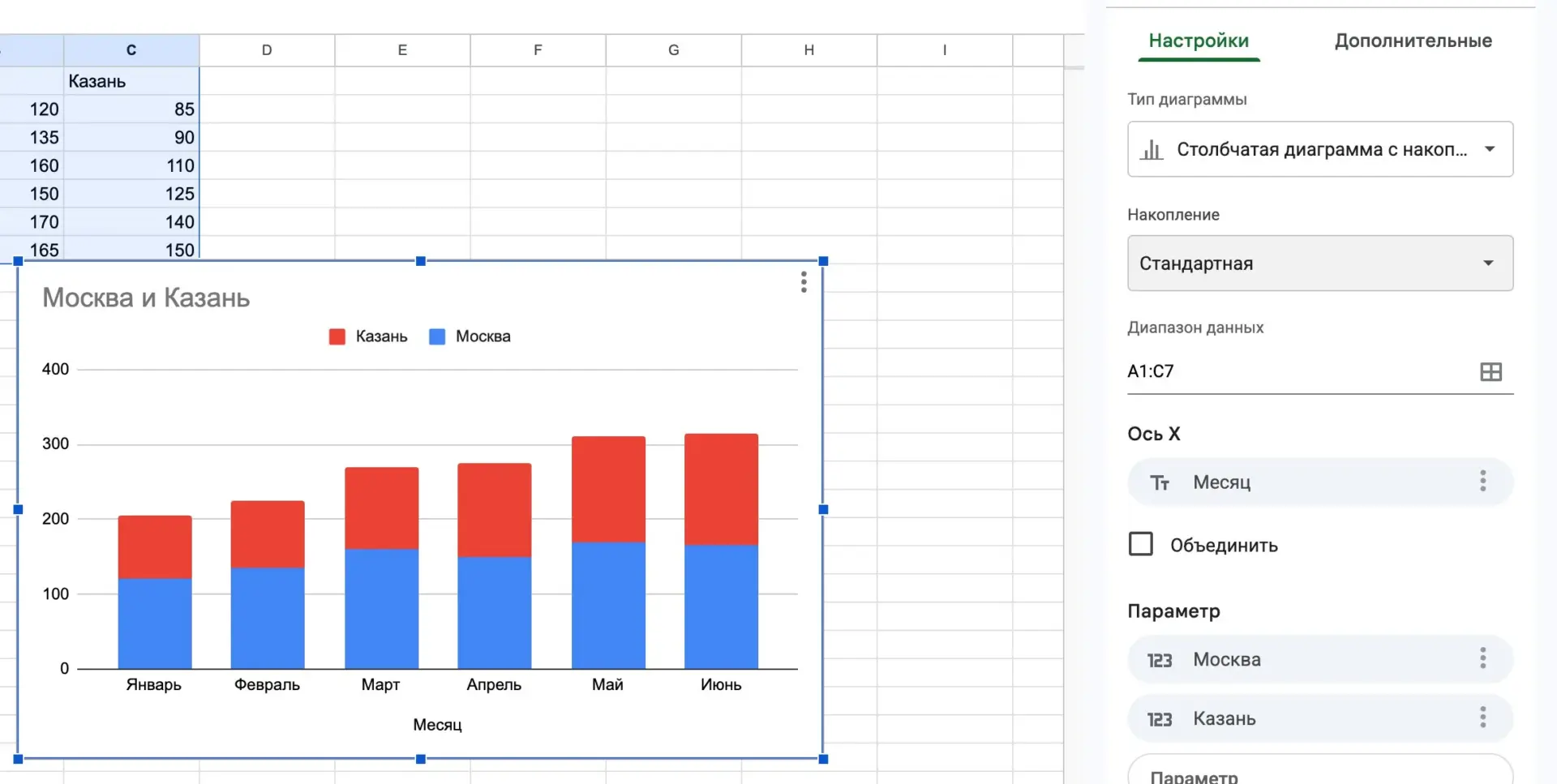
Название, подписи данных и цвета столбцов настраиваются на вкладке «Дополнительные». Если Таблицы стали для вас основным рабочим инструментом, загляните в курсы по Google Таблицам. Тот же редактор строит и другие типы, например диаграмму Ганта в Google Таблицах.
Где ещё построить столбчатую диаграмму онлайн
Google Таблицы закрывают большинство задач: сервис бесплатный, работает в браузере, файл открывается по ссылке с любого компьютера. Для работы нужен аккаунт Google.
Если диаграмма должна жить в регулярном отчёте и обновляться из базы данных, посмотрите на BI-сервисы. В Yandex DataLens столбчатая диаграмма тоже называется «Столбчатая диаграмма»: измерение перетаскивают в секцию X, показатель в секцию Y, порядок описан в документации DataLens.
- Разовая картинка для доклада: Google Таблицы или Excel.
- Еженедельный отчёт из одного файла: Excel со сводной таблицей.
- Дашборд для команды с данными из базы: BI-сервис.
Виды столбчатых диаграмм

Названия видов в Excel и Google Таблицах не совпадают, поэтому сведём их в одну таблицу. Описание видов в Excel есть на странице «Типы диаграмм в Office».
| Вид | Что показывает | В Excel | В Google Таблицах |
|---|---|---|---|
| С группировкой | Несколько рядов рядом, удобно сравнивать между собой | Гистограмма с группировкой | Столбчатая диаграмма, накопление «Нет» |
| С накоплением | Из чего складывается итог | Гистограмма с накоплением | Накопление «Стандартная» |
| Нормированная | Доли рядов, каждый столбец равен 100 % | Нормированная гистограмма с накоплением | Накопление «Нормированная» |
| Линейчатая | То же, но столбцы горизонтальные | Линейчатая диаграмма | Линейчатая диаграмма |
| Объёмная | Столбцы в 3D | Объёмная гистограмма | Нет отдельного типа |
Обычная и с группировкой
Обычная диаграмма строится по одному ряду, например только по Москве. С группировкой ставит рядом несколько рядов, и для двух-трёх рядов это лучший выбор. Рядов больше четырёх, и каждая группа превращается в частокол, который трудно прочитать.
С накоплением и нормированная
Столбчатая диаграмма с накоплением отвечает на вопрос «сколько всего и из чего». По ней видно, что общее число заявок выросло с 205 в январе до 315 в июне.
Нормированная растягивает каждый столбец до 100 % и показывает доли. В нашем примере доля Москвы снижается примерно с 59 % в январе до 52 % в июне, хотя в абсолютных числах Москва растёт. Обычная диаграмма с накоплением эту смену пропорций прячет, нормированная показывает сразу.
Подвох нормированной диаграммы в подписях. Если включить подписи данных, Excel покажет над сегментами исходные числа (120 и 85), а не проценты, хотя ось размечена в процентах.
Решение: добавьте в таблицу столбцы с долями, например =B2/(B2+C2), задайте им процентный формат (как считать доли, разобрано в инструкции про процент от числа в Excel) и стройте диаграмму по ним. Тогда подписи и ось показывают одно и то же, проценты.
Линейчатая
Microsoft советует линейчатую диаграмму, когда подписи категорий длинные или значения означают длительность. На длительностях построена, например, диаграмма Ганта в Excel: по сути это линейчатая диаграмма с накоплением. Горизонтальная подпись «Отдел продаж и сопровождения клиентов» читается целиком, а под вертикальным столбцом её пришлось бы поворачивать.
Ещё один повод: категорий больше 10–12. Линейчатую диаграмму, отсортированную по убыванию, читают как рейтинг сверху вниз.
Объёмная
Объёмные столбцы выглядят эффектно, но перспектива искажает высоты: задние столбцы кажутся ниже. Для отчёта и презентации берите плоский вариант.
Чем столбчатая диаграмма отличается от гистограммы
В статистике гистограмма показывает распределение одного набора чисел. Значения раскладывают по интервалам, например рост учеников 150–155 см, 155–160 см, и высота столбца равна числу попаданий в интервал. Столбцы стоят вплотную, потому что интервалы идут подряд.
Столбчатая диаграмма сравнивает отдельные категории: месяцы, города, товары. Между столбцами есть промежутки, а порядок категорий можно менять.
| Признак | Столбчатая диаграмма | Гистограмма распределения |
|---|---|---|
| По горизонтальной оси | Категории | Интервалы значений |
| Высота столбца | Само значение | Сколько значений попало в интервал |
| Промежутки между столбцами | Есть | Нет |
| Порядок столбцов | Любой | Только по возрастанию интервалов |
Путаница в Excel идёт от названий. «Гистограмма с группировкой» на вкладке «Вставка» строит обычную столбчатую диаграмму. Статистическая гистограмма спрятана в другом меню: «Вставка» → «Вставить статистическую диаграмму» → «Гистограмма». Она есть в Excel 2016 и новее и сама считает интервалы, это описано в справке «Создание гистограммы».
 Канал основателя Checkroi Вани БуявцаЗабирайте промпты и обучение по нейросетям в моём Телеграм-каналеБольше 3 700 человек уже применяют Claude Code, ChatGPT и другие нейросети в работе, учёбе, бизнесе и жизниПерейти в канал
Как построить столбчатую диаграмму вручную
В школе столбиковую диаграмму строят на бумаге в клетку. Порядок такой же, как в программе, только шкалу считаете вы сами.
- Найдите наибольшее значение. В нашей таблице для Москвы это 170 заявок в мае.
- Выберите шкалу и цену деления. Ось должна начинаться с нуля и заканчиваться чуть выше максимума. Для 170 удобна шкала до 200 с ценой деления 20: получится 10 делений.
- Начертите оси. На вертикальной отметьте деления и подпишите их: 0, 20, 40 и дальше до 200. На горизонтальной расставьте категории через равные промежутки.
- Постройте столбцы одинаковой ширины. Высоту считайте по шкале: 120 заявок при цене деления 20 дают шесть делений.
- Подпишите оси и единицы, дайте диаграмме название. Если рядов два, раскрасьте их по-разному и нарисуйте легенду.
Самая частая школьная ошибка связана с ценой деления. Её считают по количеству клеток, а нужно делить разницу между соседними подписями на число делений между ними. Подписи 0 и 50 с пятью делениями между ними дают цену деления 10.
Как прочитать готовую диаграмму
В задачах по статистике диаграмму чаще приходится не строить, а читать. Порядок помогает не запутаться.
- Прочитайте название и подписи осей: что считали и в каких единицах.
- Найдите цену деления по двум соседним подписям шкалы.
- Определите значение каждого нужного столбца по его верхнему краю. Если край между делениями, оцените долю деления.
- Ответьте на вопрос задачи: где больше, на сколько больше, во сколько раз.
Проверим на нашей таблице. В марте Москва дала 160 заявок, Казань 110, разница 50. Значит, в марте Москва обогнала Казань на 50 заявок, примерно в полтора раза.
Частые ошибки и что с ними делать

Диаграмма бывает построена без единой технической ошибки и всё равно вводит читателя в заблуждение. Вот что встречается чаще всего.
Ось начинается не с нуля
Когда значения близки, например 950 и 1 000, Excel может поставить минимум оси не в ноль. Тогда разница в 5 % выглядит как двукратная.
Решение: щёлкните правой кнопкой по вертикальной оси, выберите «Формат оси» и в параметрах оси задайте минимум 0. В Google Таблицах то же делается на вкладке «Дополнительные» в разделе «Вертикальная ось».
Годы превратились в отдельный ряд
Если в первом столбце стоят годы (2022, 2023, 2024), программа принимает их за числа и рисует ещё один ряд столбцов вместо подписей оси.
Решение в Excel: откройте «Конструктор» → «Выбрать данные», в окне «Выбор источника данных» удалите ряд с годами из поля «Элементы легенды (ряды)», а справа кнопкой «Изменить» укажите годы как подписи оси. Работа с этим окном описана в справке Microsoft о рядах легенды. В Google Таблицах хватит флажка «Ярлыки – значения столбца A».
В выделение попала строка «Итого»
Итоговая строка даёт столбец, который в разы выше остальных, и все прочие сжимаются у нуля.
Решение: выделяйте только данные без итогов. Если таблица большая и итоги стоят внутри, соберите данные для диаграммы через сводную таблицу.
В линейчатой диаграмме порядок перевернулся
В горизонтальной диаграмме Excel ставит первую строку таблицы внизу. Вы отсортировали таблицу по убыванию, а лидер оказался в самом низу.
Решение: откройте «Формат оси» для вертикальной оси с категориями и включите «Обратный порядок категорий».
Слишком много категорий и длинные подписи
Двадцать столбцов с подписями под углом 45 градусов читать неудобно.
Решение: переключитесь на линейчатую диаграмму, отсортируйте значения и оставьте 10–12 главных категорий, а остальные объедините в «Прочее». Если данных много и их нужно показывать регулярно, присмотритесь к сервисам визуализации данных: дашборд обновляется сам.
Где освоить Excel системно
Столбчатая диаграмма закрывает одну задачу. Если вы строите отчёты каждую неделю, пригодятся и сводные таблицы, и формулы, и быстрые приёмы работы. Если Excel в вашей работе нужен постоянно, посмотрите курсы по Excel, а если хочется сделать визуализацию данных профессией, почитайте, как стать BI-аналитиком.
| Курс | Школа | Стоимость со скидкой | В рассрочку | Длительность | Обзор курса от Checkroi |
|---|---|---|---|---|---|
| Excel Перейти на сайт курса |  Нетология Нетология | 30 127 ₽ | 1691 ₽/мес. | 8 недель | Обзор курса |
| Power BI & Excel PRO Перейти на сайт курса | Нетология | 38 500 ₽ | 3208 ₽/мес. | 2 месяца | Обзор курса |
| Excel для работы Перейти на сайт курса |  Эдюсон Эдюсон | 16 500 ₽ | 1375 ₽/мес. | 2 недели | Обзор курса |
| Excel + Google Таблицы с нуля до PRO Перейти на сайт курса |  Skillbox Skillbox | 29 899 ₽ | 2965 ₽/мес. | 4 месяца | Обзор курса |
| Excel для аналитика Перейти на сайт курса |  Moscow Business Academy Moscow Business Academy | 17 200 ₽ | 2866 ₽/мес. | 2 месяца | Обзор курса |
Больше программ — в полном каталоге курсов по Microsoft Excel