Круговая диаграмма показывает данные в виде круга, разрезанного на секторы: весь круг равен 100 %, а каждый сектор показывает долю одной части в целом. Чтобы построить её в Excel, выделите таблицу и выберите «Вставка» → «Вставить круговую или кольцевую диаграмму» → «Круговая». В Google Таблицах путь короче: «Вставка» → «Диаграмма», затем тип «Круговая диаграмма». На бумаге каждый сектор считают так: доля × 360°.
Ниже разберём, когда круговая диаграмма уместна, как построить её вручную транспортиром, в Excel, Google Таблицах, Word и PowerPoint, и какие ошибки делают её нечитаемой. Если нужен не «пирог», а линия по датам, пригодится отдельная инструкция, как сделать график в Excel.
 CheckroiПодборка курсов по Microsoft Excel684 курса • 63 школыСравните цены, школы, программу и найдите выгодные предложения по обучениюСравнить→
Что такое круговая диаграмма и как ещё её называют

Круговая диаграмма показывает структуру целого: из чего складывается бюджет, как распределились голоса, какая доля рынка у каждой компании. Чем больше доля, тем шире сектор.
Названий у неё несколько, и все они про одно и то же:
- секторная диаграмма, так её называют в учебниках статистики;
- pie chart, или «пай чарт», английское название: в переводе «диаграмма-пирог»;
- «пирог» и «круг с процентами» говорят в обиходе;
- кольцевая диаграмма устроена так же, только с отверстием в центре.
Придумал её шотландский инженер Уильям Плейфер: первые круговые диаграммы вышли в его книге «Statistical Breviary» в 1801 году (история формата в энциклопедии). С тех пор устройство не поменялось.
В инфографике и отчётах круг встречается чаще остальных форм, потому что его понимают без подготовки: половина круга это половина, четверть это четверть.
Из чего состоит готовая диаграмма:
- Секторы, по одному на каждую категорию.
- Подписи: название категории и её доля в процентах.
- Легенда с расшифровкой цветов, если подписи не помещаются на секторах.
- Заголовок, где сказано, что именно делим: «Расходы за сентябрь» вместо «Диаграмма 1».
Как читать доли по углу сектора
Диаграмма показывает соотношение частей. Самих сумм по ней не видно. Если подписей нет, долю можно оценить по углу сектора:
- прямой угол, 90°, это четверть целого, 25 %;
- половина круга, 180°, это 50 %;
- любой угол переводится в долю делением на 360°: сектор в 54° занимает 54 ÷ 360 = 0,15, то есть 15 %.
Обратная задача тоже частая, особенно в школьных заданиях. Известна общая сумма и угол сектора, нужно найти, сколько в нём денег или людей. Умножьте общую сумму на долю: при бюджете 100 000 ₽ сектор в 54° соответствует 100 000 × 0,15 = 15 000 ₽.
Канал основателя Checkroi Вани Буявца3 700 человек читают мой Телеграм-канал про нейросетиСобрал промпты для Claude Code и ChatGPT, разборы ИИ-инструментов и лайфхаки по продвижению бизнеса в одном местеПрисоединитьсяБез общей суммы по кругу нельзя узнать абсолютные значения. Два одинаковых «пирога» могут описывать бюджет в 50 000 ₽ и в 5 млн ₽. Поэтому итог стоит писать в заголовке или в центре кольцевой диаграммы.
Когда круг подходит, а когда лучше столбики
Круг хорошо отвечает на один вопрос: какая часть целого приходится на каждую категорию. На остальные вопросы он отвечает плохо.
Microsoft в справке по круговым диаграммам даёт три условия: ряд данных один, в нём нет нулей и отрицательных чисел, а категорий не больше семи. При восьми и более секторах диаграмму трудно читать.
| Задача | Круговая подойдёт? | Что взять вместо |
|---|---|---|
| Показать структуру расходов за месяц | Да | — |
| Сравнить 12 месяцев между собой | Нет | Гистограмма или график |
| Показать, как менялась доля за три года | Нет | Нормированная гистограмма с накоплением |
| Сравнить две категории почти равного размера | Плохо | Линейчатая диаграмма |
| Показать прибыль и убыток | Нет, отрицательные числа не рисуются | Гистограмма |
Почему круг проигрывает на близких значениях, давно измерили. Уильям Кливленд и Роберт Макгилл в 1984 году проверили, насколько точно люди сравнивают величины на разных типах графиков. Сравнение по углу и площади оказалось менее точным, чем по длине столбика (исследование в Journal of the American Statistical Association).
Подбирать тип графика под вопрос учат с первых недель в профессии аналитика данных: от этого выбора зависит, поймут ли отчёт с первого взгляда.
Отсюда практическое правило: если читателю надо понять, какой из секторов в 24 % и 26 % больше, подпишите проценты или возьмите столбики.
Как начертить круг с секторами вручную

Этот способ проходят в 5–6 классе, и он же помогает понять, что делает программа. Возьмём пример, который дальше построим во всех программах: расходы семьи за месяц, всего 100 000 ₽.
| Статья | Сумма, ₽ | Доля | Угол сектора |
|---|---|---|---|
| Жильё | 40 000 | 40 % | 144° |
| Продукты | 25 000 | 25 % | 90° |
| Транспорт | 15 000 | 15 % | 54° |
| Развлечения | 12 000 | 12 % | 43,2° |
| Прочее | 8 000 | 8 % | 28,8° |
| Итого | 100 000 | 100 % | 360° |
Порядок такой:
- Найдите долю каждой категории: сумма категории ÷ общая сумма. Для жилья 40 000 ÷ 100 000 = 0,4, то есть 40 %.
- Переведите долю в градусы: доля × 360°. Для жилья 0,4 × 360° = 144°.
- Проверьте, что углы в сумме дают 360°. Не сходится, значит ошибка в расчётах или в округлении.
- Начертите циркулем круг и проведите радиус вертикально вверх, от него удобно отсчитывать.
- Транспортиром отложите первый угол по часовой стрелке, от его стороны следующий, и так до конца.
- Раскрасьте секторы и подпишите название и процент у каждого.
Если доли уже даны в процентах, шаг один пропускается: 1 % круга равен 3,6°. Посчитать проценты в таблице поможет разбор, как посчитать процент от числа в Excel.
Как сделать круговую диаграмму в Excel
Excel считает доли и углы сам, от вас нужна только аккуратная таблица: в первом столбце названия категорий, во втором числа. Как быстро собрать такую таблицу, мы разбирали в инструкции как сделать таблицу в Excel.
- Выделите диапазон вместе с заголовками, но без строки «Итого».
- Откройте вкладку «Вставка» и в группе «Диаграммы» нажмите «Вставить круговую или кольцевую диаграмму».
- Выберите «Круговая». Диаграмма появится на листе.
- Нажмите на диаграмму и кнопку «Элементы диаграммы» (зелёный плюс справа), отметьте «Подписи данных».
- Чтобы вместо рублей на секторах стояли проценты, откройте «Подписи данных» → «Дополнительные параметры» и в «Параметрах подписи» отметьте «доли» вместо «значения».
- Щёлкните по заголовку и впишите понятное название.
Быстрее всего диаграмма строится сочетанием Alt+F1, но оно ставит тип по умолчанию, обычно гистограмму, и его потом придётся сменить на круговую через «Изменить тип диаграммы». Другие сочетания клавиш собраны в подборке приёмов для быстрой работы в Excel.
Последовательность сверена по справке Microsoft и разделу о подписях данных.
Чтобы выделить один сектор, щёлкните по кругу, затем ещё раз по нужному сектору и потяните его мышью от центра. Так «отодвигают» главную статью расходов, не меняя данные.
Как сделать круговую диаграмму в Google Таблицах
Скриншоты ниже сделаны в Google Таблицах на тех же данных о расходах. Логика та же, что в Excel, различаются названия: в Excel «Вставка» → «Вставить круговую или кольцевую диаграмму», в Google Таблицах «Вставка» → «Диаграмма».
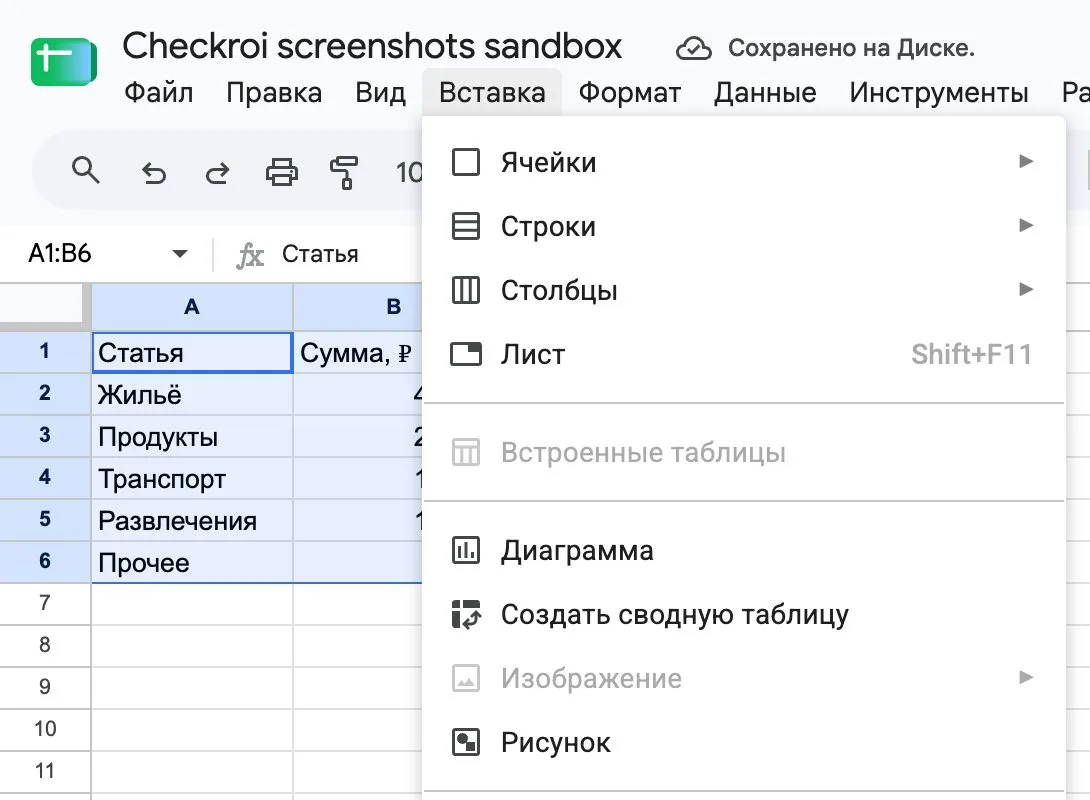
Шаг 1. Выделите таблицу вместе с заголовками и откройте меню «Вставка» → «Диаграмма».
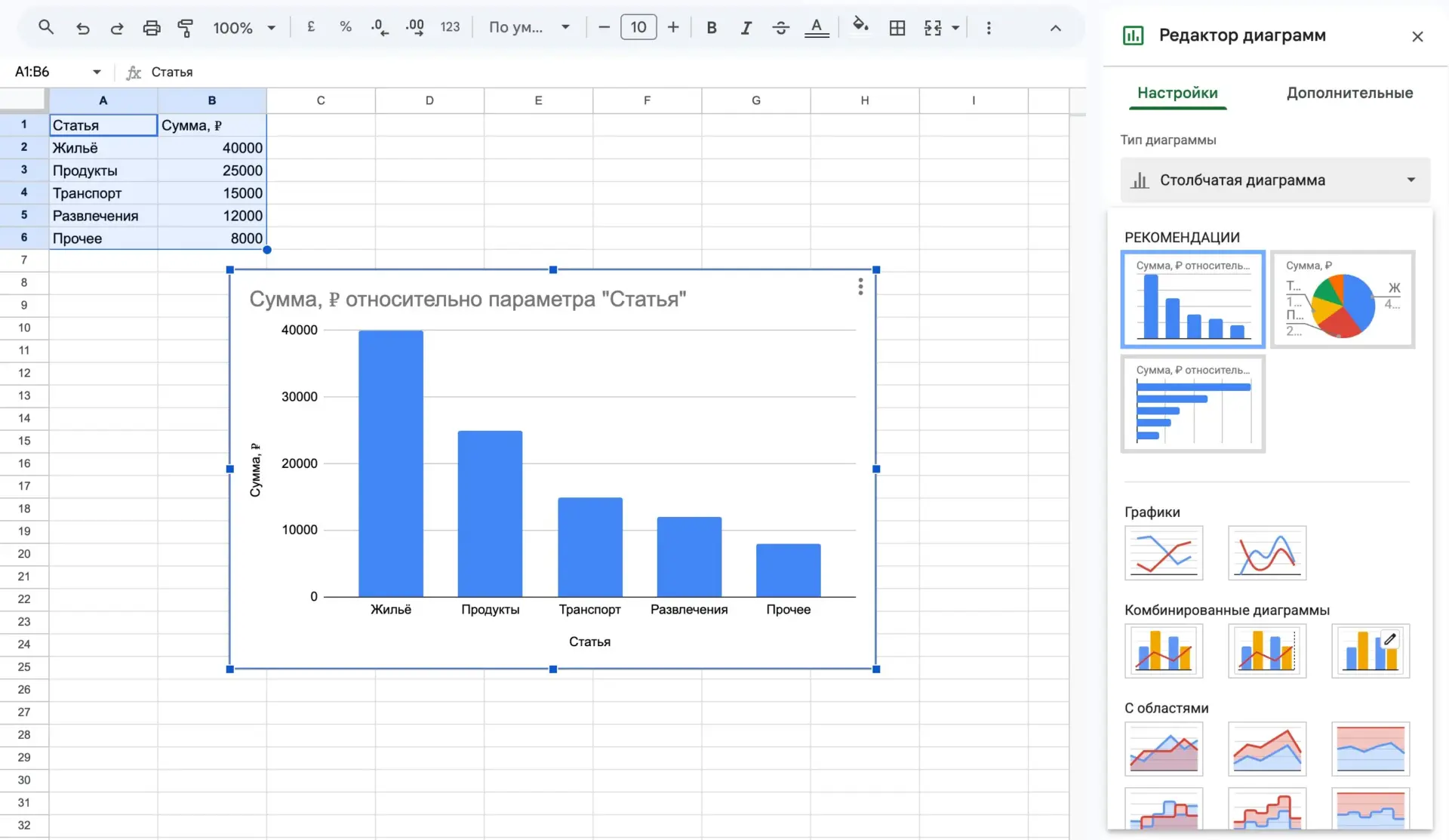
Шаг 2. Справа откроется «Редактор диаграмм». Таблицы часто сами предлагают столбчатую диаграмму. Раскройте список «Тип диаграммы»: круговая обычно стоит в рекомендациях, если её там нет, пролистайте список ниже.
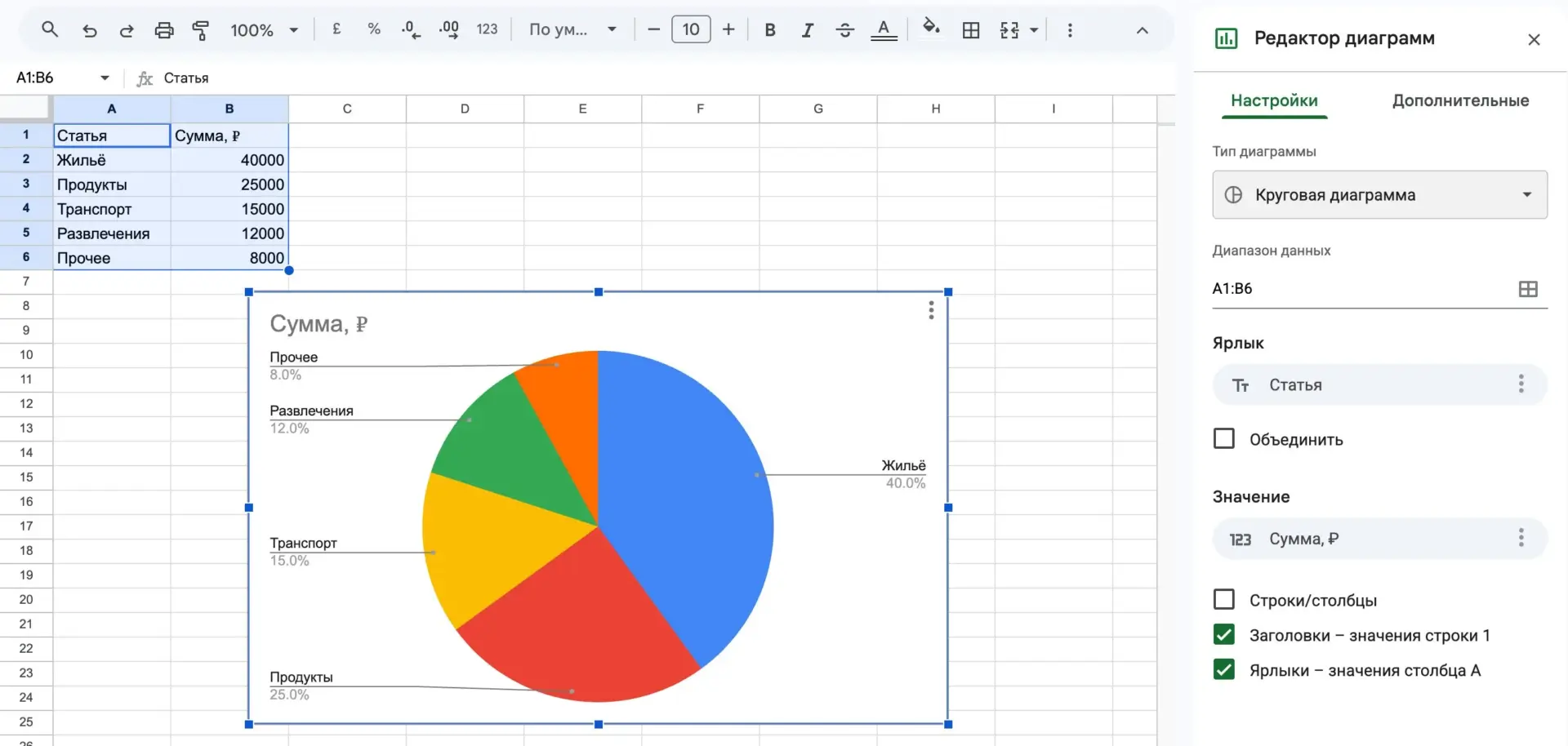
Шаг 3. После выбора круга Таблицы сразу подпишут секторы названиями и процентами. Проверьте поля «Ярлык» и «Значение»: в первом должны стоять названия статей, во втором суммы.
Шаг 4. Перейдите на вкладку «Дополнительные» и раскройте раздел «Круговая диаграмма». В поле «Ярлык сектора» выберите «Процент», и доли появятся прямо на секторах.
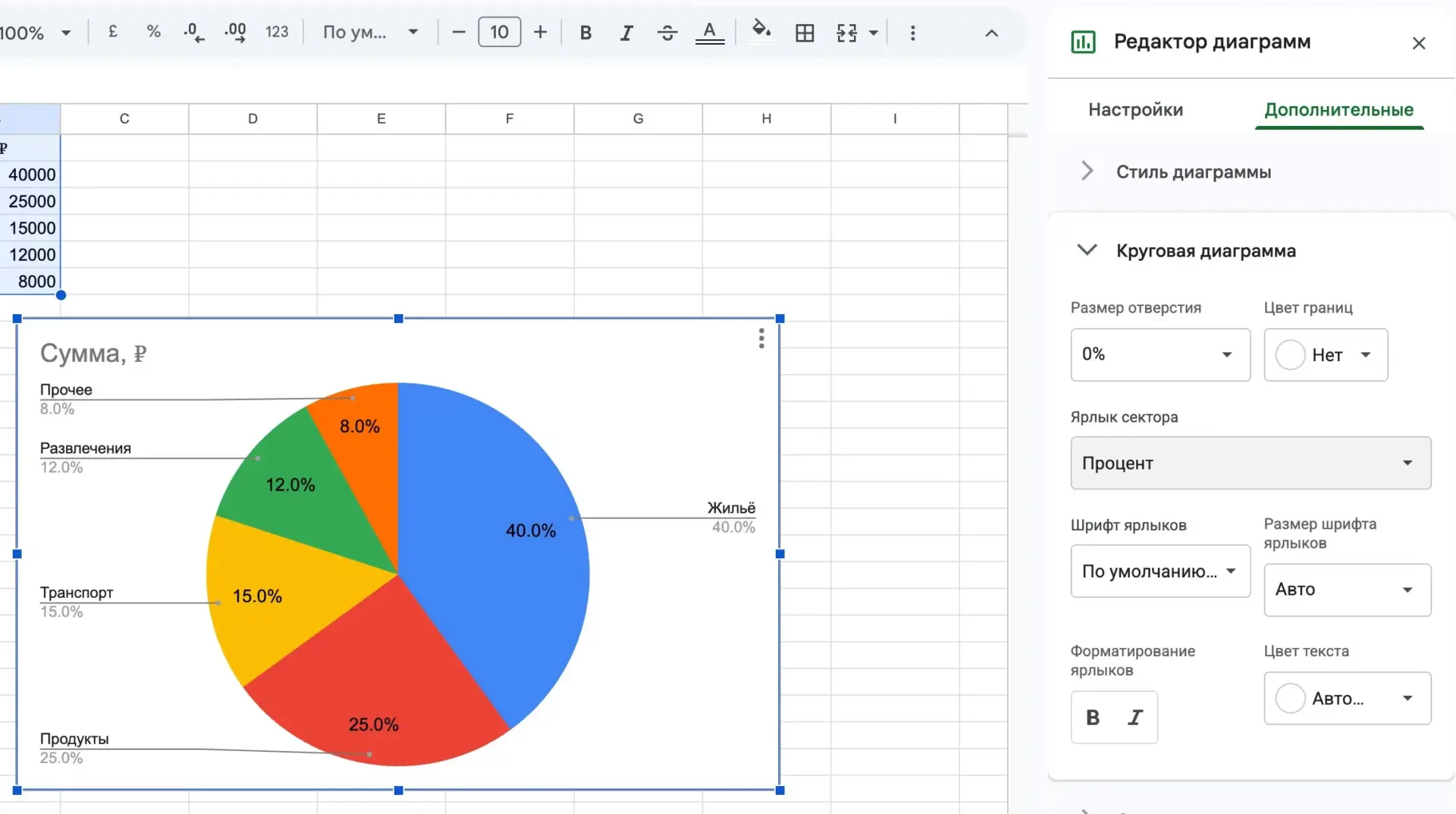
Шаг 5. В том же разделе есть «Размер отверстия». Поставьте 50 %, и круговая диаграмма превратится в кольцевую.
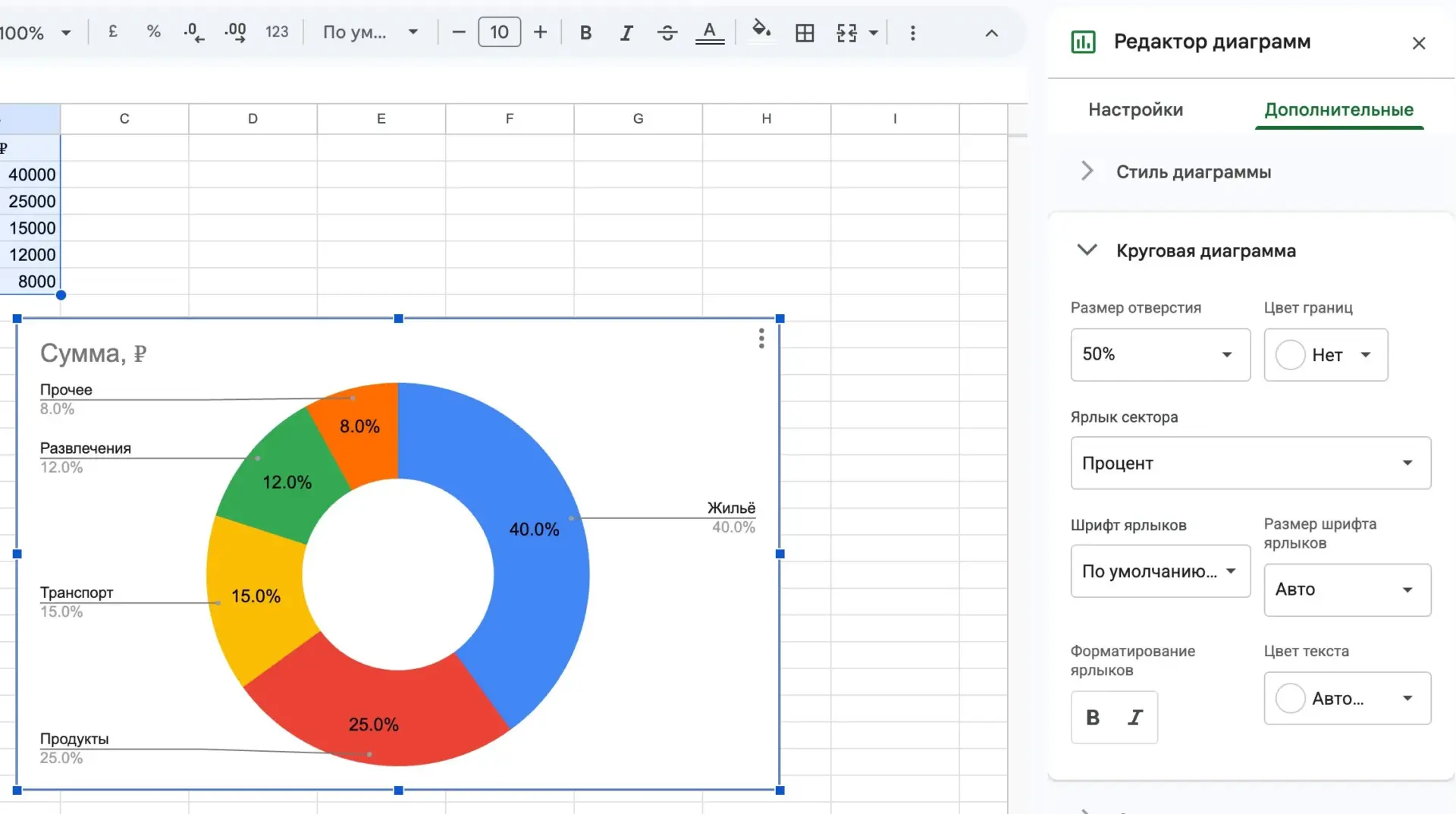
Все эти настройки описаны в справке Google по круговым диаграммам. Если Таблицы вам в новинку, начните с инструкции для новых пользователей.
 Канал основателя Checkroi Вани БуявцаЗабирайте промпты и обучение по нейросетям в моём Телеграм-каналеБольше 3 700 человек уже применяют Claude Code, ChatGPT и другие нейросети в работе, учёбе, бизнесе и жизниПерейти в канал
Как вставить диаграмму в Word и PowerPoint
В Word и PowerPoint диаграмма строится из встроенной мини-таблицы Excel. Порядок по справке Microsoft:
- Откройте «Вставка» → «Диаграмма».
- Слева выберите «Круговая» и дважды щёлкните по нужному варианту.
- Откроется окно с таблицей-заготовкой. Замените примерные данные своими.
- Закройте окно таблицы: диаграмма останется в документе или на слайде.
Если данные уже лежат в Excel, проще построить диаграмму там и скопировать её на слайд. Для презентаций полезно сразу подписать проценты крупно: с последнего ряда зала мелкий шрифт легенды не читается.
Где построить онлайн без Excel
Если Excel на компьютере нет, есть бесплатные варианты в браузере:
- Google Таблицы: путь показан выше, нужен только аккаунт Google;
- Excel онлайн: то же меню «Вставка», что в программе на компьютере;
- Yandex DataLens подходит, когда данные лежат в базе или большом файле: показатель перетаскивают в секцию «Показатели», категорию в «Цвет» (документация DataLens).
Ещё есть онлайн-конструкторы, где цифры вводят прямо в форму на сайте. Для разовой картинки в соцсети их хватает, но таблица с данными у вас не остаётся, и при правке цифр диаграмму придётся собирать заново. Сравнение таких сервисов есть в подборке сервисов визуализации данных.
Виды круговых диаграмм

В Excel и Google Таблицах выбор примерно одинаковый:
| Вид | Как выглядит | Когда брать |
|---|---|---|
| Обычная круговая | Сплошной круг | Большинство задач, до 5–7 категорий |
| Кольцевая | Круг с отверстием | Когда в центр нужно вписать итог, например «100 000 ₽» |
| Разрезанная | Один или все секторы отодвинуты от центра | Чтобы выделить главную категорию |
| Вторичная круговая | Маленькие секторы вынесены во второй круг | Когда несколько долей по 1–3 % теряются |
| Вторичная линейчатая | Маленькие секторы вынесены в столбик | То же, но расшифровку легче читать |
| Объёмная | Круг с наклоном в 3D | Лучше не брать: наклон искажает размер секторов |
Во вторичную диаграмму Excel по умолчанию выносит три самых маленьких значения, это поведение можно поменять в «Формате ряда данных» (справка Microsoft о разрезанных и вторичных диаграммах).
Как оформить диаграмму, чтобы её поняли с первого взгляда
- Начните с самого большого сектора и идите по часовой стрелке к меньшим.
- Подписывайте проценты прямо на секторах, тогда читателю не придётся сверять цвета с легендой.
- Главную категорию выделите цветом, остальные сделайте спокойными оттенками одной гаммы.
- Пишите вывод в заголовке: «Жильё забирает 40 % бюджета» читается быстрее, чем «Структура расходов».
Частые ошибки и как их исправить
В круге появился огромный сектор «Итого»
В выделение попала итоговая строка, и Excel посчитал её отдельной категорией. Она всегда занимает ровно половину круга.
Решение: выделите диапазон заново, без строки итогов.
Проценты в сумме дают 99 % или 101 %
Это округление в подписях: 33,3 % трижды превращаются в 33 %. Microsoft прямо пишет об этом в справке.
Решение: добавьте подписям один знак после запятой. Как работает округление в таблицах, мы разбирали в статье как округлить число в Excel.
Секторов слишком много
Десять оттенков синего не различить, подписи наползают друг на друга.
Решение: оставьте 4–6 крупных категорий, остальное соберите в «Прочее». Если мелочь важна, вынесите её во вторичную диаграмму.
Одна из категорий пропала
Ноль и отрицательные числа круг нарисовать не может: у сектора не бывает отрицательного угла. Google прямо предупреждает об этом в справке.
Решение: для данных с минусом возьмите гистограмму.
Секторы стоят вразнобой
Глазу трудно сравнивать соседние доли, если крупные и мелкие перемешаны.
Решение: отсортируйте таблицу по убыванию до построения, тогда доли пойдут по часовой стрелке от большей к меньшей. В Excel это «Данные» → «Сортировка».
Где научиться строить диаграммы и анализировать данные
Одну круговую диаграмму можно собрать за минуту по инструкции. Когда диаграмм становится много, нужны сводные таблицы, дашборды и понимание, какой график ответит на вопрос руководителя. С чего начать сводные, показано в разборе как сделать сводную таблицу в Excel, а работа аналитика данных во многом из этого и состоит.
Ниже курсы по Excel из нашего каталога. Отдельно собраны программы по визуализации данных и по Google Таблицам.
| Курс | Школа | Стоимость со скидкой | В рассрочку | Длительность | Обзор курса от Checkroi |
|---|---|---|---|---|---|
| Excel Перейти на сайт курса |  Нетология Нетология | 31 900 ₽ | 1691 ₽/мес. | 8 недель | Обзор курса |
| Power BI & Excel PRO Перейти на сайт курса | Нетология | 38 500 ₽ | 3208 ₽/мес. | 2 месяца | Обзор курса |
| Excel для работы Перейти на сайт курса |  Эдюсон Эдюсон | 16 500 ₽ | 1375 ₽/мес. | 2 недели | Обзор курса |
| Excel + Google Таблицы с нуля до PRO Перейти на сайт курса |  Skillbox Skillbox | 29 899 ₽ | 2965 ₽/мес. | 4 месяца | Обзор курса |
| Excel для аналитика Перейти на сайт курса |  Moscow Business Academy Moscow Business Academy | 17 200 ₽ | 2866 ₽/мес. | 2 месяца | Обзор курса |
Больше программ — в полном каталоге курсов по Microsoft Excel