
Чтобы сделать диаграмму в Excel, выделите таблицу вместе с заголовками, откройте вкладку «Вставка» и нажмите «Рекомендуемые диаграммы». Excel сам предложит несколько вариантов под ваши данные: выберите подходящий и нажмите «ОК». Ещё быстрее работает сочетание Alt+F1: диаграмма появится на том же листе сразу, без окна выбора.
Дальше остаётся довести её до ума: название, подписи значений, легенда. Ниже пошагово, с выбором типа под задачу и разбором ошибок. Если вам нужна именно линия по датам, у нас есть отдельная инструкция, как построить график в Excel по таблице, а общие приёмы ускорения работы собраны в подборке приёмов для быстрой работы в Excel.
 CheckroiПодборка курсов по Microsoft Excel685 курсов • 64 школыСравните цены, школы, программу и найдите выгодные предложения по обучениюСравнить→
Как подготовить таблицу, чтобы диаграмма построилась с первого раза

Половина проблем с диаграммами начинается ещё в таблице. Excel читает диапазон механически: первую строку считает названиями рядов, первый столбец подписями по оси, всё остальное значениями.
- Заголовки в первой строке. Над каждым столбцом с числами нужно название: «Онлайн», «Офлайн», «План». Оно уйдёт в легенду.
- Подписи категорий в первом столбце. Месяцы, товары, отделы. Это будущие подписи под столбцами.
- Без пустых строк и объединённых ячеек внутри диапазона. Пустая строка обрывает таблицу, и Excel захватит только её верхнюю часть.
- Без строки «Итого». Иначе в диаграмме появится столбец-великан, рядом с которым остальные выглядят плоскими.
- Числа как числа. Если в ячейке слева висит зелёный треугольник, значение хранится как текст и в диаграмму не попадёт.
Для примера возьмём продажи небольшого магазина за полгода, в тысячах рублей:
| Месяц | Онлайн | Офлайн |
|---|---|---|
| Январь | 120 | 210 |
| Февраль | 135 | 195 |
| Март | 150 | 200 |
| Апрель | 170 | 185 |
| Май | 165 | 190 |
| Июнь | 190 | 175 |
Если таблица сплошная, без разрывов, выделять её целиком даже не обязательно. По справке Microsoft о выборе данных, достаточно встать в любую ячейку диапазона, и в диаграмму будут включены все данные.
Как сделать диаграмму в Excel: пошаговая инструкция
Основной способ работает в Excel для Microsoft 365, 2024, 2021, 2019 и 2016, путь одинаковый.
- Выделите таблицу A1:C7 вместе с заголовками.
- Откройте вкладку «Вставка» и нажмите «Рекомендуемые диаграммы».
- Excel покажет список вариантов, подобранных под ваши данные. Щёлкните любой, чтобы увидеть предпросмотр.
- Если нужного типа нет, перейдите на вкладку «Все диаграммы»: там полный список.
- Нажмите «ОК». Диаграмма встанет на лист поверх ячеек, её можно перетащить мышью и растянуть за углы.
Порядок шагов взят из справки Microsoft о рекомендуемых диаграммах. Для таблицы, как у нас, с двумя рядами по месяцам, хорошо читается гистограмма с группировкой: два столбца на каждый месяц.
Скриншоты ниже сделаны в Google Таблицах, бесплатном браузерном аналоге Excel. Логика там та же, отличаются названия: вместо кнопки «Рекомендуемые диаграммы» в меню «Вставка» есть пункт «Диаграмма».
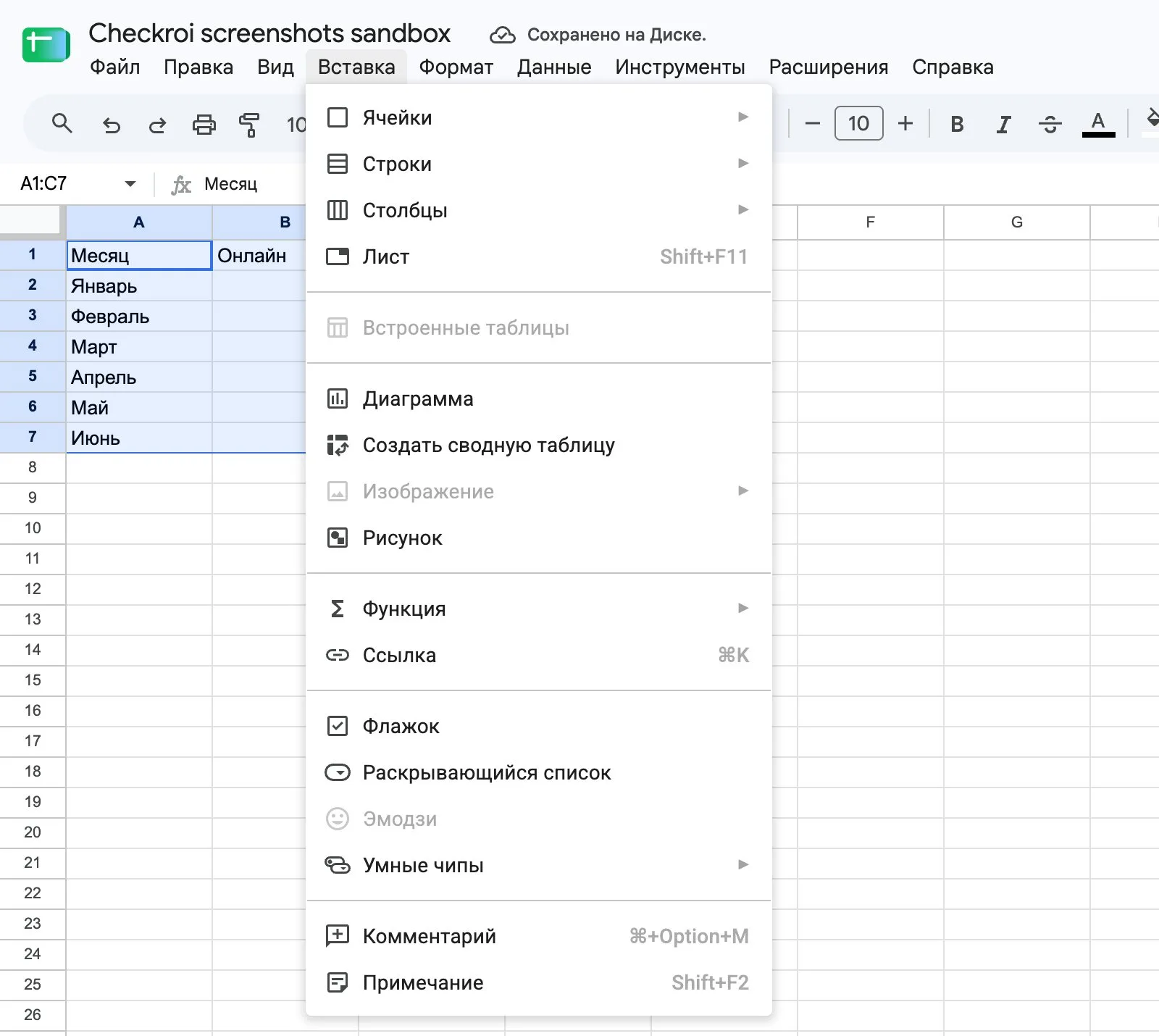
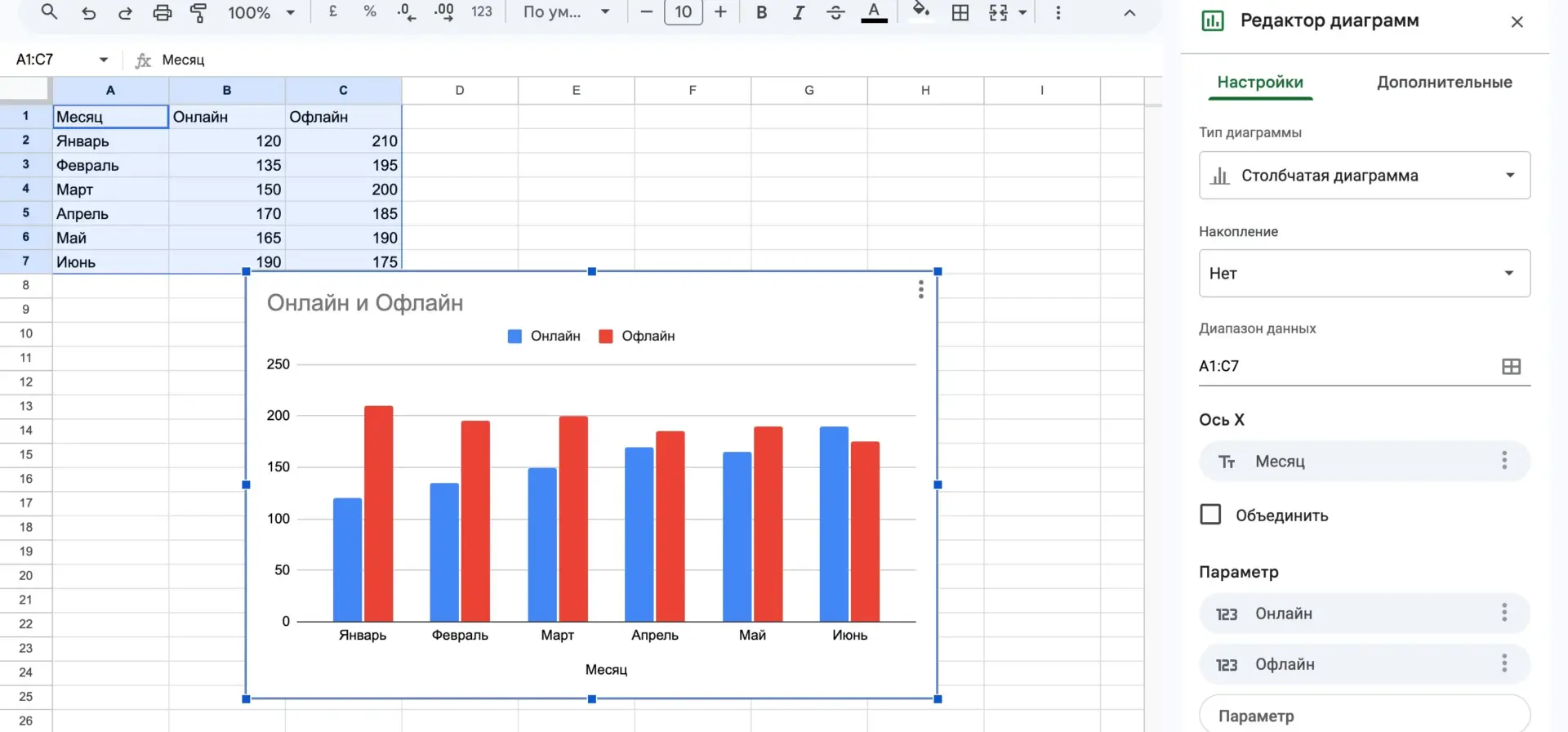
Google Таблицы сразу строят диаграмму и открывают справа редактор диаграмм. Тип выбирается автоматически, для таблицы с месяцами это «Столбчатая диаграмма», и поменять его можно тут же, в поле «Тип диаграммы».
Быстрые способы: Alt+F1 и F11
Когда нужен черновой вариант за секунду, окно выбора можно пропустить.
| Клавиша | Что делает | Когда удобно |
|---|---|---|
| Alt+F1 | создаёт диаграмму на текущем листе | посмотреть данные «на глаз», дальше донастроить |
| F11 | создаёт диаграмму на отдельном листе диаграммы | большая диаграмма для печати или показа на экране |
Обе клавиши описаны в списке сочетаний клавиш Excel для Windows. Тип при этом Excel выберет сам, и в справке о создании диаграмм Microsoft прямо пишет, что результат может оказаться не самым лучшим. На Mac F11 работает иначе: вставляет новый лист диаграммы.
CheckroiПодборка курсов по визуализации данных117 курсов • 33 школыСравните цены, школы, программу и найдите выгодные предложения по обучениюСравнить→
Канал основателя Checkroi Вани Буявца3 700 человек читают мой Телеграм-канал про нейросетиСобрал промпты для Claude Code и ChatGPT, разборы ИИ-инструментов и лайфхаки по продвижению бизнеса в одном местеПрисоединитьсяКакой тип диаграммы выбрать под задачу
Тип решает больше, чем оформление. Одни и те же цифры продаж на круговой диаграмме превратятся в нечитаемую мозаику, а на гистограмме сразу покажут, какой канал растёт.
| Задача | Тип в Excel | Пример из жизни |
|---|---|---|
| Сравнить значения между собой | гистограмма или линейчатая | продажи по месяцам, выручка отделов; подробнее в статье о столбчатой диаграмме |
| Показать изменение во времени | график или диаграмма с областями | курс, посещаемость сайта, остатки на складе |
| Показать доли целого | круговая или кольцевая | структура расходов из 3–6 статей, см. как построить круговую диаграмму |
| Найти связь двух величин | точечная | цена товара и число продаж |
| Сравнить объекты по нескольким критериям | лепестковая | оценки двух курсов по шести параметрам, разбор в статье про лепестковую диаграмму |
| Выделить главные причины проблем | гистограмма с линией накопленного процента | жалобы клиентов, поломки, см. диаграмму Парето |
| Показать сроки задач проекта | линейчатая с накоплением | план запуска, см. диаграмму Ганта в Excel |
Восемь базовых типов Microsoft перечисляет в разделе «Типы диаграмм» той же справки о создании диаграмм: гистограммы, графики, круговые, кольцевые, линейчатые, диаграммы с областями, точечные и лепестковые.
Наше правило простое: если сомневаетесь, берите гистограмму. Круговую оставьте для случаев, когда частей мало и в сумме они дают 100 %.
Как настроить диаграмму: название, подписи, легенда
Только что созданная диаграмма обычно называется по заголовку таблицы или «Название диаграммы». Это первое, что стоит поправить.
Щёлкните по диаграмме, и справа от неё появятся три кнопки:
- «Элементы диаграммы» (плюс) включают и выключают название, подписи осей, подписи данных, легенду и сетку;
- «Стили диаграмм» (кисть) меняют цвета и оформление одним кликом;
- «Фильтры диаграммы» (воронка) временно скрывают ряды или категории, не трогая таблицу.
Названия кнопок совпадают со справкой Microsoft. Те же команды продублированы на ленте: вкладка «Конструктор диаграмм», кнопка «Добавить элемент диаграммы». Через неё, например, включаются «Подписи данных», то есть числа прямо над столбцами.
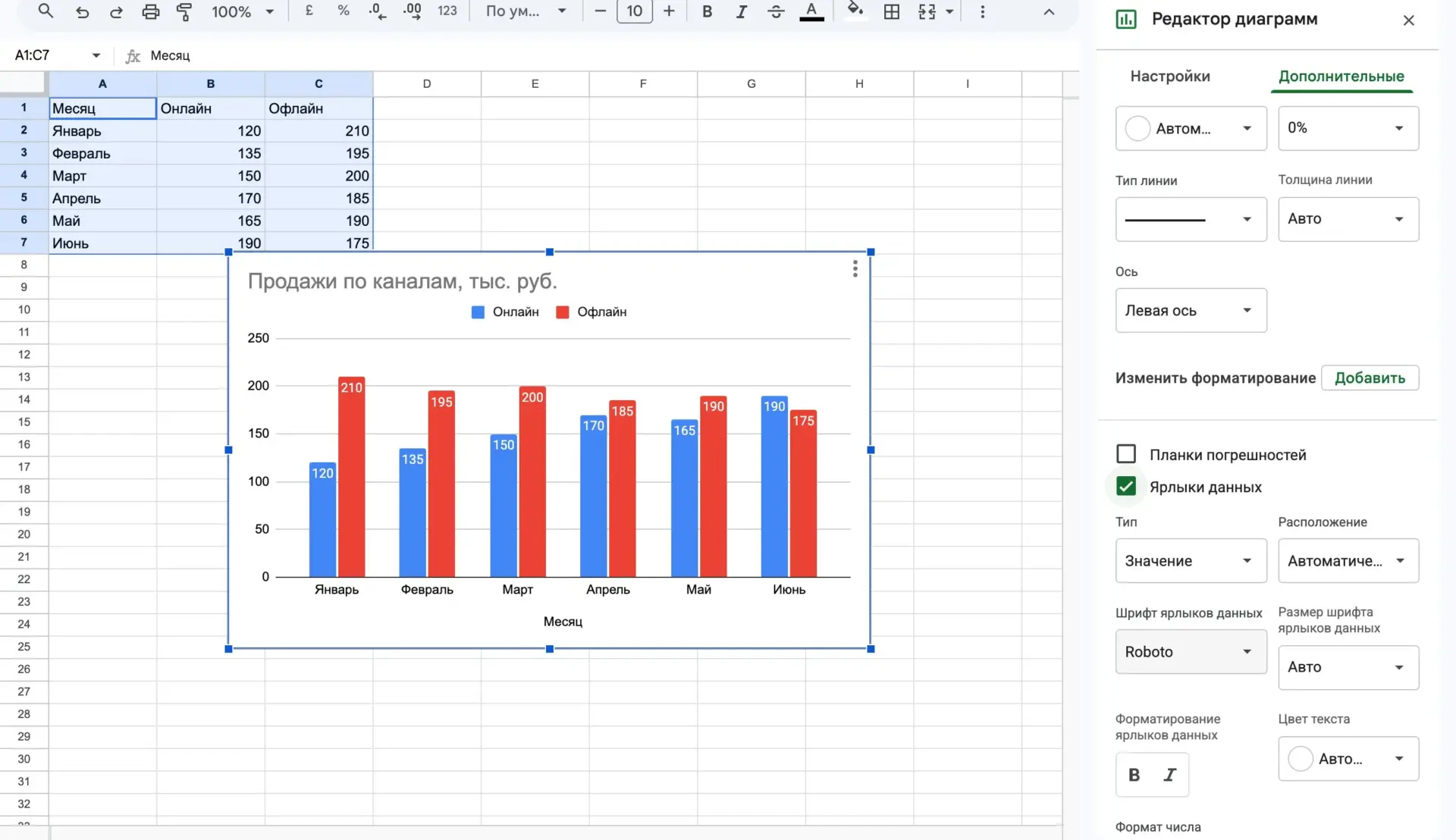
Название меняется проще всего так: щёлкните по нему на самой диаграмме и впишите своё, например «Продажи по каналам, тыс. руб.». Для тонкой настройки цвета, шрифта и шкалы дважды щёлкните по нужному элементу: откроется область задач «Формат».
У круговой диаграммы подписи обычно полезнее в процентах, чем в рублях. Как переключить их и вынести за пределы секторов, мы показали в статье про круговую диаграмму.
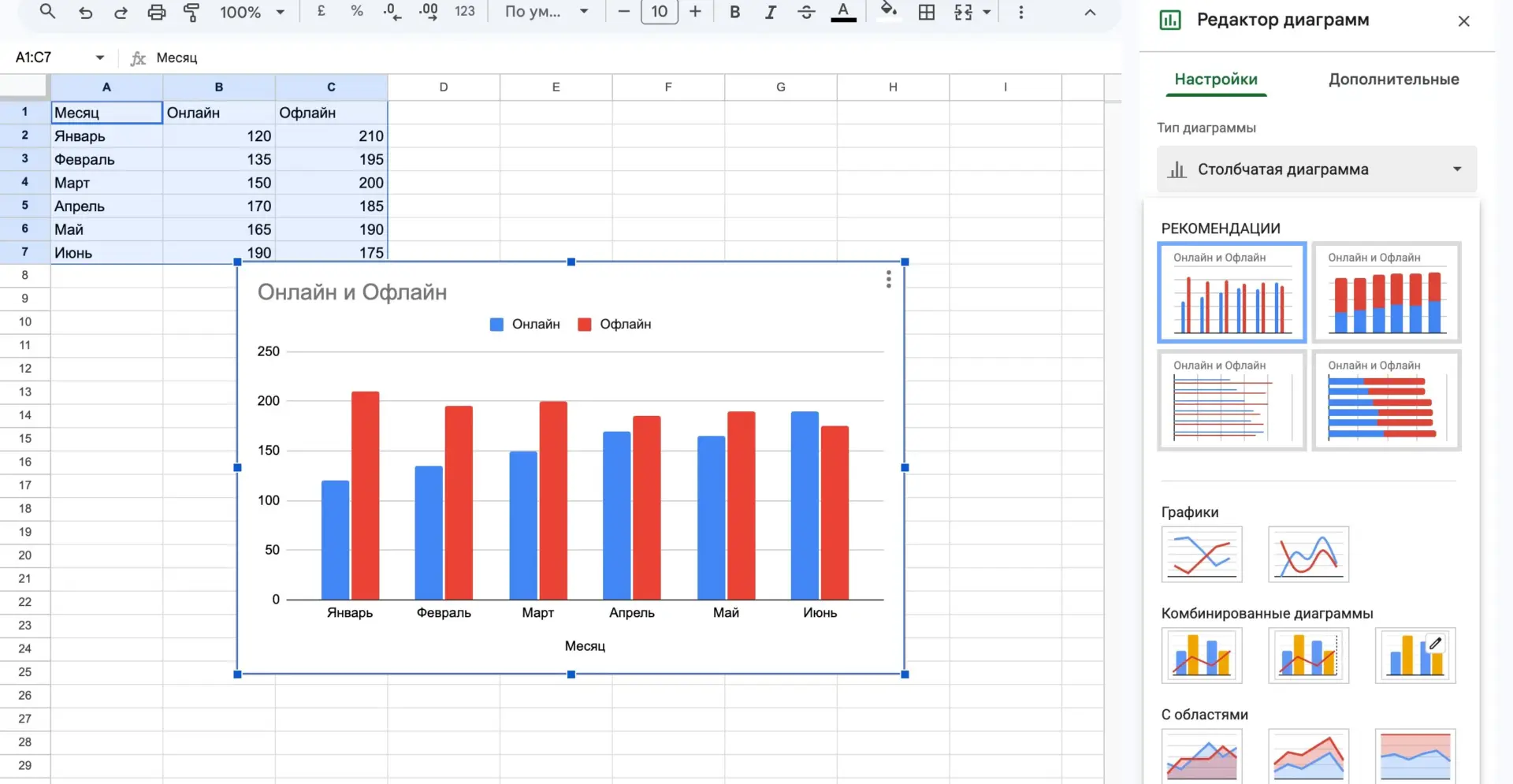
В Google Таблицах всё это лежит на вкладке «Дополнительные» редактора. На кадре ниже мы поменяли название и включили «Ярлыки данных» в разделе «Серии», это аналог подписей данных в Excel.
Как изменить тип и данные готовой диаграммы
Перестраивать диаграмму с нуля не нужно, всё меняется на месте.
Поменять тип
Щёлкните по диаграмме правой кнопкой и выберите «Изменить тип диаграммы». Та же кнопка есть на вкладке «Конструктор диаграмм».
Если поменять тип у одного ряда, получится комбинированная диаграмма: например, продажи столбцами, а план линией.
Если у плана и факта разные единицы, линии понадобится вторая ось: как её добавить, разобрано в инструкции по построению графика в Excel. Подробности есть в справке об изменении типа диаграммы.
Добавить или убрать данные
- Поменялись цифры в ячейках: диаграмма перестроится сама, ничего делать не нужно.
- Добавился месяц внизу таблицы: выделите диаграмму, и на листе подсветится её диапазон. Потяните за угол рамки, чтобы захватить новую строку.
- Нужно переименовать ряд или поменять порядок: щёлкните правой кнопкой по диаграмме и выберите «Выбрать данные». Откроется окно «Выбор источника данных», где ряды можно добавить, удалить и переставить. Механика описана в справке об изменении рядов данных.
Совет из практики: если таблица будет расти каждый месяц, оформите её как «умную» таблицу через Ctrl+T до создания диаграммы. Тогда новые строки будут попадать в диаграмму сами, без перетаскивания рамки.
Как сохранить оформление диаграммы как шаблон

Если вы каждый месяц собираете отчёт в одних и тех же цветах, настраивать диаграмму заново не придётся.
- Настройте одну диаграмму полностью: цвета, шрифты, подписи.
- Щёлкните по ней правой кнопкой и выберите «Сохранить как шаблон».
- Дайте шаблону имя. Файл сохранится с расширением .crtx.
- В следующий раз нажмите «Рекомендуемые диаграммы», перейдите на вкладку «Все диаграммы» и откройте папку «Шаблоны».
По справке о шаблонах диаграмм, шаблон хранит форматирование и цвета, которые были у диаграммы при сохранении. Данные он не хранит, их Excel возьмёт из новой таблицы.
 Канал основателя Checkroi Вани БуявцаЗабирайте промпты и обучение по нейросетям в моём Телеграм-каналеБольше 3 700 человек уже применяют Claude Code, ChatGPT и другие нейросети в работе, учёбе, бизнесе и жизниПерейти в канал
Частые ошибки и как их исправить

| Что видите | Почему так | Что сделать |
|---|---|---|
| Годы (2024, 2025) стали отдельным рядом столбцов, а не подписями внизу | годы записаны числами, и Excel принял их за данные | очистите ячейку над столбцом с годами (A1) и постройте заново или сохраните годы как текст |
| По оси месяцы и каналы поменялись местами | Excel решил, что рядов больше по строкам | нажмите кнопку «Строка/столбец» на вкладке «Конструктор диаграмм»; в Google Таблицах есть флажок «Строки/столбцы» |
| Один столбец в разы выше остальных | в диапазон попала строка «Итого» | уберите её из диапазона через «Выбрать данные» или перетащите рамку |
| Диаграмма пустая или на нуле | числа хранятся как текст | выделите ячейки, нажмите на значок с восклицательным знаком и преобразуйте в число |
| Круговая диаграмма похожа на веер из тонких клиньев | слишком много категорий | оставьте 5–6 крупных, остальное сведите в «Прочее» или перейдите на линейчатую |
Последняя ошибка самая частая в отчётах. Клинья меньше 5 % на круге глаз не различает, а на линейчатой диаграмме те же значения читаются сразу.
CheckroiПодборка курсов по Google Sheets267 курсов • 32 школыСравните цены, школы, программу и найдите выгодные предложения по обучениюСравнить→
Как сделать диаграмму без Excel или в браузере
С марта 2022 года Microsoft приостановила новые продажи своих продуктов в России, поэтому Excel есть не у всех. Варианты на этот случай:
- Google Таблицы. Бесплатно, в браузере: «Вставка» → «Диаграмма», дальше работа в редакторе справа, как на наших скриншотах.
- Российские офисные пакеты «МойОфис» и «Р7-Офис». Их таблицы открывают файлы .xlsx и тоже умеют строить диаграммы.
- Excel для Интернета, если подписка Microsoft 365 у вас уже есть. Учтите, что по справке Microsoft «Рекомендуемые диаграммы» в веб-версии доступны подписчикам на английском, французском, испанском, немецком, упрощённом китайском и японском языках. В русском интерфейсе тип проще выбрать вручную на вкладке «Вставка».
Если диаграмма нужна в документе, а не в таблице, пригодится инструкция, как сделать диаграмму в Ворде: там можно вставить готовую из Excel или построить прямо в тексте.
Где освоить Excel системно
Одну диаграмму можно собрать по инструкции за пять минут. Но отчёты из сводных таблиц, дашборды и диаграммы, которые обновляются сами, требуют уверенного владения Excel целиком. Курсы по Excel с ценами, программами и отзывами собраны в разделе курсов по Microsoft Excel, а тем, кому интереснее сама визуализация, подойдут курсы по визуализации данных.
| Курс | Школа | Стоимость со скидкой | В рассрочку | Длительность | Обзор курса от Checkroi |
|---|---|---|---|---|---|
| Excel Перейти на сайт курса |  Нетология | 31 900 ₽ | 1691 ₽/мес. | 8 недель | Обзор курса |
| Power BI & Excel PRO Перейти на сайт курса | Нетология | 38 500 ₽ | 3208 ₽/мес. | 2 месяца | Обзор курса |
| Excel для работы Перейти на сайт курса |  Эдюсон | 16 500 ₽ | 1375 ₽/мес. | 2 недели | Обзор курса |
| Excel + Google Таблицы с нуля до PRO Перейти на сайт курса |  Skillbox | 29 899 ₽ | 2965 ₽/мес. | 4 месяца | Обзор курса |
| Excel для аналитика Перейти на сайт курса |  Moscow Business Academy | 17 200 ₽ | 2866 ₽/мес. | 2 месяца | Обзор курса |
Больше программ — в полном каталоге курсов по Microsoft Excel