
Лепестковая диаграмма отображает несколько показателей одного объекта на лучах, которые расходятся из общего центра. Значения на лучах соединяются в многоугольник, и по его форме видно, где объект сильнее, а где проседает. В Excel она строится так: выделите таблицу вместе с заголовками, на вкладке «Вставка» откройте «Рекомендуемые диаграммы», перейдите на вкладку «Все диаграммы» и выберите лепестковый тип. Остальные типы графиков разобраны в инструкции по графикам в Excel.
Ещё её называют радарной, сетчатой или диаграммой-паутиной. Ниже пошагово для Excel и Google Таблиц, а потом о том, почему её форма иногда врёт и как это поправить.
 CheckroiПодборка курсов по Microsoft Excel685 курсов • 64 школыСравните цены, школы, программу и найдите выгодные предложения по обучениюСравнить→
Если в таблице доли одного целого, лучше подойдёт круговая диаграмма.
Что показывает лепестковая диаграмма

У каждого показателя свой луч, у каждого объекта сравнения свой многоугольник. В справке Microsoft о типах диаграмм её назначение сформулировано так: сравнить агрегированные значения нескольких рядов данных.
Она к месту, когда:
- показателей от 3 до 10 и все они измерены в одной шкале: баллы от 1 до 10, проценты, оценки по 5-балльной системе;
- сравниваются 2–3 объекта: два курса, три кандидата, профиль навыков до и после обучения;
- общий профиль важнее точного значения каждого показателя.
Если показателей два или цифры нужно сравнивать точно, читателю проще с гистограммой: длину столбцов глаз сравнивает лучше, чем точки на разных лучах.
Как подготовить данные
Возьмём пример, который будет на всех скриншотах: два онлайн-курса оценены по шести критериям от 0 до 10. Курсы вымышленные, оценки тоже.
| Критерий | Курс А | Курс Б |
|---|---|---|
| Программа | 8 | 6 |
| Практика | 9 | 5 |
| Наставники | 7 | 8 |
| Цена | 4 | 9 |
| Помощь с работой | 8 | 3 |
| Отзывы | 7 | 7 |
Правила раскладки:
- В первом столбце названия лучей. Их подписи появятся по кругу.
- В первой строке названия объектов. Они уйдут в легенду.
- В остальных ячейках только числа, без «баллов» и пробелов внутри.
- Все показатели приведены к направлению «больше значит лучше». Цену здесь оценили баллом доступности: 9 у курса Б значит, что он дешевле.
Порядок строк станет порядком лучей по часовой стрелке. К нему мы ещё вернёмся: от него зависит, как выглядит фигура.
Канал основателя Checkroi Вани Буявца3 700 человек читают мой Телеграм-канал про нейросетиСобрал промпты для Claude Code и ChatGPT, разборы ИИ-инструментов и лайфхаки по продвижению бизнеса в одном местеПрисоединитьсяКак построить лепестковую диаграмму в Excel
Общий порядок для всех типов есть в справке Microsoft о создании диаграмм, здесь он под лепестковую.
- Выделите таблицу целиком, вместе с первой строкой и первым столбцом.
- Откройте вкладку «Вставка» и нажмите «Рекомендуемые диаграммы».
- Перейдите на вкладку «Все диаграммы» и в списке типов слева выберите лепестковые диаграммы.
- Выберите один из трёх видов (таблица ниже) и нажмите «ОК».
- Задайте шкалу: щёлкните по числам на луче, на вкладке «Формат» нажмите «Формат выделенного фрагмента», в области «Формат оси» откройте «Параметры оси» и впишите «Минимум» 0 и «Максимум» 10.
Последний шаг легко пропустить, хотя он важный. Без него Excel подбирает минимум и максимум шкалы сам, а для сравнения нескольких диаграмм нужна одна шкала, от 0 до 10. Как задать границы оси, описано в справке Microsoft о масштабе оси.
Названия трёх видов взяты из справки Microsoft о типах диаграмм: лепестковая диаграмма, лепестковая диаграмма с маркерами и лепестковая диаграмма с областями.
| Вид | Как выглядит | Когда брать |
|---|---|---|
| Лепестковая диаграмма | только линии | 2–3 ряда, нужен чистый контур |
| Лепестковая диаграмма с маркерами | линии и точки на лучах | нужно видеть каждое значение |
| Лепестковая диаграмма с областями | залитые многоугольники | один ряд или ряды, которые почти не пересекаются |
Если лучами стали курсы, а многоугольниками критерии, Excel перепутал строки и столбцы. Выделите диаграмму и нажмите «Строка/столбец» на вкладке работы с диаграммой.
Как построить её в Google Таблицах
Скриншоты сделаны в Google Таблицах: это бесплатный онлайн-вариант, который работает в браузере. Порядок шагов описан в справке Google о диаграммах. От Excel он отличается названиями пунктов. Если вы открываете сервис впервые, начните с инструкции по Google Таблицам.
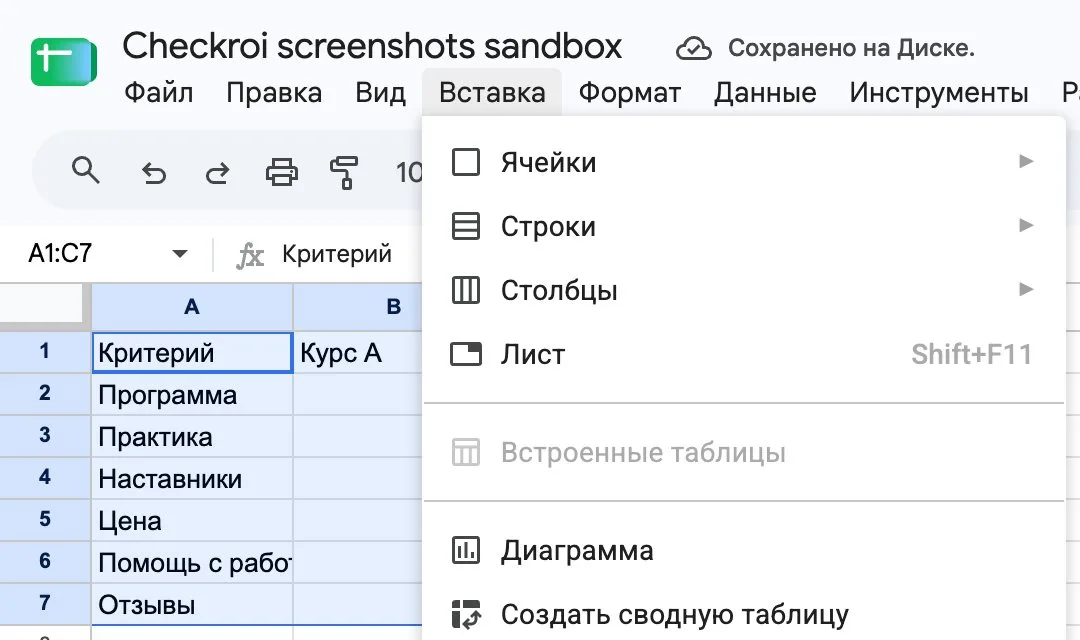
- Выделите таблицу вместе с заголовками и откройте меню «Вставка» → «Диаграмма». Если данные пока лежат в Excel или CSV, сначала перенесите их, как описано в инструкции о вставке таблиц в Google Таблицы.
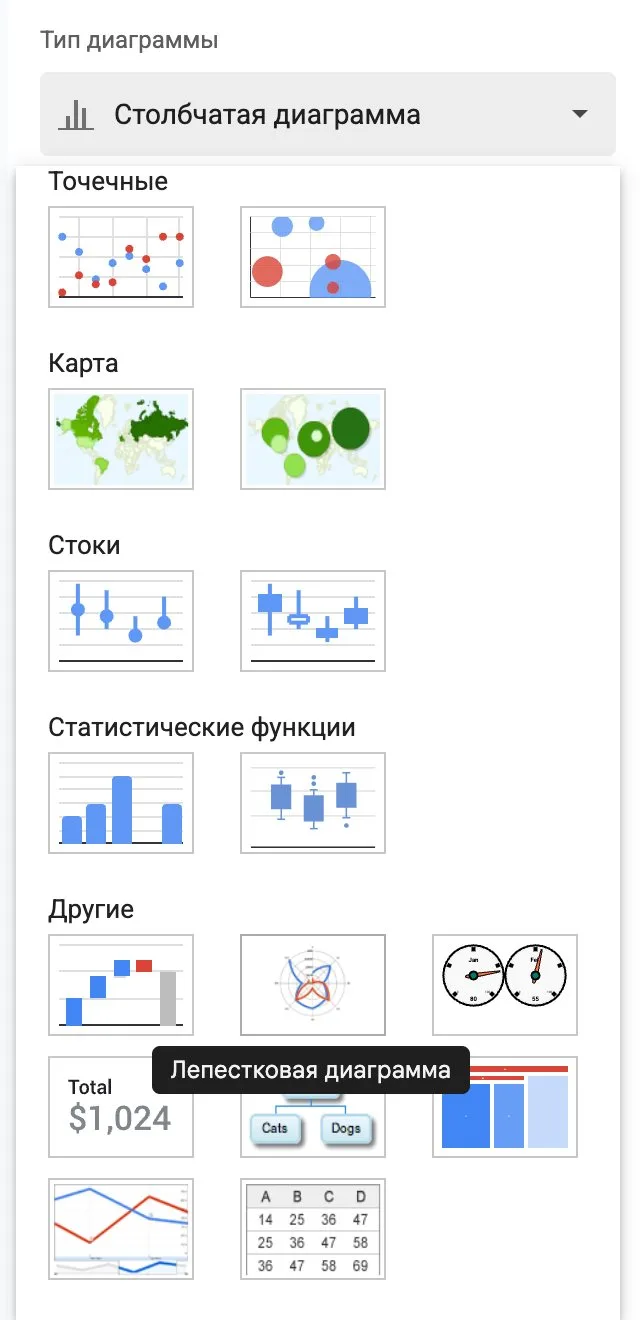
- Таблицы сначала предложат свой тип: для нашей таблицы это была столбчатая диаграмма. В редакторе справа нажмите на стрелку под параметром «Тип диаграммы» и пролистайте список до последнего раздела. Лепестковая диаграмма стоит там второй иконкой в первом ряду.
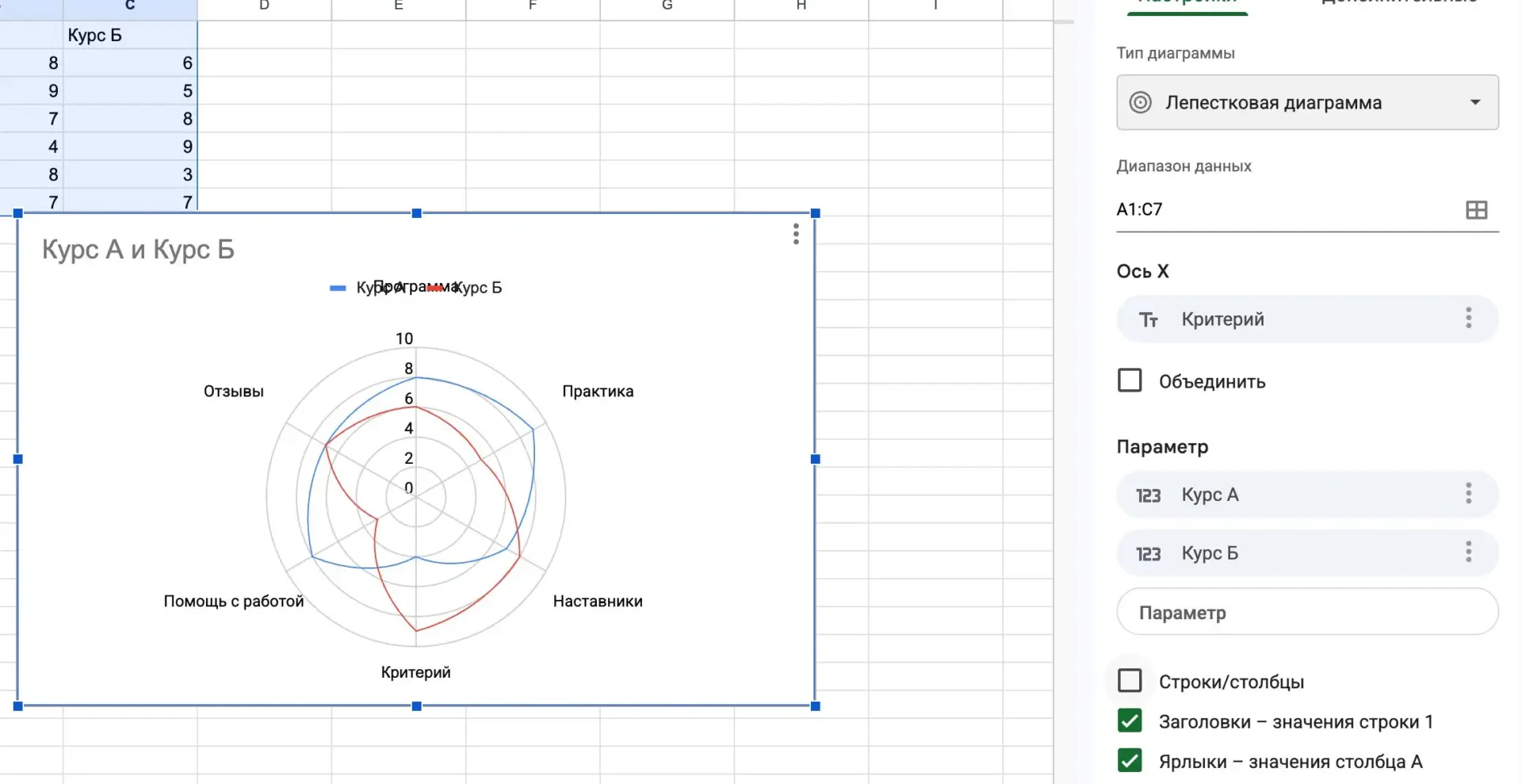
- Диаграмма перестроится сразу. Таблица остаётся живой: поменяете оценку в ячейке, и многоугольник изменится.
- Откройте вкладку «Дополнительные», её разделы перечислены в справке Google о лепестковых диаграммах. В разделе «Вертикальная ось» впишите минимум 0 и максимум 10, в разделе «Легенда» перенесите легенду вправо, чтобы она не наезжала на подпись верхнего луча.
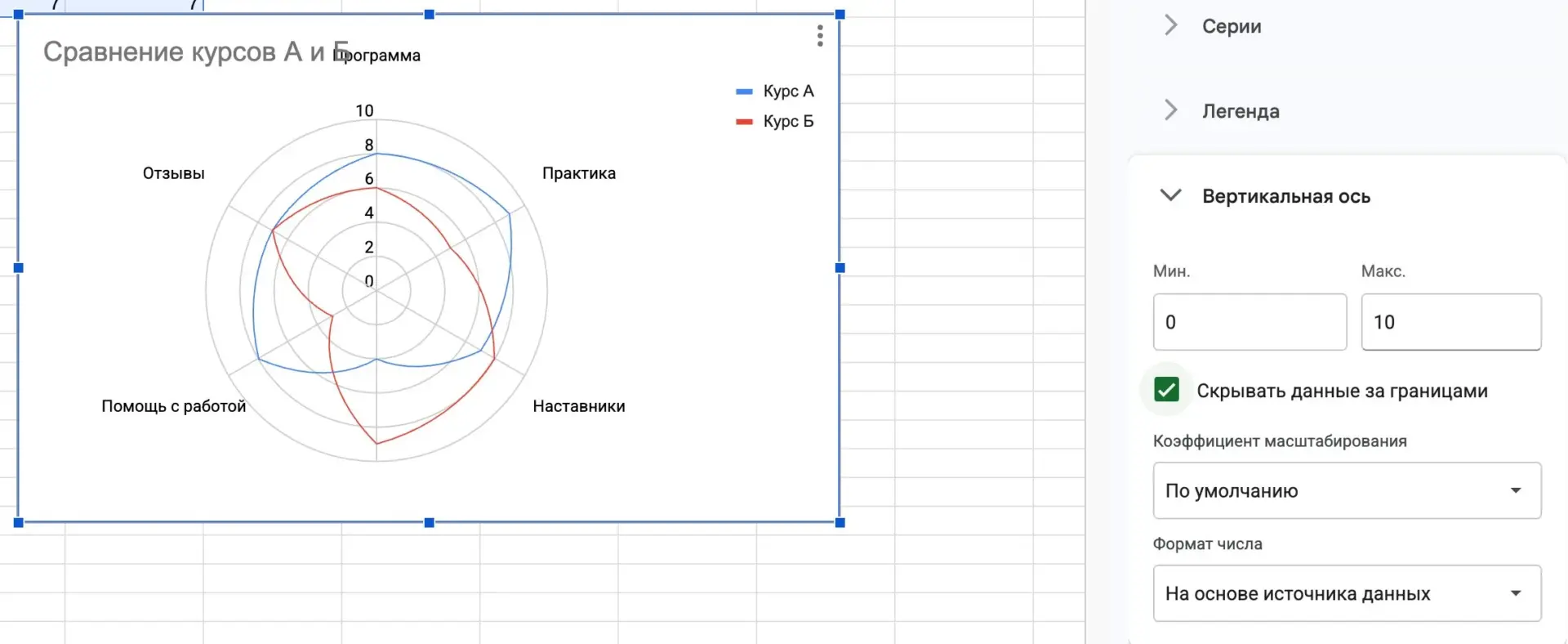
Обратите внимание на кадры: линии в Google Таблицах рисуются плавными дугами, а подписи лучей программа расставляет сама. В нашем примере она не вывела подпись нижнего луча «Цена», а «Программа» после переноса легенды наехала на заголовок. Перед тем как отправлять диаграмму в отчёт, сверьте подписи с таблицей. Если переносите файл между программами, пригодится разбор совместной работы Google Таблиц и Excel.
CheckroiПодборка курсов по работе с Google таблицами310 курсов • 42 школыСравните цены, школы, программу и найдите выгодные предложения по обучениюСравнить→
Лепестковая диаграмма в Word и онлайн
В Word отдельной программы для диаграмм нет, работает тот же движок Excel. По справке Microsoft для Word путь такой: вставка диаграммы, выбор типа, затем замена данных по умолчанию в появившейся таблице.
- Выберите лепестковый тип в окне вставки диаграммы.
- В открывшейся таблице замените примерные данные своими.
- Закройте таблицу, диаграмма останется в документе.
Остальные варианты, включая вставку готовой диаграммы из Excel, разобраны в инструкции о диаграммах в Ворде.
Онлайн без установки программ проще всего строить в Google Таблицах: нужен только аккаунт Google. Если нужен целый отчёт с графиками, посмотрите сервисы визуализации данных.
Как читать диаграмму на примере двух курсов
Читать её удобнее по лучам. На нашем примере это выглядит так:
- Найдите лучи, где контуры расходятся сильнее всего. Это «Помощь с работой» (8 против 3) и «Цена» (4 против 9). Здесь курсы отличаются по существу.
- Посмотрите, в чью сторону расхождение. Курс А сильнее в практике и помощи с работой, курс Б дешевле и чуть лучше по наставникам.
- Отметьте лучи, где контуры совпадают. «Отзывы» у обоих по 7: этот критерий выбор не решит.
- Только потом сделайте вывод под свою задачу. Тому, кому важно трудоустройство, подойдёт курс А. Тому, кто хочет попробовать профессию недорого, курс Б.
Так же читают профиль компетенций сотрудника или оценку кандидатов: сначала провалы и пики, потом общий уровень. Если такая аналитика по людям ваша работа, посмотрите, как стать HR-аналитиком.
 Канал основателя Checkroi Вани БуявцаЗабирайте промпты и обучение по нейросетям в моём Телеграм-каналеБольше 3 700 человек уже применяют Claude Code, ChatGPT и другие нейросети в работе, учёбе, бизнесе и жизниПерейти в канал
Почему форма фигуры обманывает

Глаз сравнивает площади, а площадь многоугольника зависит не только от чисел. Мы посчитали её для нашего примера кодом: площадь каждой фигуры как долю от максимума, когда все шесть оценок равны 10.
| Показатель | Курс А | Курс Б |
|---|---|---|
| Средняя оценка | 7,2 | 6,3 |
| Площадь фигуры, % от максимума | 51 | 39 |
| Площадь при другом порядке лучей, % | 50–52 | 37–42 |
Средние у курсов отличаются примерно на 13 %, а площади на треть. Так работает геометрия: площадь растёт как квадрат значений, и если все оценки вырастут вдвое, многоугольник станет больше в четыре раза. Второй эффект даёт порядок лучей: те же шесть оценок курса Б дают от 37 до 42 % площади в зависимости от того, какие критерии стоят рядом.
Решение: сравнивайте объекты по отдельным лучам и сохраняйте один порядок показателей во всех отчётах. Размер фигуры в расчёт не берите. Специалист по визуализации Стивен Фью в заметке о радарных графиках пишет, что значения гораздо легче сравнивать, когда они выстроены вдоль одной вертикальной или горизонтальной оси. Поэтому для точного сравнения рядом с паутиной стоит оставить таблицу или гистограмму.
CheckroiПодборка курсов по визуализации данных176 курсов • 44 школыСравните цены, школы, программу и найдите выгодные предложения по обучениюСравнить→
Хороший тест: закройте подписи и спросите коллегу, какой курс лучше. Если ответ опирается на «фигура больше» без конкретных лучей, диаграмма вводит в заблуждение.
Частые ошибки и как их исправить
- Шкала начинается не с нуля. Разница в полбалла выглядит как пропасть. Решение: минимум 0 и максимум по шкале оценок в параметрах оси.
- Показатели в разных единицах. Цена в рублях и оценка в баллах на одной шкале дают луч, который съедает всю диаграмму. Решение: перевести всё в баллы или проценты от максимума.
- Слишком много рядов. Пятый многоугольник превращает паутину в клубок. Решение: не больше трёх рядов на одной диаграмме, остальные на соседних.
- Заливка перекрывает соседа. На диаграмме с областями нижний ряд прячется под верхним. Решение: вид с линиями или прозрачность заливки.
- Обратные показатели. Если где-то меньше значит лучше, например цена, фигура покажет провал там, где на самом деле плюс. Решение: перевернуть шкалу заранее, как с ценой в нашей таблице.
Похожие подводные камни есть у диаграммы Парето: там результат тоже зависит от подготовки таблицы больше, чем от кнопки вставки.
Где освоить Excel системно
Одна диаграмма строится за пару минут. А чтобы собрать из таблиц понятный отчёт, свести данные из нескольких листов и выбрать график под вопрос руководителя, нужен навык, который дают курсы по Excel. Начать можно с быстрых приёмов работы в Excel, а если таблицы и дашборды становятся профессией, пригодится путь BI-аналитика.
Курсы по Excel с ценами и программами собраны в каталоге Checkroi:
| Курс | Школа | Стоимость со скидкой | В рассрочку | Длительность | Обзор курса от Checkroi |
|---|---|---|---|---|---|
| Excel Перейти на сайт курса |  Нетология | 31 900 ₽ | 1691 ₽/мес. | 8 недель | Обзор курса |
| Power BI & Excel PRO Перейти на сайт курса | Нетология | 38 500 ₽ | 3208 ₽/мес. | 2 месяца | Обзор курса |
| Excel для работы Перейти на сайт курса |  Эдюсон | 16 500 ₽ | 1375 ₽/мес. | 2 недели | Обзор курса |
| Excel + Google Таблицы с нуля до PRO Перейти на сайт курса |  Skillbox | 29 899 ₽ | 2965 ₽/мес. | 4 месяца | Обзор курса |
| Excel для аналитика Перейти на сайт курса |  Moscow Business Academy | 17 200 ₽ | 2866 ₽/мес. | 2 месяца | Обзор курса |
Больше программ — в полном каталоге курсов по Microsoft Excel