
Чтобы вставить таблицу в Google Таблицу из файла Excel, CSV или TXT, откройте нужный файл Таблиц и выберите «Файл» → «Импортировать». Загрузите файл с компьютера, укажите, куда положить данные: новой таблицей, новым листом или вместо текущего, и нажмите «Импортировать данные». Исходный файл не изменится.
Данные из другой Google Таблицы удобнее подтягивать формулой IMPORTRANGE, а готовую таблицу скачать обратно через «Файл» → «Скачать». Ниже все способы по шагам, с ограничениями и ошибками, из-за которых импорт не проходит. Если сервис для вас новый, начните с инструкции по Google Таблицам для новых пользователей, а для системной работы с данными есть курсы по Google Таблицам.
 CheckroiПодборка курсов по Google Sheets263 курса • 32 школыСравните цены, школы, программу и найдите выгодные предложения по обучениюСравнить→
Как вставить таблицу из файла через импорт

Импорт работает с файлами Excel, OpenDocument и текстовыми таблицами. По справке Google об импорте поддерживаются XLS (кроме Office 95 и более ранних версий), XLSX, XLSM, XLT, XLTX, XLTM, ODS, CSV, TXT, TSV и TAB. Чем XLS отличается от XLSX, мы разбирали в статье о форматах Excel.
- Откройте Google Таблицу, куда нужно добавить данные, или создайте новую.
- Нажмите «Файл» → «Импортировать».
- Выберите файл на компьютере. Файл, защищённый паролем, не подойдёт.
- Выберите, что сделать с данными (варианты в таблице ниже).
- Для CSV и TXT задайте разделитель: «Определять автоматически», «Табуляция», «Запятая» или «Другой».
- Нажмите «Импортировать данные».
| Вариант | Что произойдёт | Когда выбирать |
|---|---|---|
| Создать таблицу | файл станет отдельной Google Таблицей в новой вкладке | нужна копия файла в облаке |
| Вставить лист(-ы) | листы из файла добавятся в открытую таблицу | сводите несколько файлов в один |
| Заменить таблицу | содержимое всей таблицы заменится данными файла | обновляете выгрузку целиком |
| Заменить текущий лист | данные заменят только открытый лист | каждый день грузите свежий CSV |
| Добавить строки на текущий лист | строки встанут под уже заполненными | копите журнал продаж или заявок |
| Заменить данные, начиная с выделенной ячейки | данные лягут с выделенной ячейки | нужно вставить блок в конкретное место |
Для файлов Excel последние три варианта недоступны: в справке о работе с Excel остаются только «Создать таблицу», «Вставить лист(ы)» и «Заменить таблицу». Если нужно дописать строки из Excel на текущий лист, сохраните файл как CSV и импортируйте его. Как устроен этот формат и почему в нём бывают разные разделители, есть в разборе формата CSV.
Как перенести таблицу Excel в Google Таблицы без импорта
Импорт удобен, когда данные нужно положить в уже существующую таблицу. Если вы переносите файл целиком, хватит Google Диска.
Открыть файл Excel на Диске
- Загрузите файл на Google Диск: «Создать» → «Загрузить файлы».
- Дважды нажмите на файл. Он откроется в окне предварительного просмотра.
- Вверху нажмите «Открыть в Google Таблицах».
Дальше два пути. Можно редактировать файл как есть: по справке Google, изменения сохраняются в исходном формате Excel, файл останется .xlsx. Можно нажать «Файл» → «Сохранить как таблицу Google», тогда рядом появится отдельная Google Таблица, а исходник не изменится. Второй путь лучше, если над файлом будет работать команда.
Чтобы все файлы Office сразу превращались в Google Таблицы, на Диске откройте «Настройки» и поставьте флажок «Преобразовывать загруженные файлы в формат для редактора Google Документов». На файлы, загруженные раньше, флажок не действует.
Если Excel на компьютере вообще нет, а файл открыть нужно, посмотрите ещё варианты в статье про Excel онлайн.
Скопировать и вставить
Для небольшого диапазона проще всего обычное копирование: выделите ячейки в Excel, нажмите Ctrl+C, щёлкните ячейку в Google Таблице и нажмите Ctrl+V.
Если из Excel нужны только сами числа и текст, вставляйте значения. По списку быстрых клавиш Google Таблиц это Ctrl+Shift+V в Windows и ⌘+Shift+V на Mac. Через меню путь такой: «Правка» → «Специальная вставка» → «Только значения».
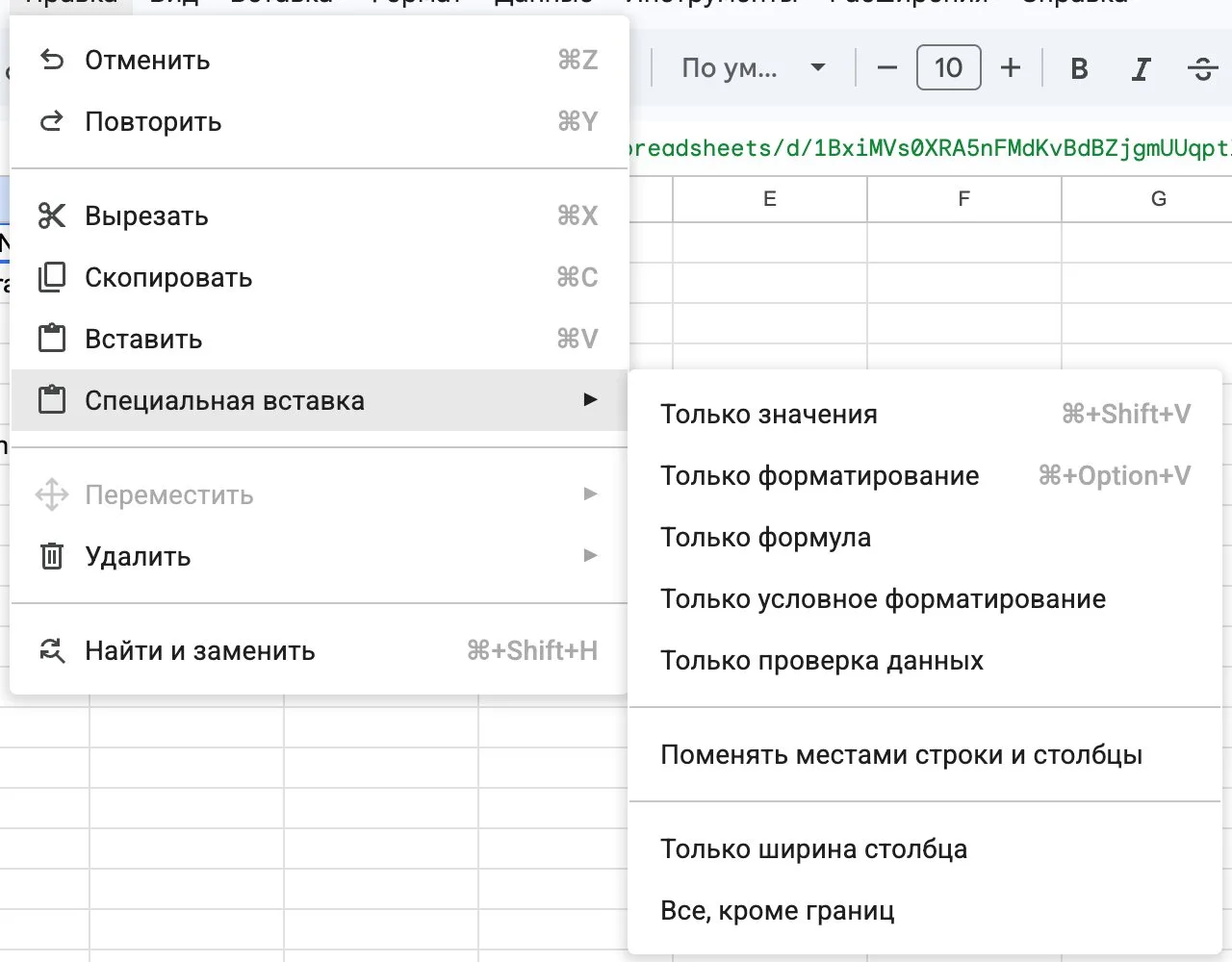
В том же меню есть «Поменять местами строки и столбцы»: так строки исходной таблицы встанут столбцами. В Excel этот приём называется транспонированием, подробно он описан в инструкции как транспонировать таблицу. Пункт «Только проверка данных» переносит правила ячеек, например выпадающий список в Google Таблицах, без самих значений.
Канал основателя Checkroi Вани Буявца3 700 человек читают мой Телеграм-канал про нейросетиСобрал промпты для Claude Code и ChatGPT, разборы ИИ-инструментов и лайфхаки по продвижению бизнеса в одном местеПрисоединитьсяКак вставить данные из другой Google Таблицы

Скопировать диапазон между двумя Google Таблицами можно тем же Ctrl+C и Ctrl+V. Но такая копия не обновляется. Когда данные в исходной таблице меняются и нужно видеть их актуальными, используйте функцию IMPORTRANGE.
=IMPORTRANGE("https://docs.google.com/spreadsheets/d/1BxiMVs0XRA5nFMdKvBdBZjgmUUqptlbs74OgvE2upms"; "Class Data!A1:C6")В первом аргументе стоит адрес таблицы-источника в кавычках, во втором диапазон в формате «Лист!Диапазон». Если имя листа не указать, функция возьмёт диапазон с первого листа. В примере мы подтянули шесть строк из открытой демонстрационной таблицы Google.

Что важно знать про IMPORTRANGE, по справке функции:
- при первом подключении к чужой таблице в ячейке появится кнопка «Разрешить доступ», без неё данные не загрузятся;
- разрешение действует, пока у того, кто его дал, есть доступ к таблице-источнику;
- пока документ открыт, функция проверяет обновления раз в час;
- за один запрос она получает не больше 10 МБ данных.
Если нужна не вся таблица, а значения по ключу, например цена по артикулу, оберните IMPORTRANGE в функцию поиска. Как работает такой поиск, мы объясняли на примере ВПР в Excel. А чтобы получить полную копию файла со всеми листами, нажмите «Файл» → «Создать копию»: её можно переименовать и сохранить в другую папку Диска.
Как скачать или сохранить Google Таблицу
Сохранять Google Таблицу вручную не нужно. В описании приложения в App Store Google пишет, что изменения сохраняются автоматически. Прошлые состояния файла можно открыть через «Файл» → «История версий», это доступно тем, у кого есть право на редактирование.
Чтобы сохранить таблицу на компьютер, нажмите «Файл» → «Скачать» и выберите формат. Для коллег с Excel берите XLSX, а если у них старая версия программы, посмотрите, чем XLSX отличается от XLS.
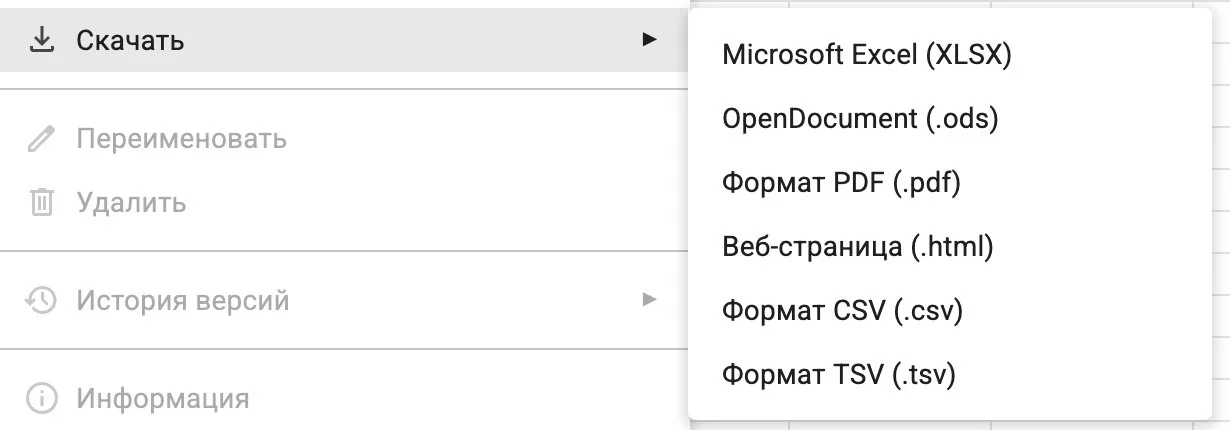
| Формат в меню | Зачем |
|---|---|
| Microsoft Excel (XLSX) | отправить коллеге, который работает в Excel |
| OpenDocument (.ods) | открыть в LibreOffice |
| Формат PDF (.pdf) | отправить на печать или приложить к письму без правок |
| Веб-страница (.html) | разместить таблицу на сайте |
| Формат CSV (.csv) | загрузить в CRM, сервис рассылок или базу данных |
| Формат TSV (.tsv) | то же, но с табуляцией вместо запятых |
Отправить копию по почте можно, не скачивая файл: «Файл» → «Прикрепить к письму». По справке Google вложение можно прикрепить в формате Excel или PDF. Распечатать таблицу помогут «Файл» → «Печать» или кнопка «Печать» на панели, это описано в разделе об экспорте таблиц.
Как вставить Google Таблицу в Google Документ
Здесь диапазон из Таблиц переезжает в текстовый документ. По справке о связанных объектах порядок такой:
- Откройте Google Таблицу в Chrome или Firefox и выделите ячейки.
- Скопируйте их (Ctrl+C).
- Откройте Google Документ, поставьте курсор в нужное место и вставьте (Ctrl+V).
- Выберите «Связать с таблицей» или «Вставить без связи с исходной таблицей» и нажмите «Вставить».
Связанная таблица обновляется кнопкой «Обновить» в её правом верхнем углу. Ограничение: не больше 400 ячеек. Если ячеек больше, таблица вставится без связи. Правки в документе в исходный файл не попадают. Вставить в документ можно и диаграмму, например диаграмму Ганта из Google Таблиц или столбчатую диаграмму.
Частые ошибки и что с ними делать
| Симптом | Причина | Что сделать |
|---|---|---|
| Пункт «Импортировать» серый | таблица открыта без входа в аккаунт Google | войдите в аккаунт и откройте таблицу заново |
| Файл не загружается | он защищён паролем или это XLS из Office 95 и старше | снимите пароль в Excel и пересохраните файл в XLSX |
| Большой файл не конвертируется | в Google Таблицах лимит 20 млн ячеек или 100 МБ | разбейте файл на части или удалите лишние листы |
| После переноса из Excel пропали длинные тексты | при конвертации удаляются ячейки, где больше 50 000 символов | вынесите такие тексты в отдельный документ |
| CSV лёг в один столбец | разделитель определился неверно | повторите импорт и выберите «Другой» с точкой с запятой |
| IMPORTRANGE показывает ошибку | не дано разрешение или адрес и диапазон указаны с опечаткой | нажмите «Разрешить доступ», проверьте кавычки и имя листа |
Лимиты на ячейки и длину текста указаны на странице о файлах на Google Диске. А в рекомендациях по работе с Excel Google советует оставить таблицу в Excel, если в ней больше 20 млн ячеек или редкие типы диаграмм, например трёхмерные пирамиды.
 Канал основателя Checkroi Вани БуявцаЗабирайте промпты и обучение по нейросетям в моём Телеграм-каналеБольше 3 700 человек уже применяют Claude Code, ChatGPT и другие нейросети в работе, учёбе, бизнесе и жизниПерейти в канал
Где освоить Google Таблицы системно
Импорт и экспорт решают одну задачу: собрать данные в одном месте. Дальше обычно нужны формулы, сводные таблицы, фильтры и графики, чтобы из этих данных получился отчёт. Если такие задачи у вас каждый день, посмотрите курсы по Google Таблицам, там эти приёмы разбирают по порядку и с практикой. Ниже пять программ из нашего каталога.
| Курс | Школа | Стоимость со скидкой | В рассрочку | Длительность | Обзор курса от Checkroi |
|---|---|---|---|---|---|
| Excel + Google Таблицы с нуля до PRO Перейти на сайт курса |  Skillbox Skillbox | 29 899 ₽ | 2965 ₽/мес. | 4 месяца | Обзор курса |
| Excel и Google-таблицы Перейти на сайт курса |  Эдюсон Эдюсон | 39 900 ₽ | 3325 ₽/мес. | 1 месяц | Обзор курса |
| Excel и Google-таблицы для бухгалтера Перейти на сайт курса | Эдюсон | 29 000 ₽ | 2416 ₽/мес. | 1 месяц | Обзор курса |
| Основы Google Sheets Перейти на сайт курса |  ProductStar ProductStar | 14 990 ₽ | 1499 ₽/мес. | 1 месяц | Обзор курса |
| Excel и Google-таблицы для бухгалтеров Перейти на сайт курса |  Бруноям Бруноям | 16 900 ₽ | 1408 ₽/мес. | 1 месяц | Обзор курса |
Больше программ — в полном каталоге курсов по Google Sheets