
Чтобы сделать выпадающий список в Google Таблице, выделите ячейки и откройте «Вставка» → «Раскрывающийся список». Справа появится панель «Правила проверки данных». Впишите варианты в поля «Вариант 1», «Вариант 2», недостающие добавьте кнопкой «Добавить объект» и нажмите «Готово». В каждой выделенной ячейке появится стрелка, а по клику откроется список.
Если варианты уже записаны где-то на листе, вписывать их второй раз не нужно: выберите критерий «Раскрывающийся список (из диапазона)» и укажите эти ячейки. Ниже разберём оба способа на одной таблице задач, а ещё выбор нескольких значений, зависимый список и ошибки, из-за которых список перестаёт работать. Если вы только знакомитесь с сервисом, начните с инструкции по Google Таблицам для новых пользователей. А если таблицы у вас каждый день, загляните в курсы по Google Таблицам.
 CheckroiПодборка курсов по Google Sheets265 курсов • 32 школыСравните цены, школы, программу и найдите выгодные предложения по обучениюСравнить→
Как сделать выпадающий список в Google Таблицах за четыре шага

Пример для всей статьи: таблица задач со столбцами «Задача», «Ответственный» и «Статус». В столбце «Статус» нужен список из четырёх значений: Новая, В работе, На проверке, Готово. На скриншотах листы называются Sheet1 и Sheet2, в вашем файле может быть «Лист1».
- Выделите ячейки, где будет список. У нас это C2:C6, весь столбец статусов без заголовка.
- Откройте меню «Вставка» → «Раскрывающийся список».
- На панели «Правила проверки данных» в поле «Применить к диапазону» уже стоит ваш диапазон, а в «Критериях» выбран «Раскрывающийся список». Впишите варианты: каждый в своё поле, новые поля добавляет кнопка «Добавить объект».
- Нажмите «Готово».
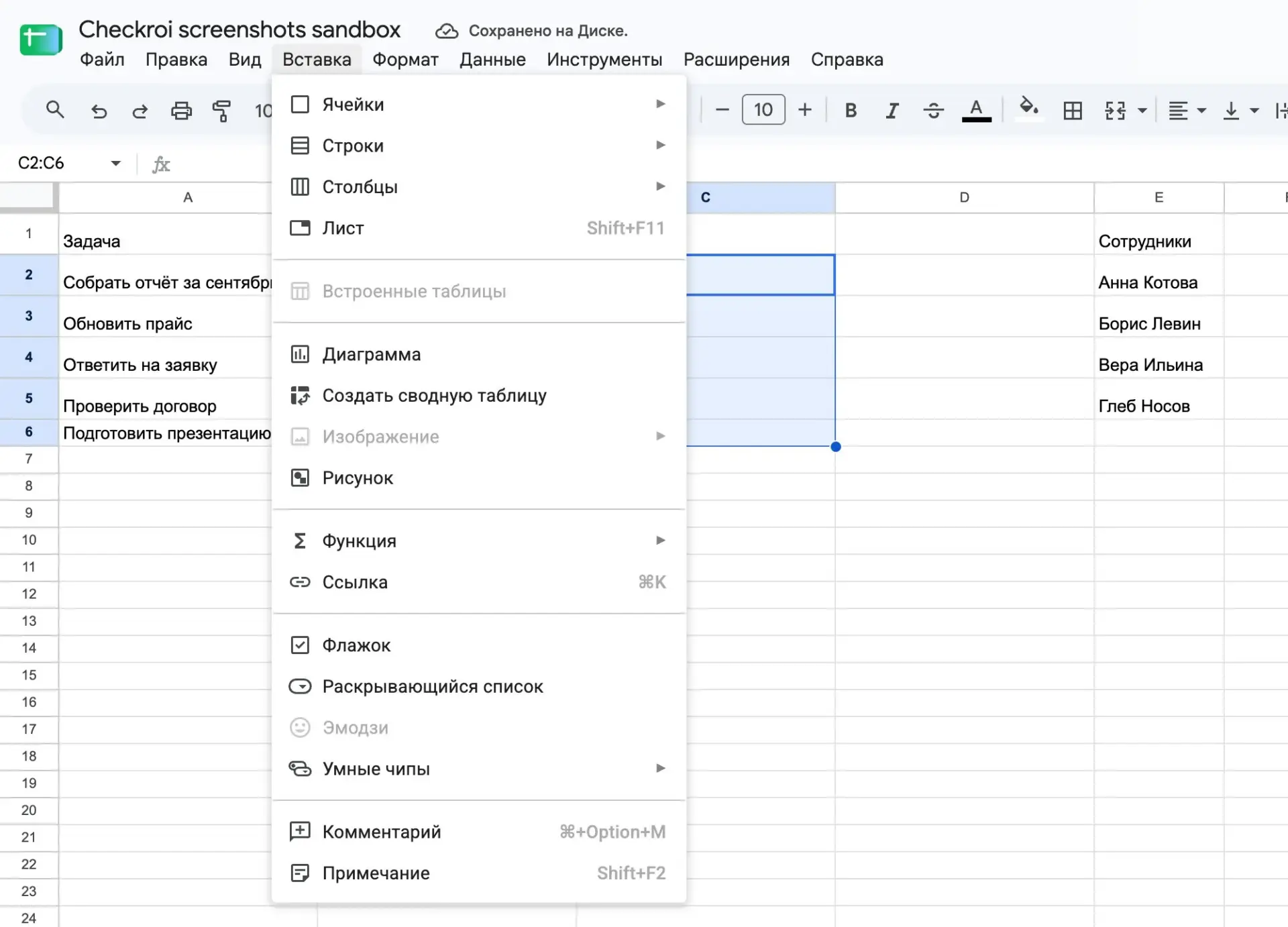
Кружок слева от каждого варианта задаёт цвет. Отметьте «Готово» зелёным, а «На проверке» жёлтым, и статус будет виден без чтения. Значок корзины справа удаляет вариант. Порядок вариантов меняется перетаскиванием за шесть точек слева.
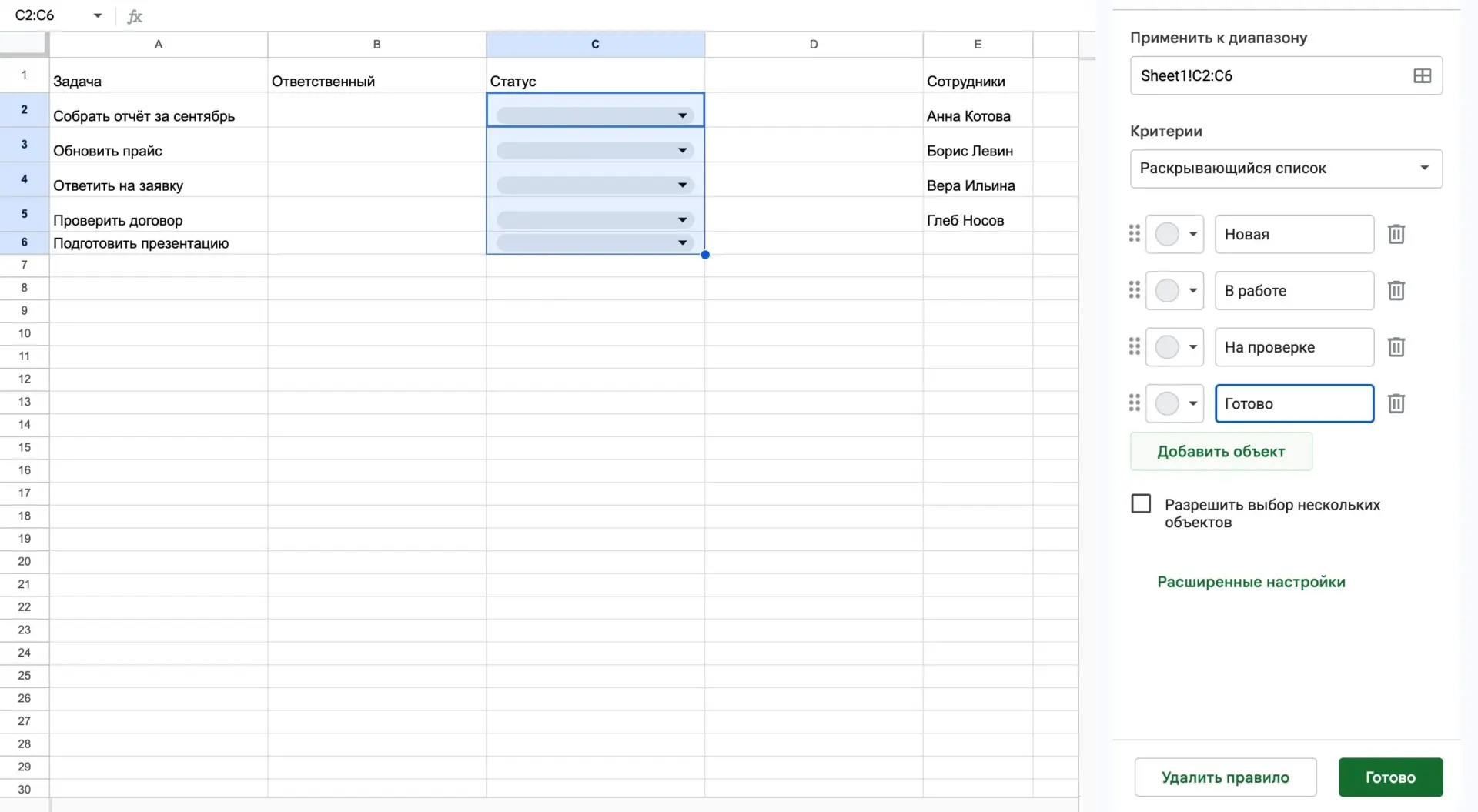
После «Готово» в ячейках C2:C6 появились серые поля со стрелкой. Щелчок по стрелке раскрывает список, щелчок по варианту записывает его в ячейку.
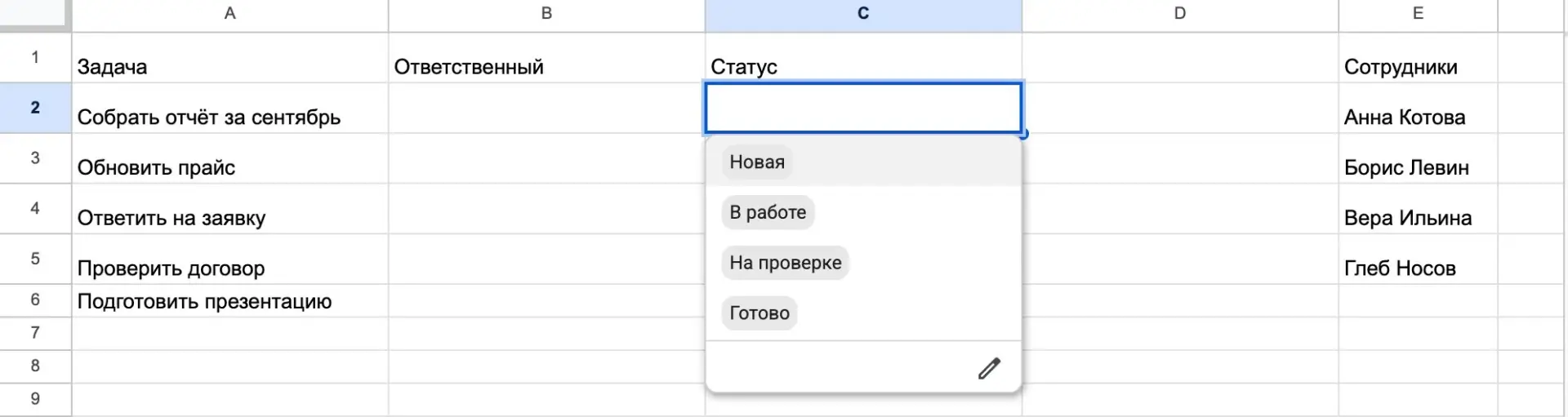
Где ещё найти команду «Раскрывающийся список»
Меню «Вставка» не единственный путь. В справке Google перечислены и другие, все они открывают ту же панель.
| Способ | Как открыть | Когда удобнее |
|---|---|---|
| Меню «Вставка» | «Вставка» → «Раскрывающийся список» | новый список с нуля |
| Контекстное меню | правая кнопка мыши по ячейкам → «Раскрывающийся список» | в ячейках уже есть значения: Таблицы сами перенесут их в варианты |
| Меню «Данные» | «Данные» → «Настроить проверку данных» → «Добавить правило» | нужно увидеть все правила листа сразу, поправить или удалить их |
| Символ @ | введите @ в пустую ячейку и выберите раскрывающийся список среди компонентов | нужна заготовка вроде статуса проекта или приоритета |
Способ через контекстное меню экономит время, когда столбец уже заполнен руками. Выделите заполненные ячейки, вызовите «Раскрывающийся список», и значения из них станут вариантами. Так из столбца, где кто-то писал статусы как попало, получается аккуратный список.
Канал основателя Checkroi Вани Буявца3 700 человек читают мой Телеграм-канал про нейросетиСобрал промпты для Claude Code и ChatGPT, разборы ИИ-инструментов и лайфхаки по продвижению бизнеса в одном местеПрисоединитьсяСписок из диапазона: варианты берутся из ячеек

Вписывать варианты вручную удобно, пока их четыре-пять и они не меняются. Список сотрудников, товаров или городов меняется постоянно. Его удобнее вести отдельным столбцом и ссылаться на него. Тогда новое имя достаточно дописать в этот столбец, и оно появится во всех выпадающих списках.
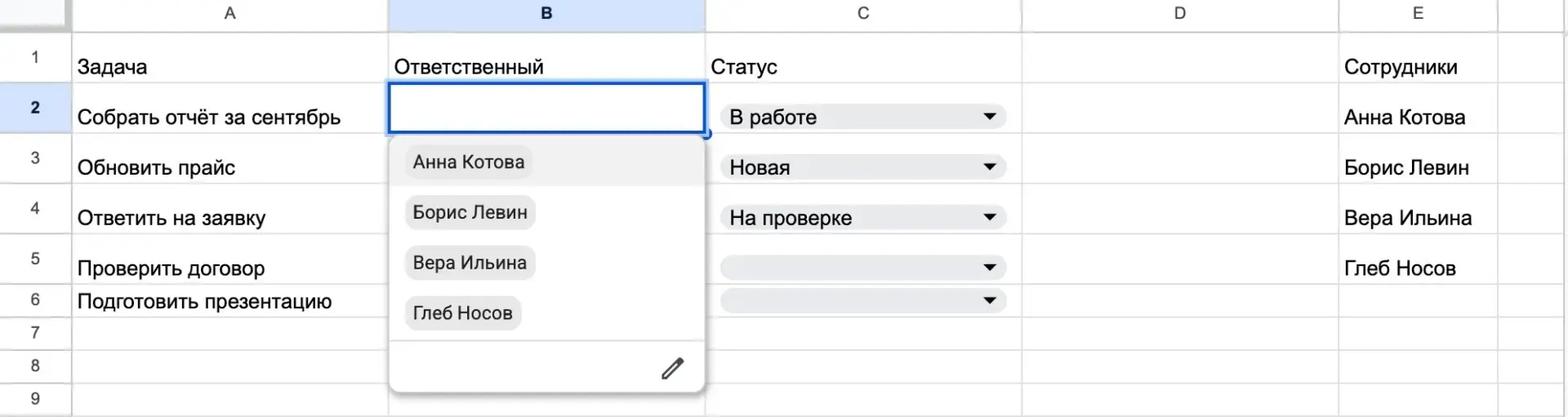
В примере сотрудники записаны в E2:E5. Сделаем выбор ответственного в столбце B:
- Выделите B2:B6 и откройте «Вставка» → «Раскрывающийся список».
- В поле «Критерии» выберите «Раскрывающийся список (из диапазона)».
- В появившемся поле укажите диапазон. Можно вписать его руками, например
=$E$2:$E$10, или нажать значок таблицы справа от поля и выделить ячейки мышью. - Нажмите «Готово».
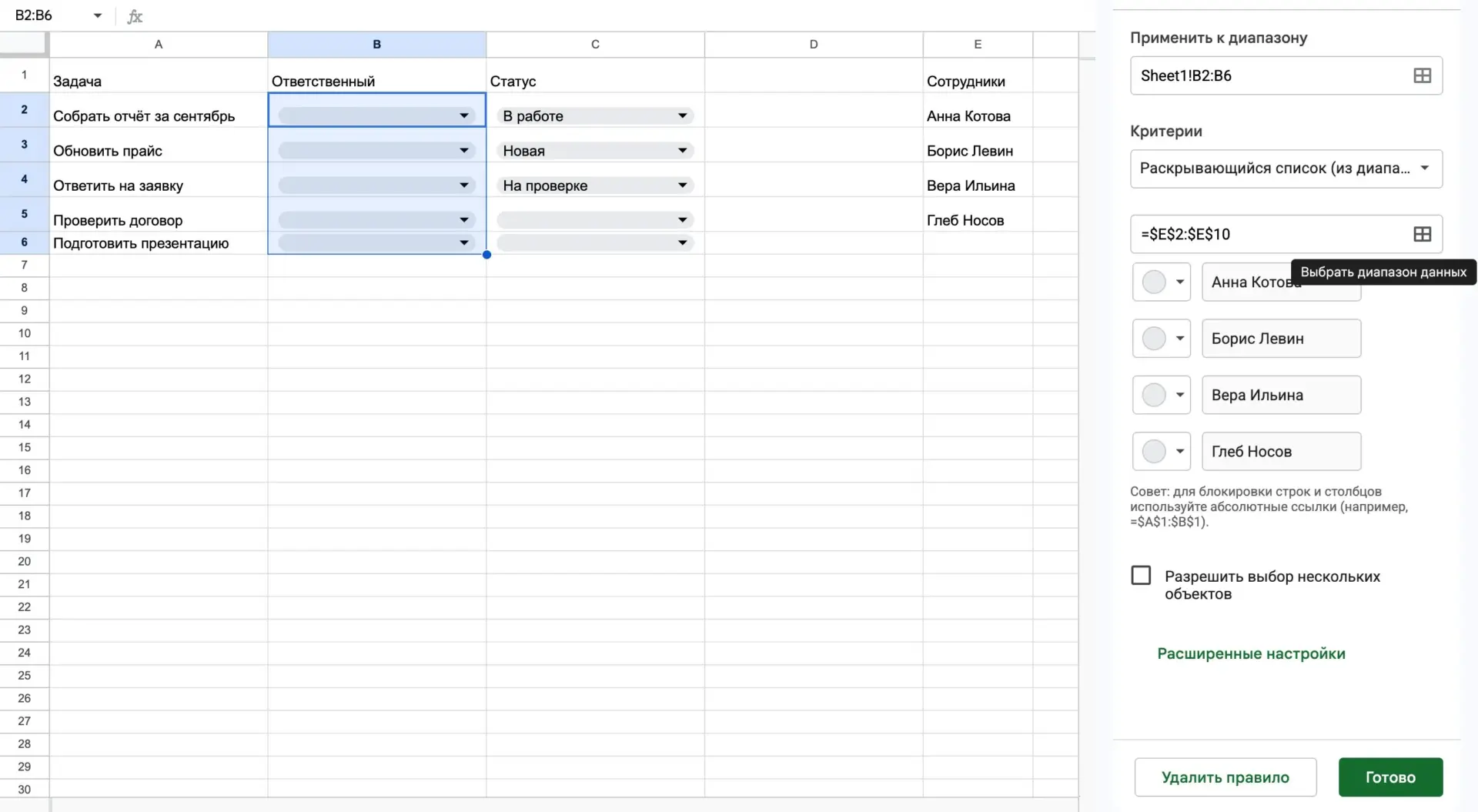
Мы указали диапазон с запасом, до десятой строки, хотя имён четыре. Пустые ячейки в список не попадают: в выпадающем окне четыре сотрудника, без пустых строк. Зато пятое имя в E6 появится в списке само, правило править не придётся. По справке Google, если изменить содержимое выбранного диапазона, изменения добавятся в список автоматически.
Знаки доллара в адресе нужны, чтобы ссылка не сдвигалась. Под полем Таблицы сами подсказывают: «Совет: для блокировки строк и столбцов используйте абсолютные ссылки». Без них при копировании ячеек со списком вниз диапазон съедет вместе с ними, и в нижних строках список станет короче.
Единый список вариантов нужен и для отчётов. Когда статусы и имена записаны одинаково, задачи легко посчитать и показать на графике: для доли задач по статусам подойдёт круговая диаграмма, для сравнения нагрузки по сотрудникам столбчатая.
Как выбрать несколько значений в одной ячейке
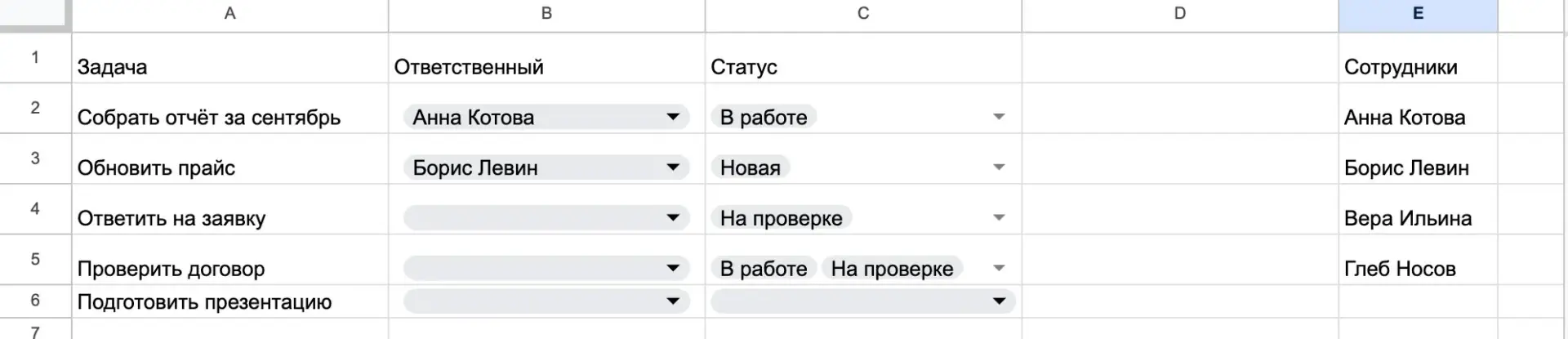
Иногда в ячейку нужно записать два варианта сразу: задача у двух исполнителей или товар в двух категориях. Для этого на панели правила поставьте галочку «Разрешить выбор нескольких объектов». Теперь при выборе вариант добавляется в ячейку к уже выбранным, а не заменяет их.
У этой настройки три ограничения, все из справки Google:
- работает только при стиле показа «Чип», со стрелкой и обычным текстом галочку не включить;
- в вариантах не должно быть пробелов в начале и в конце, иначе выбор нескольких значений не сработает;
- в мобильном приложении выбрать несколько значений пока нельзя, даже если галочка стоит.
Расширенные настройки: подсказка, чужие значения и вид списка
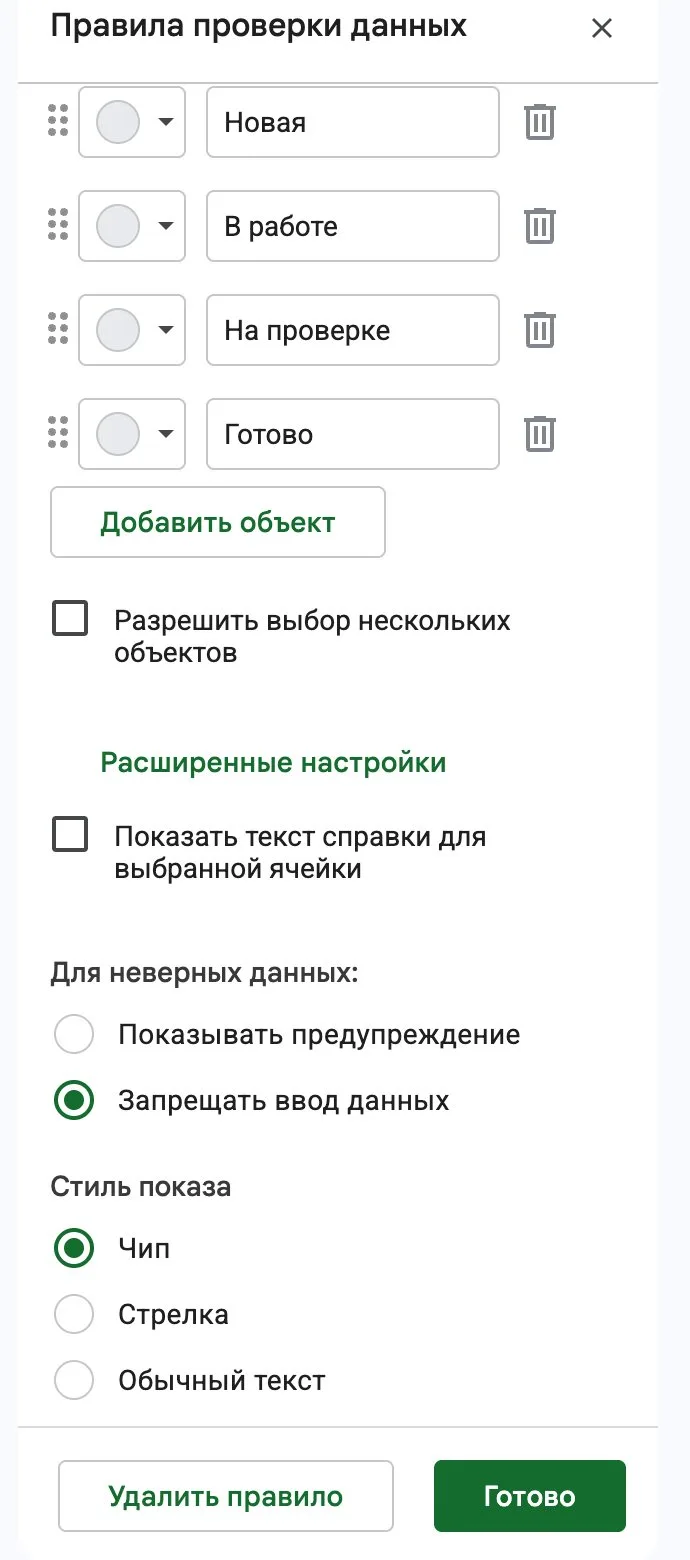
Под вариантами есть ссылка «Расширенные настройки». В ней три группы параметров.
| Настройка | Что делает |
|---|---|
| «Показать текст справки для выбранной ячейки» | выводит вашу подсказку, когда человек встаёт на ячейку, например «Статус меняет только руководитель» |
| «Для неверных данных»: «Запрещать ввод данных» | значение не из списка не сохранится; включено по умолчанию |
| «Для неверных данных»: «Показывать предупреждение» | значение не из списка сохранится, но ячейку отметят как неверную |
| «Стиль показа»: «Чип» | значение в плашке, как на скриншотах выше; включён по умолчанию |
| «Стиль показа»: «Стрелка» | обычный текст со стрелкой справа |
| «Стиль показа»: «Обычный текст» | без плашки и стрелки, ячейка выглядит как обычная |
Запрет ввода подходит для полей, по которым потом строятся отчёты: статусы, отделы, категории. Одна опечатка вроде «В рабте» уже делает подсчёт неверным. Предупреждение оставьте там, где список скорее подсказка: например, город клиента, который иногда бывает новым.
Зависимый выпадающий список

Зависимый список меняет варианты в зависимости от выбора в соседней ячейке. Выбрали отдел «Маркетинг», и во второй ячейке видны только сотрудники маркетинга. Отдельной кнопки для этого в Google Таблицах нет, но задача решается одной формулой и вспомогательным столбцом. В Excel такие списки строят иначе, на именованных диапазонах и функции ДВССЫЛ: этот способ есть в разборе выпадающего списка в Excel.
Пусть сотрудники разложены по отделам: в A1 «Продажи», в B1 «Маркетинг», под ними имена. В D2 выбирают отдел, в E2 нужен список людей этого отдела.
- В свободный столбец, например G2, впишите формулу:
=FILTER($A$2:$B$5;$A$1:$B$1=$D$2)
Она выводит столбец имён того отдела, который стоит в D2. Функция FILTER возвращает только строки или столбцы диапазона, подходящие под условие. С другими функциями сервиса можно познакомиться в нашей инструкции по Google Таблицам. - Выделите E2 и сделайте выпадающий список из диапазона
=$G$2:$G$5. - Поменяйте отдел в D2. Формула пересчитается, и список в E2 покажет других людей.

При отделе «Маркетинг» в списке Вера Ильина и Глеб Носов, при «Продажах» Анна Котова и Борис Левин. Вспомогательный столбец можно скрыть или унести на служебный лист. Если зависимый список нужен в каждой строке таблицы, на каждую строку понадобится своя формула-подсказка. Для длинных таблиц это громоздко, и тогда список удобнее строить на справочнике со всеми сочетаниями.
Разделитель аргументов в формулах зависит от региона таблицы. В синтаксисе из русской справки по FILTER стоит точка с запятой. Если таблица выдаёт ошибку разбора формулы, попробуйте запятую: =FILTER($A$2:$B$5,$A$1:$B$1=$D$2). Так формула работает в таблице с английским регионом.
 Канал основателя Checkroi Вани БуявцаЗабирайте промпты и обучение по нейросетям в моём Телеграм-каналеБольше 3 700 человек уже применяют Claude Code, ChatGPT и другие нейросети в работе, учёбе, бизнесе и жизниПерейти в канал
Как изменить, скопировать или удалить выпадающий список
Все правила листа собраны в одном месте: «Данные» → «Настроить проверку данных». Справа откроется список правил с диапазонами. Щёлкните по нужному, и откроется та же панель, что при создании.
Чаще всего список правят, когда таблица задач разрастается в план проекта: появляются новые статусы, сотрудники, этапы. Такой план удобно показать на диаграмме Ганта в Google Таблицах, статусы из списка пригодятся и там.
- Добавить или переименовать вариант. Откройте правило и поправьте поля в «Критериях». Быстрее через саму ячейку: раскройте список и нажмите значок карандаша внизу.
- Распространить список на новые строки. Поменяйте «Применить к диапазону», например C2:C6 на C2:C100. Или скопируйте ячейку со списком и вставьте через «Правка» → «Специальная вставка» → «Только проверка данных»: значения при этом не перенесутся.
- Удалить список. Откройте правило и нажмите «Удалить правило». Кнопка «Удалить все» в списке правил снимает все правила проверки на листе.
Частые ошибки и что с ними делать
| Что видите | Почему | Что делать |
|---|---|---|
| Новое значение в справочнике не появилось в списке | диапазон в правиле кончается раньше, например на E5 | укажите диапазон с запасом: =$E$2:$E$100 |
| В нижних строках список короче или пустой | в адресе нет знаков доллара, и при копировании он сдвинулся | впишите абсолютную ссылку =$E$2:$E$10 |
| Значение не сохраняется после ввода | его нет среди вариантов, а в настройках включён запрет | добавьте вариант или выберите «Показывать предупреждение» |
| Галочка «Разрешить выбор нескольких объектов» не работает | стиль показа не «Чип» либо в вариантах лишние пробелы | переключите стиль на «Чип» и уберите пробелы по краям вариантов |
| Зависимый список не меняется вслед за отделом | формула-подсказка ссылается не на ту ячейку или диапазон списка указан без нужных строк | проверьте условие в FILTER и диапазон в правиле, например =$G$2:$G$5 |
| Команды «Раскрывающийся список» нет или она серая | у вас доступ только на просмотр или комментирование, а правила проверки данных меняет редактор | попросите владельца файла выдать права редактора |
Если у вас Excel
В Excel выпадающий список делается через «Данные» → «Проверка данных». Отдельно мы разобрали, как сделать выпадающий список в Excel, включая зависимый и пополняемый. Если Excel на компьютере нет, а файл .xlsx открыть нужно, пригодится разбор Excel онлайн.
Где освоить Google Таблицы системно
Выпадающий список закрывает одну задачу: чистый ввод данных. Дальше обычно нужны формулы, сводные таблицы, фильтры и графики, чтобы из этих данных получался отчёт. Если такие задачи у вас каждый день, посмотрите курсы по Google Таблицам: в них эти приёмы разбирают по порядку и с практикой. Ниже пять программ из нашего каталога.
| Курс | Школа | Стоимость со скидкой | В рассрочку | Длительность | Обзор курса от Checkroi |
|---|---|---|---|---|---|
| Excel + Google Таблицы с нуля до PRO Перейти на сайт курса |  Skillbox Skillbox | 29 899 ₽ | 2965 ₽/мес. | 4 месяца | Обзор курса |
| Excel и Google-таблицы Перейти на сайт курса |  Эдюсон Эдюсон | 39 900 ₽ | 3325 ₽/мес. | 1 месяц | Обзор курса |
| Excel и Google-таблицы для бухгалтера Перейти на сайт курса | Эдюсон | 29 000 ₽ | 2416 ₽/мес. | 1 месяц | Обзор курса |
| Google Sheets и Exсel Перейти на сайт курса |  ProductStar ProductStar | 39 000 ₽ | 1625 ₽/мес. | 2 месяца | Обзор курса |
| Основы Google Sheets Перейти на сайт курса | ProductStar | 14 990 ₽ | 1499 ₽/мес. | 1 месяц | Обзор курса |
Больше программ — в полном каталоге курсов по Google Sheets