Чтобы сделать обводку картинки в Фотошопе, положите объект на отдельный слой с прозрачным фоном, выделите этот слой и откройте «Слой» → «Стиль слоя» → «Обводка». В окне задайте толщину в пикселях, положение «Снаружи» и цвет, потом нажмите «ОК». Линия пройдёт ровно по краю предмета, а сам рисунок останется нетронутым: обводку можно перекрасить или убрать в любой момент.
Ниже основной способ по шагам с настройками, белая обводка в духе стикера, обводка по выделению, контур с отступом и рамка для целого снимка. Если нужна обводка надписи, а не картинки, для неё есть отдельная инструкция: как в Фотошопе обвести текст.
 CheckroiПодборка курсов по Adobe Photoshop457 курсов • 46 школСравните цены, школы, программу и найдите выгодные предложения по обучениюСравнить→
Что подготовить перед обводкой картинки
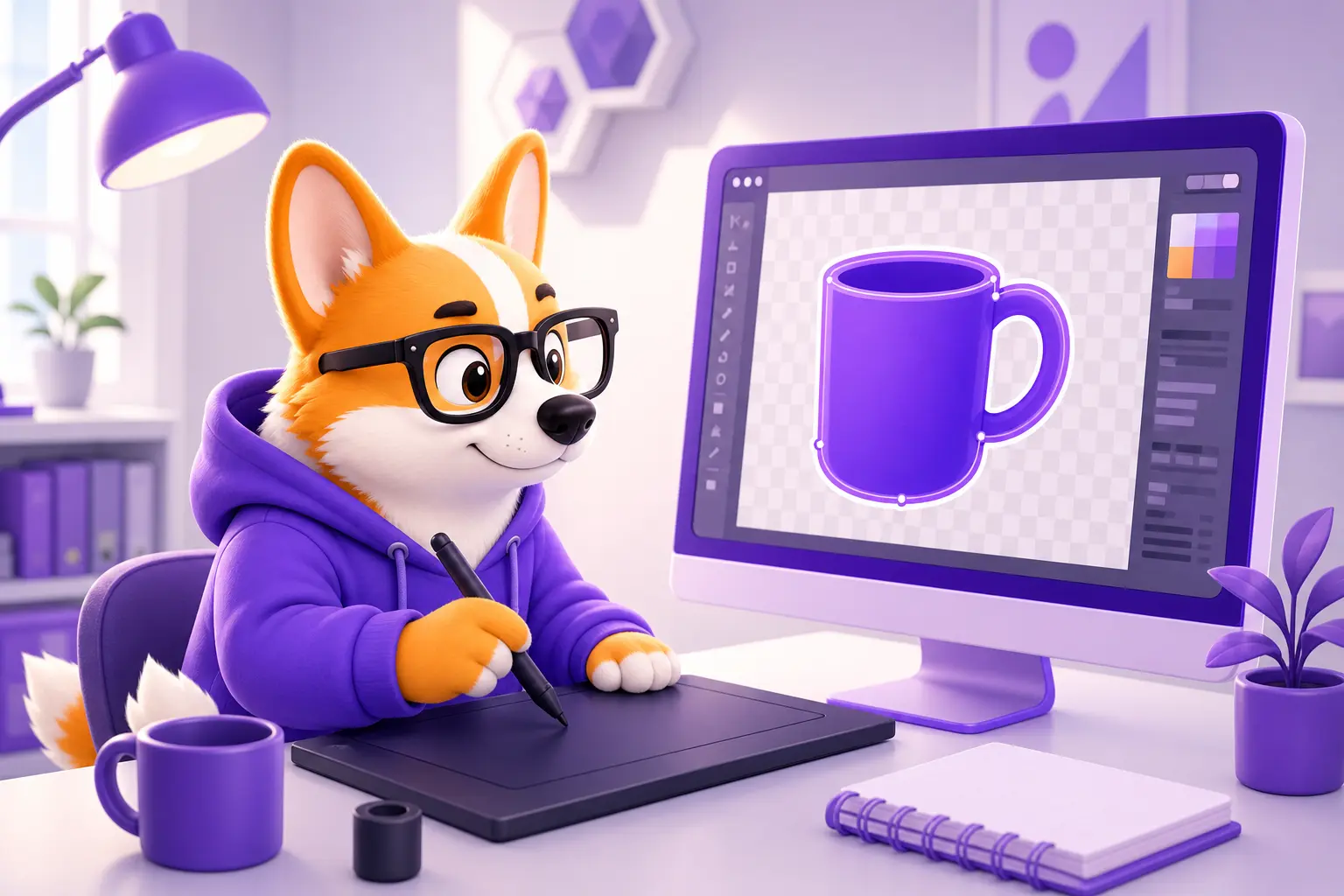
Обводка идёт по границе непрозрачных пикселей слоя. Если предмет стоит на сплошном фоне, Фотошоп обведёт прямоугольник всего снимка, а не чашку или человека на нём. Поэтому сначала предмет нужно отделить от фона.
- Объект на прозрачном фоне. Подойдёт PNG без фона или предмет, который вы вырезали сами. Как это сделать инструментами выделения, разобрано в статье как вырезать объект в Фотошопе.
- Быстрое действие «Удалить фон». По справке Adobe, его вызывают из панели «Новые возможности»: «Обзор» → «Быстрые действия» → «Удалить фон». Ещё несколько приёмов собраны в материале о том, как удалить фон с картинки.
- Обычный слой вместо фонового. Слой «Фон» с замком сначала превращают в обычный: «Слой» → «Создать» → «Слой из фона», так описано в справке о фоновых слоях.
Когда на панели «Слои» вокруг миниатюры виден шахматный узор, а предмет занимает только часть холста, всё готово.
Как сделать обводку в Фотошопе через стиль слоя
Это основной способ. Обводка через стиль слоя не меняет пиксели картинки, поэтому толщину и цвет можно править хоть через месяц. Путь по справке Adobe о стилях слоя:
- Откройте панель «Слои» («Окно» → «Слои») и щёлкните по слою с объектом.
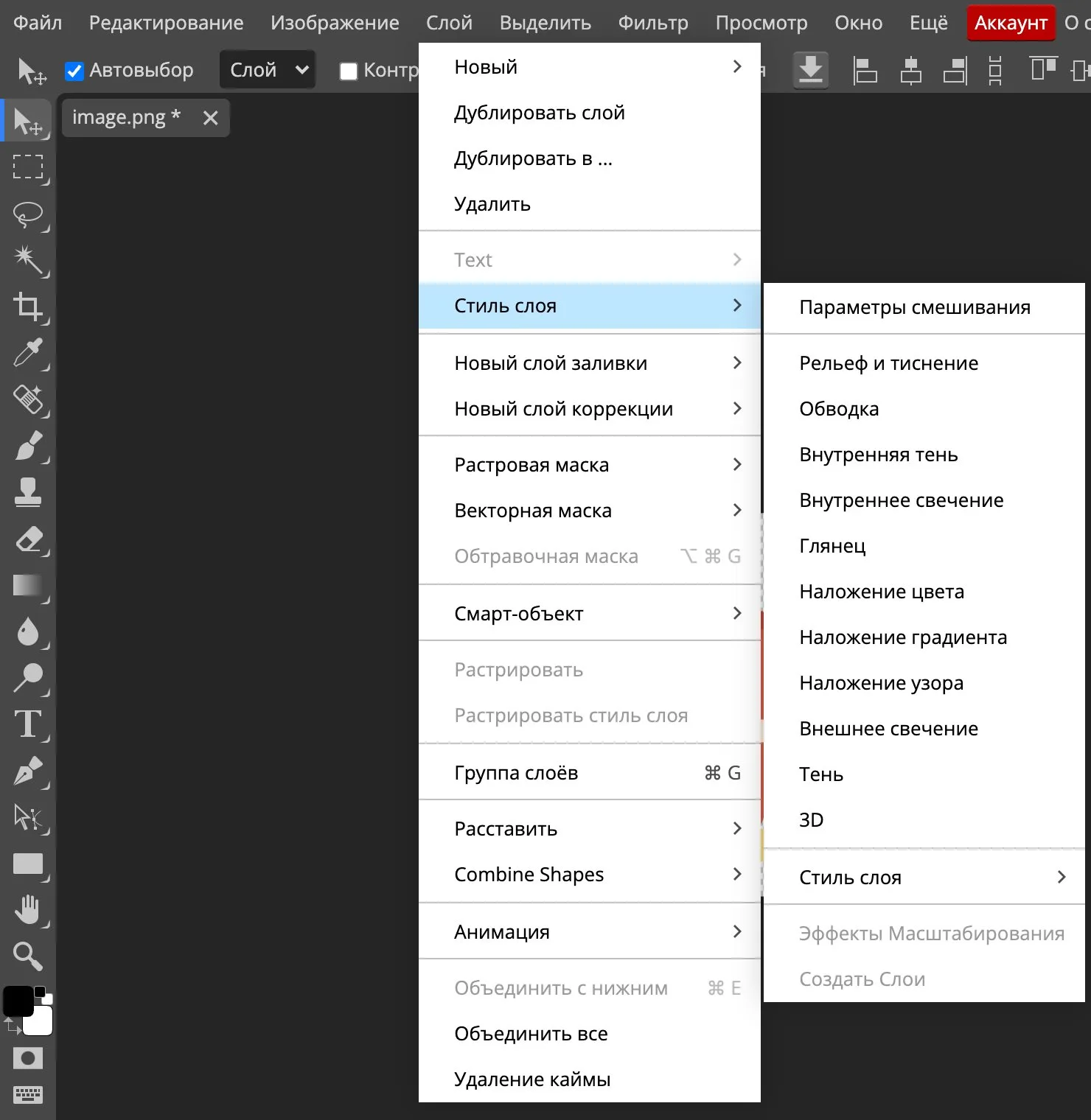
- Выберите в меню «Слой» → «Стиль слоя» → «Обводка». Второй путь: значок «Добавить стиль слоя» внизу панели «Слои», в списке пункт «Обводка».
- В поле «Размер» впишите толщину линии в пикселях.
- В списке «Положение» выберите «Снаружи», чтобы линия не залезала на сам рисунок.
- Щёлкните по образцу цвета и выберите цвет обводки.
- Нажмите «ОК».
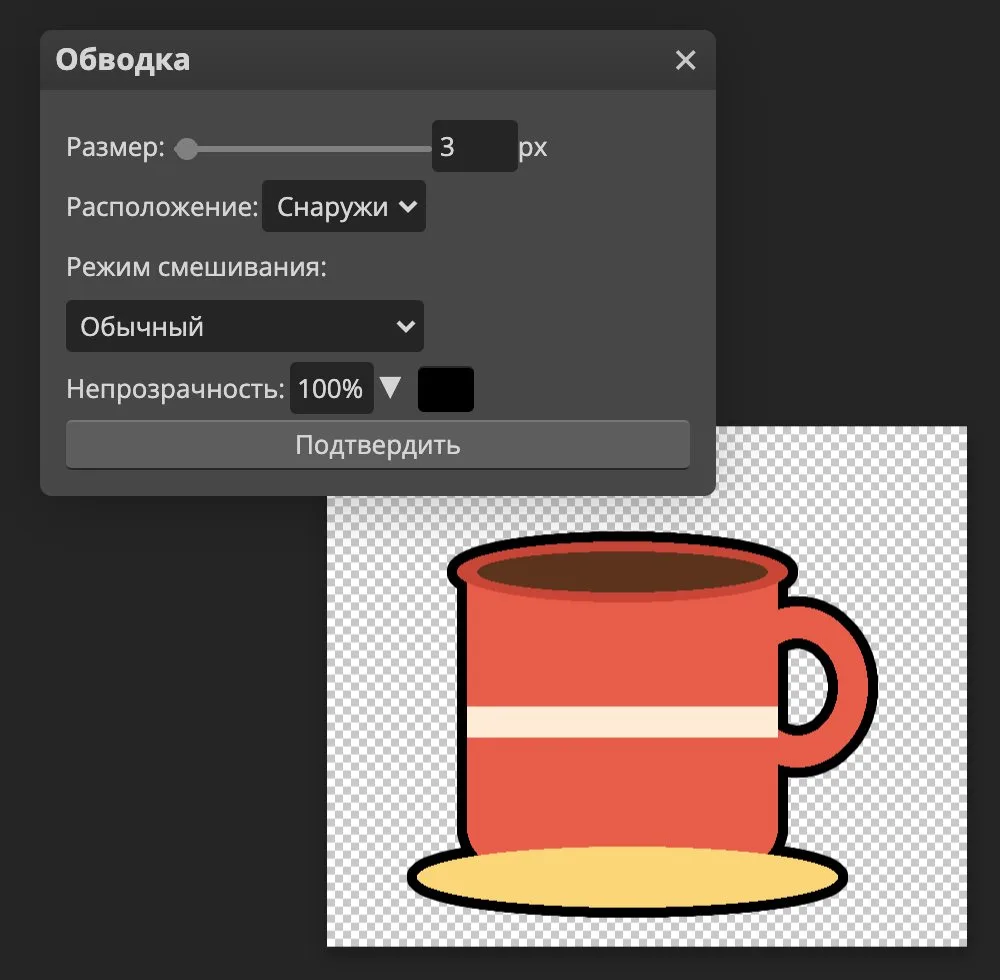
Скриншоты к статье мы сделали в Photopea: это бесплатный браузерный редактор, который повторяет меню и окна Фотошопа, интерфейс у него русский. Подписи там чуть другие. Вместо «Положение» стоит «Расположение», а кнопка «ОК» называется «Подтвердить».
Сам Photoshop в России официально не купить: в марте 2022 года Adobe прекратила все новые продажи в стране. Для разовой обводки многим хватает Photopea или другого редактора из обзора аналогов Photoshop. Если программа нужна для работы, её удобнее освоить целиком на курсах по Photoshop.
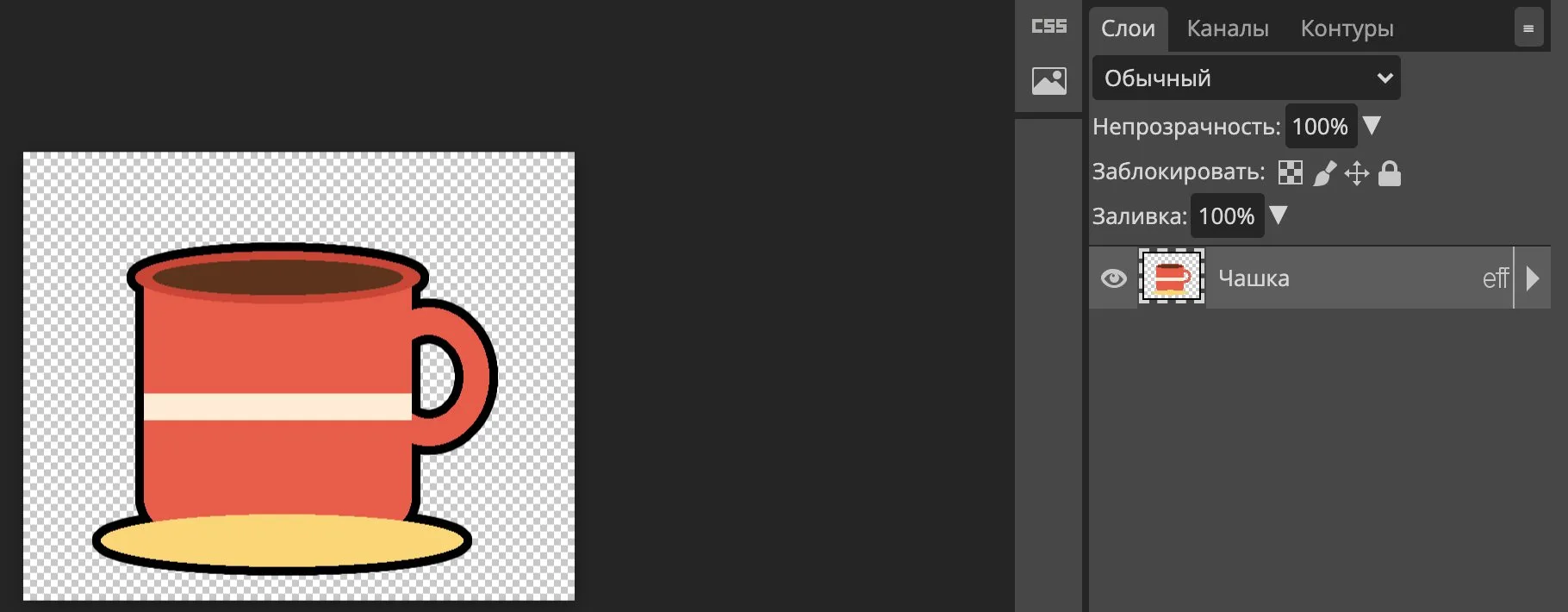
В примере мы взяли чашку на прозрачном фоне размером 640 на 520 пикселей и поставили обводку 10 px снаружи. Чёрная линия появляется на холсте сразу, ещё до подтверждения, так что толщину удобно подбирать на глаз.
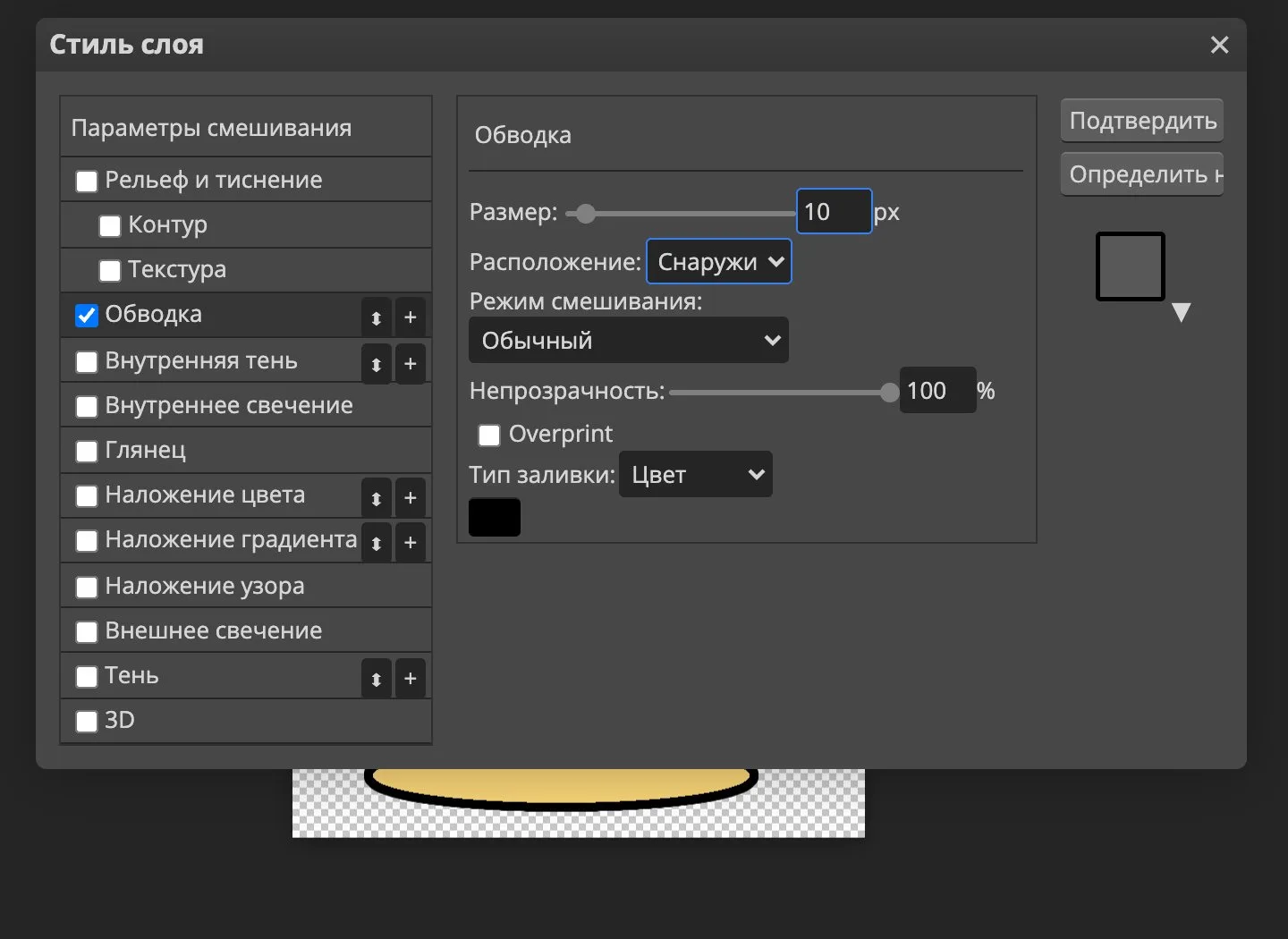
После «ОК» рядом с названием слоя появляется значок эффекта. Двойной щелчок по слою (не по названию и не по миниатюре) снова открывает окно «Стиль слоя» с теми же настройками.
Что значат настройки обводки
Все параметры стиля описаны в обзоре эффектов Adobe. Для картинки важны пять.
| Параметр | Что меняет | С чего начать |
|---|---|---|
| Размер | толщину линии в пикселях | около 1 % ширины объекта, потом на глаз |
| Положение | где идёт линия: «Снаружи», «Внутри» или «По центру» края | «Снаружи» для предмета, «Внутри» для рамки снимка |
| Режим наложения | как обводка смешивается со слоями ниже | «Обычный» |
| Непрозрачность | прозрачность самой линии | 100 % |
| Тип заливки | чем закрашена линия: цвет, градиент или узор | цвет |
Настройки можно поменять в любой момент: двойной щелчок по слою возвращает то же окно. Если обводка нужна сразу на нескольких слоях, стиль не обязательно повторять руками: его можно скопировать и вставить.
Канал основателя Checkroi Вани Буявца3 700 человек читают мой Телеграм-канал про нейросетиСобрал промпты для Claude Code и ChatGPT, разборы ИИ-инструментов и лайфхаки по продвижению бизнеса в одном местеПрисоединитьсяБелый контур вокруг объекта, как у стикера
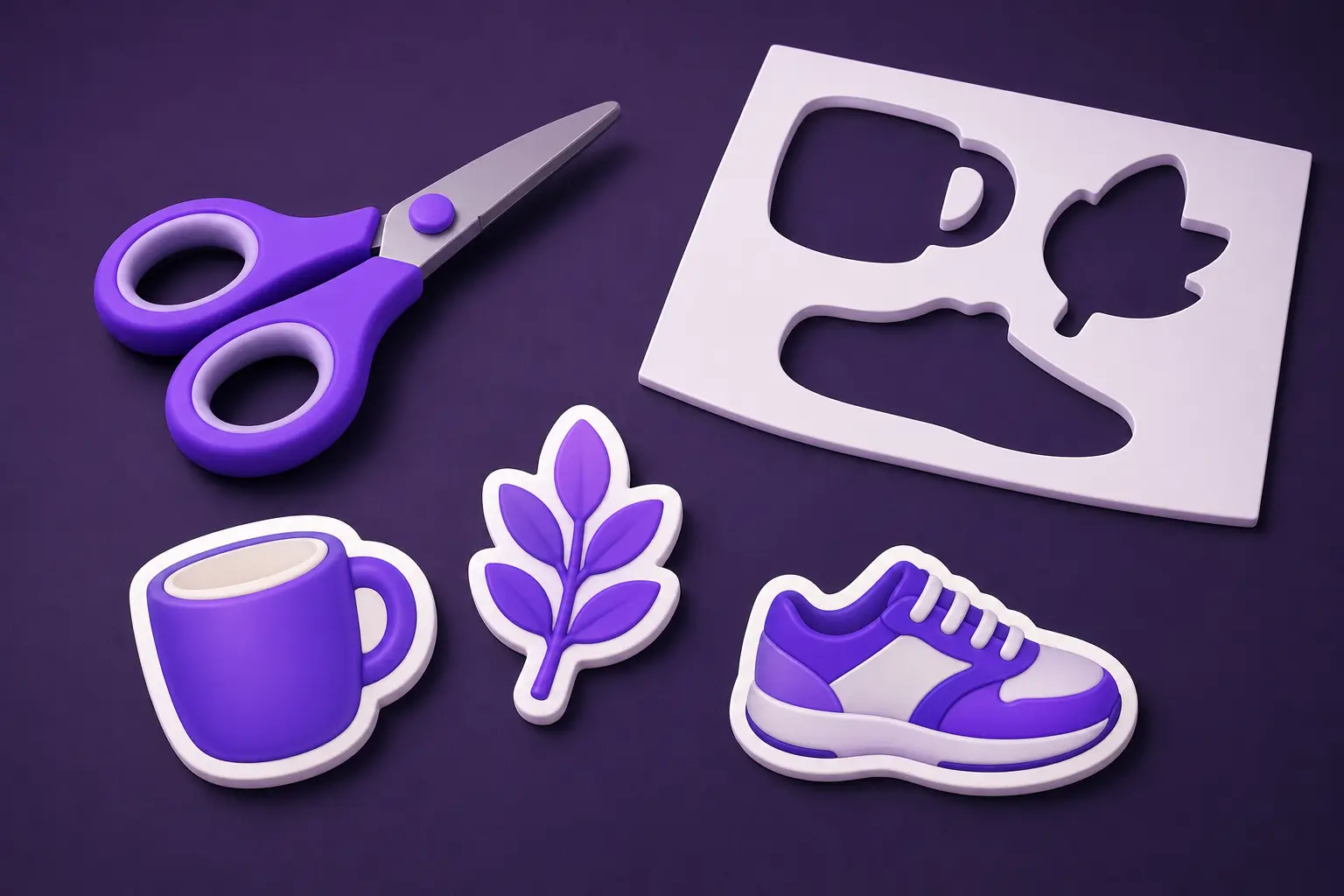
Белая обводка вокруг вырезанного человека или предмета нужна для превью роликов и карточек товаров на маркетплейсах. Делается тем же стилем слоя, меняются только параметры.
- Отделите объект от фона и оставьте его на отдельном слое.
- Откройте «Слой» → «Стиль слоя» → «Обводка».
- Поставьте положение «Снаружи» и цвет чисто белый.
- Толщину возьмите заметно больше обычной, около 2–3 % ширины объекта. На маленькой картинке тонкая белая линия теряется.
- В левом списке того же окна отметьте «Тень», чтобы стикер приподнялся над фоном.
- Нажмите «ОК».
Белая обводка не видна на белом или прозрачном холсте. Проверять результат удобнее на тёмном или цветном фоне: положите под объект слой с заливкой и оцените, как читается контур.
Если вокруг объекта проступает светлая или тёмная полоска старого фона, обводку она не скроет. Сначала уберите кайму, способ в разделе про ошибки ниже.
Как оставить от картинки только контур
Иногда нужен не предмет с обводкой, а один его силуэт: линия по краю и пустота внутри. Так делают иконки и заготовки для раскраски. Отдельный инструмент для этого не нужен, хватит стиля слоя и одного ползунка.
- Сделайте обводку через «Слой» → «Стиль слоя» → «Обводка», как в основном способе.
- На панели «Слои» найдите поле «Заливка» рядом с «Непрозрачностью» и поставьте 0 %.
- Если контур получился слишком тонким, вернитесь в окно стиля и прибавьте размер.
Работает это потому, что у слоя две разные прозрачности. По справке Adobe о непрозрачности, «Заливка» влияет только на пиксели слоя и не затрагивает эффекты, а общая «Непрозрачность» влияет и на стили. Если опустить вторую, побледнеет и обводка.
Для контура лучше подходит положение «Снаружи» или «По центру». При «Внутри» линия займёт край самого рисунка, и мелкие детали вроде ручки чашки станут тоньше.
Как обвести выделенную область через «Редактирование» → «Обводка»
Второй способ рисует линию обычными пикселями. Он пригодится, когда нужна обводка части картинки, а не всего слоя, или когда предмет лежит на одном слое с фоном. По справке Adobe об обводке выделенной области порядок такой:
- Выберите основной цвет: обводка возьмёт именно его.
- Выделите объект любым инструментом выделения. Для одного предмета на снимке удобен «Выделение объектов»: наведите курсор, и он сам подсветит предмет. Другие инструменты для сложных краёв, вроде волос, собраны в статье о вырезании объекта.
- Создайте новый пустой слой поверх снимка, чтобы линия легла отдельно от фотографии.
- Выберите «Редактирование» → «Обводка».
- Укажите ширину в пикселях и расположение: «Внутри», «По центру» или «Снаружи».
- При необходимости задайте режим и непрозрачность в разделе «Наложение», затем нажмите «ОК».
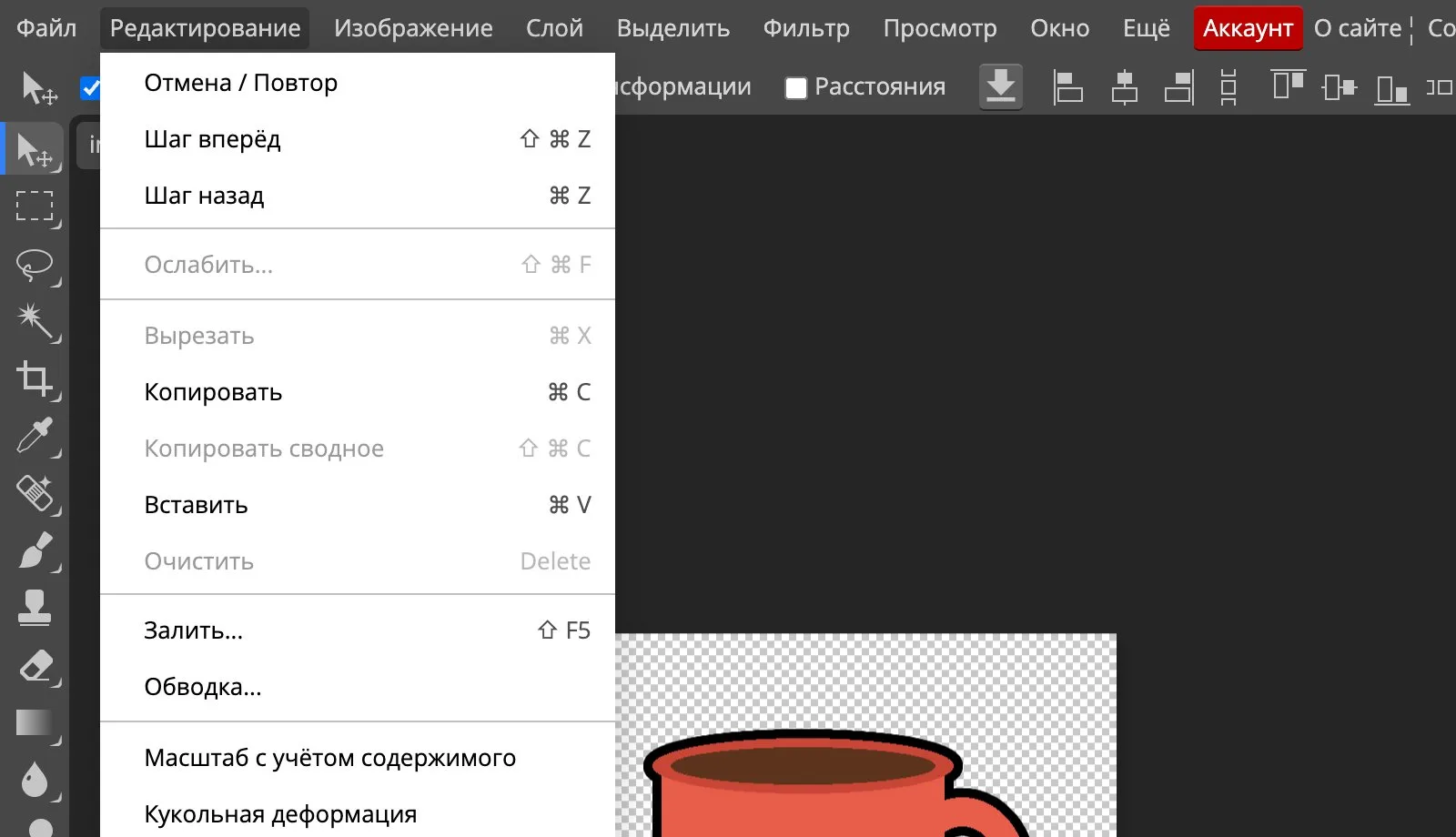
Окно здесь проще, чем у стиля слоя: нет градиента и узора, линия закрашивается одним сплошным цветом. Зато линию на отдельном слое можно подтереть ластиком там, где она не нужна.
Минус способа в том, что такая обводка уже не подстроится под изменения. Сдвинули объект или перерисовали край, и линию придётся делать заново. Шаг назад, если результат не понравился, работает как обычно, подробно об этом в статье как отменить действие в Фотошопе.
Линия с отступом от объекта
Обводка с отступом, то есть с зазором между краем картинки и линией, собирается из двух команд: сначала расширить выделение, потом обвести его.
- Загрузите выделение объекта: щёлкните по миниатюре слоя с нажатой клавишей Ctrl (на Mac Cmd) или выделите предмет заново.
- Выберите «Выделение» → «Модификация» → «Расширить».
- В поле «Расширить на» введите отступ от 1 до 100 пикселей и нажмите «ОК». Пределы взяты из справки о расширении выделения.
- Создайте новый пустой слой и выполните «Редактирование» → «Обводка» с расположением «По центру».
Отступ 10 px и обводка 4 px дают тонкое кольцо на расстоянии от предмета. Для надписей есть свой вариант этого приёма, он разобран в инструкции про обводку текста. Если граница выделения идёт по краю холста, команда «Расширить» её не сдвигает: оставьте вокруг объекта запас пустого места.
 Канал основателя Checkroi Вани БуявцаЗабирайте промпты и обучение по нейросетям в моём Телеграм-каналеБольше 3 700 человек уже применяют Claude Code, ChatGPT и другие нейросети в работе, учёбе, бизнесе и жизниПерейти в канал
Как сделать рамку вокруг всей фотографии
Для снимка, который занимает весь холст, обводка «Снаружи» не сработает. В справке Adobe прямо сказано, что обводка снаружи у слоя на всё изображение будет не видна. За краем холста её просто негде нарисовать.
- Через стиль слоя. Преобразуйте фон в обычный слой, откройте «Стиль слоя» → «Обводка» и выберите положение «Внутри». Рамка ляжет поверх краёв фото.
- Через холст. Если края снимка закрывать жалко, сначала увеличьте холст на нужную ширину рамки, а потом ставьте обводку «Снаружи».
Для нескольких фото в коллаже обводку удобно поставить одному слою и скопировать стиль на остальные. Как собрать сам коллаж из нескольких снимков, рассказано в инструкции как наложить фото на фото в Фотошопе.
Частые ошибки и что с ними делать

| Что видно | Почему | Что сделать |
|---|---|---|
| Пункт «Редактирование» → «Обводка» серый | слой текстовый, это фигура или смарт-объект | растрируйте слой через правый щелчок → «Растрировать слой» или используйте стиль слоя |
| Обводка легла прямоугольником по краю картинки | у объекта остался фон, слой непрозрачный целиком | сначала уберите фон, потом обводите |
| Обводки снаружи не видно | слой заполняет весь холст | поставьте «Внутри» или расширьте холст |
| Вокруг предмета светлый или тёмный ореол | после вырезания остались пиксели старого фона | «Слой» → «Обработка краев» → «Убрать кайму», ширина 1–2 px |
| Край обводки рваный, со ступеньками | обводка повторяет неровный край выделения | уточните выделение и сделайте обводку заново, стиль слоя обновится сам |
Подсказка про растрирование есть в той же справке по обводке выделения, а команда «Убрать кайму» описана в отдельной статье Adobe. Стилю слоя растрирование не нужно, обводку через него можно ставить и на текстовый слой.
Ещё одна частая просьба: как поменять цвет обведённого предмета, не трогая линию. Обводка стилем слоя от этого не пострадает, сам приём разобран в статье как поменять цвет объекта в Фотошопе.
Где освоить Photoshop системно
Обводка закрывает одну маленькую задачу. Если вы регулярно готовите картинки для соцсетей, карточек товаров или обложек, быстрее один раз разобраться с выделением, масками и стилями слоя, чем каждый раз искать отдельную инструкцию. Чем занимаются люди, для которых Фотошоп главный рабочий инструмент, рассказано в статье о специалисте по Photoshop.
Ниже курсы по Photoshop из нашего каталога. Полный список с фильтрами по цене и длительности есть на странице курсов Adobe Photoshop.
| Курс | Школа | Стоимость со скидкой | В рассрочку | Длительность | Обзор курса от Checkroi |
|---|---|---|---|---|---|
| Photoshop для архитекторов и дизайнеров интерьера Перейти на сайт курса |  Skillbox Skillbox | 36 018 ₽ | 4844 ₽/мес. | 2 месяца | Обзор курса |
| Онлайн-курс Adobe Photoshop Перейти на сайт курса |  Бруноям Бруноям | 16 900 ₽ | 1408 ₽/мес. | 1 месяц | Обзор курса |
| Adobe Photoshop Перейти на сайт курса |  НИУДПО (НИИДПО) НИУДПО (НИИДПО) | 14 800 ₽ | 3700 ₽/мес. | 7 недель | Обзор курса |
| Графический дизайн Photoshop Перейти на сайт курса |  Coddy Coddy | 9200 ₽ | - | 2 месяца | Обзор курса |
| Adobe Photoshop Перейти на сайт курса |  НАРХСИ НАРХСИ | 14 800 ₽ | 2467 ₽/мес. | 2 месяца | Обзор курса |
Больше программ — в полном каталоге курсов по Adobe Photoshop