Чтобы сделать обводку текста в Фотошопе, выделите текстовый слой и откройте «Слой» → «Стиль слоя» → «Обводка». В окне задайте толщину в пикселях, расположение «Снаружи» и цвет, затем нажмите «ОК». Текст при этом остаётся текстом: опечатку можно исправить, шрифт поменять, а обводка подстроится под новые буквы сама.
Ниже основной способ по шагам, контурный текст без заливки, ещё три приёма и частые ошибки с их решениями. Если шрифта с нужными буквами в программе пока нет, начните с инструкции как добавить шрифт в Фотошоп.
 CheckroiПодборка курсов по Adobe Photoshop456 курсов • 46 школСравните цены, школы, программу и найдите выгодные предложения по обучениюСравнить→
Чаще всего обводку ставят на надпись поверх снимка. Без неё светлый текст сливается с пёстрым фото, обложкой ролика или карточке товара для маркетплейса, где фон почти всегда светлый.
Как сделать обводку текста через стиль слоя

Это самый быстрый способ и единственный, который не трогает сам текст. В справке Adobe о стилях слоя он описан двумя путями: через меню «Слой» и через значок «Добавить стиль слоя» внизу панели «Слои».
- Напишите текст инструментом «Текст» (клавиша T) и нажмите галочку на панели параметров, чтобы выйти из режима ввода.
- Откройте панель «Слои» через «Окно» → «Слои» или клавишей F7 и щёлкните по текстовому слою: строка с буквой «T» на миниатюре.
- Выберите «Слой» → «Стиль слоя» → «Обводка». Второй путь: значок fx внизу панели «Слои» и пункт «Обводка» в списке.
- В окне «Стиль слоя» задайте «Размер» в пикселях, «Расположение» и цвет. Цвет меняется щелчком по образцу под списком «Тип заливки».
- Нажмите «ОК». У слоя на панели появится значок эффекта, а под ним строка «Обводка».
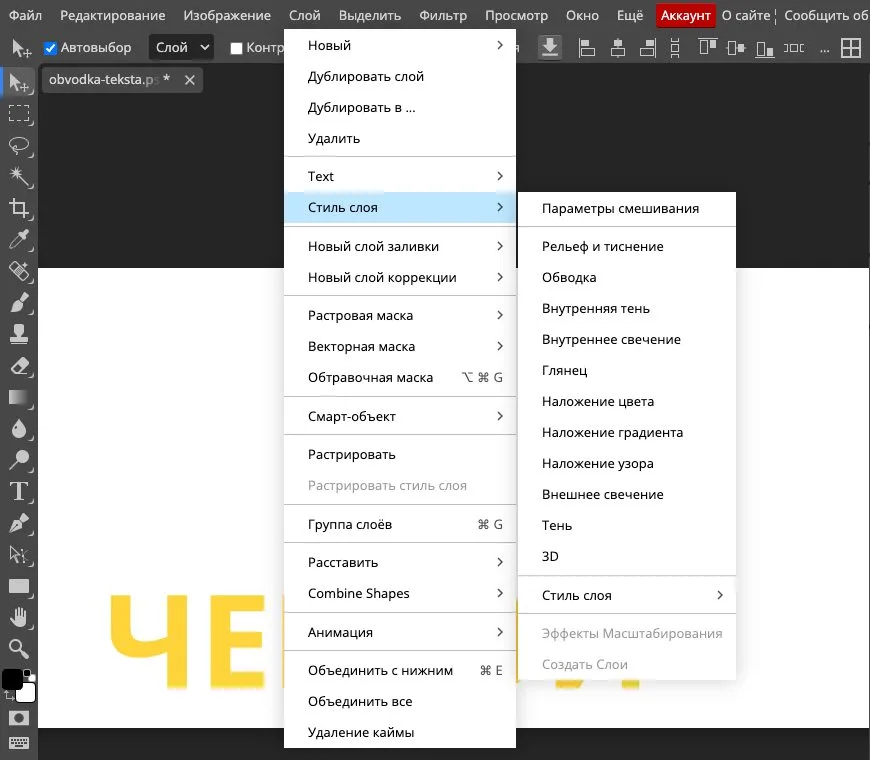
Окно стиля открывается и быстрее: двойной щелчок по пустому месту в строке слоя, не по имени и не по миниатюре. Щелчок по имени запускает переименование, по миниатюре текстового слоя переводит в режим правки текста.
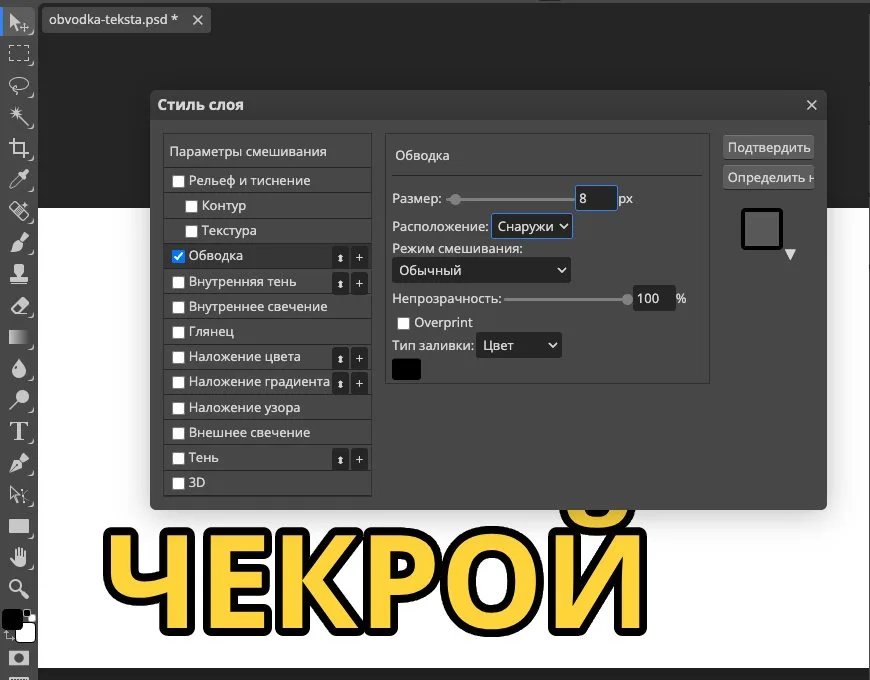
Скриншоты к статье мы сделали в Photopea: это бесплатный браузерный редактор, который повторяет меню и окна Photoshop, интерфейс у него русский. Пункты меню на кадрах называются так же, как в справке Adobe, только кнопка «ОК» в Photopea подписана «Подтвердить».
Сам Photoshop в России официально не купить: в марте 2022 года Adobe прекратила все новые продажи в стране. Поэтому для разовой обводки многим хватает Photopea или другого редактора из нашего обзора аналогов Photoshop.
Если же программа нужна для работы, а не для одной надписи, посмотрите онлайн-курсы по Photoshop: там слои и стили разбирают по порядку.
Какие настройки обводки за что отвечают
В окне «Обводка» всего пять полей, и от каждого заметно зависит результат.
| Поле | Что меняет | С чего начать |
|---|---|---|
| Размер | толщину линии в пикселях | у нас 8 пикселей при буквах около 130 |
| Расположение | где идёт линия: снаружи, внутри или по центру края буквы | «Снаружи»: буквы не худеют |
| Режим наложения | как цвет обводки смешивается с фоном | «Обычный» |
| Непрозрачность | прозрачность самой линии | 100 % |
| Тип заливки | чем рисуется линия: цвет, градиент или узор | «Цвет» |
Толщину проще подбирать от высоты букв. Учтите, что кегль в пунктах и пиксели холста совпадают только при разрешении 72 пикселя на дюйм.
Снаружи, внутри или по центру
- Снаружи: линия растёт наружу, буквы остаются прежней толщины. Острые внешние углы скругляются, на нашем кадре это видно по «Ч» и «Е».
- Внутри: углы остаются острыми, зато линия съедает тело буквы. Тонкий шрифт с такой обводкой целиком перекрашивается в цвет линии.
- По центру: половина линии снаружи, половина внутри. Компромисс для средних толщин.
Тип заливки «Градиент» и «Узор» Adobe относит к той же «Обводке»: в обзоре эффектов стиля она описана как обводка объекта цветом, градиентом или узором, полезная для форм с чёткими краями, например текста. Для учебной надписи хватает цвета, градиент чаще берут для логотипов и леттеринга.
Канал основателя Checkroi Вани Буявца3 700 человек читают мой Телеграм-канал про нейросетиСобрал промпты для Claude Code и ChatGPT, разборы ИИ-инструментов и лайфхаки по продвижению бизнеса в одном местеПрисоединитьсяКак сделать текст контуром без заливки
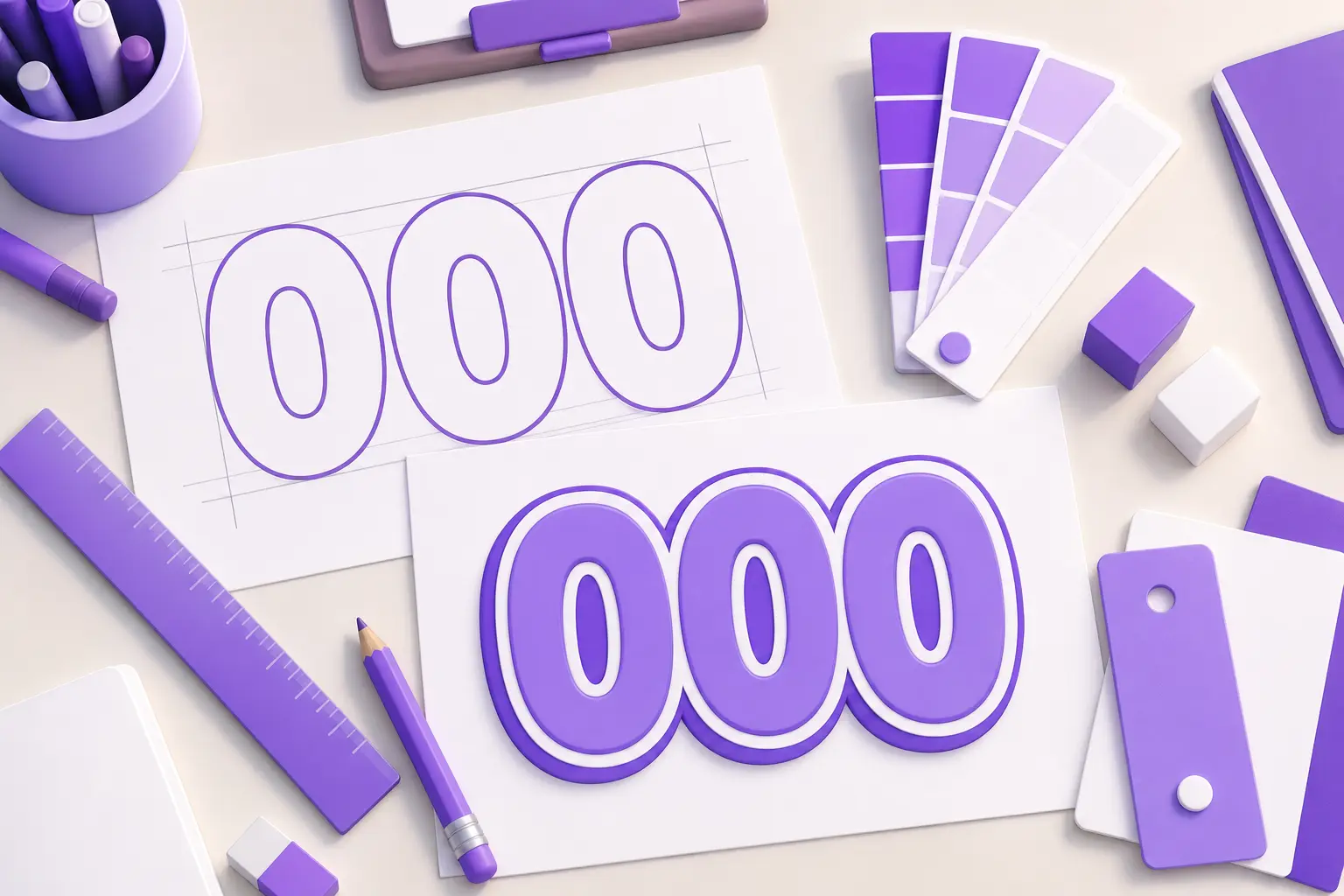
Частый запрос звучит иначе: нужен не текст с обводкой, а пустые буквы, от которых остался один контур. Это делается той же обводкой плюс одно поле на панели «Слои».
- Добавьте тексту обводку по инструкции выше.
- На панели «Слои» найдите поле «Заливка», оно стоит под «Непрозрачностью».
- Поставьте «Заливка» на 0 % и нажмите Enter. Буквы станут прозрачными, обводка останется.
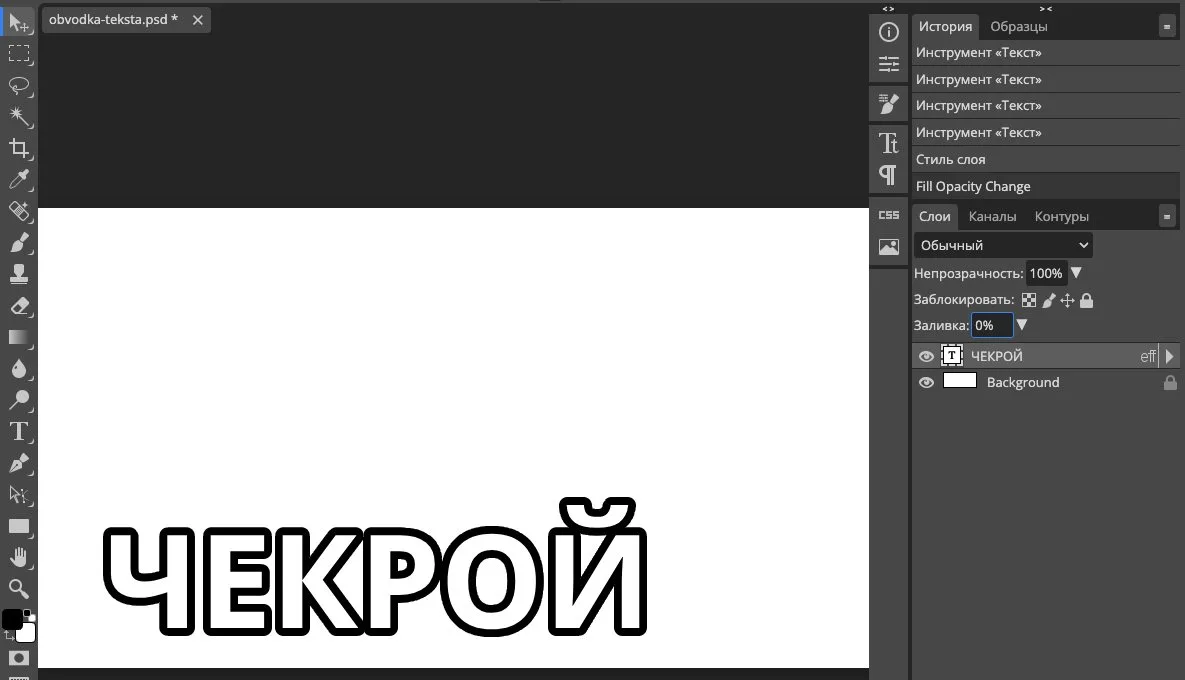
Поле «Непрозрачность» для этого не подходит. Его ноль прячет слой целиком, вместе с обводкой. Разницу Adobe описывает в справке о непрозрачности и наложении слоёв: непрозрачность заливки влияет только на пикселы, фигуры или текст на слое и не затрагивает эффекты слоя.
Контурный текст хорошо читается крупным кеглем и жирным начертанием. На тонком шрифте мелкие буквы рассыпаются в набор линий, поэтому для заголовков выбирайте шрифт пожирнее: подборка с правами на коммерческое использование есть в статье про бесплатные шрифты.
Другие способы обвести текст
Стиль слоя закрывает большинство задач, в том числе надписи, пущенные по кругу или дугой. Остальные приёмы нужны, когда обводку надо сделать отдельным слоем, двойной или со свечением.
| Способ | Текст остаётся редактируемым | Когда брать |
|---|---|---|
| Стиль слоя «Обводка» | да | почти всегда |
| «Редактирование» → «Обводка» по выделению | да, если обводка на новом слое | обводку надо стирать кистью, сдвигать или размывать |
| Рабочий контур текста | да | нужна линия кистью, пунктир или неровный край |
| Две обводки в одном стиле | да | надпись для превью, наклейки, баннера |
| Обводка и «Внешнее свечение» | да | неоновая надпись на тёмном фоне |
Обводка по выделению на отдельном слое
Этот способ даёт обводку в виде обычных пикселей. Её можно подтереть ластиком, размыть или сдвинуть отдельно от букв.
- Зажмите Ctrl (на Mac Cmd) и щёлкните по миниатюре текстового слоя. Вокруг букв появится выделение.
- Создайте новый пустой слой: значок с листом внизу панели «Слои» или Shift+Ctrl+N.
- Выберите «Редактирование» → «Обводка», задайте ширину, расположение и цвет, нажмите «ОК».
- Снимите выделение клавишами Ctrl+D.
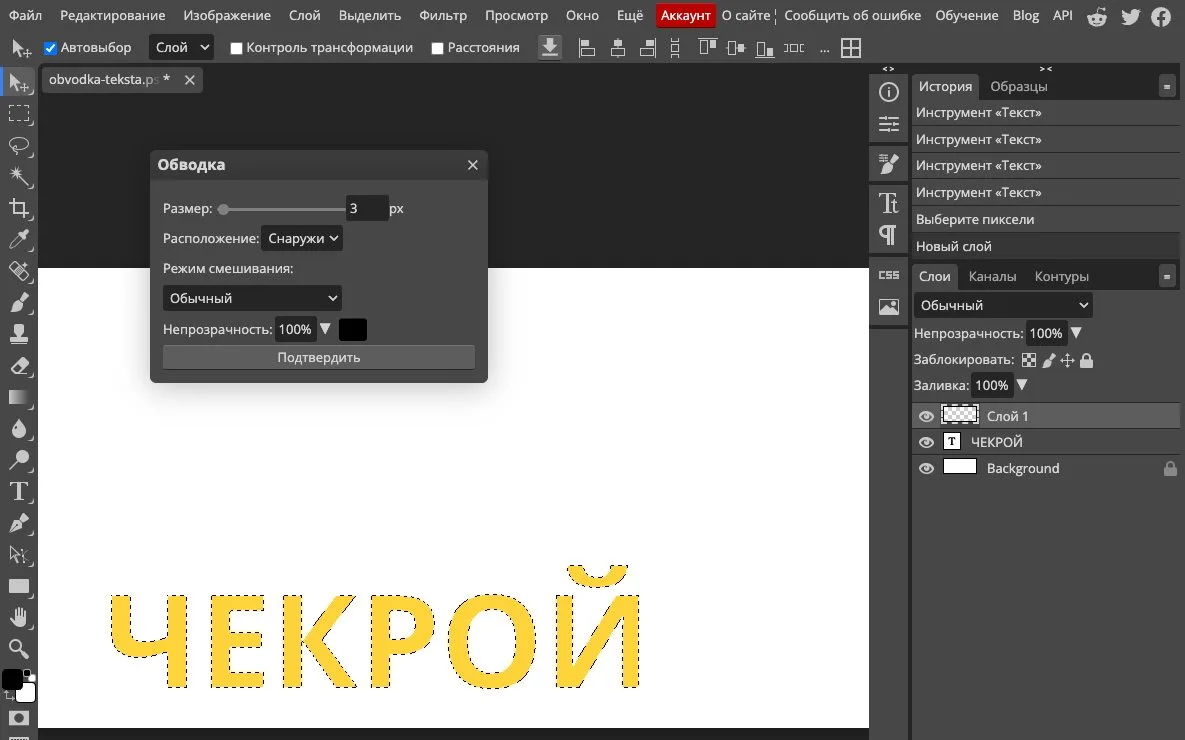
Пока активен текстовый слой, пункт «Обводка» в меню «Редактирование» серый. В справке Adobe об обводке выделенной области на этот случай советуют растрировать слой, но тогда текст перестанет быть текстом. Пустой слой поверх решает ту же задачу без потерь: так Adobe и рекомендует в справке о выделенных областях в форме текста, где обводку предлагают создавать на новом чистом слое.
Тот же приём с выделением работает для картинок: так обводят вырезанный объект. Как отделить его от фона, мы разбирали в статье о способах удалить фон в Фотошопе.
Обводка рабочего контура
Контур нужен, когда линию надо нарисовать кистью: пунктиром, «мелом» или с неровным краем. Порядок такой:
- Выделите текстовый слой и выберите «Текст» → «Создать рабочий контур». Новый контур появится на панели «Контуры», а текстовый слой останется без изменений.
- Создайте пустой слой и выберите кисть нужного размера и цвета.
- На панели «Контуры» щёлкните по контуру правой кнопкой и выберите команду обводки контура, инструментом укажите «Кисть».
Путь «Текст» → «Создать рабочий контур» и то, что исходный слой при этом не меняется, мы сверили по справке Adobe о преобразовании текста в фигуры и контуры. Там же есть соседняя команда «Преобразовать в фигуру», но она необратима: текст становится векторной фигурой, и перепечатать слово уже нельзя.
Двойная и неоновая обводка
Рядом с «Обводкой» в списке эффектов есть кнопка «+». Она добавляет вторую обводку к тому же слою, на нашем кадре окна стиля она тоже видна. Сделайте внутреннюю линию тонкой и тёмной, а внешнюю толще и светлее, и надпись прочитается на любом фоне.
Для неона включите вместе с «Обводкой» эффект «Внешнее свечение» и задайте им один яркий цвет. Фон под такой надписью нужен тёмный: на белом свечение почти не видно. Если такие надписи нужны для рекламы, сравните заодно программы для создания баннеров: в части из них неоновые стили есть готовыми шаблонами.
Как изменить, скрыть или убрать обводку
Обводка стилем ничего не ломает в тексте, поэтому её можно править сколько угодно раз.
- Изменить. Дважды щёлкните по строке «Обводка» под текстовым слоем или по пустому месту в строке самого слоя. Откроется то же окно «Стиль слоя» с текущими значениями.
- Временно спрятать. Щёлкните по значку глаза слева от строки «Обводка». Эффект пропадёт с холста, но настройки сохранятся, и тем же щелчком его можно вернуть.
- Удалить совсем. Перетащите строку «Обводка» на значок корзины внизу панели «Слои».
Если строки «Обводка» под слоем не видно, эффекты свёрнуты. По справке Adobe об отображении и скрытии стилей слоя, список разворачивает маленький треугольник рядом с именем слоя, а на сам документ это не влияет.
Одну и ту же обводку удобно сделать настройкой по умолчанию. В окне «Стиль слоя» есть кнопка «Использовать по умолчанию»: в справке о работе со стилями слоя сказано, что такие настройки автоматически применятся при следующем открытии окна. Удобно, когда делаете серию обложек в одном стиле.
Обводка с отступом от букв
Между буквой и цветной линией иногда оставляют полоску фона, так надпись выглядит как наклейка. Делается это двумя обводками в одном стиле.
- Первая обводка: цвет фона, «Снаружи», толщина равна нужному зазору, например 4 пикселя.
- Вторая обводка через кнопку «+»: нужный цвет, «Снаружи», толщина равна зазору плюс ширине линии, например 4 + 6 = 10 пикселей.
- Если толстая линия легла поверх тонкой и зазор пропал, поменяйте эффекты местами стрелками рядом с их названиями в окне стиля.
На фото с пёстрым фоном зазор лучше делать белым: так надпись читается даже на баннере, где под текстом лежит снимок.
Как перенести обводку и не сломать её при масштабе
Обводка живёт в стиле слоя, поэтому её можно копировать и масштабировать отдельно от текста.
- Скопировать на другой текст. Правый щелчок по слою со стилем, «Скопировать стиль слоя», затем правый щелчок по другому слою и «Вставить стиль слоя». Так описано в справке Adobe о копировании стилей слоя.
- Увеличить вместе с текстом. По справке о масштабировании эффектов слоя, при трансформации слоя эффекты не масштабируются автоматически. Подгоните их ползунком «Масштаб» в окне «Стиль слоя» или заранее превратите текст в смарт-объект, тогда текст и обводка растут вместе.
- Отдать обводку отдельным слоем. Команда «Слой» → «Стиль слоя» → «Создать слои» превращает каждый эффект в обычный слой. После этого обводка больше не следит за текстом, поэтому делайте так в самом конце, как и объединение слоёв.
Если надпись потом уйдёт в макет вместе с фото, оставьте текст и обводку на отдельных слоях над снимком. Как устроена такая стопка слоёв, мы показывали в инструкции о том, как наложить фото на фото в Фотошопе.
 Канал основателя Checkroi Вани БуявцаЗабирайте промпты и обучение по нейросетям в моём Телеграм-каналеБольше 3 700 человек уже применяют Claude Code, ChatGPT и другие нейросети в работе, учёбе, бизнесе и жизниПерейти в канал
Частые ошибки и что с ними делать

- «Обводка» в меню «Редактирование» серая. Активен текстовый слой. Создайте пустой слой над ним и делайте обводку по выделению уже там.
- Обводку не видно. Цвет линии совпал с фоном или «Расположение» стоит «Внутри» на тонком шрифте. Ещё одна причина из справки Adobe: если слой заливает всё изображение, обводка снаружи не видна. С текстом так бывает при обводке по выделению, если выделен весь холст.
- Углы букв стали круглыми. Так ведёт себя обводка «Снаружи». Для острых углов переключите «Расположение» на «Внутри» и прибавьте пару пикселей толщины, либо сделайте обводку по контуру.
- Буквы слиплись. Толстая обводка заливает промежутки между буквами. Уменьшите размер или раздвиньте буквы трекингом на панели «Символ».
- Текст увеличили, а обводка осталась тонкой. Подгоните ползунок «Масштаб» в стиле слоя или работайте со смарт-объектом.
- Опечатку уже не исправить. Текст растрировали ради обводки. Отмените шаги на панели «История», если они там ещё есть. Если нет, наберите надпись заново и добавьте обводку стилем.
Где освоить Photoshop системно
Обводка текста закрывает одну задачу. Работа с надписями, слоями, масками и цветом в связке входит в базу графического дизайнера и специалиста по Photoshop, и учить её по одной инструкции за раз долго.
Курсы по Adobe Photoshop разных школ можно сравнить по цене, длительности и формату. Ниже пять из них.
| Курс | Школа | Стоимость со скидкой | В рассрочку | Длительность | Обзор курса от Checkroi |
|---|---|---|---|---|---|
| Photoshop для архитекторов и дизайнеров интерьера Перейти на сайт курса |  Skillbox Skillbox | 36 018 ₽ | 4844 ₽/мес. | 2 месяца | Обзор курса |
| Adobe Photoshop Перейти на сайт курса |  НИУДПО (НИИДПО) НИУДПО (НИИДПО) | 14 800 ₽ | 3700 ₽/мес. | 7 недель | Обзор курса |
| Онлайн-курс Adobe Photoshop Перейти на сайт курса |  Бруноям Бруноям | 16 900 ₽ | 1408 ₽/мес. | 1 месяц | Обзор курса |
| Графический дизайн Photoshop Перейти на сайт курса |  Coddy Coddy | 9200 ₽ | - | 2 месяца | Обзор курса |
| Adobe Photoshop Перейти на сайт курса |  НАРХСИ НАРХСИ | 14 800 ₽ | 2467 ₽/мес. | 2 месяца | Обзор курса |
Больше программ — в полном каталоге курсов по Adobe Photoshop