Чтобы сделать текст по кругу в Фотошопе, нарисуйте окружность инструментом «Эллипс» в режиме «Контур», возьмите инструмент «Горизонтальный текст» и щёлкните прямо по линии круга. Надпись пойдёт вдоль окружности от точки, где вы щёлкнули, а слой останется обычным текстовым: шрифт, размер и сами слова можно менять в любой момент.
Ниже пошагово основной способ, надпись внутри круга, перевёрнутая нижняя строка для печати и логотипа, текст дугой и полукругом. Если нужного шрифта ещё нет в списке, сначала добавьте шрифт в Фотошоп, а системно освоить программу помогут курсы по Photoshop.
 CheckroiПодборка курсов по Adobe Photoshop456 курсов • 46 школСравните цены, школы, программу и найдите выгодные предложения по обучениюСравнить→
Как сделать текст по кругу в фотошопе: пошаговая инструкция

Скриншоты сделаны в Photopea, бесплатном онлайн-редакторе, который повторяет интерфейс Photoshop. Новые продажи Adobe в России остановила в марте 2022 года, поэтому кадры показывают аналог. Порядок действий тот же, а где названия расходятся, ниже указаны оба.
- Создайте документ или откройте картинку, на которой нужна надпись.
- Выберите инструмент «Эллипс» (клавиша U, он в одной группе с «Прямоугольником»).
- На панели параметров сверху переключите режим с «Фигура» на «Контур».
- Зажмите Shift и протяните мышью: получится ровный круг, а не овал.
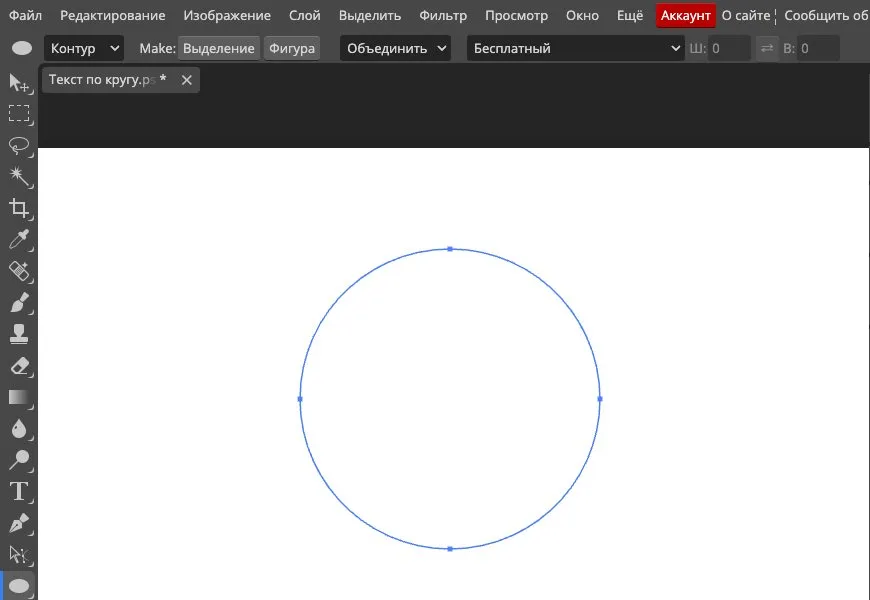
Режим «Контур» важен: он рисует тонкую направляющую линию без заливки и обводки. На готовом изображении её не будет: линия только задаёт тексту форму.
- Возьмите инструмент «Горизонтальный текст» (клавиша T).
- Наведите курсор на линию круга. Когда рядом с курсором появится волнистая линия, щёлкните.
- Введите надпись. Она пойдёт по часовой стрелке от точки щелчка.
- Нажмите галочку «Применить» на панели параметров или выберите другой инструмент.
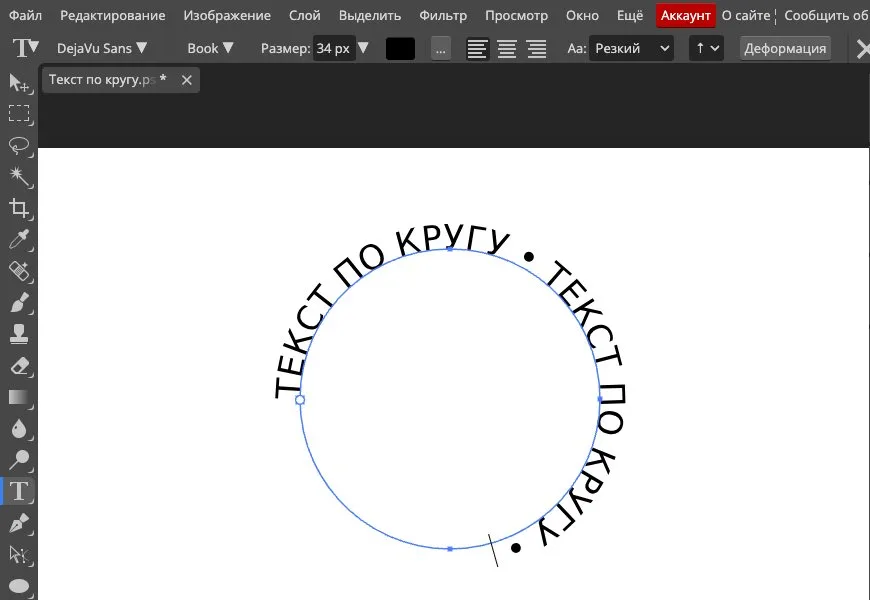
Пошаговый порядок совпадает со справкой Adobe «Добавление текста вдоль контуров или в фигуры». Там же сказано, что текст идёт в том направлении, в котором добавлены опорные точки контура. У эллипса это направление по часовой стрелке, поэтому верхняя дуга читается нормально, а нижняя оказывается перевёрнутой.
Как передвинуть и перевернуть надпись на круге
Положение текста на окружности меняют инструментом «Выделение контура» (клавиша A). В Photoshop рядом с ним в группе стоит «Частичное выделение», на кадрах тот же инструмент называется «Прямое выделение».
- Сдвинуть начало. Наведите курсор на текст, пока не появится стрелка вправо, и протяните вдоль круга.
- Задать конец. Наведите курсор на конец надписи, появится стрелка влево, протяните её до нужного места.
- Перевернуть. Протяните текст поперёк линии внутрь круга: он переедет на внутреннюю сторону и пойдёт против часовой стрелки.
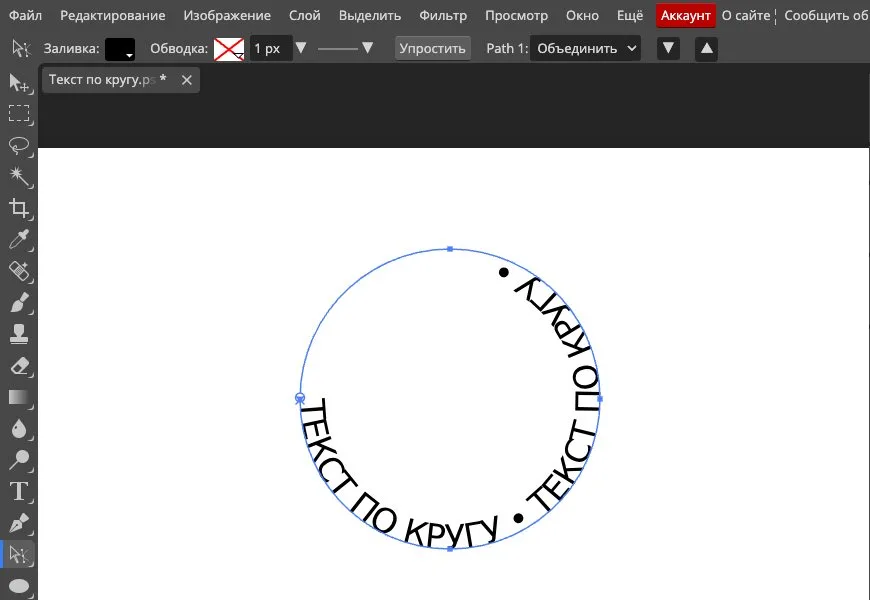
Все три приёма описаны в справке «Отражение и перемещение текста вдоль контура». Если круг получился неровным или надпись легла не так, форму меняют за опорные точки инструментом «Частичное выделение», и текст сам перераспределяется по новому контуру, как сказано в справке об изменении текстовых контуров.
Канал основателя Checkroi Вани Буявца3 700 человек читают мой Телеграм-канал про нейросетиСобрал промпты для Claude Code и ChatGPT, разборы ИИ-инструментов и лайфхаки по продвижению бизнеса в одном местеПрисоединитьсяНадпись сверху и снизу, как на печати

На круглой печати, значке или логотипе верхняя строка идёт по внешнему краю, а нижняя читается слева направо. Одним слоем такого не сделать, нужны два текста на одном круге.
- Нарисуйте круг в режиме «Контур» и напишите верхнюю строку, щёлкнув по линии слева.
- Скопируйте текстовый слой: Ctrl+J, на Mac Cmd+J. Копия стоит на том же круге.
- В копии замените слова на нижнюю строку.
- Инструментом «Выделение контура» перетащите её поперёк линии внутрь круга и сдвиньте вниз: буквы перевернутся и встанут правильно.
- Если нижняя строка села слишком глубоко, откройте «Окно» → «Символ» и задайте смещение базовой линии отрицательным числом.
Размер букв в обеих строках лучше брать одинаковым, а разделить их точками или звёздочками на уровне горизонтали. Если шрифт кажется мелким на круге, пригодится наш разбор, что такое кегль и как его выбирать.
Перед сдачей печати или знака клиенту проверьте, кому принадлежат права на рисунок. Об этом подробно в статье про регистрацию логотипа.
Как написать текст внутри круга
Есть второй вариант: строки заполняют круг изнутри, как абзац в круглой рамке. Разница только в месте щелчка.
- Щелчок по линии окружности: текст идёт вдоль контура.
- Щелчок внутри замкнутого контура: курсор показывает текст в круге, и надпись становится блоком, который переносится по границе фигуры.
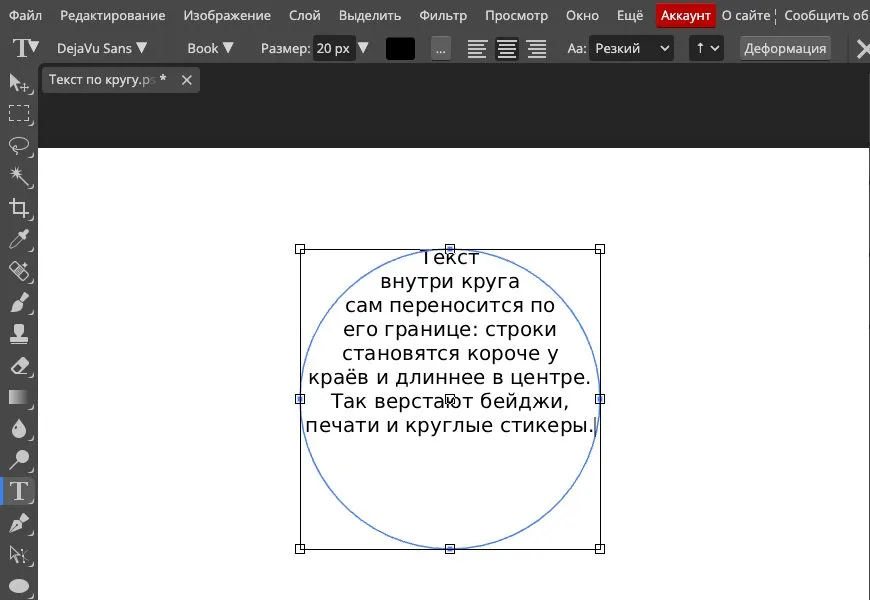
Выравнивание по центру делает такой блок аккуратнее: длинные строки встают в середину, короткие сверху и снизу. Шаги для этого режима приведены во втором разделе той же справки Adobe.
Для блока в круге лучше брать простой шрифт без тонких засечек: на коротких строках у краёв он читается легче. Варианты с кириллицей и правом на коммерческое использование собраны в нашей подборке бесплатных шрифтов.
Как сделать текст дугой или полукругом в фотошопе
Когда нужен не полный круг, а изгиб над картинкой, удобнее деформация. Она не требует контура и работает с уже набранной строкой.
- Наберите текст инструментом «Горизонтальный текст».
- Откройте меню «Текст» → «Деформировать текст». На кадрах это кнопка «Деформация» на панели параметров.
- В списке «Стиль» выберите «Дугой». На кадрах этот пункт называется «Дуга».
- Ползунком «Изгиб» задайте силу изгиба и нажмите «ОК».
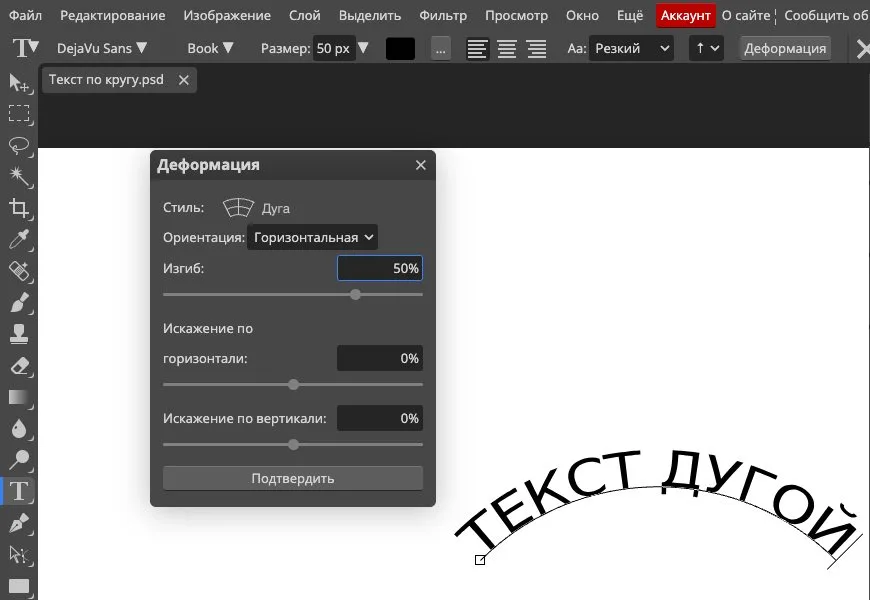
Деформированный текст остаётся редактируемым, а чтобы вернуть прямую строку, в том же окне выбирают стиль «Нет». Это описано в справке «Деформация и отмена деформации текста». Если поставить изгиб с минусом, строка выгнется вниз, «улыбкой».
Если надпись дугой нужна рисованная, а не набранная шрифтом, это уже задача леттеринга. Чем он отличается от работы со шрифтом, мы разбирали в статье про леттеринг.
Для печати и значка мы советуем текст по контуру: при деформации буквы у краёв растягиваются и заваливаются набок. Чем ещё отличаются способы, видно в таблице.
| Способ | Когда подходит | Что происходит с буквами |
|---|---|---|
| Текст по контуру круга | Полный круг, печать, значок, надпись по краю фото | Буквы не искажаются, каждая просто встаёт на линию |
| Текст внутри круга | Абзац в круглой рамке, стикер, бейдж | Буквы прямые, меняется только длина строк |
| Деформация «Дугой» | Заголовок дугой или полукругом над картинкой | Буквы растягиваются и наклоняются вместе с дугой |
| Текст по контуру «Пера» | Волна, изгиб по форме объекта | Буквы не искажаются, линия любой формы |
Последняя строка таблицы работает так же, как круг: контур рисуют инструментом «Перо» вместо «Эллипса». В справке Adobe сказано, что текст можно вести по открытому или замкнутому контуру, нарисованному «Пером» или любым инструментом группы «Фигура».
Частые ошибки и что с ними делать

Почти все проблемы с круговым текстом сводятся к пяти ситуациям.
- Текст встал прямой строкой. Щелчок пришёлся рядом с линией. Наведите курсор точно на окружность и дождитесь волнистой линии у курсора.
- Строки заполнили круг вместо того, чтобы идти по краю. Щелчок был внутри фигуры. Отмените его (Ctrl+Z, на Mac Cmd+Z) и щёлкните по самой линии.
- Нижняя часть надписи вверх ногами. Так работает направление контура. Перенесите нижнюю строку на отдельный слой и переверните её, как в разделе про печать.
- Конец надписи пропал. Текст длиннее окружности. Уменьшите размер шрифта или межбуквенный интервал либо нарисуйте круг больше.
- Буквы перекосило. Включена деформация, а не текст по контуру. Для круга выберите в окне деформации стиль «Нет» и поставьте текст на окружность.
И частый вопрос про линию круга: контур, нарисованный в режиме «Контур», в экспортированную картинку PNG или JPG не попадает. Чтобы спрятать его на экране, щёлкните по пустому месту на панели «Контуры».
Ещё одна ловушка, если нужна обводка круга в самом рисунке. Её рисуют отдельным эллипсом в режиме «Фигура» с обводкой, а текст ставят на второй круг в режиме «Контур». Так обводку можно менять, не трогая надпись. А если обвести нужно сами буквы, это делают стилем слоя, как в инструкции про обводку текста.
 Канал основателя Checkroi Вани БуявцаЗабирайте промпты и обучение по нейросетям в моём Телеграм-каналеБольше 3 700 человек уже применяют Claude Code, ChatGPT и другие нейросети в работе, учёбе, бизнесе и жизниПерейти в канал
Где освоить Фотошоп системно
Текст по кругу закрывает одну задачу. Печати, бейджи, обложки и баннеры требуют уверенной работы со слоями, масками и типографикой: например, как наложить фото на фото через слои и маски или как отзеркалить снимок или объект.
Если Фотошоп нужен для работы, посмотрите, как стать графическим дизайнером, и сравните программы в каталоге: ниже курсы по Photoshop с ценами, длительностью и отзывами учеников.
| Курс | Школа | Стоимость со скидкой | В рассрочку | Длительность | Обзор курса от Checkroi |
|---|---|---|---|---|---|
| Photoshop для архитекторов и дизайнеров интерьера Перейти на сайт курса |  Skillbox Skillbox | 36 018 ₽ | 4844 ₽/мес. | 2 месяца | Обзор курса |
| Adobe Photoshop Перейти на сайт курса |  НИУДПО (НИИДПО) НИУДПО (НИИДПО) | 14 800 ₽ | 3700 ₽/мес. | 7 недель | Обзор курса |
| Онлайн-курс Adobe Photoshop Перейти на сайт курса |  Бруноям Бруноям | 16 900 ₽ | 1408 ₽/мес. | 1 месяц | Обзор курса |
| Графический дизайн Photoshop Перейти на сайт курса |  Coddy Coddy | 9200 ₽ | - | 2 месяца | Обзор курса |
| Adobe Photoshop Перейти на сайт курса |  НАРХСИ НАРХСИ | 14 800 ₽ | 2467 ₽/мес. | 2 месяца | Обзор курса |
Больше программ — в полном каталоге курсов по Adobe Photoshop