Чтобы объединить слои в Фотошопе, выделите их на панели «Слои» и нажмите Ctrl+E (на Mac: Cmd+E). Если выделен один слой, та же команда сольёт его с тем, что лежит ниже. Через меню путь такой: «Слой» → «Объединить слои» или «Объединить с предыдущим».
Ниже разберём все варианты: как свести в один слой всю картинку, как объединить слои и сохранить исходники и как вернуть всё назад после объединения. Если слои для вас пока новая тема, начните со статьи о том, как наложить фото на фото в Фотошопе: там слои и маски разобраны на живом примере.
 CheckroiПодборка курсов по Adobe Photoshop456 курсов • 46 школСравните цены, школы, программу и найдите выгодные предложения по обучениюСравнить→
Как объединить слои в Фотошопе: пошаговая инструкция

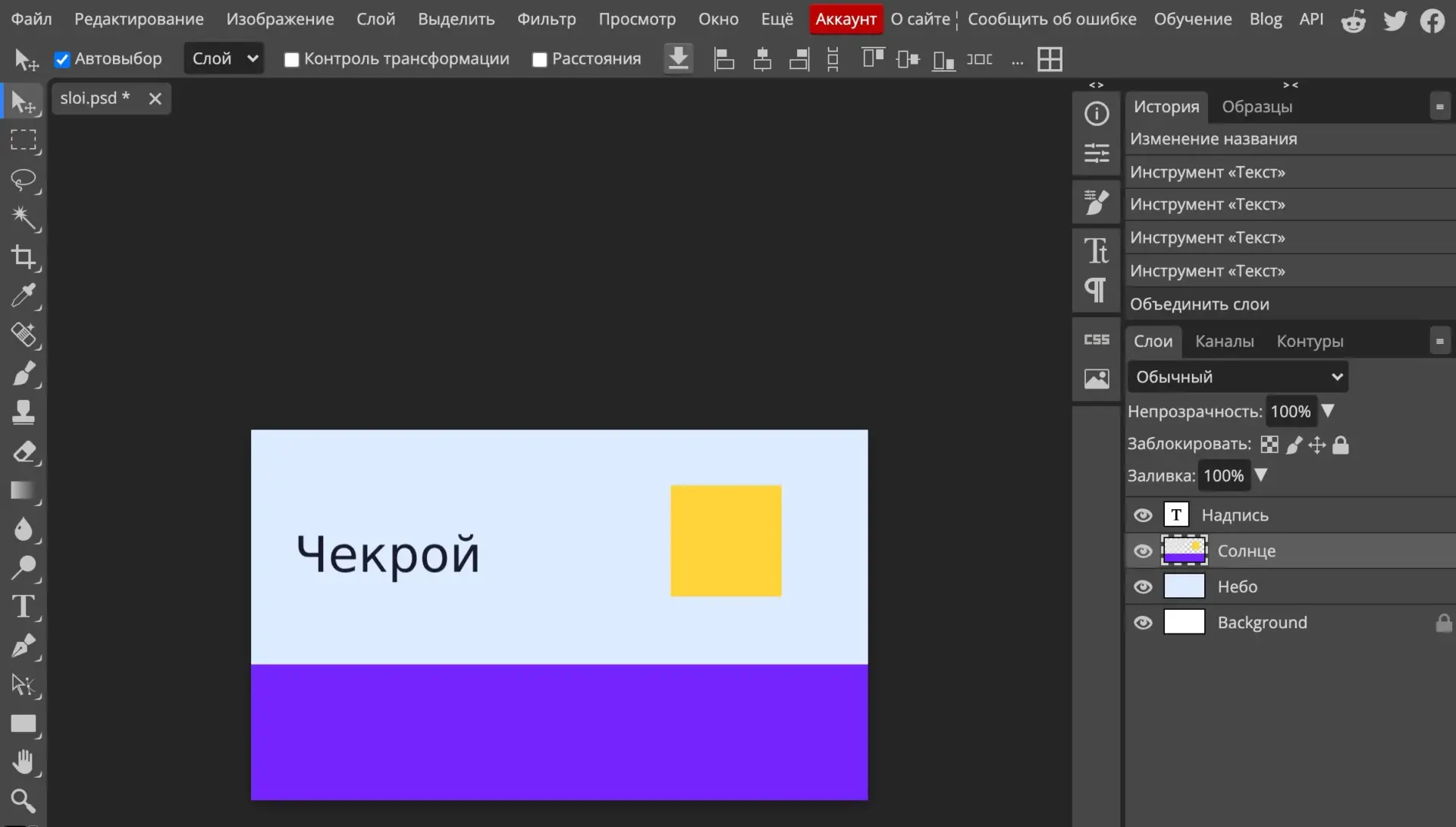
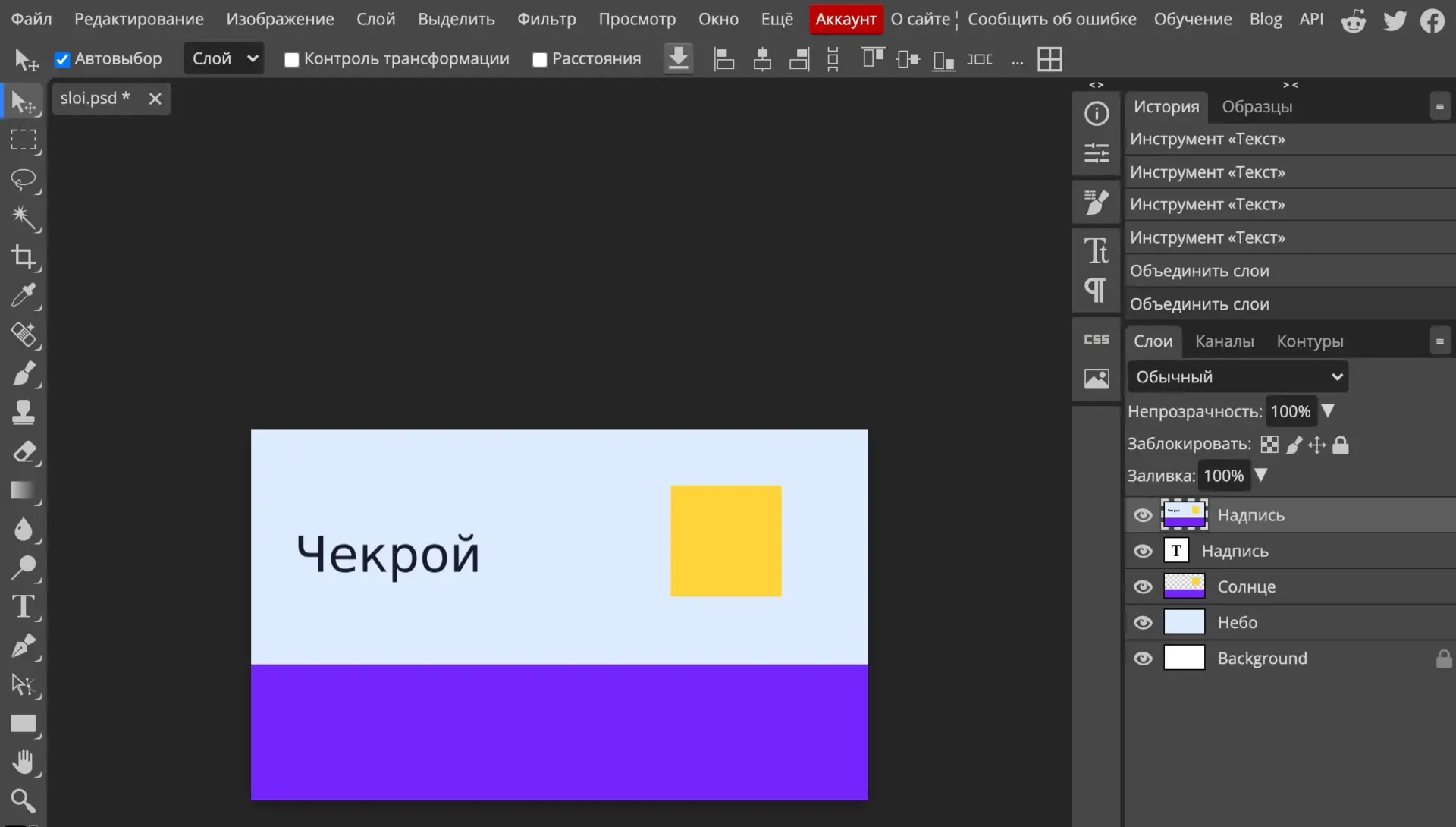
Возьмём простой макет из четырёх слоёв: голубое небо, фиолетовый холм, жёлтое солнце и надпись. Задача: склеить солнце с холмом в один слой, а надпись оставить текстом, чтобы её можно было править.
Скриншоты к статье мы сделали в Photopea. Это бесплатный браузерный редактор, который повторяет меню и сочетания клавиш Photoshop, интерфейс у него русский. Названия пунктов местами отличаются: в Photoshop команда называется «Объединить с предыдущим», в браузерном редакторе «Объединить с нижним», а «Выполнить сведение» там подписано как «Объединить все». Другие браузерные редакторы мы сравнили в обзоре аналогов Photoshop.
- Откройте панель «Слои». Если её не видно, включите через меню «Окно» → «Слои» или нажмите F7.
- Щёлкните по верхнему из слоёв, которые хотите объединить.
- Зажмите Shift и щёлкните по нижнему: выделятся оба и всё, что между ними. Чтобы выбрать слои вразброс, вместо Shift держите Ctrl (на Mac: Cmd).
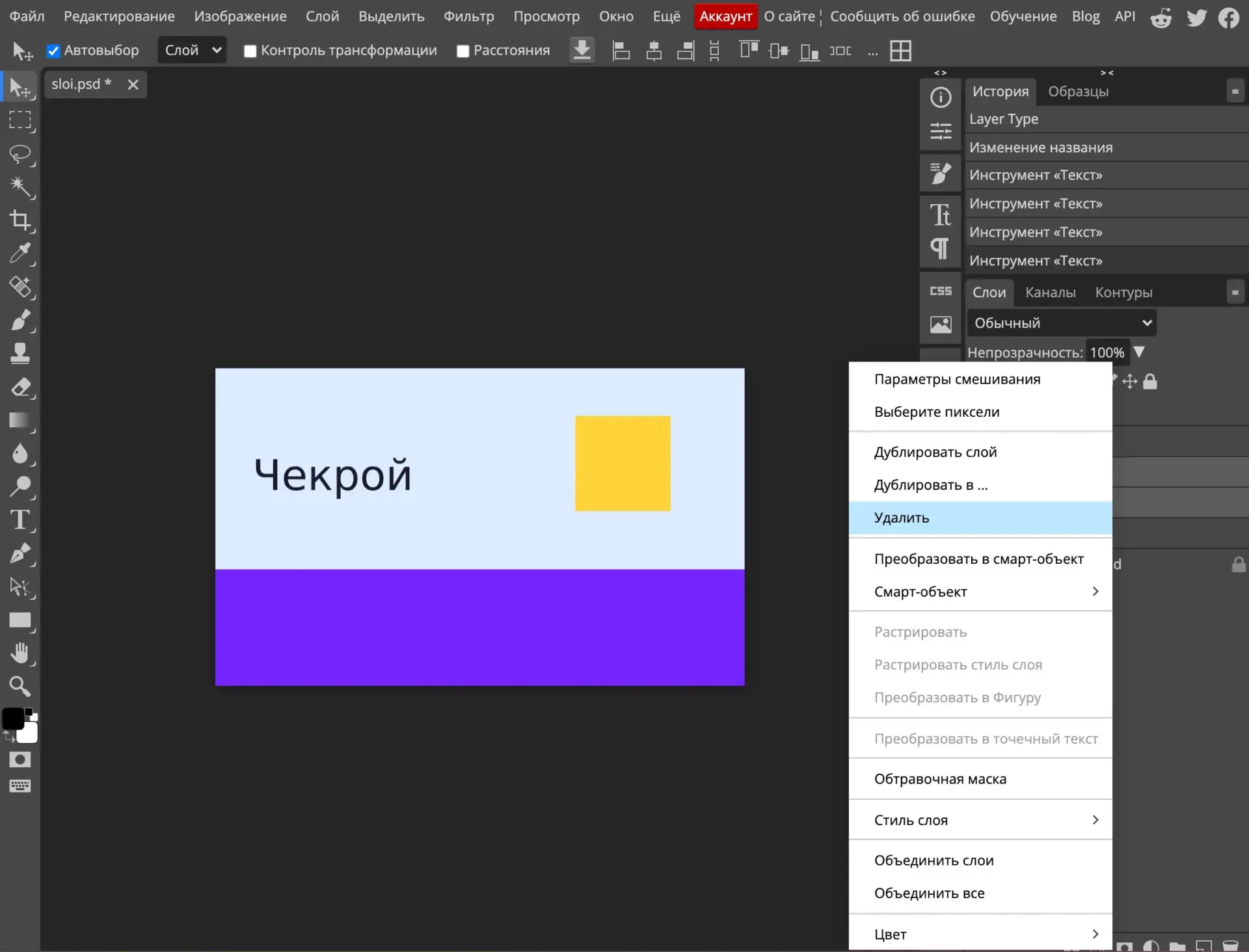
- Нажмите Ctrl+E или щёлкните по выделенному правой кнопкой мыши и выберите «Объединить слои».
- Проверьте панель: вместо нескольких строк осталась одна, картинка на холсте не изменилась.
После Ctrl+E солнце и холм стали одним слоем, на кадре он получил имя верхнего. Надпись осталась текстовым слоем, её по-прежнему можно править и, например, обвести контуром.
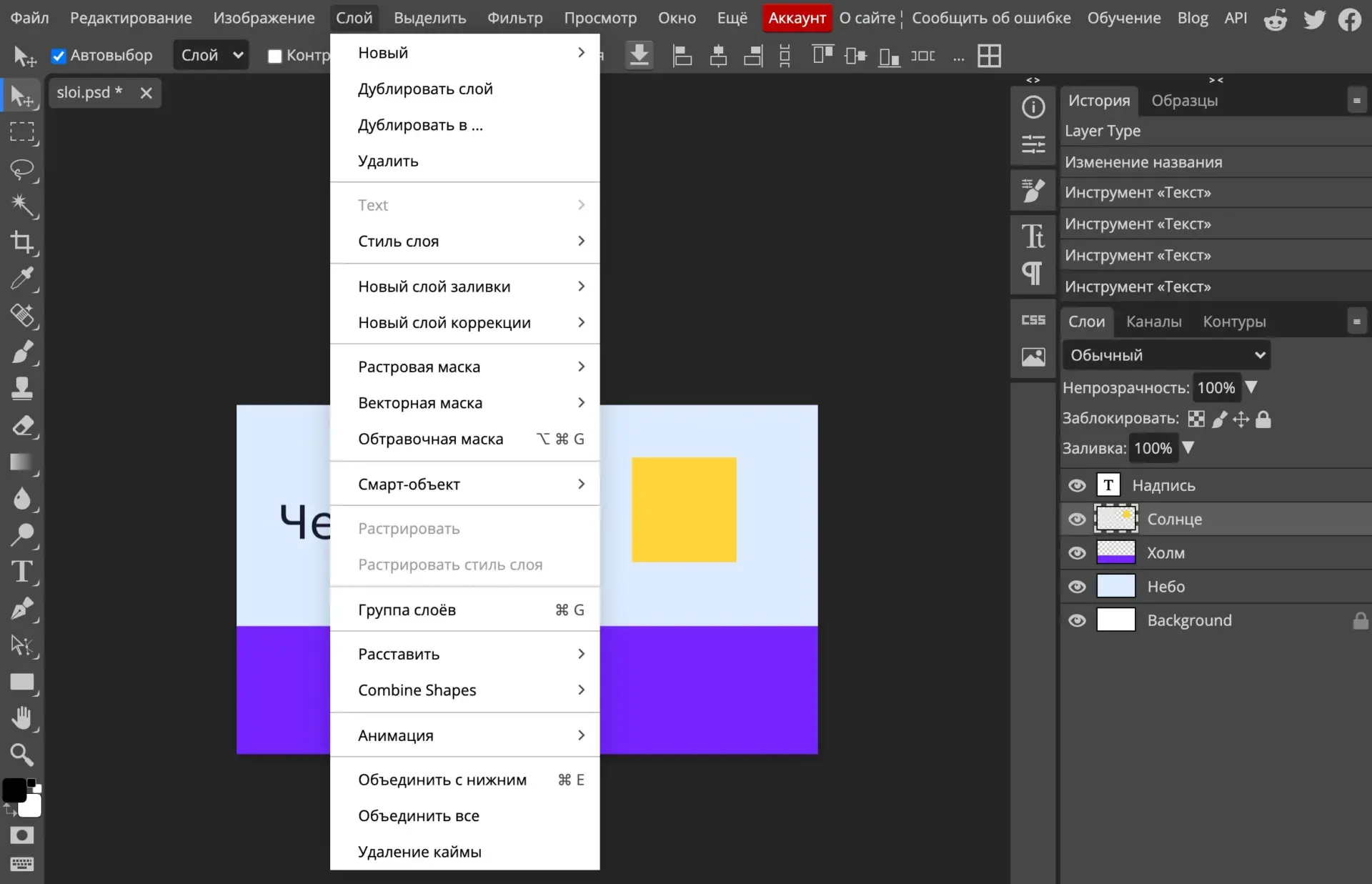
Когда выделен один слой, меню «Слой» предлагает «Объединить с предыдущим». Команда сливает выбранный слой с тем, что лежит прямо под ним на панели. Сочетание то же, Ctrl+E.
Сам Photoshop в России официально не купить: в марте 2022 года Adobe прекратила все новые продажи в стране. Справка Adobe из России открывается не всегда. Основные сочетания клавиш из неё, включая Ctrl+E и штамп видимых, работают и в Photopea.
Все способы объединить слои и горячие клавиши
Команд для объединения в Photoshop несколько, и они по-разному обращаются с исходниками. Сочетания клавиш сверены со справкой Adobe об объединении и штамповке слоёв.
| Что нужно | Команда | Windows | macOS | Исходные слои |
|---|---|---|---|---|
| Склеить слой с соседним снизу | «Слой» → «Объединить с предыдущим» | Ctrl+E | Cmd+E | исчезают |
| Склеить несколько выделенных слоёв | «Слой» → «Объединить слои» | Ctrl+E | Cmd+E | исчезают |
| Склеить всё, что видно на холсте | «Слой» → «Объединить видимые» | Shift+Ctrl+E | Shift+Cmd+E | видимые исчезают, скрытые остаются |
| Собрать выделенные слои в новый слой | штамп, только сочетанием клавиш | Alt+Ctrl+E | Option+Cmd+E | остаются |
| Собрать всё видимое в новый слой | штамп видимых, только сочетанием клавиш | Shift+Alt+Ctrl+E | Shift+Option+Cmd+E | остаются |
| Превратить файл в одну картинку | «Слой» → «Выполнить сведение» | нет по умолчанию | нет по умолчанию | скрытые удаляются |
Самые частые случаи закрывают две строки: Ctrl+E для пары слоёв или выделенной группы и Shift+Ctrl+E, когда нужно склеить всё видимое. Штамп пригодится, если исходники ещё понадобятся. Для сведения сочетания по умолчанию нет, его можно назначить самому в меню «Редактирование» → «Клавиатурные сокращения».
Корректирующий слой или слой-заливка не может быть нижним слоем при объединении. Adobe прямо пишет, что такие слои не могут использоваться в качестве целевых. Внизу должен лежать обычный пиксельный слой.
Как работают корректирующие слои и зачем их не сливать с картинкой, мы разбирали в статье о цветокоррекции в Photoshop.
Канал основателя Checkroi Вани Буявца3 700 человек читают мой Телеграм-канал про нейросетиСобрал промпты для Claude Code и ChatGPT, разборы ИИ-инструментов и лайфхаки по продвижению бизнеса в одном местеПрисоединитьсяКак объединить все слои в один
Здесь три пути, и выбор зависит от того, нужны ли вам скрытые слои и исходники.
Объединить видимые слои
Сначала выключите значок глаза у слоёв, которые трогать не нужно. Потом выберите любой видимый пиксельный слой и нажмите Shift+Ctrl+E (на Mac: Shift+Cmd+E) или «Слой» → «Объединить видимые».
Всё, что было видно, превратится в один слой. Скрытые слои останутся на панели как были, их можно включить и работать с ними дальше.
Выполнить сведение
Команда «Слой» → «Выполнить сведение» склеивает все видимые слои в один фоновый слой. Справка Adobe о сведении слоёв предупреждает о двух последствиях:
- скрытые слои удаляются из файла;
- прозрачные участки заливаются белым.
Поэтому сведение делают в самом конце, перед печатью или отправкой готовой картинки. Если фон должен остаться прозрачным, например у логотипа или вырезанного предмета, сводить не нужно: экспортируйте в PNG прямо со слоями. Как получить такой фон, мы показывали в статье про способы удалить фон с картинки.
Штамп видимых: все слои в один, исходники на месте
Нажмите Shift+Alt+Ctrl+E (на Mac: Shift+Option+Cmd+E). Над выделенным слоем появится новый, на котором собрано всё видимое изображение, а исходные слои под ним не меняются.
Этим приёмом пользуются ретушёры и все, кто накладывает фильтр на всю картинку сразу: резкость, шум, размытие. Фильтр ложится на копию, а если результат не понравился, слой удаляется, и вы снова работаете со слоями.
Когда слои стоит объединять, а когда нет
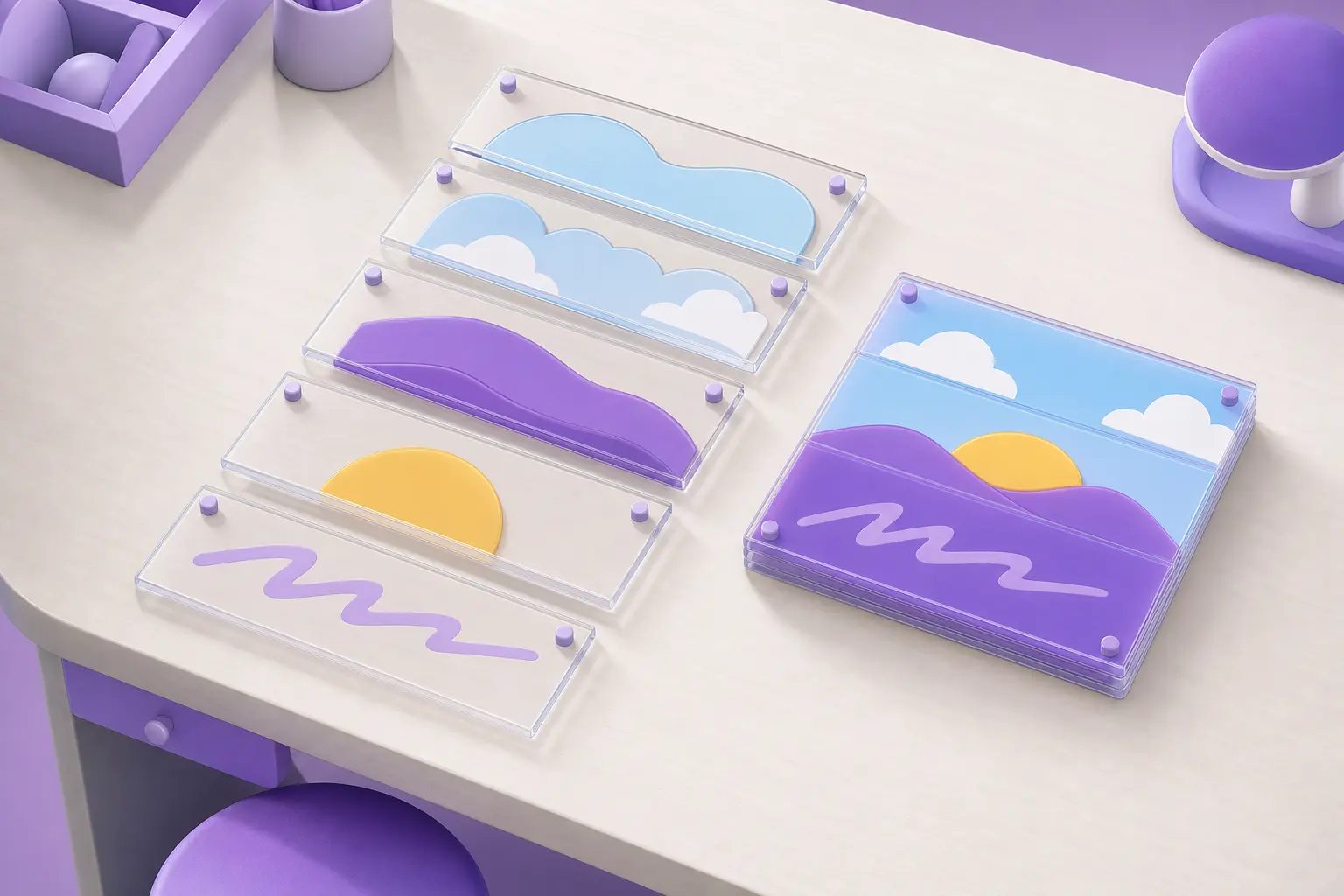
Объединение экономит место и наводит порядок, но забирает возможность править. Поэтому решение принимают по ситуации.
| Объединять стоит | Лучше не объединять |
|---|---|
| Файл на сотни слоёв тормозит и долго сохраняется | Текст, который ещё могут попросить исправить |
| Нужно наложить фильтр на несколько слоёв сразу | Корректирующие слои, пока цвет не утверждён |
| Готовите картинку к печати или отправке клиенту | Макет, который будут дорабатывать другие дизайнеры |
| Ретушь закончена, и мелкие слои правок больше не нужны | Элементы, которые ещё двигаются по композиции |
Если сомневаетесь, используйте штамп или смарт-объект. Оба способа дают тот же единый слой для работы, а исходники остаются в файле.
Отдельный случай: группа слоёв. Выделите папку на панели и нажмите Ctrl+E, и всё её содержимое превратится в один слой. Это быстрый способ склеить, например, все детали логотипа, не выделяя их по одному.
Как объединить слои и сохранить исходники
Иногда нужно, чтобы несколько слоёв вели себя как один, но разбирать их потом обратно. Для этого есть три инструмента.
- Штамп. Alt+Ctrl+E собирает выделенные слои в новый слой, Shift+Alt+Ctrl+E собирает всё видимое. Исходники остаются под копией.
- Смарт-объект. Выделите слои, щёлкните по ним правой кнопкой и выберите «Преобразовать в смарт-объект». На панели останется одна строка, но двойной щелчок по её миниатюре откроет исходные слои в отдельном окне.
- Группа. Ctrl+G (на Mac: Cmd+G) складывает слои в папку. Группу можно двигать, масштабировать и прятать целиком, а каждый слой внутри остаётся отдельным. Остальные приёмы работы с панелью слоёв разбирают на курсах по Photoshop.
Смарт-объект удобен, когда группу слоёв нужно повернуть, отразить или уменьшить без потери качества. Как отразить отдельный слой или объект, мы показали в инструкции как отзеркалить фото в Фотошопе.
Логика слоёв почти одинакова во всех растровых редакторах. Если вы рисуете пиксель-арт, похожий разбор есть для слоёв в Aseprite.
Что меняется после объединения
Объединённый слой всегда становится обычным пиксельным. Отсюда несколько последствий, о которых лучше знать заранее.
| Что было в слоях | Что стало после объединения |
|---|---|
| Текстовый слой | Буквы превратились в пиксели, исправить опечатку или сменить шрифт уже нельзя |
| Корректирующий слой | Коррекция впечаталась в изображение. По справке Adobe, изменения на объединённом слое необратимы |
| Стиль слоя: тень, обводка, свечение | Эффект стал частью картинки, настроить его заново не получится |
| Маска слоя | Скрытые маской участки удалены насовсем |
| Режимы наложения | Внешний вид может измениться. Сравните картинку до и после объединения |
Простое правило: пока вы ещё правите текст, цвет или эффекты, не объединяйте слои. Объединяйте то, что уже готово. Например, если вы меняли цвет объекта корректирующим слоем и заказчик ещё может попросить другой оттенок, с объединением стоит подождать.
 Канал основателя Checkroi Вани БуявцаЗабирайте промпты и обучение по нейросетям в моём Телеграм-каналеБольше 3 700 человек уже применяют Claude Code, ChatGPT и другие нейросети в работе, учёбе, бизнесе и жизниПерейти в канал
Как разъединить слои после объединения
Отдельной команды «разъединить» в Photoshop нет. Вернуть слои можно, пока файл открыт:
- Нажмите Ctrl+Z (на Mac: Cmd+Z), чтобы отменить последнее действие. Повторные нажатия отменяют шаги дальше назад.
- Если после объединения вы успели сделать много другого, откройте «Окно» → «История» и щёлкните по строке перед объединением.
- Сохраните файл в PSD, чтобы слои остались на месте.
После сохранения и закрытия файла вернуть слои не выйдет. Справка Adobe об этом говорит прямо: сохранённый документ с объединёнными слоями в прежнее состояние не возвращается.
Поэтому перед сведением и большими объединениями сохраните копию PSD со всеми слоями: «Файл» → «Сохранить как» и новое имя. Пригодится, если правки придут через неделю.
Частые ошибки и что с ними делать

- Пункт «Объединить с предыдущим» серый. Под выбранным слоем лежит корректирующий слой или слой-заливка, а они не могут быть нижними. Решение: выделите оба слоя и нажмите Ctrl+E либо поменяйте их порядок на панели.
- Ctrl+E склеил не те слои. Был выделен один слой, и команда сработала как «Объединить с предыдущим». Решение: Ctrl+Z, затем выделите нужные слои через Shift или Ctrl и повторите.
- После сведения пропали слои. Они были скрыты, а сведение удаляет скрытые слои. Решение: Ctrl+Z или панель «История», а дальше «Объединить видимые» вместо сведения.
- Прозрачный фон стал белым. Сведение заливает прозрачные участки белым, а формат JPEG прозрачность не хранит вообще. Решение: отмените сведение и сохраните картинку в PNG.
- Надпись больше не редактируется. Текстовый слой объединили с картинкой. Решение: верните шаг через «Историю» или наберите текст заново поверх. На будущее держите текст отдельным слоем до самого конца.
Если после объединения картинка стала мутной или потеряла детали, ищите причину в фильтрах и масштабировании: само объединение качество не меняет. Как вернуть резкость, рассказали в статье про 5 способов улучшить качество фото в Photoshop.
Где освоить Фотошоп системно
Объединение слоёв осваивается за пять минут. Чтобы уверенно собирать макеты, ретушировать снимки и готовить файлы к печати, нужна система: маски, режимы наложения, цвет, работа с текстом.
Курсы по программе собраны в каталоге курсов Adobe Photoshop, а если хотите сделать дизайн профессией, посмотрите программы для графических дизайнеров. Чем занимается специалист по этой программе и сколько получает, мы разобрали в статье о специалисте по Photoshop.
| Курс | Школа | Стоимость со скидкой | В рассрочку | Длительность | Обзор курса от Checkroi |
|---|---|---|---|---|---|
| Photoshop для архитекторов и дизайнеров интерьера Перейти на сайт курса |  Skillbox Skillbox | 36 018 ₽ | 4844 ₽/мес. | 2 месяца | Обзор курса |
| Adobe Photoshop Перейти на сайт курса |  НИУДПО (НИИДПО) НИУДПО (НИИДПО) | 14 800 ₽ | 3700 ₽/мес. | 7 недель | Обзор курса |
| Онлайн-курс Adobe Photoshop Перейти на сайт курса |  Бруноям Бруноям | 16 900 ₽ | 1408 ₽/мес. | 1 месяц | Обзор курса |
| Графический дизайн Photoshop Перейти на сайт курса |  Coddy Coddy | 9200 ₽ | - | 2 месяца | Обзор курса |
| Adobe Photoshop Перейти на сайт курса |  НАРХСИ НАРХСИ | 14 800 ₽ | 2467 ₽/мес. | 2 месяца | Обзор курса |
Больше программ — в полном каталоге курсов по Adobe Photoshop