
Чтобы изменить цвет объекта в Фотошопе, выделите его (кнопка «Выделить предмет» или «Быстрое выделение») и создайте корректирующий слой «Слой» → «Новый корректирующий слой» → «Цветовой тон/насыщенность». Выделение само станет маской, и сдвиг ползунка «Цветовой тон» перекрасит только объект, а тени, блики и фактура останутся на месте. Если нужен точный цвет, например фирменный, поверх объекта кладут заливку в режиме наложения «Цвет».
Ниже четыре рабочих способа поменять цвет в Фотошопе, таблица с пятым, отдельный разбор одежды и белых или чёрных вещей, на которых обычный приём не срабатывает. Если нужно поправить цвета всего снимка, а не одной вещи, это другая задача, она разобрана в статье про цветокоррекцию в Photoshop. Системно освоить программу помогут онлайн-курсы по Photoshop.
 CheckroiПодборка курсов по Adobe Photoshop455 курсов • 46 школСравните цены, школы, программу и найдите выгодные предложения по обучениюСравнить→
Как изменить цвет объекта в Фотошопе корректирующим слоем

Скриншоты сделаны в Photopea, бесплатном браузерном редакторе, который устроен как Фотошоп: те же слои, маски и режимы наложения, а коррекции лежат в меню «Изображение». Картинку с красным шаром и жёлтым кубом мы нарисовали сами, чтобы было видно, что происходит с тенями и бликами. Где названия расходятся с Photoshop, пишем оба.
- Откройте снимок и продублируйте слой (Ctrl+J, на Mac Cmd+J). Оригинал останется нетронутым, если что-то пойдёт не так.
- Выделите объект. Для одной заметной вещи хватает кнопки «Выделить предмет» на панели «Параметры». Если в кадре несколько предметов, удобнее инструмент «Выделение объектов» или «Быстрое выделение». Лишнее убирают, проведя по нему с зажатым Alt.
- Смягчите край на 1–2 пикселя: «Выделение» → «Модификация» → «Растушевка». Без этого на границе останется тонкая полоска старого цвета.
- Создайте корректирующий слой «Цветовой тон/насыщенность» через меню «Слой» или значок на панели «Коррекция». Выделенный фрагмент становится маской этого слоя, так прямо и написано в справке Adobe о замене цвета объекта.
- Двигайте ползунок «Цветовой тон» на панели «Свойства», пока не получите нужный оттенок, и подправьте «Насыщенность». «Яркость» оставьте на нуле, иначе пропадёт контраст.
Быстрый вариант без корректирующего слоя: «Изображение» → «Коррекция» → «Цветовой тон/насыщенность» или Ctrl+U. Он меняет пиксели напрямую, вернуться потом можно только через историю. В редакторе на скриншотах этот пункт лежит в «Изображение» → «Коррекции», а ползунок «Цветовой тон» подписан «Оттенок».
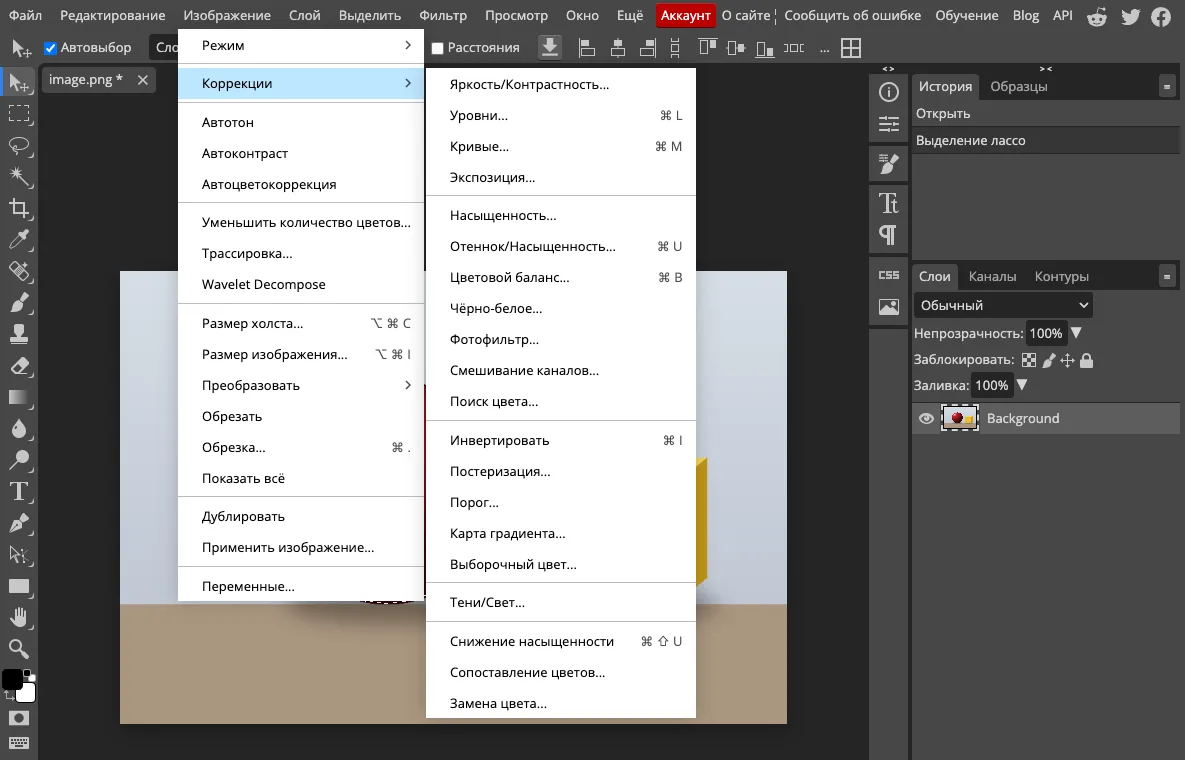
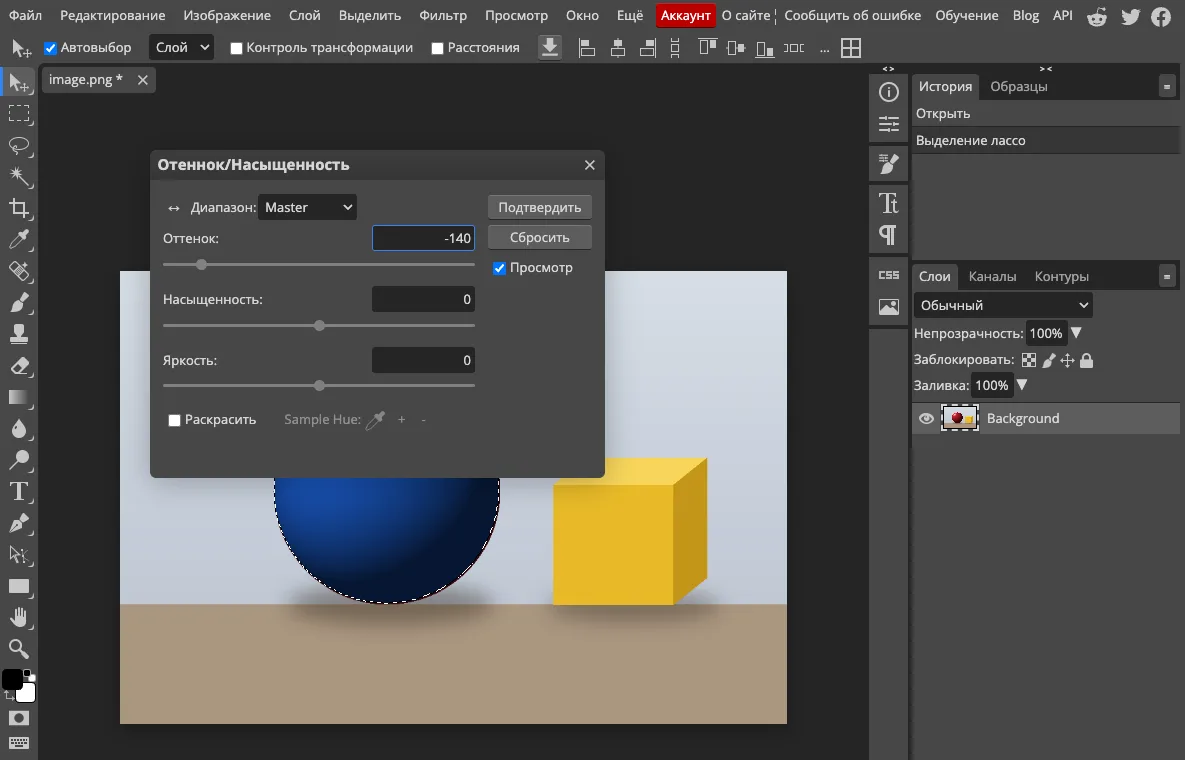
Мы выделили шар лассо, открыли окно коррекции и сдвинули «Оттенок» на −140. Красный стал синим. Теневая сторона шара осталась тёмной, а тень на столе и куб никто не тронул: коррекция работает только внутри выделения и меняет тон, не трогая светлоту пикселей.
Две настройки из той же справки Adobe по коррекции «Цветовой тон/насыщенность» помогают, когда цвет выходит плоским:
- Режим наложения корректирующего слоя «Цветовой тон» сохраняет и контраст, и насыщенность исходника. Его выбирают в списке режимов на панели «Слои».
- «Коррекция цветов» на контекстной панели задач в свежих версиях Photoshop показывает колесо самых заметных цветов снимка. Щёлкаете по нужному, и ползунки тона, насыщенности и яркости появляются прямо на холсте.
Совет: работайте корректирующим слоем, а не командой из меню. Слой можно выключить глазом, перекрасить заново двойным щелчком и докрасить маску чёрной или белой кистью, если выделение где-то промахнулось.
Способ 2: команда «Заменить цвет» для объектов одного цвета
Команда ищет на картинке пиксели, похожие на образец, и сдвигает их тон. Выделять объект заранее не нужно, поэтому способ хорош для однотонных вещей на контрастном фоне: красная машина на сером асфальте, синяя кружка на белом столе.
Если рядом есть предмет похожего цвета, команда перекрасит и его. Тогда выделение всё-таки понадобится.
- Откройте «Изображение» → «Коррекция» → «Заменить цвет» (в английском интерфейсе Replace Color, на кадре ниже «Замена цвета»).
- Пипеткой щёлкните по объекту. Пипеткой со знаком «+» или щелчком с зажатым Shift добавьте его тени и блики, иначе они останутся старого цвета.
- Ползунком «Разброс» (Fuzziness, на кадре «Размытость») расширьте захват похожих оттенков. Белым в окне предпросмотра показано то, что будет перекрашено.
- В нижней части окна задайте новый цвет ползунками тона, насыщенности и яркости.
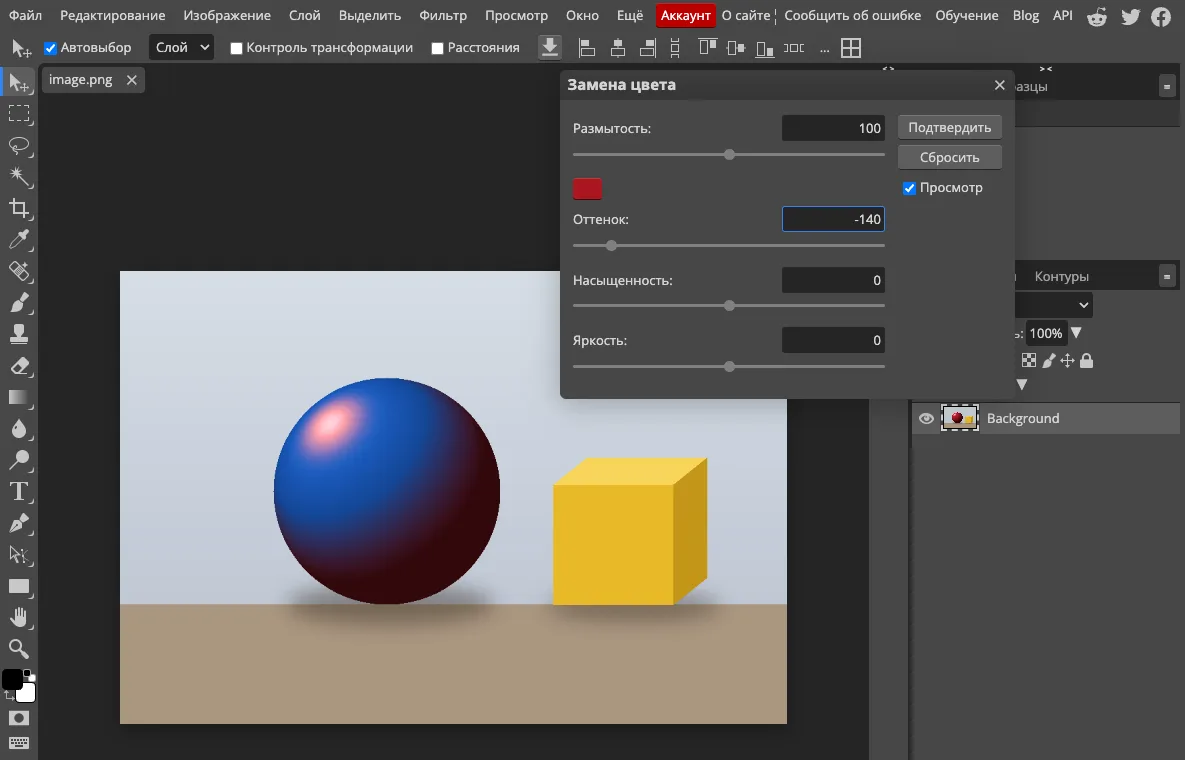
На этом кадре видна главная ловушка способа. Образцом был основной красный шара, разброс мы подняли до 100, а теневая сторона всё равно осталась бордовой, и блик тоже не стал синим. Тёмные и светлые участки слишком далеки от образца.
Решение: добрать тени и блики дополнительными пробами пипеткой «+». В браузерном аналоге на кадре проба одна, поэтому там для неоднородных объектов удобнее первый способ. Похожая беда у волшебной палочки и выделения по каналам: всё, что выбирается по цвету, промахивается на полутонах.
Канал основателя Checkroi Вани Буявца3 700 человек читают мой Телеграм-канал про нейросетиСобрал промпты для Claude Code и ChatGPT, разборы ИИ-инструментов и лайфхаки по продвижению бизнеса в одном местеПрисоединитьсяСпособ 3: слой в режиме наложения «Цвет»
Этот приём нужен, когда цвет задан заранее: оттенок из брендбука, цвет из каталога ткани, точный HEX от заказчика. С такими задачами постоянно работают в графическом дизайне. Ползунком «Цветовой тон» в такой цвет попасть трудно, а заливкой получается сразу.
- Выделите объект и создайте над ним новый пустой слой.
- Выберите основной цвет (HEX вписывается прямо в палитре) и залейте выделение: «Редактирование» → «Выполнить заливку» или Alt+Backspace.
- Поменяйте режим наложения слоя на «Цвет» в выпадающем списке панели «Слои» (в английском интерфейсе Color, в списке режимов русского Photoshop он называется «Цветность»).
- Если оттенок вышел слишком сочным, уменьшите непрозрачность слоя.
По описанию режимов наложения, «Цвет» берёт у слоя тон и насыщенность, а светимость оставляет от нижнего изображения. Поэтому объём и складки сохраняются. На нашем шаре плоская зелёная заливка легла с бликом и тенью.
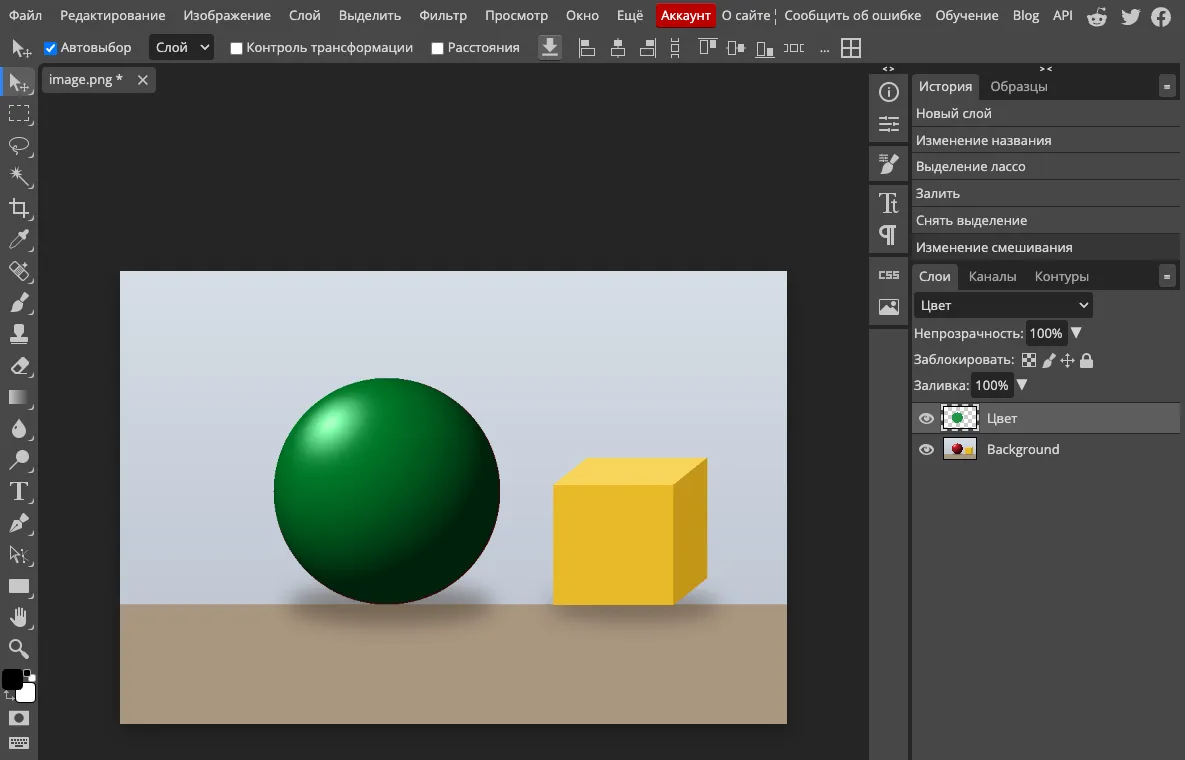
Присмотритесь к краю шара: вдоль контура заметна тонкая тёмно-красная кайма. Выделение здесь было без растушевки, и последние пиксели на границе заливка не захватила. Растушевка в 1–2 пикселя из первого способа убирает этот дефект. Про другие режимы наложения подробнее в инструкции, как наложить фото на фото в Фотошопе.
Способ 4: кисть «Замена цвета»
Инструмент «Замена цвета» спрятан в одной группе с кистью: удерживайте значок кисти на панели инструментов или нажимайте Shift+B, пока он не появится. Им закрашивают объект вручную, и кисть меняет тон только у пикселей, похожих на тот, что под её центром.
- Основной цвет на панели инструментов задаёт, в какой цвет красим.
- Режим «Цветность» (в справке Adobe «Цвет») в параметрах кисти сохраняет светлоту, как в третьем способе.
- Допуск решает, насколько далёкие от образца пиксели кисть тоже перекрасит. Начните с 30 % и повышайте, если остаются пятна.
- Ограничение «Выделение краёв» не даёт заехать на соседний предмет.
Кисть удобна для мелочей: пуговицы, полоска на кроссовке, цветок на клумбе. На больших объектах она оставляет полосы, а чёрное и тёмно-серое перекрашивает плохо. И результат пишется прямо в пиксели слоя, поэтому работайте на копии.
Какой способ выбрать
| Способ | Когда брать | Минус |
|---|---|---|
| Корректирующий слой «Цветовой тон/насыщенность» | Почти всегда: одежда, машина, стены, глаза | Нужно аккуратное выделение |
| «Заменить цвет» | Однотонный объект на контрастном фоне | Цепляет похожие цвета вокруг, без доп. проб теряет тени |
| Слой в режиме «Цвет» | Нужен точный оттенок по HEX | Не осветляет тёмное и не затемняет светлое |
| Кисть «Замена цвета» | Мелкие детали | Меняет пиксели навсегда, плохо берёт тёмное |
| «Выборочная коррекция цвета» (Selective Color) | Сдвинуть один цвет на всём фото, например листву | Тонкая настройка, крупные сдвиги даёт плохо |
Пятый способ из таблицы ближе к цветокоррекции. Он открывается там же, в «Изображение» → «Коррекция», и меняет разом все пиксели выбранной группы цветов (красные, жёлтые, нейтральные), выделять предмет не нужно. Если хочется понять, откуда в цвете берётся «грязь» и как её убирать, пригодится наш разбор, как улучшить качество фото в Photoshop.
Как поменять цвет одежды на фото

Чаще всего перекрашивают одежду, и у неё свои сложности: складки, швы, принты, волосы поверх воротника. Порядок тот же, что в первом способе, но с тремя поправками.
- Выделяйте инструментом «Выделение объектов», а не кнопкой «Выделить предмет». Кнопка берёт человека целиком, вместе с лицом и руками, а вам нужна только кофта.
- Принт и логотип уберите из маски чёрной кистью, иначе надпись тоже сменит цвет. Белые буквы, правда, не пострадают: у них нет насыщенности.
- Сверяйте результат с кожей. Ткань отбрасывает цветной рефлекс на шею и подбородок. Если футболка стала синей, а под подбородком остался красноватый отсвет, глаз сразу заметит подделку. Такой рефлекс гасят отдельным слоем «Цветовой тон/насыщенность» с маской только на этом участке.
Для каталога маркетплейса из одного снимка так получают все цвета модели, это обычная работа ретушёра в предметной съёмке. Главное, чтобы цвет на фото совпал с реальным товаром: перед публикацией сравните его с образцом ткани при дневном свете.
 Канал основателя Checkroi Вани БуявцаЗабирайте промпты и обучение по нейросетям в моём Телеграм-каналеБольше 3 700 человек уже применяют Claude Code, ChatGPT и другие нейросети в работе, учёбе, бизнесе и жизниПерейти в канал
Как перекрасить белый или чёрный объект
Самый частый вопрос после первой попытки: белую футболку двигают ползунком «Цветовой тон», а она остаётся белой. Так и должно быть. У белого, серого и чёрного насыщенность равна нулю, и тону просто не во что сдвигаться.
Белое в цвет
- В корректирующем слое «Цветовой тон/насыщенность» включите галочку «Тонирование» (в браузерном аналоге «Раскрасить»). Теперь ползунок «Цветовой тон» задаёт цвет с нуля.
- Поднимите «Насыщенность» и немного опустите «Яркость»: белый слишком светлый, на нём любой цвет выглядит бледным.
- Если ткань пересвечена и складок не видно, добавьте под коррекцией слой «Уровни» и сдвиньте правый ползунок влево, чтобы вернуть рисунок.
Чёрное в цвет или в белый
Режим «Цвет» и «Тонирование» чёрную вещь не перекрасят: они сохраняют светлоту исходника, а у чёрного она почти нулевая. Сначала осветлите объект по маске слоем «Кривые» или «Уровни», чтобы проявились складки, и только потом давайте цвет.
Чёрную вещь в белую одной коррекцией не превратить: рисунок ткани в глубоких тенях потерян, и его приходится дорисовывать. Это уже задача для ретуши, ей учат на курсах по ретуши фотографий.
Частые ошибки и что с ними делать
- По краю объекта ореол старого цвета. Выделение было жёстким. Растушуйте его на 1–2 пикселя или докрасьте край маски мягкой белой кистью.
- Перекрасился соседний предмет похожего цвета. Так работает «Заменить цвет» без выделения. Выделите объект перед командой или сотрите лишнее с маски чёрной кистью.
- Цвет стал грязным или серым. Скорее всего, тронута «Яркость». Верните её к нулю и меняйте только тон и насыщенность.
- Тени остались старого цвета. Пробы пипеткой были только по светлой части. Добавьте пробы по теням или перейдите на корректирующий слой с маской.
- Пункты коррекции серые и не нажимаются. Проверьте режим изображения: «Изображение» → «Режим» → «RGB». И убедитесь, что активен слой с картинкой, а не пустой.
Если Photoshop нет, первые три способа повторяются в браузерном редакторе, мы проверили их на кадрах выше. Adobe остановила новые продажи в России в марте 2022 года, поэтому многие учатся на бесплатной Photopea: она открывается в браузере без установки. Другие варианты собраны в подборке аналогов Photoshop.
Где освоить Фотошоп системно
Перекрасить вещь по инструкции можно за пять минут. Чтобы так же уверенно выделять волосы, сводить цвет нескольких фото и готовить картинки для печати и маркетплейсов, нужна система: маски, коррекции, режимы наложения и ретушь в одной голове. Кем работают люди, которые всё это умеют, рассказали в материале о специалисте по Photoshop. Ниже курсы по программе с рейтингом и ценами.
| Курс | Школа | Стоимость со скидкой | В рассрочку | Длительность | Обзор курса от Checkroi |
|---|---|---|---|---|---|
| Photoshop для архитекторов и дизайнеров интерьера Перейти на сайт курса |  Skillbox Skillbox | 36 018 ₽ | 4844 ₽/мес. | 2 месяца | Обзор курса |
| Adobe Photoshop Перейти на сайт курса |  НИУДПО (НИИДПО) НИУДПО (НИИДПО) | 14 800 ₽ | 3700 ₽/мес. | 7 недель | Обзор курса |
| Онлайн-курс Adobe Photoshop Перейти на сайт курса |  Бруноям Бруноям | 16 900 ₽ | 1408 ₽/мес. | 1 месяц | Обзор курса |
| Графический дизайн Photoshop Перейти на сайт курса |  Coddy Coddy | 9200 ₽ | - | 2 месяца | Обзор курса |
| Adobe Photoshop Перейти на сайт курса |  НАРХСИ НАРХСИ | 14 800 ₽ | 2467 ₽/мес. | 2 месяца | Обзор курса |
Больше программ — в полном каталоге курсов по Adobe Photoshop