Чтобы наложить фото на фото в Фотошопе, откройте снимок-основу, выберите «Файл» → «Поместить встроенные» и укажите вторую картинку. Она ляжет поверх отдельным слоем в рамке: потяните за угол, чтобы уменьшить, перетащите внутрь рамки, чтобы сдвинуть, и нажмите Enter. Дальше картинку можно сделать полупрозрачной, смешать с фоном режимом наложения или обрезать по форме маской.
Ниже разберём всё по шагам, покажем четыре способа вставить картинку в Фотошопе и ошибки, из-за которых вставленное фото «пропадает» или мылится. Если второе фото сначала нужно вырезать из фона, пригодится разбор пяти способов удалить фон, а системно разобраться в программе помогут онлайн-курсы по Photoshop.
 CheckroiПодборка курсов по Adobe Photoshop454 курса • 46 школСравните цены, школы, программу и найдите выгодные предложения по обучениюСравнить→
Как наложить фото на фото в Фотошопе: пошаговая инструкция
Скриншоты сделаны в Photopea, бесплатном редакторе, который открывается в браузере и устроен как Фотошоп: те же слои, рамка трансформирования и режимы наложения. Где названия пунктов меню расходятся, пишем оба варианта.
- Откройте фон. Загрузите в Фотошоп снимок, который будет основой: «Файл» → «Открыть». Это нижний слой, он называется Background (в русской версии «Фон»).
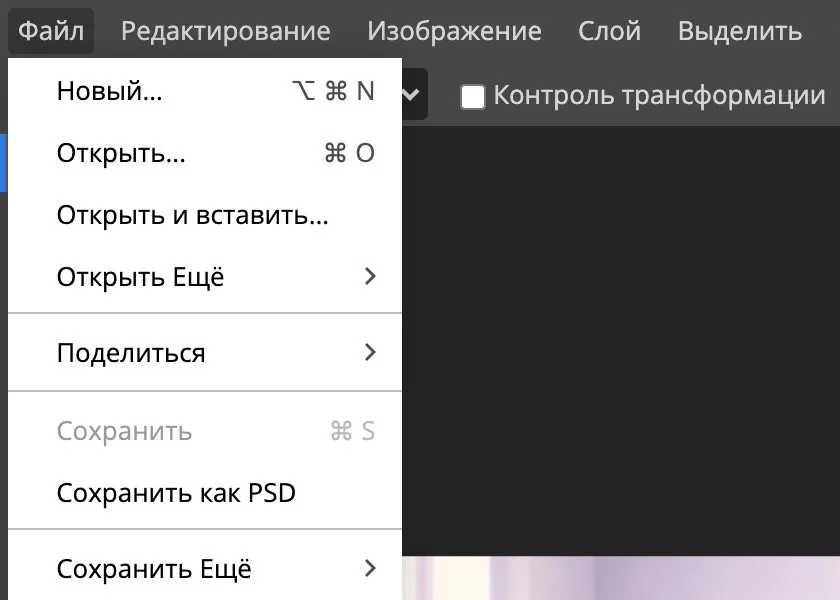
- Поместите второе фото. В Фотошопе это «Файл» → «Поместить встроенные». В браузерном редакторе со скриншотов пункт называется «Открыть и вставить».
%
%
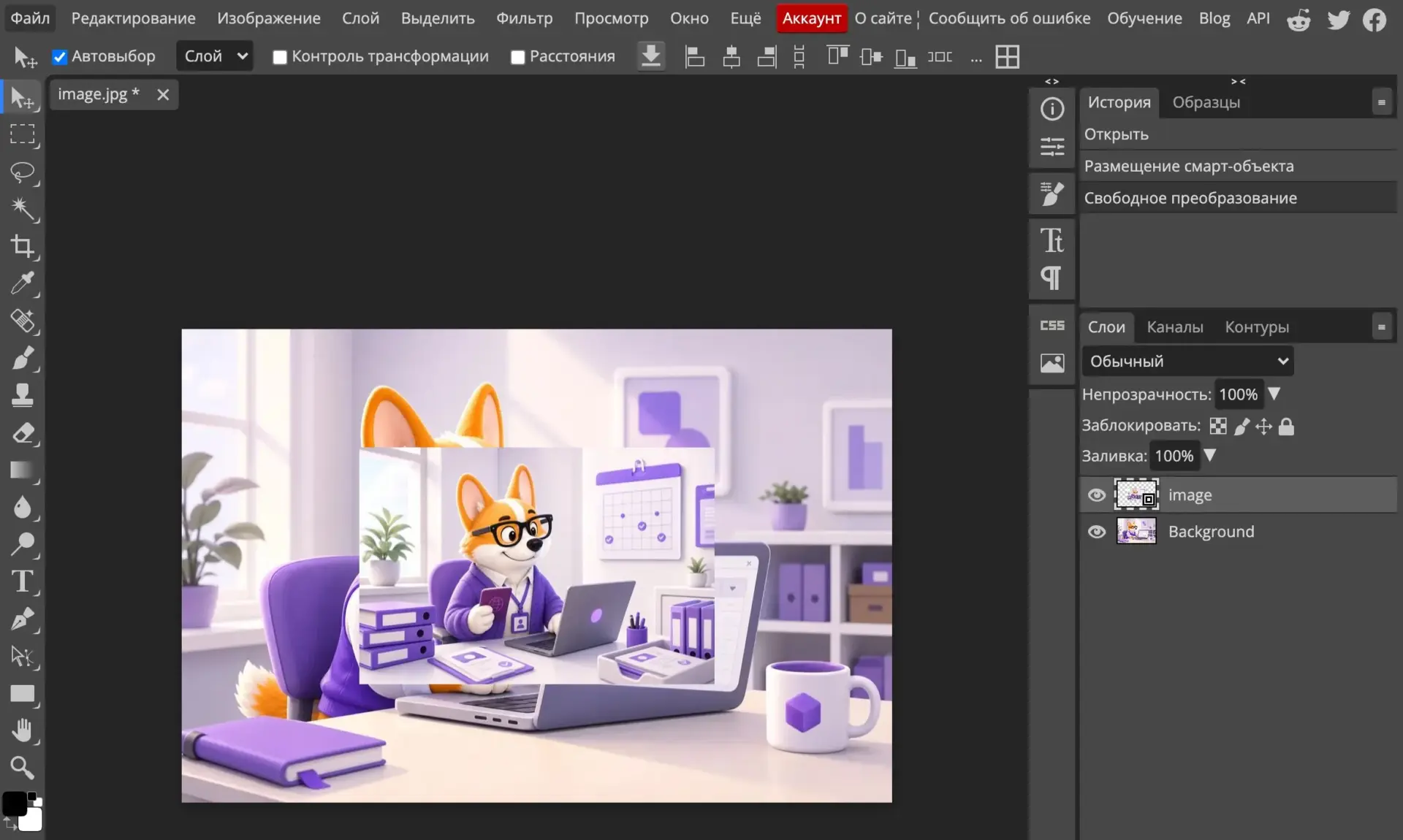
- Проверьте панель «Слои». Новый снимок появился отдельным слоем над фоном. Значок в углу миниатюры означает смарт-объект: такой слой можно уменьшать и увеличивать обратно без потери качества.
%
%
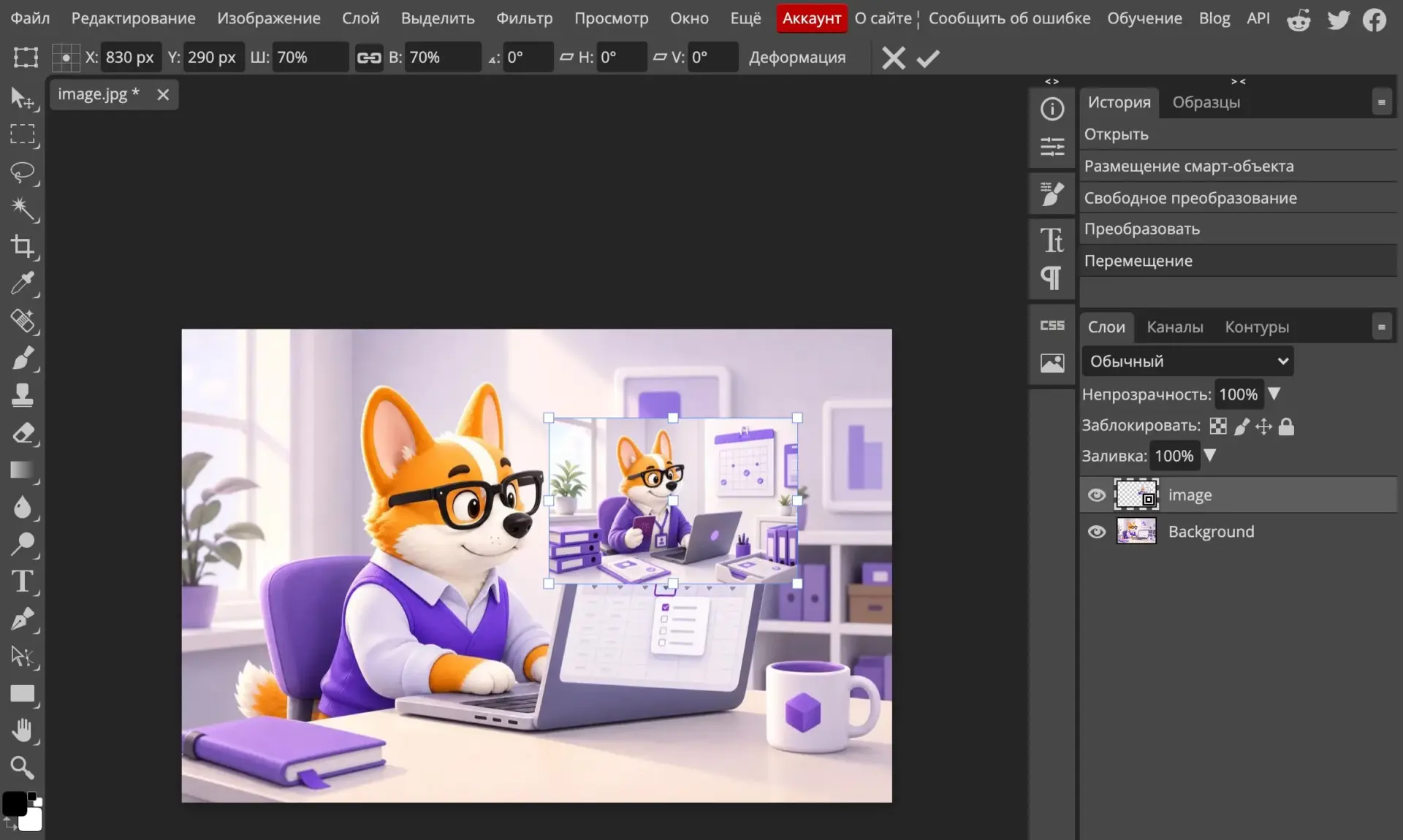
- Подгоните размер и положение. Сразу после вставки вокруг картинки стоит рамка. Если вы её уже закрыли, вызовите заново: «Редактирование» → «Свободное трансформирование» или Ctrl+T (на Mac Cmd+T). Тяните за угловой маркер, чтобы изменить размер, и за середину, чтобы сдвинуть картинку.
- Подтвердите. Enter или галочка на верхней панели. Крестик рядом отменяет изменения.
%
%
На кадре видно, что ширина и высота меняются вместе: 70 % и 70 %, между ними значок цепочки. В свежих версиях Фотошопа пропорции сохраняются сами, а Shift их отпускает и сплющивает фото. В старых версиях было ровно наоборот: Shift включал пропорции. Если рука по привычке тянется к нему, картинка поплывёт.
Совет. Перед вставкой подберите второе фото по свету и цвету. Если тона всё равно не сходятся, поправьте их отдельно, примеры есть в разборе инструментов цветокоррекции.
Четыре способа вставить картинку в Фотошопе
Наложить одну картинку на другую можно не только командой «Поместить». Результат у способов почти одинаковый, разница в том, кем станет вставленный слой.
| Способ | Что делать | Каким будет слой | Когда удобен |
|---|---|---|---|
| «Поместить встроенные» | «Файл» → «Поместить встроенные», выбрать файл, Enter | Смарт-объект, исходник хранится внутри документа | Почти всегда, это основной путь |
| «Поместить связанные» | «Файл» → «Поместить связанные» | Смарт-объект со ссылкой на файл на диске | Логотип или макет, который будет меняться в нескольких документах |
| Перетащить файл | Перетащить снимок из папки прямо на открытое изображение | Смарт-объект, как при «Поместить» | Когда папка с фото уже открыта |
| Копировать и вставить | В другом документе Ctrl+A, Ctrl+C, затем в нужном Ctrl+V | Обычный пиксельный слой | Нужен только кусок картинки, выделенный заранее |
Пути меню сверены по справке Adobe о помещении файлов. Там же сказано, что перетаскивание файла из Windows или macOS на открытое изображение работает так же, как команда «Поместить».
Чем смарт-объект лучше обычного слоя. Уменьшите обычный слой вдвое, потом верните размер, и он станет мутным: лишние пиксели при уменьшении выбрасываются. Смарт-объект помнит исходник, поэтому его можно крутить и масштабировать сколько угодно. Есть предел: увеличить больше исходного размера без потери чёткости не получится ни так, ни так. Что делать с маленьким снимком, мы разбирали в статье про улучшение качества фото.
Минус у смарт-объекта один: кистью по нему рисовать нельзя. Чтобы стереть часть или подрисовать, кликните по слою правой кнопкой и выберите «Растрировать слой».
Канал основателя Checkroi Вани Буявца3 700 человек читают мой Телеграм-канал про нейросетиСобрал промпты для Claude Code и ChatGPT, разборы ИИ-инструментов и лайфхаки по продвижению бизнеса в одном местеПрисоединитьсяКак сделать наложенное фото полупрозрачным
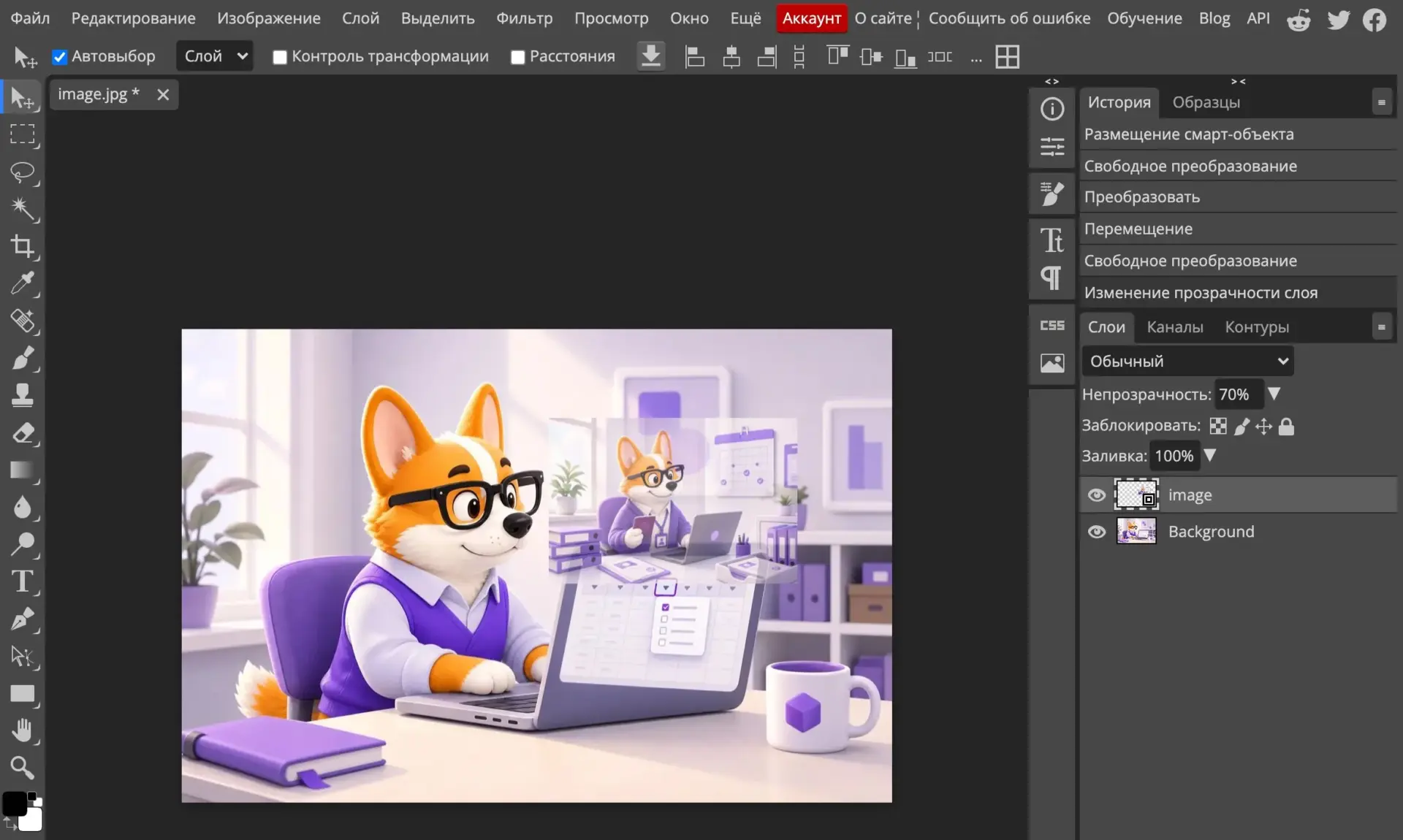
Проще всего смешать два снимка, если понизить непрозрачность верхнего слоя. Выберите его на панели «Слои» и поставьте в поле «Непрозрачность» значение меньше 100 %. Так делают эффект двойной экспозиции и мягкий «водяной» логотип.
%
%
На кадре непрозрачность 70 %: сквозь верхний снимок проступают ноутбук и полка с фона. Для логотипа обычно хватает 30–50 %, для двойной экспозиции подбирают на глаз.
Второй инструмент — режим наложения, выпадающий список «Обычный» над полем непрозрачности. Он решает, как пиксели верхнего снимка смешиваются с нижним.
| Режим | Что делает | Для чего |
|---|---|---|
| Умножение (Multiply) | Результат всегда темнее, белое на верхнем слое исчезает | Наложить подпись или рисунок на белом фоне так, чтобы фон пропал |
| Экран (Screen) | Результат всегда светлее, чёрное исчезает | Блики, огни, дым и искры, снятые на тёмном фоне |
| Перекрытие | Затемняет тёмное и осветляет светлое, сохраняя свет и тень основы | Текстуры: бумага, ткань, бетон поверх портрета |
| Замена темным | Оставляет из двух пикселей более тёмный | Совмещение силуэта с фоном |
Описания режимов взяты из справки Adobe о режимах наложения. Для ретушёра это повседневный инструмент, подробно о такой работе рассказано в обзоре профессии ретушёра.
Как наложить картинку с прозрачным фоном
Логотип, подпись или вырезанный предмет удобнее всего вставлять в формате PNG с прозрачным фоном. Такой файл ложится поверх фото без белого прямоугольника вокруг, и сразу видно только сам объект.
- PNG с прозрачностью вставляйте через «Поместить встроенные», больше ничего делать не нужно.
- JPG на белом фоне прозрачности не хранит. Если объект тёмный, а фон чисто белый, хватит режима «Умножение». В остальных случаях фон придётся убрать маской или выделением.
- Предмет со сложным краем (волосы, мех, листья) лучше вырезать до вставки: так ореол будет виден сразу, ещё до сохранения.
Вырезку сложных объектов и подгонку света между снимками подробно разбирают на курсах ретуши, в каталоге они собраны отдельным разделом.
CheckroiПодборка курсов по ретуши78 курсов • 24 школыСравните цены, школы, программу и найдите выгодные предложения по обучениюСравнить→
Как вставить фото в фото по форме: маска и обтравочная маска
Прямоугольник поверх фона годится для коллажа «картинка в картинке». Если нужно, чтобы второе фото плавно перетекало в первое или вписывалось в рамку, экран телефона или буквы, понадобится маска.
Слой-маска: плавный переход между снимками
- Выберите верхний слой и нажмите значок маски внизу панели «Слои» (прямоугольник с кругом). Рядом с миниатюрой появится белая маска.
- Возьмите мягкую кисть или градиент. Чёрный цвет на маске прячет верхний снимок, белый возвращает, серый делает полупрозрачным.
- Проведите по краю фото, и он растворится в фоне. Если ошиблись, переключите цвет на белый и закрасьте обратно: исходник не пострадал.
Если зажать Alt (на Mac Option) при клике по значку, маска сразу будет чёрной и скроет весь слой. Тогда белой кистью проявляют только нужный кусок. Порядок действий описан в справке Adobe о слоях-масках. Маска выручает и тогда, когда объект вырезан неаккуратно: край можно подчистить кистью, не возвращаясь к исходнику. Как вырезать объект с первого раза, показано в статье про удаление фона.
Фото в рамку или в экран под углом
Чтобы вписать снимок в экран телефона, картину на стене или обложку книги, прямоугольник фото придётся перекосить под перспективу. Вызовите свободное трансформирование и тяните угловой маркер с зажатым Ctrl (на Mac Cmd): угол сдвинется отдельно от остальных. Поставьте четыре угла фото точно в четыре угла экрана и нажмите Enter.
Совместить углы проще, если временно поставить непрозрачность 50 %: экран под снимком будет виден. После подгонки верните 100 % и при необходимости добавьте режим «Перекрытие», чтобы на картинку легли блики стекла. Такие макеты, или мокапы, дизайнеры собирают десятками, о профессии подробно рассказано в обзоре специалиста по Photoshop.
Обтравочная маска: фото внутри фигуры или текста
Нарисуйте фигуру или напишите текст на отдельном слое, а фото положите прямо над ним. Выберите фото и нажмите «Слой» → «Создать обтравочную маску» или Alt+Ctrl+G. Снимок будет виден только внутри фигуры, остальное скроется, а двигать его внутри формы можно свободно.
%
%
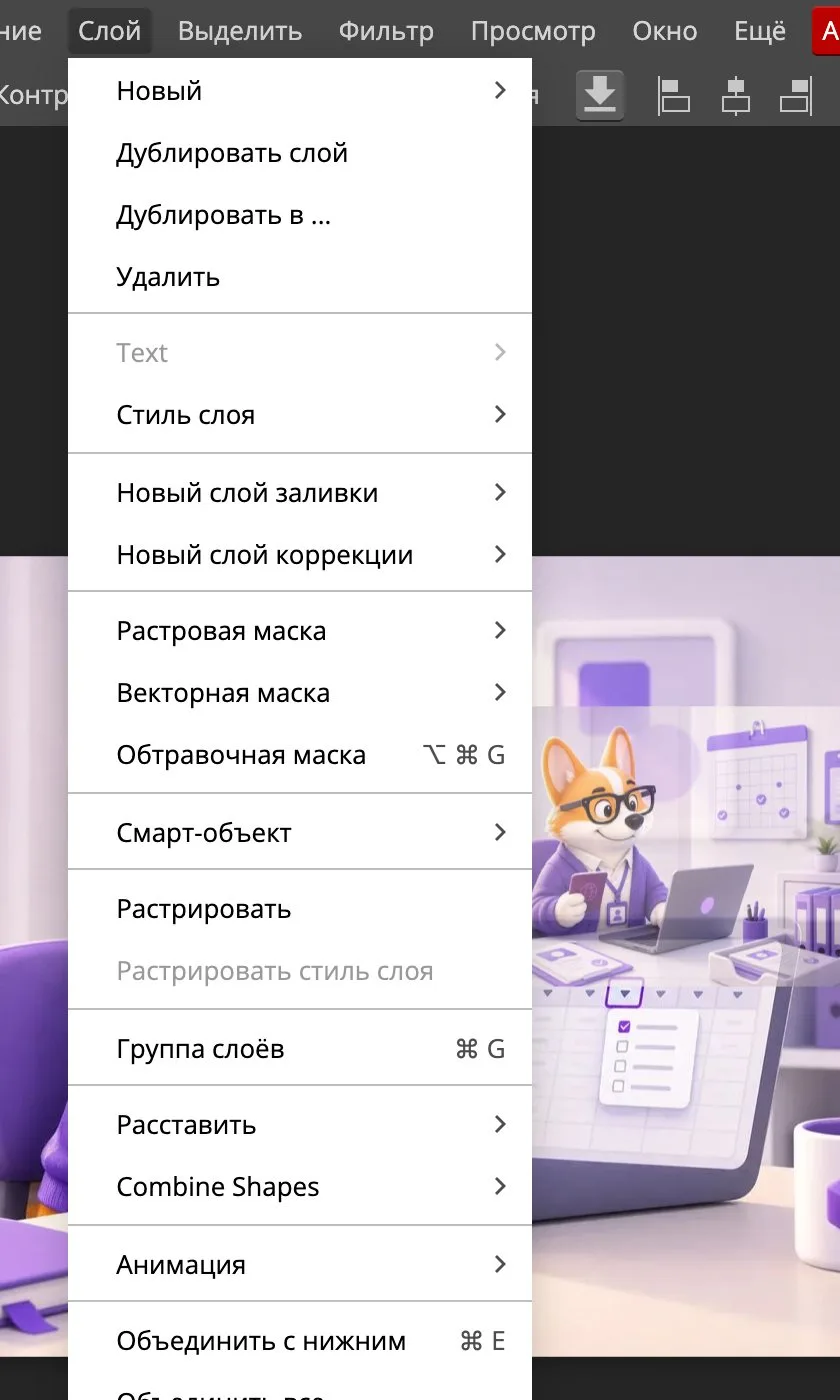
В браузерном редакторе маски лежат в том же меню «Слой», но называются иначе: «Растровая маска» вместо «Слой-маска» и просто «Обтравочная маска». Сочетание клавиш то же.
Если Фотошопа нет: наложить фото на фото в браузере
С марта 2022 года Adobe не продаёт новые подписки в России, поэтому у многих Фотошопа просто нет. Для разовой задачи «фото на фото» хватит браузерного редактора. Наши скриншоты сделаны в Photopea: он открывается без установки, умеет слои, маски, режимы наложения и сохраняет файл в PSD.
| Действие | Photoshop | Редактор в браузере |
|---|---|---|
| Вставить второе фото | «Файл» → «Поместить встроенные» | «Файл» → «Открыть и вставить» |
| Изменить размер | «Свободное трансформирование», Ctrl+T | «Свободное преобразование», Alt+Ctrl+T |
| Маска слоя | «Слой» → «Слой-маска» | «Слой» → «Растровая маска» |
| Фото внутри фигуры | «Слой» → «Создать обтравочную маску» | «Слой» → «Обтравочная маска» |
Сочетание Ctrl+T в браузере открывает новую вкладку, поэтому в браузерном редакторе трансформирование вызывается через Alt+Ctrl+T. По описанию разработчика, файлы при работе не покидают ваш компьютер.
Для быстрого коллажа из нескольких снимков по шаблону проще взять специальный сервис, варианты есть в подборке сервисов для коллажей. Полноценные замены Фотошопа для постоянной работы мы сравнили в статье про аналоги Photoshop.
CheckroiПодборка курсов по графическому дизайну257 курсов • 48 школСравните цены, школы, программу и найдите выгодные предложения по обучениюСравнить→
Частые ошибки при наложении картинок
- Вставленное фото не видно. Слой оказался ниже фона в списке «Слои». Перетащите его выше: верхний слой в списке перекрывает нижние.
- Фото не двигается. Выбран не тот слой, обычно фон с замком. Кликните по нужному слою на панели или включите «Автовыбор» у инструмента «Перемещение» (клавиша V).
- Картинка сплющилась. При трансформировании зажимали Shift. В новых версиях он отключает пропорции, отпустите его или нажмите Ctrl+Z.
- Фото стало мыльным. Слой растрировали, а потом увеличили, или исходник меньше нужного размера. Вставьте снимок заново через «Поместить встроенные» и не растягивайте больше 100 %.
- Второе фото вставилось огромным. У снимков разное разрешение. Это нормально: Ctrl+T и уменьшите за угол, смарт-объект качество не потеряет.
- Вокруг объекта белый ореол. Вставили JPG, у которого был белый фон. Добавьте слой-маску и закрасьте край чёрным или смените режим на «Умножение».
- После сохранения слои пропали. Файл сохранили в JPG, а он хранит только итоговую картинку. Рабочую версию сохраняйте в PSD, а JPG экспортируйте для публикации.
Важный нюанс. Если фото из интернета, на чужой снимок есть авторские права. Для коллажей в соцсети и рекламы берите свои фотографии или стоки с подходящей лицензией.
 Канал основателя Checkroi Вани БуявцаЗабирайте промпты и обучение по нейросетям в моём Телеграм-каналеБольше 3 700 человек уже применяют Claude Code, ChatGPT и другие нейросети в работе, учёбе, бизнесе и жизниПерейти в канал
Где освоить Фотошоп системно
Наложить картинку на картинку получится за пять минут. Чтобы монтаж выглядел цельным снимком, придётся разобраться со светом, цветом, масками и ретушью. Этому учат на курсах, ниже они сравнены по цене и программе. Если Фотошоп нужен для работы, посмотрите, как стать ретушёром с нуля, а программы по смежной теме лежат в разделе курсов графического дизайна.
| Курс | Школа | Стоимость со скидкой | В рассрочку | Длительность | Обзор курса от Checkroi |
|---|---|---|---|---|---|
| Photoshop для архитекторов и дизайнеров интерьера Перейти на сайт курса |  Skillbox Skillbox | 36 018 ₽ | 4844 ₽/мес. | 2 месяца | Обзор курса |
| Adobe Photoshop Перейти на сайт курса |  НИУДПО (НИИДПО) НИУДПО (НИИДПО) | 14 800 ₽ | 3700 ₽/мес. | 7 недель | Обзор курса |
| Онлайн-курс Adobe Photoshop Перейти на сайт курса |  Бруноям Бруноям | 16 900 ₽ | 1408 ₽/мес. | 1 месяц | Обзор курса |
| Цифровая фотография и Photoshop Перейти на сайт курса |  Coddy Coddy | 9200 ₽ | - | 4 месяца | Обзор курса |
| Графический дизайн Photoshop Перейти на сайт курса | Coddy | 9200 ₽ | - | 2 месяца | Обзор курса |
Больше программ — в полном каталоге курсов по Adobe Photoshop