Чтобы сделать маску в Фотошопе, выберите слой на панели «Слои» и нажмите внизу панели кнопку «Добавить слой-маску»: рядом с миниатюрой слоя появится белый прямоугольник. Дальше берёте кисть и рисуете прямо по маске. Чёрный цвет прячет участки слоя, белый возвращает их, серый делает полупрозрачными.
Пикселы под маской не стираются, поэтому ошибку можно поправить в любой момент. Если удерживать Alt (на Mac Option) при нажатии кнопки, маска получится сразу чёрной и спрячет весь слой. С такой маски начинают, когда из слоя нужен небольшой кусок. Самый частый пример: наложение одного фото на другое, где маской убирают лишнее с верхнего снимка.
 CheckroiПодборка курсов по Adobe Photoshop458 курсов • 46 школСравните цены, школы, программу и найдите выгодные предложения по обучениюСравнить→
Что такое маска в Фотошопе и чем она лучше ластика
Слой-маска выглядит как чёрно-белая картинка, привязанная к слою. Она решает, какие участки слоя видны, а какие нет. По справке Adobe о слоях-масках, области, закрашенные черным, скрыты, закрашенные белым видимы, а градации серого соответствуют различным уровням прозрачности.
| Цвет на маске | Что происходит со слоем | Когда пригодится |
|---|---|---|
| Белый | Участок виден полностью | Вернуть случайно спрятанный кусок |
| Чёрный | Участок скрыт, сквозь него виден нижний слой | Убрать фон, лишний предмет, край снимка |
| Серый | Участок полупрозрачный: чем темнее серый, тем прозрачнее | Плавный переход между двумя фото, мягкий край |
От ластика маска отличается главным: она ничего не удаляет. Ластик стирает пикселы, и вернуть их можно только отменой действий, пока история не закончилась. Пикселы под маской остаются на месте. Через неделю вы откроете файл, закрасите маску белым, и спрятанный кусок вернётся.
Кроме слоя-маски в Фотошопе есть векторная маска. Её строят инструментами «Перо» и «Фигура», и она даёт чёткую границу без зависимости от разрешения. Для фото чаще берут слой-маску: по ней можно рисовать обычной кистью.
Как сделать маску слоя: пошаговая инструкция
Скриншоты ниже сделаны в Photopea, бесплатном браузерном редакторе с интерфейсом Фотошопа. Кнопка маски стоит на том же месте, внизу панели «Слои». Отличаются подписи меню: там подменю называется «Растровая маска», в Фотошопе «Слой-маска». Пути для Фотошопа в тексте даны по справке Adobe.
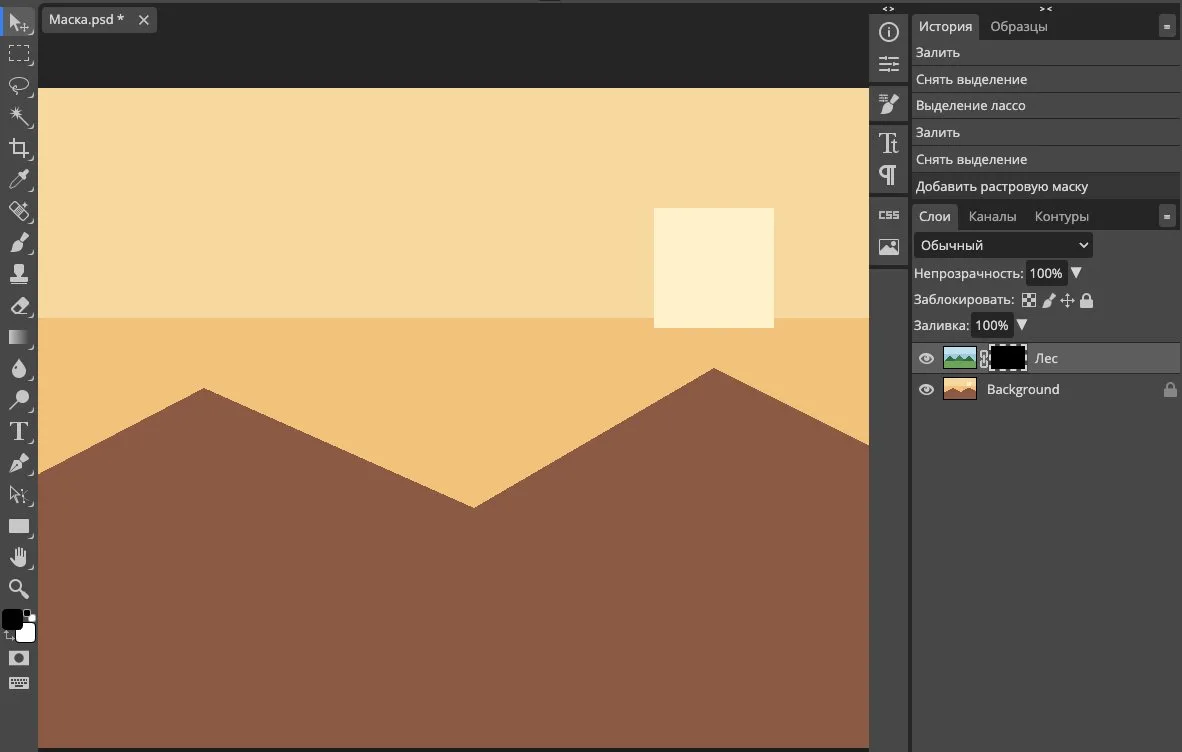
Для примера взяты два слоя: снизу закат, сверху лес. Маску добавляем верхнему слою, чтобы сквозь него проступил закат.
- Выберите слой. Щёлкните по нему на панели «Слои». Маска появится именно у выбранного слоя.
- Решите, нужно ли выделение. Если хотите начать с маски, которая показывает весь слой, снимите выделение: «Выделение» → «Отменить выделение». Если нужно спрятать часть слоя сразу, выделите эту часть любым инструментом.
- Нажмите «Добавить слой-маску», значок с кружком в прямоугольнике внизу панели «Слои».
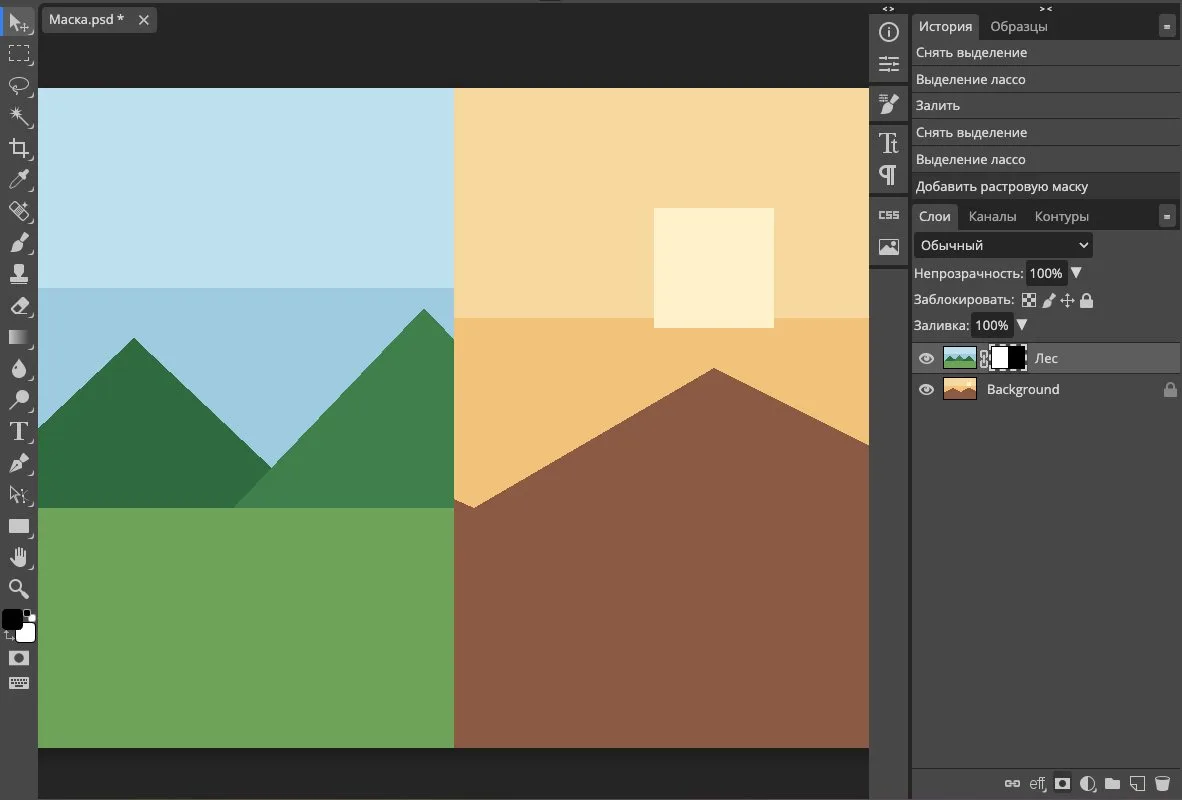
- Проверьте миниатюру. Справа от миниатюры слоя появится миниатюра маски, а между ними значок связи.
- Рисуйте по маске. Возьмите кисть, щёлкните по миниатюре маски, чтобы вокруг неё появилась рамка, и закрашивайте чёрным то, что нужно спрятать.
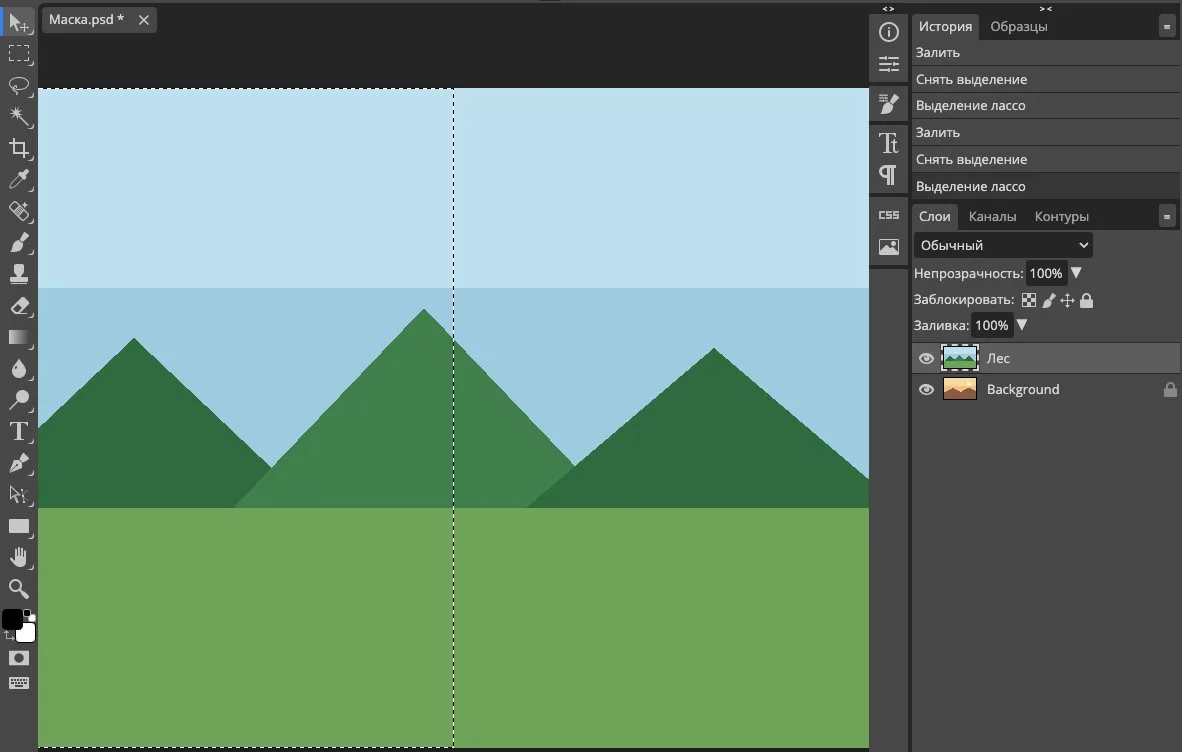
Если на шаге 2 было выделение, Фотошоп сам закрасит маску: выделенный участок останется видимым, остальное уйдёт под чёрное. На кадре ниже выделена левая половина леса, поэтому справа виден закат.
Если маска нужна слою «Фон», справка Adobe советует сначала превратить его в обычный слой: «Слой» → «Новый» → «Слой из фона».
Канал основателя Checkroi Вани Буявца3 700 человек читают мой Телеграм-канал про нейросетиСобрал промпты для Claude Code и ChatGPT, разборы ИИ-инструментов и лайфхаки по продвижению бизнеса в одном местеПрисоединитьсяКак сделать маску из выделения через меню
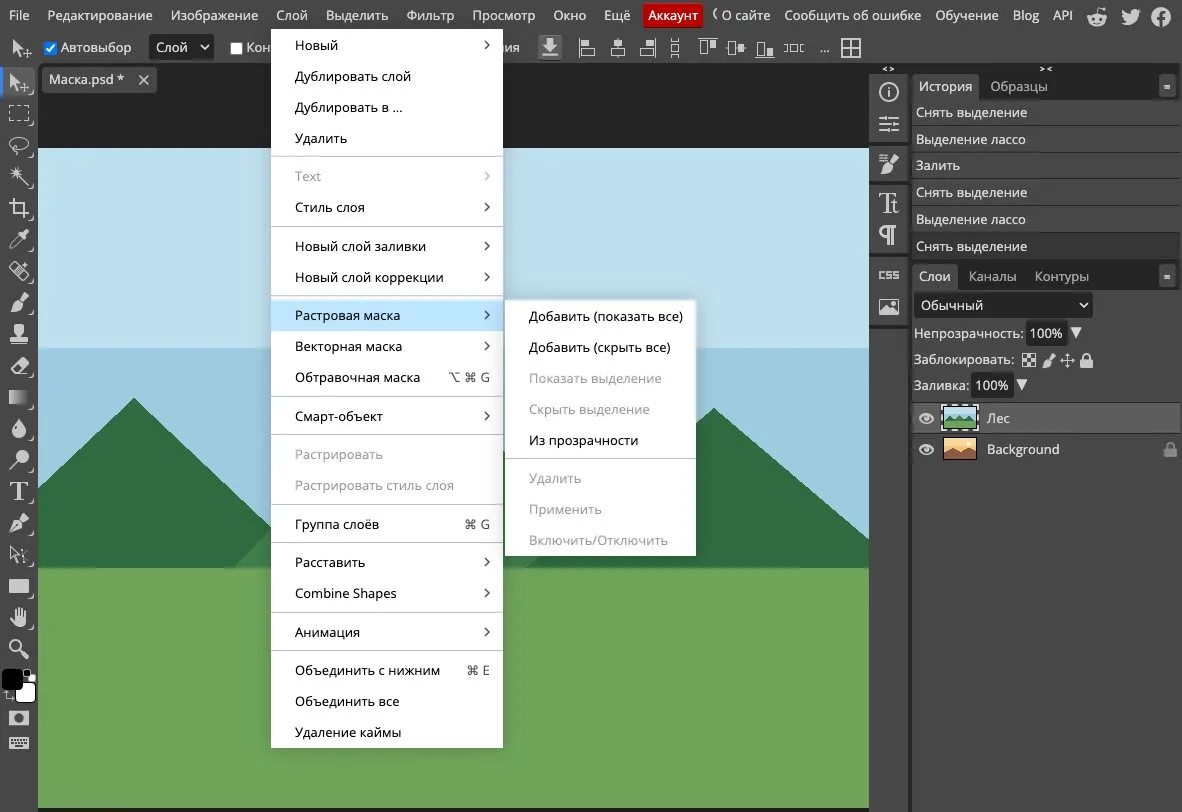
Кнопка на панели «Слои» по умолчанию оставляет выделенное видимым. Чтобы выбрать вариант явно, откройте меню «Слой» → «Слой-маска». Там четыре нужных пункта:
- «Скрыть все»: чёрная маска на весь слой;
- «Показать выделенную область»: видно только выделенное;
- «Скрыть выделенную область»: выделенное спрятано, остальное видно;
- «Из прозрачности»: маска по прозрачным участкам слоя.
Маска получается такой же точной, как выделение. Поэтому для сложного края (волосы, листва, мех) сначала доводят выделение, а уже потом превращают его в маску. Как выделять предмет быстро, мы разобрали в статье про выделение в Фотошопе.
В свежих версиях Фотошопа есть ещё автоматический вариант: «Слой» → «Маскировать все объекты». Программа сама находит объекты на слое и делает под каждый отдельную группу с маской. На слое с большим числом объектов это может занять несколько минут.
Как сделать чёрную маску и как её инвертировать
Чёрная маска прячет весь слой сразу. Её удобно брать, когда из слоя нужен маленький кусок: проще открыть его белой кистью, чем закрашивать чёрным всё остальное.
Сделать чёрную маску можно двумя способами:
- нажмите кнопку «Добавить слой-маску», удерживая Alt (Windows) или Option (Mac);
- выберите «Слой» → «Слой-маска» → «Скрыть все».
Если маска уже есть, а вы спрятали не ту часть, маску можно инвертировать. Выберите её миниатюру и нажмите Ctrl + I (на Mac Command + I): чёрное станет белым, белое чёрным. Второй путь: кнопка «Инверсия» на панели «Свойства». Сочетание берите из таблицы клавиш Photoshop, там оно подписано как инверсия слоя-маски.
Будьте внимательны с выбранной миниатюрой. Если активна миниатюра слоя, а не маски, Ctrl + I инвертирует цвета самой фотографии.
Как рисовать по маске кистью и градиентом
Перед работой нажмите D: основной и фоновый цвета станут чёрным и белым. Клавиша X меняет их местами. Так можно прятать и возвращать участки, не открывая палитру.
Кисть
Обычная кисть подходит для точной работы по краю. Пара настроек решает почти всё: Если хочется набить руку на живых задачах, работу кистью по маске разбирают на курсах по Photoshop.
- Жёсткость. Жёсткая кисть даёт резкий край, мягкая растворяет его. Для людей и предметов на фото чаще нужна мягкая: резкий край выглядит вырезанным ножницами.
- Непрозрачность кисти. Кисть с непрозрачностью 30–50 % кладёт на маску серый, и слой становится полупрозрачным. Так приглушают объект, не убирая его совсем.
- Масштаб. Края удобнее дорисовывать на крупном масштабе: как приблизить картинку клавишами и колёсиком, мы рассказывали отдельно.
Градиент
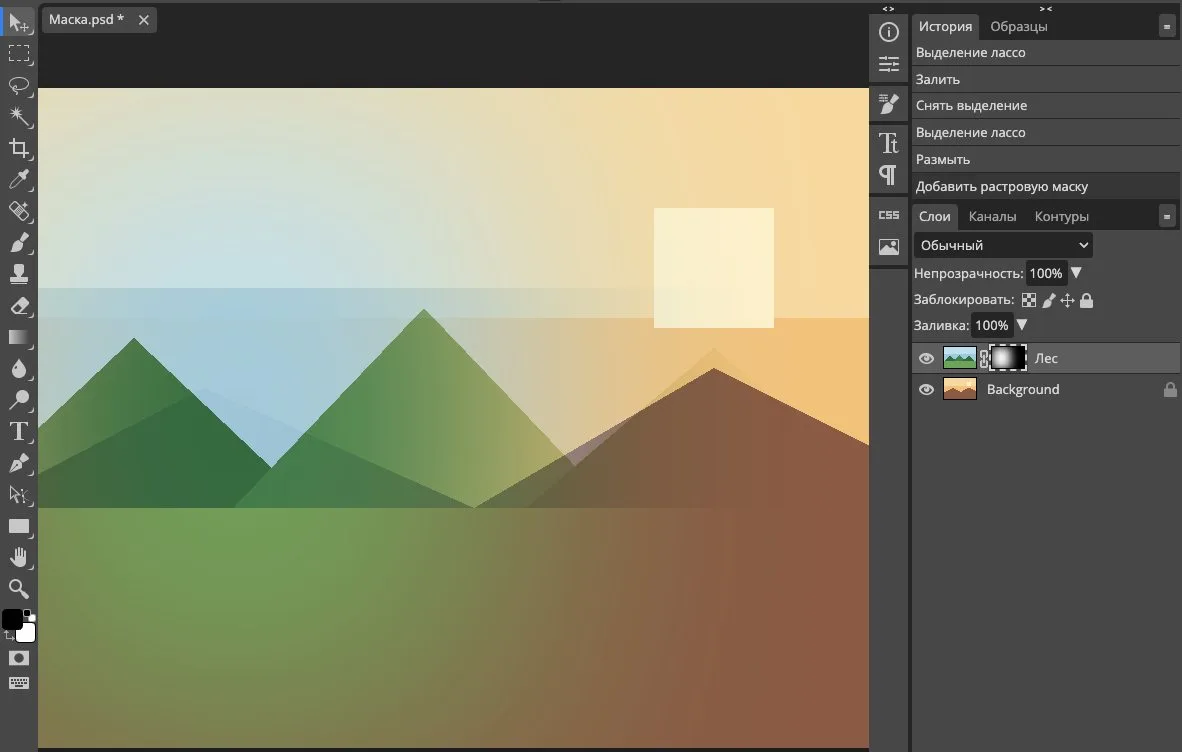
Плавный переход одного снимка в другой делают градиентом. В уроке Adobe порядок такой: создайте слой-маску, затем инструментом «Градиент» нарисуйте на ней градиент от белого к черному. Где маска белая, виден верхний слой, где чёрная, виден нижний, а серые оттенки между ними дают мягкий стык.
Похожий эффект даёт ползунок «Растушевка» на панели «Свойства»: он смягчает края маски, не перерисовывая её. Его удобно двигать уже после того, как маска готова. О мягких краях подробнее рассказано в статье про размытие и растушевку.
Как настроить маску на панели «Свойства»
Когда маска выбрана, на панели «Свойства» появляются её настройки. Они меняют маску целиком, без кисти:
- «Плотность»: непрозрачность самой маски. При 100 % маска закрывает участки полностью, при меньших значениях спрятанное начинает проступать. Удобно, когда объект нужно приглушить, а не убрать.
- «Растушевка» смягчает края маски. Переход между видимой и скрытой частью становится плавнее, ширину задаёт ползунок в пикселах.
- «Инверсия» меняет местами открытые и скрытые области, то же самое делает Ctrl + I.
- «Выделение и маска»: отдельная рабочая среда для точного края. В ней можно сгладить, сжать или расширить границу маски и посмотреть её на разном фоне. Когда закончите, подтвердите правку, и новый край перейдёт в маску. Она выручает на волосах и шерсти, когда удаляете фон со сложным краем.
Ползунки не портят маску: «Плотность» и «Растушевку» можно вернуть к исходным значениям в любой момент. Если же края нужно поправить точечно, удобнее кисть.
 Канал основателя Checkroi Вани БуявцаЗабирайте промпты и обучение по нейросетям в моём Телеграм-каналеБольше 3 700 человек уже применяют Claude Code, ChatGPT и другие нейросети в работе, учёбе, бизнесе и жизниПерейти в канал
Как посмотреть, отключить, применить и удалить маску
Маской управляют из двух мест: на панели «Слои» и на панели «Свойства». Основные действия собрали в таблицу по справке Adobe.
| Задача | Как сделать |
|---|---|
| Посмотреть маску в оттенках серого | Щёлкнуть миниатюру маски с Alt (Option). Повторный щелчок с Alt возвращает слои |
| Показать маску красной плёнкой поверх фото | Щёлкнуть миниатюру с Alt + Shift (Option + Shift) или нажать клавишу \ |
| Временно отключить маску | Щёлкнуть миниатюру маски с Shift. На миниатюре появится красный крест |
| Двигать фото отдельно от маски | Щёлкнуть значок связи между миниатюрами. Повторный щелчок между ними возвращает связь |
| Перенести маску на другой слой | Перетащить миниатюру маски мышью. С Alt (Option) получится копия |
| Применить маску | Значок «Применить маску» внизу панели «Свойства»: скрытые участки удалятся окончательно |
| Удалить маску без применения | Значок «Удалить» внизу панели «Свойства», затем кнопка «Удалить» |
Применять маску стоит только тогда, когда вы уверены в результате. По справке Adobe, применение и удаление маски уменьшает размер файла, но спрятанные пикселы после этого уже не вернуть. К смарт-объекту маску окончательно применить нельзя. Если нужно свести несколько слоёв в один, посмотрите способы объединить слои.
Быстрая маска: режим Q
Быстрая маска похожа на слой-маску, но работает с выделением, а не со слоем. Включается она клавишей Q или кнопкой режима «Быстрая маска» на панели инструментов.
- Выделите примерно ту часть, которую хотите изменить.
- Нажмите Q. Всё, что вне выделения, покроет красная плёнка. По справке о быстрой маске, по умолчанию она красная с 50 % непрозрачности.
- Дорисуйте выделение кистью: белый цвет добавляет участок к выделению, чёрный убирает.
- Нажмите Q ещё раз. Плёнка исчезнет, а открытая часть станет обычным выделением.
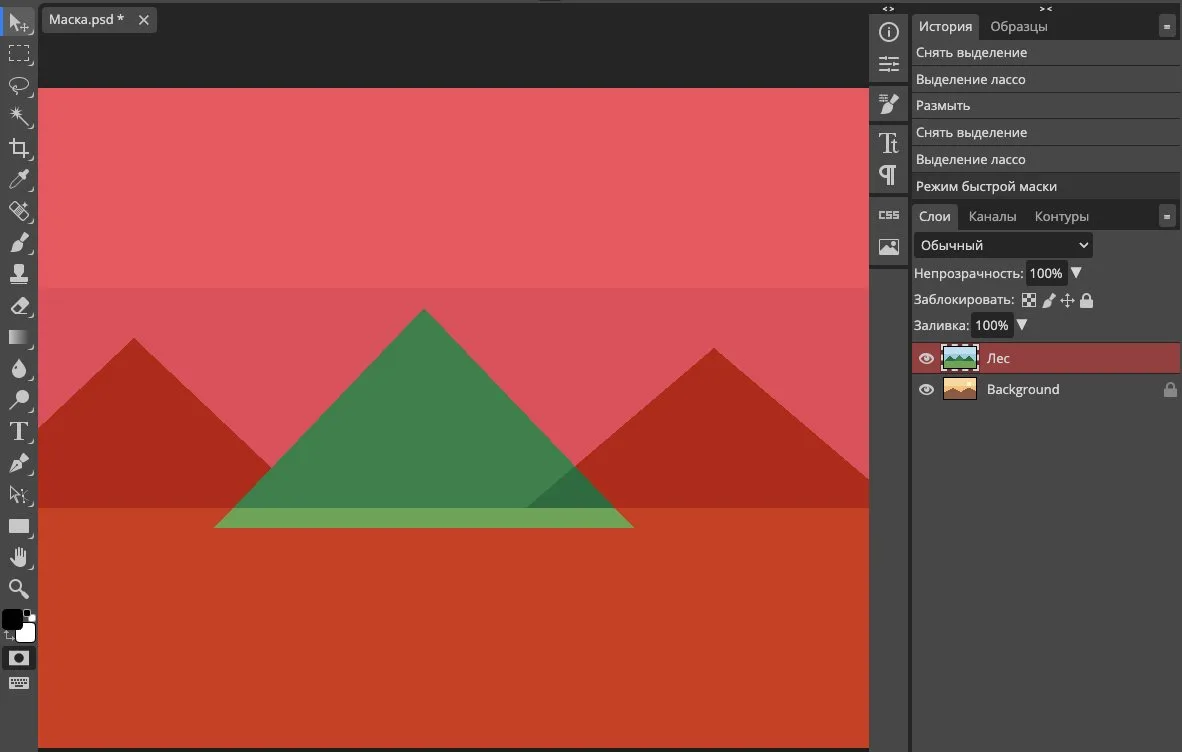
Дальше выделение можно превратить в слой-маску кнопкой «Добавить слой-маску». Такой путь от быстрой маски к слою-маске удобен, когда вырезаете объект со сложным краем.
Горячие клавиши для работы с масками
Сочетания взяты из таблицы клавиш Adobe, для Mac Ctrl меняется на Command, Alt на Option.
| Клавиши | Что делают |
|---|---|
| Alt + щелчок по кнопке маски | Чёрная маска, скрывающая слой или выделенное |
| Ctrl + I | Инвертировать выбранную маску |
| D | Чёрный и белый как основной и фоновый цвета |
| X | Поменять основной и фоновый цвета местами |
| Q | Включить и выключить быструю маску |
| \ | Показать маску красной плёнкой |
| Shift + щелчок по миниатюре маски | Отключить и включить маску |
| Alt + щелчок по миниатюре маски | Показать саму маску в оттенках серого |
Частые ошибки и что с ними делать
Кисть рисует чёрным прямо по фото
Активна миниатюра слоя, а не маски. Щёлкните по миниатюре маски: вокруг неё появится рамка, и кисть начнёт работать по маске. Испорченный мазок уберите отменой.
Закрашиваю чёрным, а слой только бледнеет
У кисти снижена непрозрачность или нажим, и на маску ложится серый. Поставьте непрозрачность кисти 100 %. Если ничего не меняется совсем, проверьте, нет ли на миниатюре маски красного креста: маска отключена.
Скрылось не то, что нужно
Обычно это Alt, зажатый при добавлении маски, или «Скрыть выделенную область» вместо «Показать». Править маску заново не надо: выберите её и нажмите Ctrl + I.
Фото уехало вместе с маской
Слой и маска связаны и двигаются вместе. Щёлкните значок связи между миниатюрами, выберите миниатюру слоя и двигайте фото внутри маски.
Где маски пригодятся на практике
Один приём решает много задач. Чаще всего маску берут для таких.
Коллаж и переход между снимками
Два фото ставят слоями друг над другом, верхнему дают маску и проводят по ней градиент. Так получается плавный стык, как на кадре с лесом и закатом выше. Рамки и наложение по форме мы разобрали в отдельной статье про наложение фото.
Замена фона
Предмет выделяют, превращают выделение в маску, а снизу кладут новый фон. Если край вышел неровным, его дорисовывают кистью по маске, а не перевыделяют заново. Если край у предмета сложный, сначала доведите выделение, а потом превращайте его в маску.
Правка только части снимка
Корректирующий слой (яркость, кривые, цветовой тон) сам создаётся с белой маской. Закрасьте её чёрным там, где правка не нужна, и цвет или яркость поменяются только на нужном участке. По этому принципу работает и смена цвета объекта.
Если Фотошопа нет
Adobe в марте 2022 года прекратила новые продажи своих продуктов и сервисов в России, и справка Adobe из России открывается не всегда.
Маски есть и в других редакторах. В браузерном редакторе, где сняты кадры этой статьи, кнопка маски стоит внизу панели «Слои», а меню находится в «Слой» → «Растровая маска». Там те же действия подписаны иначе: «Добавить (показать все)», «Добавить (скрыть все)», «Показать выделение», «Скрыть выделение». Маски есть и в других бесплатных аналогах Photoshop.
Где освоить Фотошоп системно
Маска входит в базовые приёмы: без неё не обходятся коллажи, ретушь и тени от объектов. Если хочется уверенно собирать сложные картинки, а не искать каждый приём отдельно, посмотрите курсы по Photoshop. Чем занимаются те, кто работает в программе каждый день, и сколько они получают, мы рассказали в статье о специалисте по Photoshop.
| Курс | Школа | Стоимость со скидкой | В рассрочку | Длительность | Обзор курса от Checkroi |
|---|---|---|---|---|---|
| Photoshop для архитекторов и дизайнеров интерьера Перейти на сайт курса |  Skillbox | 36 018 ₽ | 4844 ₽/мес. | 2 месяца | Обзор курса |
| Онлайн-курс Adobe Photoshop Перейти на сайт курса |  Бруноям | 17 900 ₽ | 1408 ₽/мес. | 1 месяц | Обзор курса |
| Adobe Photoshop Перейти на сайт курса |  НИУДПО (НИИДПО) | 14 800 ₽ | 3700 ₽/мес. | 7 недель | Обзор курса |
| Графический дизайн Photoshop Перейти на сайт курса |  Coddy | 9200 ₽ | - | 2 месяца | Обзор курса |
| Adobe Photoshop Перейти на сайт курса |  НАРХСИ | 14 800 ₽ | 2467 ₽/мес. | 2 месяца | Обзор курса |
Больше программ — в полном каталоге курсов по Adobe Photoshop