Приблизить картинку в Фотошопе быстрее всего с клавиатуры: Ctrl и «+» увеличивает масштаб, Ctrl и «−» уменьшает, на Mac вместо Ctrl нажимают Command. Ctrl+0 вписывает снимок в окно целиком, Ctrl+1 показывает его в масштабе 100 %. Чтобы приблизить конкретный участок, возьмите инструмент «Масштаб» (клавиша Z) и обведите нужное место рамкой.
Ниже разобраны все способы: горячие клавиши, лупа, колёсико мыши, панель «Навигатор», а ещё частые проблемы, когда масштаб «не слушается». Если Photoshop для вас пока новый, начните с обзора чем занимается специалист по Photoshop, а программы обучения собраны в каталоге курсов по Photoshop.
 CheckroiПодборка курсов по Adobe Photoshop457 курсов • 46 школСравните цены, школы, программу и найдите выгодные предложения по обучениюСравнить→
Сразу одно уточнение. Здесь речь о масштабе просмотра: вы приближаете картинку на экране, а сам файл не меняется. Если нужно сделать больше саму фотографию, в пикселях, это другая задача, она разобрана в статье как увеличить фото без потери качества.
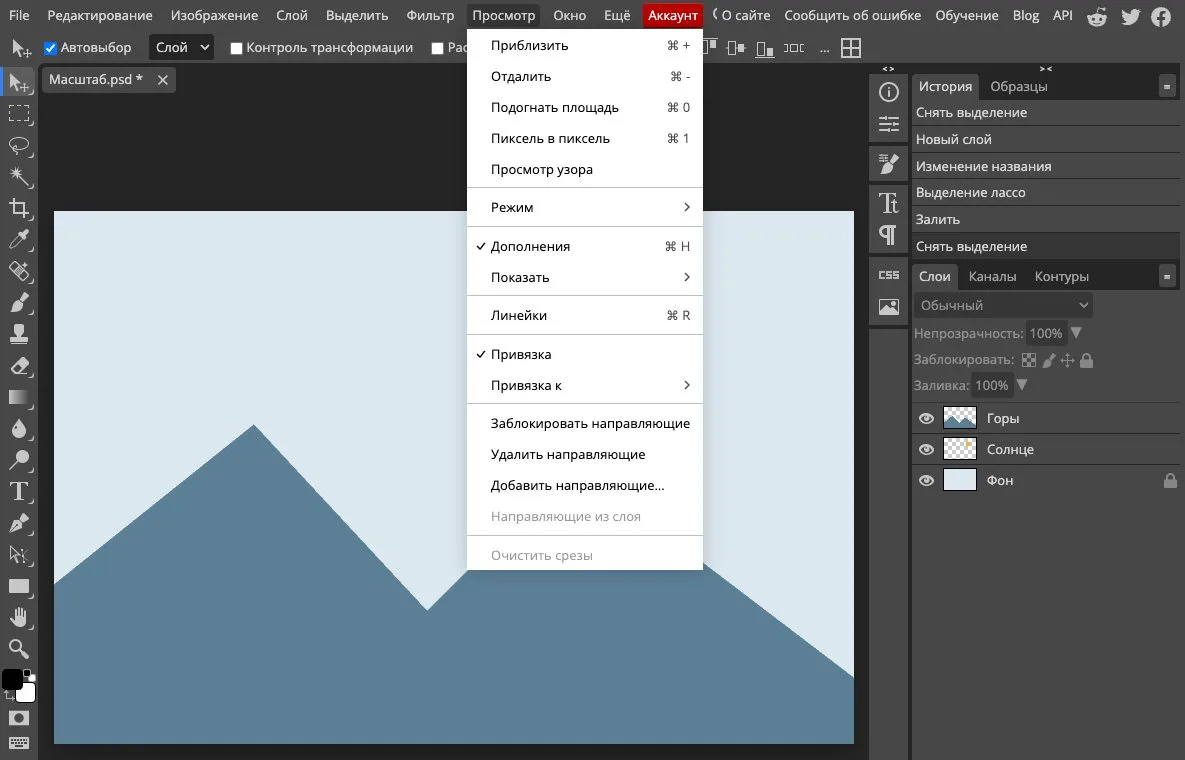
Скриншоты сделаны в Photopea, бесплатном браузерном редакторе с тем же устройством окна, что у Photoshop. Команды масштаба там называются чуть иначе, отличия собраны в отдельном разделе в конце. Чем ещё Photopea отличается от оригинала, мы разбирали в подборке аналогов Фотошопа.
Горячие клавиши масштаба в Фотошопе
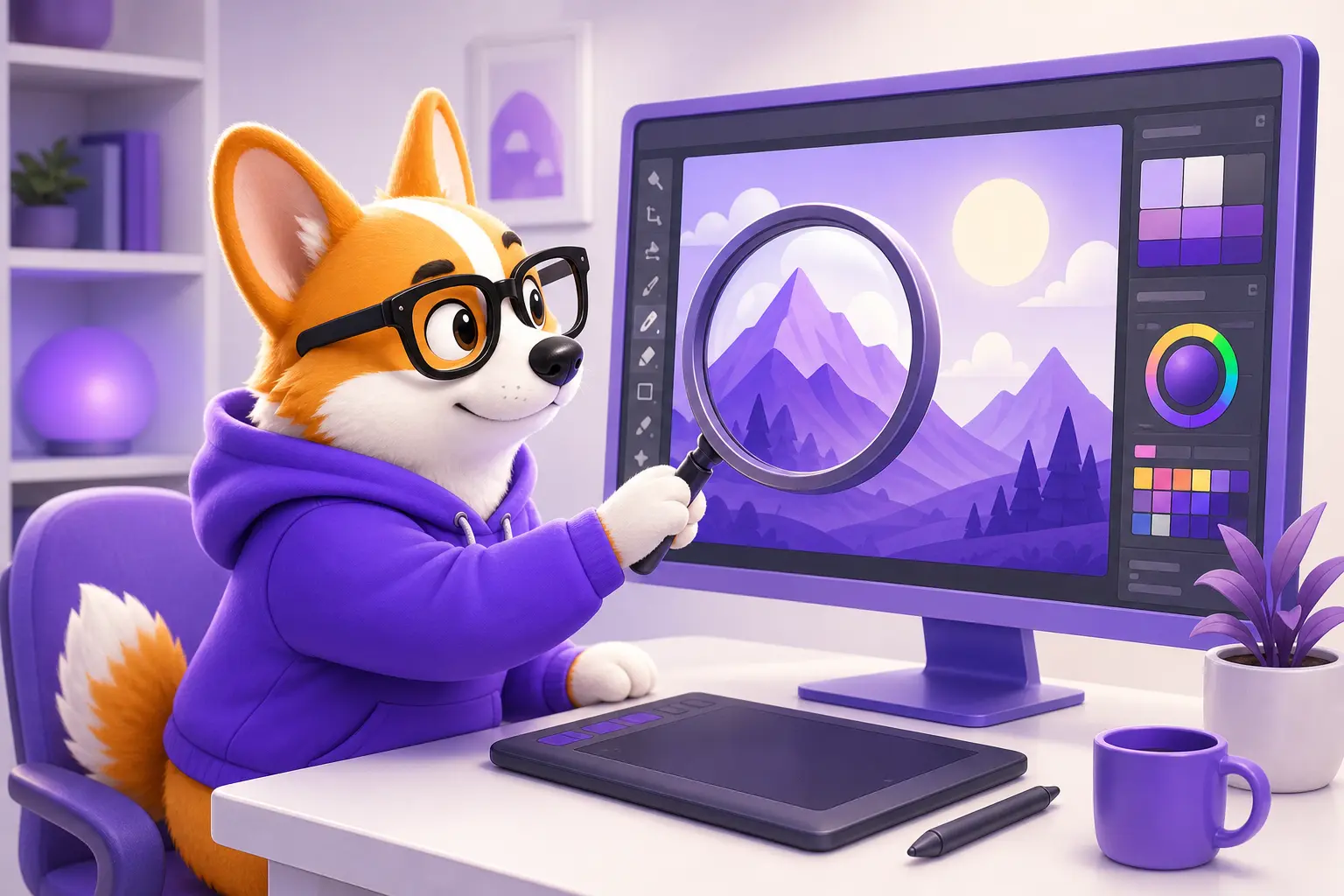
Клавиатура удобнее всего, потому что работает при любом выбранном инструменте. Вы рисуете кистью, нажали Ctrl и «+», посмотрели на деталь и продолжили, не отрываясь от работы.
| Что сделать | Windows | macOS |
|---|---|---|
| Приблизить | Ctrl + «+» | Command + «+» |
| Отдалить | Ctrl + «−» | Command + «−» |
| Вписать снимок в окно | Ctrl + 0 | Command + 0 |
| Масштаб 100 % | Ctrl + 1 | Command + 1 |
| Временно включить лупу на увеличение | Ctrl + Пробел | Command + Пробел |
| Временно включить лупу на уменьшение | Alt + Пробел | Option + Пробел |
| Временно включить инструмент «Рука», чтобы двигать картинку | Пробел | Пробел |
| Выбрать инструмент «Масштаб» | Z | Z |
Те же команды есть в меню «Просмотр»: «Увеличение», «Уменьшение», «Показать во весь экран» и «100 %». Рядом с каждой подписано сочетание клавиш, так что меню работает ещё и как шпаргалка.
Свой список сочетаний Photoshop показывает в окне «Сочетания клавиш и меню». По справке Adobe, оно открывается через «Редактирование» → «Сочетания клавиш» или клавишами Alt + Shift + Ctrl + K на Windows и Option + Shift + Command + K на Mac. Там же любое сочетание можно переназначить.
Инструмент «Масштаб»: как приблизить нужный участок
Лупа нужна, когда приближать надо не от центра, а конкретное место: глаз на портрете, край волос, мелкий текст на этикетке. Клавиши Ctrl и «+» увеличивают картинку относительно центра окна, а лупа увеличивает там, где вы щёлкнули.
- Выберите инструмент «Масштаб» на панели инструментов, у него значок лупы. Или нажмите Z.
- Щёлкните по месту, которое хотите рассмотреть. По справке Adobe, при каждом щелчке изображение увеличивается или уменьшается до следующего предопределенного значения в процентах и встаёт по центру той точки, по которой щёлкнули.
- Чтобы отдалить, щёлкните с зажатой клавишей Alt на Windows или Option на Mac: лупа на это время переключится в режим уменьшения.
- Чтобы сразу приблизить участок, обведите его рамкой. Выделенная область откроется в максимально возможном масштабе.
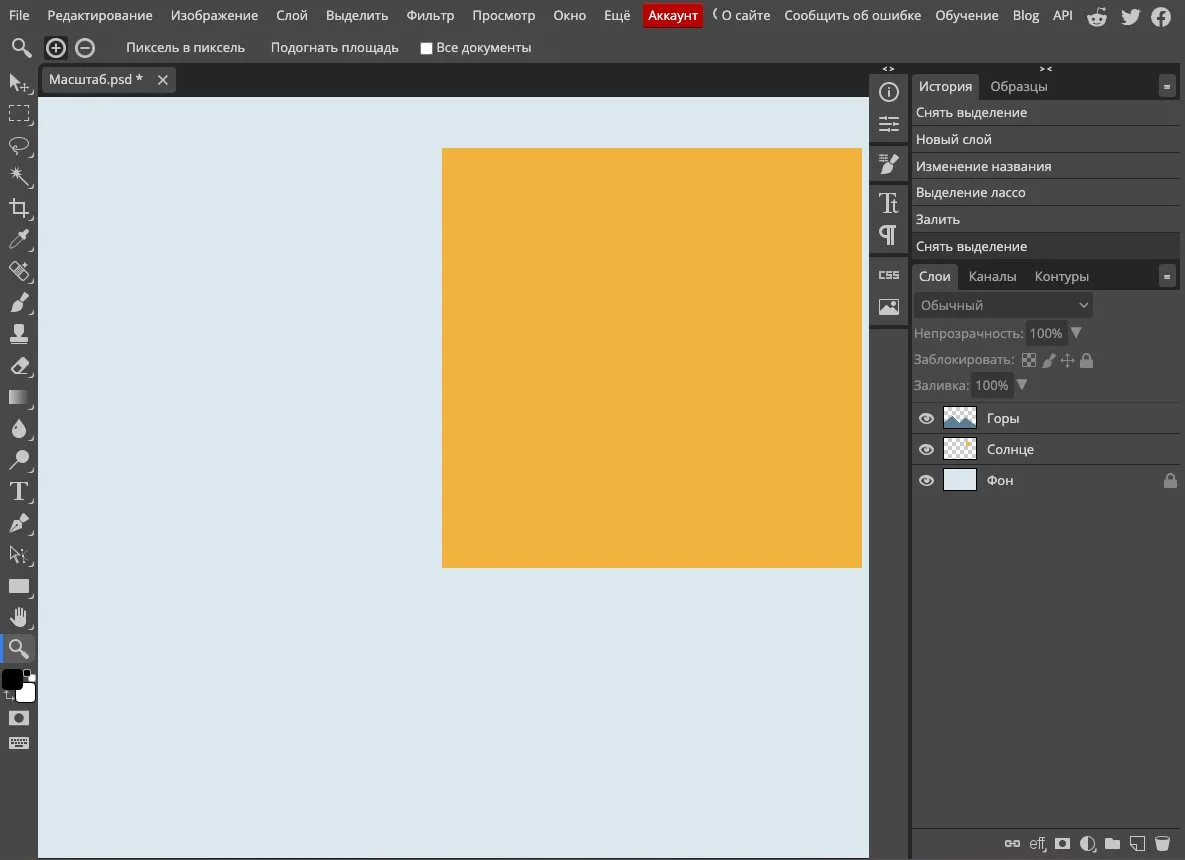
Если рамка встала не туда, не отпускайте кнопку мыши. Зажмите пробел и подвиньте рамку, потом отпустите пробел и дотяните её до нужного размера.
Настройки лупы на панели параметров
Когда лупа выбрана, в строке над холстом появляются её параметры. В справке Adobe их перечисляют так: «Настраивать размер окон», «Во всех окнах», «Масштабирование перетаскиванием», «Подогнать» и «Полный экран». На практике чаще всего нужны три:
- «Масштабирование перетаскиванием». Зажмите кнопку мыши на холсте и ведите курсор вправо, чтобы приблизить, или влево, чтобы отдалить. Масштаб меняется плавно, без шагов. Но рамкой участок в этом режиме уже не обвести: если рамка не рисуется, снимите этот флажок.
- «Во всех окнах». Масштаб меняется сразу во всех открытых документах. Удобно, когда вы сравниваете два варианта обработки одного снимка, например после цветокоррекции.
- «Настраивать размер окон». Нужен, если документы открыты плавающими окнами, а не вкладками: окно растёт и сжимается вместе с масштабом.
Как задать точный масштаб
Иногда нужен не «побольше», а конкретное значение: 50 % для общего вида, когда вы обрезаете фото и оцениваете композицию, 200 % для проверки резкости. Справка советует задать уровень масштаба в левом нижнем углу окна документа или на панели «Навигатор».
Щёлкните по числу в углу, введите своё значение и нажмите Enter.
Канал основателя Checkroi Вани Буявца3 700 человек читают мой Телеграм-канал про нейросетиСобрал промпты для Claude Code и ChatGPT, разборы ИИ-инструментов и лайфхаки по продвижению бизнеса в одном местеПрисоединитьсяКак приближать в Фотошопе колёсиком мыши
Многие ждут, что колёсико будет приближать, а оно прокручивает картинку вверх и вниз. Так Photoshop настроен по умолчанию. Вариантов два.
- Крутить колёсико с зажатым Alt на Windows или Option на Mac. Так колёсико меняет масштаб, и настройки трогать не нужно.
- Включить флажок «Масштабировать колесиком мыши» в установках программы. По справке Adobe, он позволяет изменять масштаб с помощью колеса прокрутки мыши. Окно установок открывается через «Редактирование» → «Установки» на Windows или «Photoshop» → «Установки» на Mac.
После того как флажок включён, колёсико без клавиш будет только приближать и отдалять. Двигать картинку тогда удобнее пробелом и мышью, об этом ниже.
На MacBook масштаб меняется ещё и жестом: свели или развели два пальца на трекпаде. Если жесты срабатывают случайно, их можно выключить. В справке Adobe для этого указан путь Photoshop → «Установки» → «Интерфейс» и флажок «Включить жесты».
Панель «Навигатор» и инструмент «Рука»

Когда картинка приближена сильно, например пока вы делаете обводку по краю объекта, легко потерять, в какой её части вы находитесь. Для этого есть панель «Навигатор»: в ней миниатюра всего снимка, а цветная рамка показывает, что сейчас видно в окне.
- Откройте «Окно» → «Навигатор».
- Перетащите рамку по миниатюре, чтобы перейти к другому участку.
- Чтобы изменить масштаб, двигайте ползунок под миниатюрой, нажимайте кнопки уменьшения и увеличения по краям или впишите число в поле слева.
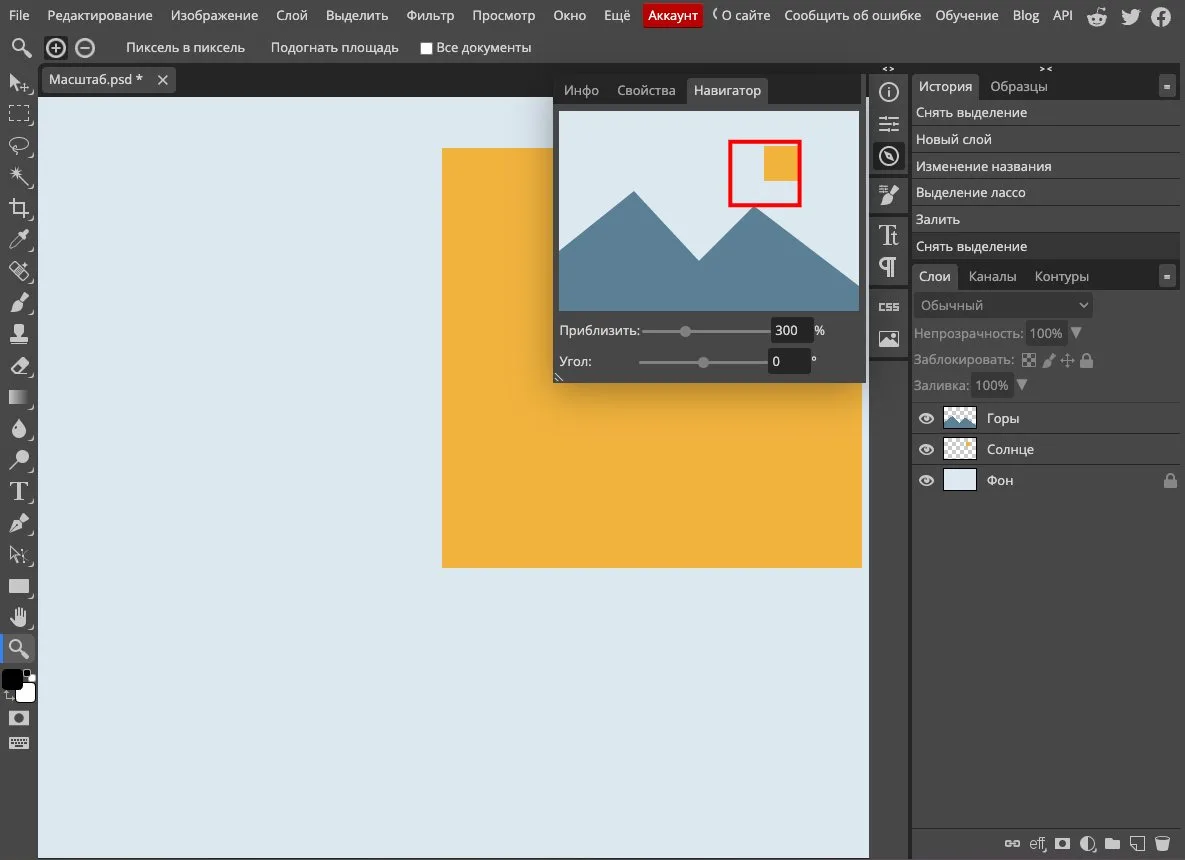
Без «Навигатора» картинку двигают инструментом «Рука» (клавиша H). Ещё удобнее зажать пробел: курсор на время станет рукой при любом инструменте. По справке Adobe, это работает, когда активен другой инструмент: держите пробел и тяните картинку мышью.
Взгляд с высоты: клавиша H
Этот приём выручает при сильном увеличении. Вы ретушируете кожу или размываете края фото на 300 % и хотите перейти к другому участку лица, не отдаляя всю картинку вручную.
- Зажмите клавишу H, затем нажмите и держите кнопку мыши на холсте.
- Photoshop уменьшит снимок так, чтобы он поместился в окно, и покажет рамку на месте текущего участка.
- Перетащите рамку туда, куда нужно, и отпустите сначала мышь, потом H.
Масштаб вернётся к прежнему значению, но уже на новом месте, и снова включится прежний инструмент. Порядок шагов взят из справки Adobe.
И ещё два быстрых действия. Двойной щелчок по инструменту «Рука» на панели инструментов вписывает картинку в окно, двойной щелчок по лупе ставит масштаб 100 %.
Масштаб просмотра и размер изображения
Новички часто путают эти две вещи. Приблизили картинку до 400 %, сохранили и удивились, что файл остался прежним. Масштаб просмотра меняет только то, как вы видите снимок на экране.
| Масштаб просмотра | Размер изображения | |
|---|---|---|
| Что меняется | только вид на экране | число пикселей в файле |
| Где настраивается | Ctrl и «+», лупа, «Навигатор» | «Изображение» → «Размер изображения» |
| Влияет на качество | нет | да, при сильном увеличении снимок теряет резкость |
| Когда нужен | ретушь, выделение, проверка деталей | подготовка к печати или публикации |
Почему важен именно масштаб 100 %? По справке Adobe, он обеспечивает самый точный вид, так как каждый пиксел изображения соответствует одному пикселу монитора. При 33 % или 66,7 % снимок может казаться мягче или резче, чем он есть. Поэтому резкость и шум проверяйте на 100 %, это особенно важно, когда вы улучшаете качество фото.
При сильном приближении поверх картинки появляется сетка из квадратиков. Это пиксельная сетка, по справке она видна при приближении более 500 %. Убрать её можно через «Просмотр» → «Показать» → «Пиксельная сетка».
Если же нужно увеличить не всю картинку, а один объект на ней, это делается трансформированием слоя. Выделите слой, нажмите Ctrl+T на Windows или Command+T на Mac и потяните за угол рамки. Как отделить объект от фона, чтобы его можно было так двигать и увеличивать, мы показывали в инструкции как вырезать объект в Фотошопе.
Частые проблемы с масштабом
| Что происходит | Почему | Что сделать |
|---|---|---|
| Колёсико прокручивает картинку, а не приближает | так настроено по умолчанию | крутить с зажатым Alt (Option) или включить «Масштабировать колесиком мыши» |
| Пробел печатает пробел вместо «Руки» | активен ввод текста | закончить ввод, выбрать другой инструмент и зажать пробел снова |
| На Mac Command + Пробел открывает поиск Spotlight | сочетание занято системой | зажать сначала пробел, потом Command, или переназначить сочетание в macOS |
| Лупа не рисует рамку, а плавно меняет масштаб | включено «Масштабирование перетаскиванием» | снять флажок на панели параметров |
| Пропали панели и меню, на экране только картинка | включён полноэкранный режим | нажимать F, пока не вернётся обычное окно |
С последней строкой путаются чаще всего. Клавиша F по справке Adobe переключает режимы экрана, и после случайного нажатия кажется, что программа сломалась. Если же пропали только панели, а меню на месте, скорее всего, нажата Tab. Как вернуть всё на место, разобрано в статье как вернуть панель инструментов в Фотошопе.
Ещё одна частая ошибка: работать на маленьком масштабе. Края выделения, следы штампа и неровная обводка на 33 % не видны, зато заметны на готовом снимке. Перед тем как удалять фон или делать обводку, приблизьте границу хотя бы до 100 %.
 Канал основателя Checkroi Вани БуявцаЗабирайте промпты и обучение по нейросетям в моём Телеграм-каналеБольше 3 700 человек уже применяют Claude Code, ChatGPT и другие нейросети в работе, учёбе, бизнесе и жизниПерейти в канал
Как приблизить в Photopea
В Photopea работают те же клавиши, лупа и пробел, а команды собраны в том же меню «Просмотр». Отличаются в основном названия.
| Photoshop | Photopea |
|---|---|
| «Увеличение» | «Приблизить» |
| «Уменьшение» | «Отдалить» |
| «Показать во весь экран» | «Подогнать площадь» |
| «100 %» | «Пиксель в пиксель» |
| «Во всех окнах» у лупы | «Все документы» |
Панель «Навигатор» в Photopea тоже есть, она включается в меню «Окно». Поле масштаба в ней подписано «Приблизить», а под ним стоит ещё один ползунок, «Угол».
Где освоить Photoshop системно
Масштаб осваивается за пять минут. Но если вы открываете Photoshop каждый день, быстрее один раз разобраться в программе целиком: в слоях, масках, выделении и ретуши. Тогда горячие клавиши запоминаются сами, потому что вы ими пользуетесь. Подборка программ ниже, а если хотите сделать из этого профессию, смотрите курсы для графических дизайнеров.
| Курс | Школа | Стоимость со скидкой | В рассрочку | Длительность | Обзор курса от Checkroi |
|---|---|---|---|---|---|
| Photoshop для архитекторов и дизайнеров интерьера Перейти на сайт курса |  Skillbox Skillbox | 36 018 ₽ | 4844 ₽/мес. | 2 месяца | Обзор курса |
| Онлайн-курс Adobe Photoshop Перейти на сайт курса |  Бруноям Бруноям | 17 900 ₽ | 1408 ₽/мес. | 1 месяц | Обзор курса |
| Adobe Photoshop Перейти на сайт курса |  НИУДПО (НИИДПО) НИУДПО (НИИДПО) | 14 800 ₽ | 3700 ₽/мес. | 7 недель | Обзор курса |
| Графический дизайн Photoshop Перейти на сайт курса |  Coddy Coddy | 9200 ₽ | - | 2 месяца | Обзор курса |
| Adobe Photoshop Перейти на сайт курса |  НАРХСИ НАРХСИ | 14 800 ₽ | 2467 ₽/мес. | 2 месяца | Обзор курса |
Больше программ — в полном каталоге курсов по Adobe Photoshop