
Чтобы увеличить фото в Фотошопе, откройте «Изображение» → «Размер изображения» (Alt+Ctrl+I), задайте новую ширину и в списке «Ресамплинг» выберите «Сохранение деталей 2.0». Без заметных потерь это выходит в двух случаях: когда снимок нужен крупнее только на бумаге и пиксели можно не трогать, и когда недостающие детали дорисовывает нейросеть.
Ниже пять способов, от самого простого до генеративного, а системно работу в программе разбирают курсы по Photoshop. Если снимок уже нужного размера, но выглядит мутным, это другая задача, её разбирает инструкция как улучшить качество фото в Photoshop.
 CheckroiПодборка курсов по Adobe Photoshop455 курсов • 46 школСравните цены, школы, программу и найдите выгодные предложения по обучениюСравнить→
Почему при увеличении фото теряет качество
В фотографии конечное число пикселей. Когда вы растягиваете снимок 900 × 600 до 1800 × 1200, пикселей становится в четыре раза больше, и три четверти из них программа придумывает сама, усредняя соседние точки.
Отсюда и мыло: края смягчаются, мелкая фактура пропадает, на контрастных линиях появляются ступеньки. Насколько это заметно, зависит от способа:
| Способ | Что происходит с пикселями | Когда подходит |
|---|---|---|
| Размер для печати без ресамплинга | Не меняются, меняется только плотность (ppi) | Фото нужно напечатать крупнее |
| «Размер изображения» с ресамплингом | Новые вычисляются по соседним | Небольшое увеличение для сайта и соцсетей |
| Смарт-объект | Исходник хранится внутри слоя | Размер меняется много раз подряд |
| «Суперразрешение» и генеративное увеличение | Нейросеть дорисовывает детали | Кадр после сильной обрезки, печать крупного формата |
| «Размер холста», «Масштаб с учётом содержимого» | Добавляется поле или растягивается фон | Кадр нужно расширить под формат |
Как изменить размер изображения в Фотошопе: пошагово
Основной способ работает в любой версии программы и не требует подписки на нейросетевые функции. Сочетания клавиш ниже даны для Windows, а другие полезные комбинации собраны в статье о том, как быстро работать за компьютером.
- Откройте снимок через «Файл» → «Открыть».
- Выберите «Изображение» → «Размер изображения» или нажмите Alt+Ctrl+I (на Mac Option+Command+I).
- Проверьте, что включён значок цепочки «Сохранить пропорции», иначе снимок вытянется.
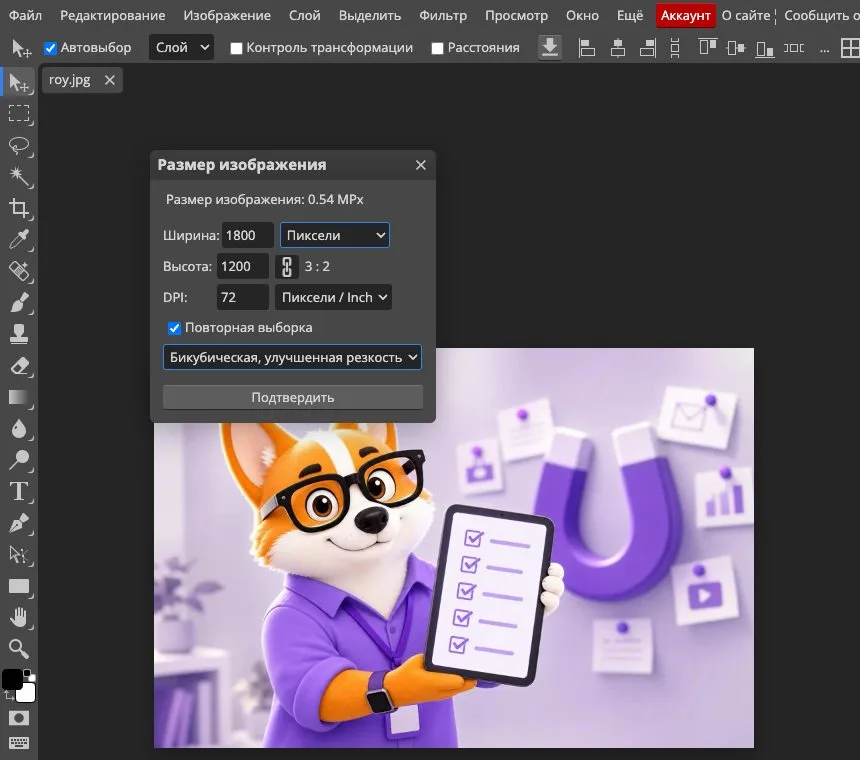
- В поле «Ширина» выберите единицы (пиксели, проценты, сантиметры) и введите новое значение. Высота пересчитается сама.
- Убедитесь, что стоит флажок «Ресамплинг», и выберите алгоритм: для увеличения фотографий подходит «Сохранение деталей 2.0».
- Нажмите «ОК» и сохраните копию через «Файл» → «Сохранить как», чтобы оригинал остался нетронутым.
Путь меню и названия полей взяты из справки Adobe об изменении размера изображения. Скриншоты сделаны в бесплатном браузерном редакторе Photopea: его меню повторяет Фотошоп, отличаются только названия нескольких пунктов.
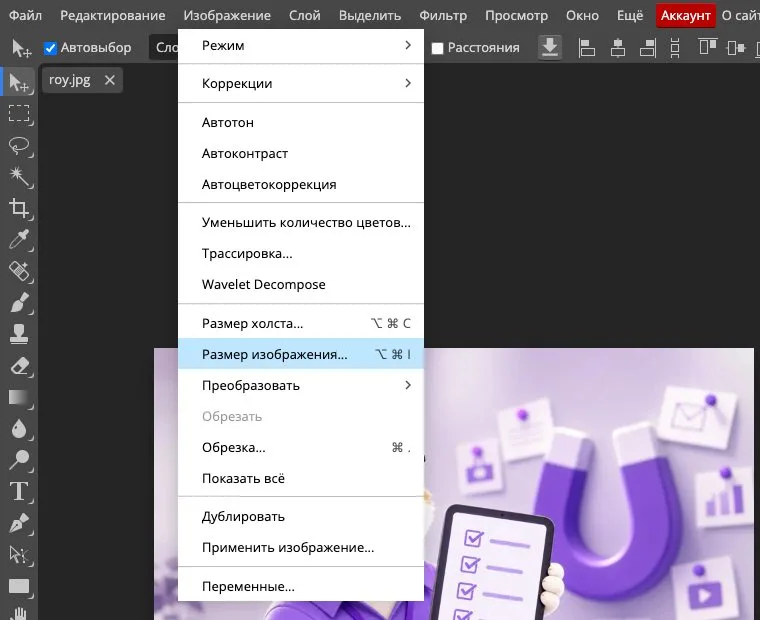
В Photopea флажок называется «Повторная выборка», а алгоритмов в списке три: «Ближайший сосед», «Билинейная» и «Бикубическая, улучшенная резкость». «Сохранения деталей» там нет, это функция только Фотошопа.
Какой метод ресамплинга выбрать
От алгоритма зависит, как программа придумает новые пиксели. В Фотошопе их восемь, и для увеличения годятся не все. Описания ниже пересказывают раздел справки о вариантах ресамплинга, а сами термины вроде ppi и интерполяции объясняет словарь графического дизайнера.
| Алгоритм | Для чего |
|---|---|
| Автоматически | Сам выбирает метод по тому, увеличиваете вы снимок или уменьшаете |
| Сохранение деталей 2.0 | Увеличение фото: сохраняет чёткие края и мелкие детали, есть ползунок «Уменьшение шума» |
| Сохранить детализацию (увеличение) | Ранняя версия того же алгоритма |
| Бикубическая, глаже (увеличение) | Плавные переходы без зубчатых краёв |
| Бикубическая, четче (уменьшение) | Уменьшение с сохранением резкости |
| По соседним пикселам (четкие края) | Пиксель-арт и графика с резкими границами |
| Бикубическая (плавные градиенты) | Общий случай, плавно передаёт тональные переходы |
| Билинейная | Простое изменение размера, картинка выходит мягче |
Для фотографий начинайте с «Сохранения деталей 2.0». Если на коже или небе после увеличения проступило зерно, сдвиньте ползунок «Уменьшение шума» понемногу вправо и сравните результат в окне предпросмотра.
Обратная задача, уменьшить картинку под сайт, решается алгоритмом «Бикубическая, четче». С ней каждый день имеет дело веб-дизайнер: тяжёлые снимки замедляют загрузку страниц.
Чем сильнее увеличение, тем заметнее мыло. Когда снимок нужен больше в разы, классический ресамплинг уже не вытягивает, и пора переходить к нейросетям из раздела ниже.
Как увеличить фото для печати и не тронуть пиксели
Если снимок нужен крупнее только на бумаге, пиксели можно не трогать и поменять одну плотность: Adobe в справке о размерах для печати советует для этого отключить «Ресамплинг».
- Откройте «Изображение» → «Размер изображения».
- Снимите флажок «Ресамплинг». Теперь ширина, высота и разрешение связаны: меняется одно, пересчитывается другое.
- Введите размер отпечатка в сантиметрах и посмотрите, какое разрешение получилось.
Ориентир из той же справки: 300 ppi для лучшего качества печати, если типография не просит другое значение. Посчитать, на какой формат хватит снимка, можно в уме: пиксели делите на ppi и умножайте на 2,54.
- 3000 пикселей при 300 ppi дают 25,4 см.
- Те же 3000 пикселей при 150 ppi растянутся на 50,8 см, но вблизи будут видны точки.
Для плаката, который смотрят с пары метров, плотность ниже 300 ppi обычно допустима. Для фото в альбом и визиток лучше не опускаться ниже 300 ppi. Подготовка макетов к печати входит в ежедневную работу графического дизайнера, и ppi там проверяют первым делом.
Увеличение нейросетью: «Суперразрешение» и генеративное масштабирование
Классический ресамплинг усредняет то, что есть. Нейросеть дорисовывает фактуру, которой в файле не было, поэтому увеличение в два-четыре раза обычно выглядит чище, чем после ресамплинга. Обзор сторонних сервисов для этого собран в подборке нейросетей для обработки фото, а в самом Фотошопе таких инструментов два.
«Суперразрешение» в Camera Raw
Функция удваивает линейное разрешение: снимок становится вдвое шире и вдвое выше, то есть пикселей в четыре раза больше. По справке Camera Raw порядок такой:
- Откройте снимок в Camera Raw.
- Щёлкните миниатюру на ленте правой кнопкой (на Mac с зажатой Control) и выберите «Улучшить».
- В окне предпросмотра отметьте «Суперразрешение» и нажмите «Улучшить».
Результат сохранится отдельным файлом DNG рядом с исходником, оригинал не пострадает. Учтите, что из фильтра Camera Raw внутри Фотошопа «Суперразрешение» не запускается: снимок нужно открыть в самом Camera Raw. Adobe отдельно отмечает, что функция полезна после сильной обрезки, когда от кадра остался маленький фрагмент.
Generative Upscale
Это новая функция Фотошопа на облачных моделях. В английском интерфейсе путь такой: Image → Generative Upscale, затем масштаб 2x или 4x и модель на выбор, а результат открывается новым документом. Моделей три: Firefly Upscaler, Topaz Gigapixel и Topaz Bloom. Две модели Topaz требуют премиум-доступа, и каждый запуск списывает генеративные кредиты, это описано в справке Adobe о Generative Upscale.
Учтите доступность: с марта 2022 года Adobe не продаёт в России новые подписки, а Generative Upscale работает только через аккаунт Adobe с кредитами. Без лицензии обе нейросетевые функции недоступны, и остаются классический ресамплинг и бесплатные аналоги Photoshop.
Как растянуть или расширить кадр
Бывает, что фото нужно подогнать под формат обложки или сделать кадр шире. Для этого в Фотошопе есть три инструмента.
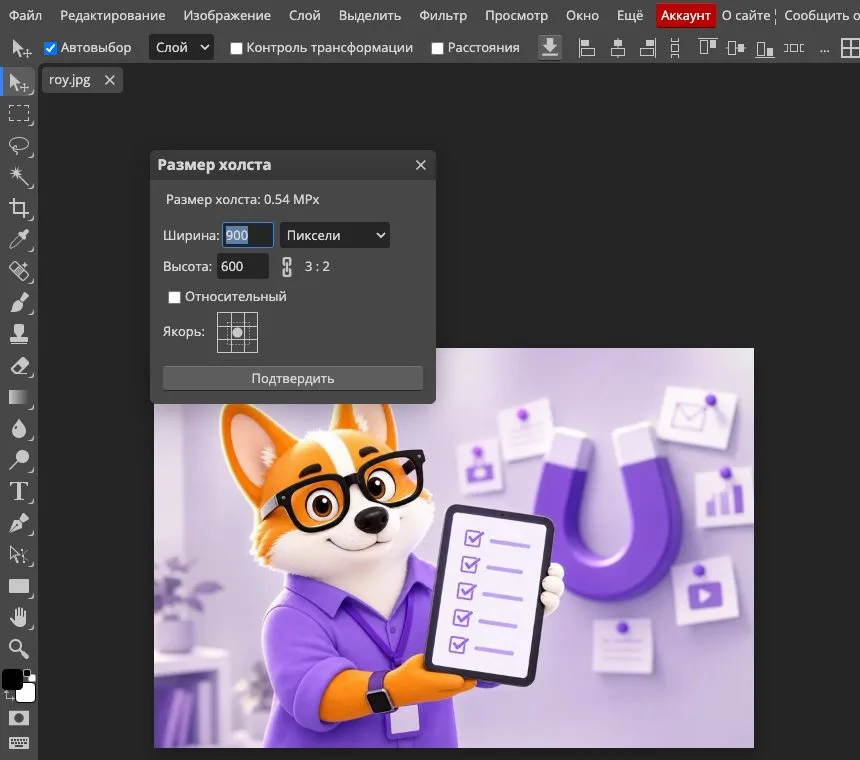
Размер холста
«Изображение» → «Размер холста» (Alt+Ctrl+C) добавляет поля вокруг снимка, сам снимок не меняется. В схеме «Якорь» выберите, с какой стороны появится новое место.
Масштаб с учётом содержимого
Команда «Редактирование» → «Масштаб с учётом содержимого» растягивает фон и не трогает людей и важные объекты. По справке Adobe для фонового слоя сначала нужно выделить всё («Выделение» → «Все»), потом потянуть маркер рамки и подтвердить трансформирование.
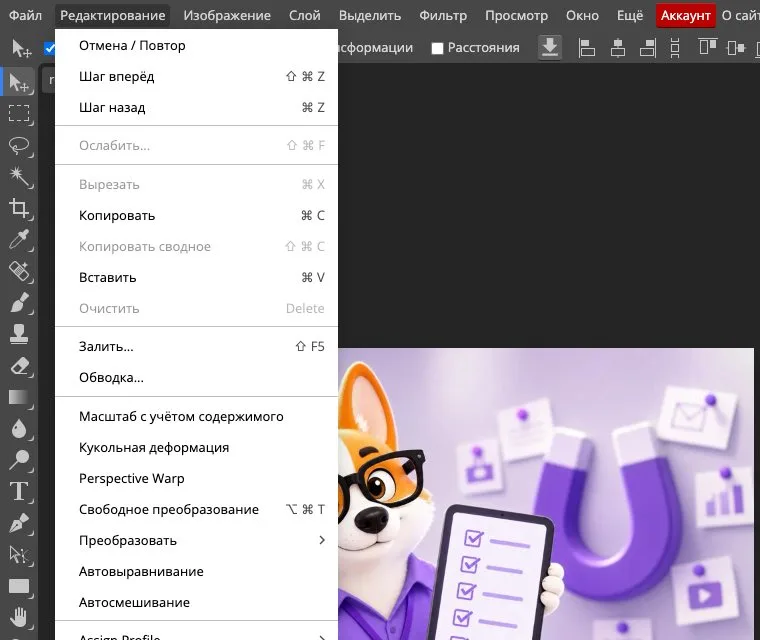
Так из горизонтального кадра 3 : 2 получается широкая обложка без белых полос по краям. Если объект всё же исказился, вырежьте его на отдельный слой: как это сделать, разобрано в инструкции как удалить фон с картинки в Фотошопе.
Смарт-объект и свободное трансформирование
Если размер слоя предстоит менять несколько раз, щёлкните слой правой кнопкой и выберите «Преобразовать в смарт-объект». Внутри сохранится исходник, и каждое следующее масштабирование через Ctrl+T программа считает от него. Размытие от прошлых правок не накапливается.
Это удобно в коллажах, где картинку подгоняют под макет, поворачивают или отзеркаливают. Как собирать такие композиции из нескольких снимков, показано в статье как наложить фото на фото в Фотошопе.
 Канал основателя Checkroi Вани БуявцаЗабирайте промпты и обучение по нейросетям в моём Телеграм-каналеБольше 3 700 человек уже применяют Claude Code, ChatGPT и другие нейросети в работе, учёбе, бизнесе и жизниПерейти в канал
Частые ошибки при увеличении фото
- Снимок вытянулся по одной оси. Выключена цепочка пропорций. Отмените шаг (Ctrl+Z) и включите значок между шириной и высотой.
- Разрешение подняли до 300, а лучше не стало. При включённом ресамплинге выросло число пикселей, но деталей не прибавилось. Для печати снимите флажок «Ресамплинг».
- Фото увеличивали по 10 % несколько раз подряд. Каждый проход заново усредняет пиксели, и мыло копится. Увеличивайте за один раз или через смарт-объект.
- Сохранили поверх оригинала. Уменьшить обратно без потерь уже не выйдет. Сохраняйте копию.
- Увеличили JPEG с сильным сжатием. Артефакты сжатия растут вместе с картинкой. Файл из мессенджера уже пережат, поэтому берите исходник с камеры или телефона.
После увеличения снимок часто требует цветовой правки, потому что пятна и шум становятся заметнее. Приёмы для этого собраны в разборе цветокоррекции в Photoshop.
Где освоить Photoshop системно
Изменить размер фото несложно по инструкции. Чтобы так же уверенно работать с ретушью, масками и подготовкой файлов к печати, нужна система. Её дают курсы, и это база для профессии специалиста по Photoshop.
В каталоге курсов по Фотошопу программы можно сравнить по цене, длительности и формату обучения.
| Курс | Школа | Стоимость со скидкой | В рассрочку | Длительность | Обзор курса от Checkroi |
|---|---|---|---|---|---|
| Photoshop для архитекторов и дизайнеров интерьера Перейти на сайт курса |  Skillbox Skillbox | 36 018 ₽ | 4844 ₽/мес. | 2 месяца | Обзор курса |
| Adobe Photoshop Перейти на сайт курса |  НИУДПО (НИИДПО) НИУДПО (НИИДПО) | 14 800 ₽ | 3700 ₽/мес. | 7 недель | Обзор курса |
| Онлайн-курс Adobe Photoshop Перейти на сайт курса |  Бруноям Бруноям | 16 900 ₽ | 1408 ₽/мес. | 1 месяц | Обзор курса |
| Графический дизайн Photoshop Перейти на сайт курса |  Coddy Coddy | 9200 ₽ | - | 2 месяца | Обзор курса |
| Adobe Photoshop Перейти на сайт курса |  НАРХСИ НАРХСИ | 14 800 ₽ | 2467 ₽/мес. | 2 месяца | Обзор курса |
Больше программ — в полном каталоге курсов по Adobe Photoshop