Если в Фотошопе разом пропали все панели, почти наверняка случайно нажата клавиша Tab: нажмите её ещё раз, и интерфейс вернётся. Если пропала одна панель, например инструменты слева или слои справа, откройте меню «Окно» и выберите её название. А если панели стоят криво или инструментов на них не хватает, сбросьте рабочую среду: «Окно» → «Рабочая среда» → «Сбросить до основной рабочей среды».
Ниже разобраны все эти случаи по порядку, плюс два редких: когда на месте панель, но нет нужного инструмента, и когда не помогает вообще ничего. Если Photoshop для вас пока новый, начните с обзора чем занимается специалист по Photoshop, а программы обучения собраны в каталоге курсов по Photoshop.
 CheckroiПодборка курсов по Adobe Photoshop457 курсов • 46 школСравните цены, школы, программу и найдите выгодные предложения по обучениюСравнить→
Скриншоты в статье сделаны в Photopea, бесплатном браузерном редакторе с тем же устройством окна, что у Photoshop. Клавиша Tab и меню «Окно» там ведут себя так же. Рабочих сред и окна настройки панели инструментов в Photopea нет, поэтому эти шаги описаны без кадров. Чем ещё Photopea отличается от оригинала, мы разбирали в подборке аналогов Фотошопа.
Что именно пропало: найдите свой случай
Сначала посмотрите на экран и поймите, что исчезло. От этого зависит, какой способ сработает с первого раза.
| Что видите | Скорее всего | Что сделать |
|---|---|---|
| Остался только холст и верхнее меню | нажата Tab | нажать Tab ещё раз |
| Инструменты слева на месте, справа пусто | нажаты Shift+Tab | нажать Shift+Tab ещё раз |
| Нет одной панели: инструментов, слоёв, истории | панель закрыли | «Окно» → название панели |
| Панели есть, но стоят не там или свёрнуты | сбилась рабочая среда | сбросить рабочую среду |
| Панель инструментов есть, а нужного инструмента нет | изменён набор инструментов | «Панель инструментов» → «Восстановить настройки по умолчанию» |
| Всё это не помогает | повреждены установки | сбросить установки при запуске |
В первых трёх строках панели не сломаны: их спрятали или закрыли, и возвращаются они одним нажатием.
Пропали все панели: клавиша Tab
Tab в Photoshop не переключает поля, как в браузере. По справке Adobe, Tab скрывает или показывает все панели, включая панель «Инструменты» и панель параметров. Нажали её, пока целились в другую клавишу, и на экране остались только меню и картинка.
- Щёлкните по холсту или по серому полю вокруг него, чтобы фокус ушёл из текстовых полей.
- Нажмите Tab один раз.
- Если пропали только панели справа, а инструменты слева остались, нажмите Shift+Tab: это сочетание прячет всё, кроме панели «Инструменты» и панели параметров.
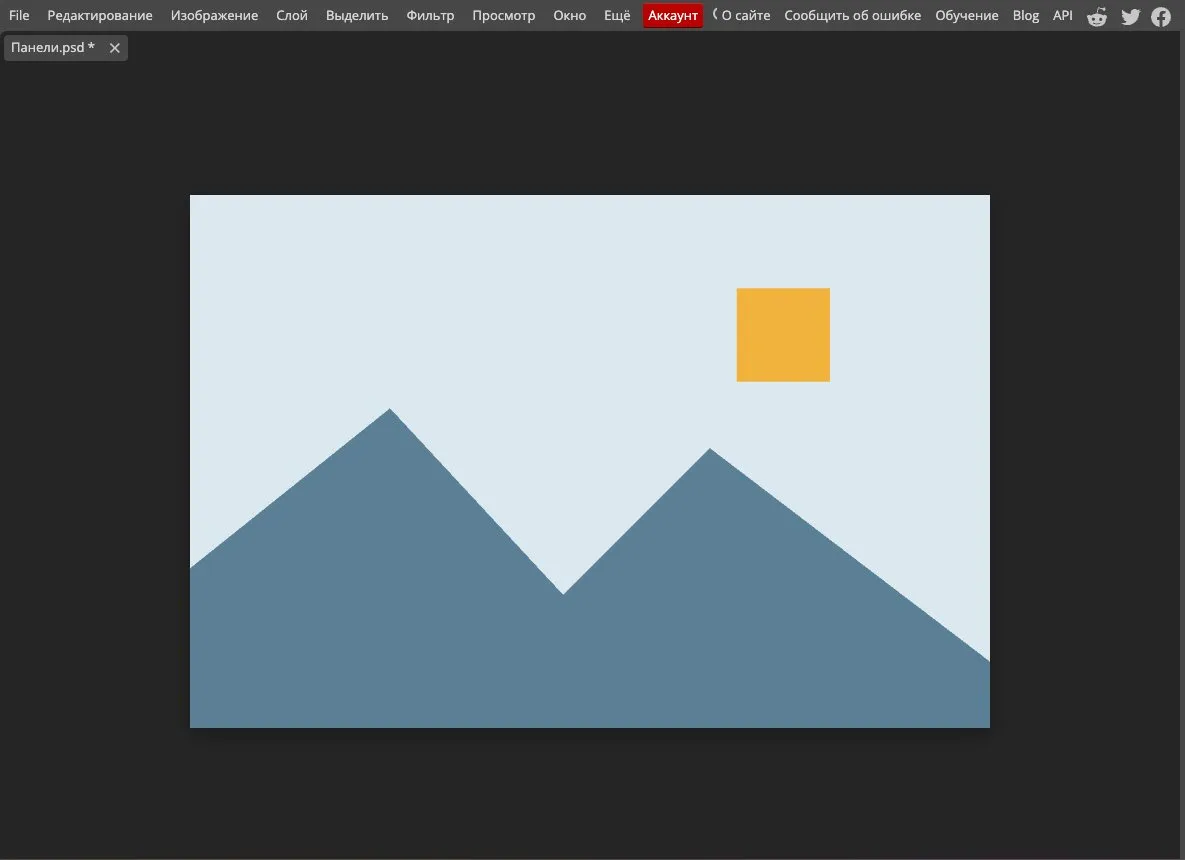
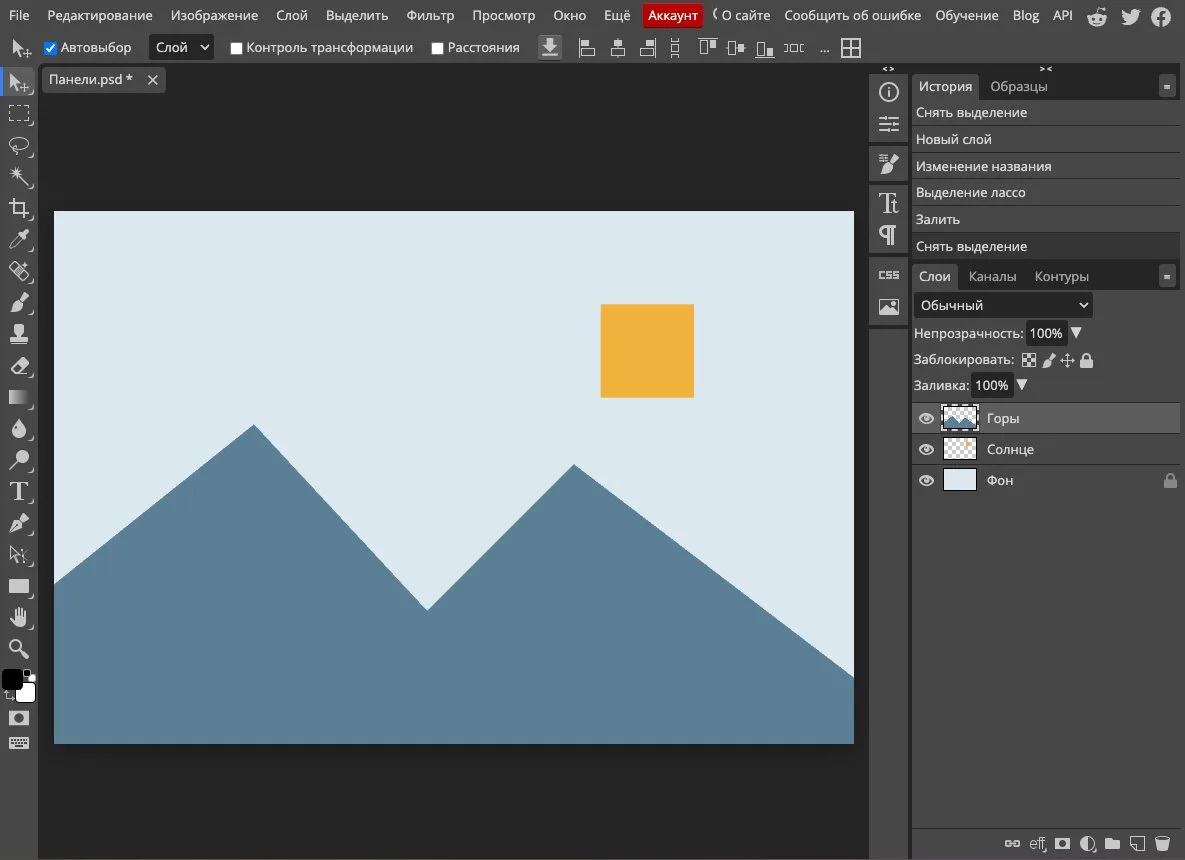
В установках интерфейса есть параметр «Автоматически показывать скрытые панели». Когда он включён, спрятанная панель на время выезжает, если подвести курсор к краю окна. Удобно, если вы прячете панели специально, чтобы смотреть на картинку без лишнего.
Канал основателя Checkroi Вани Буявца3 700 человек читают мой Телеграм-канал про нейросетиСобрал промпты для Claude Code и ChatGPT, разборы ИИ-инструментов и лайфхаки по продвижению бизнеса в одном местеПрисоединитьсяКак вернуть панель инструментов слева и другие панели через меню «Окно»
Если исчезла одна панель, её закрыли: крестиком, через меню вкладки или перетащили в никуда. Вернуть её можно через меню «Окно», там перечислены все панели программы.
- Откройте меню «Окно» в верхней строке.
- Найдите название пропавшей панели. Галочка слева стоит у тех, что сейчас на экране.
- Щёлкните по названию без галочки. Панель «Инструменты» встанет на своё место у левого края, остальные откроются в правой колонке.
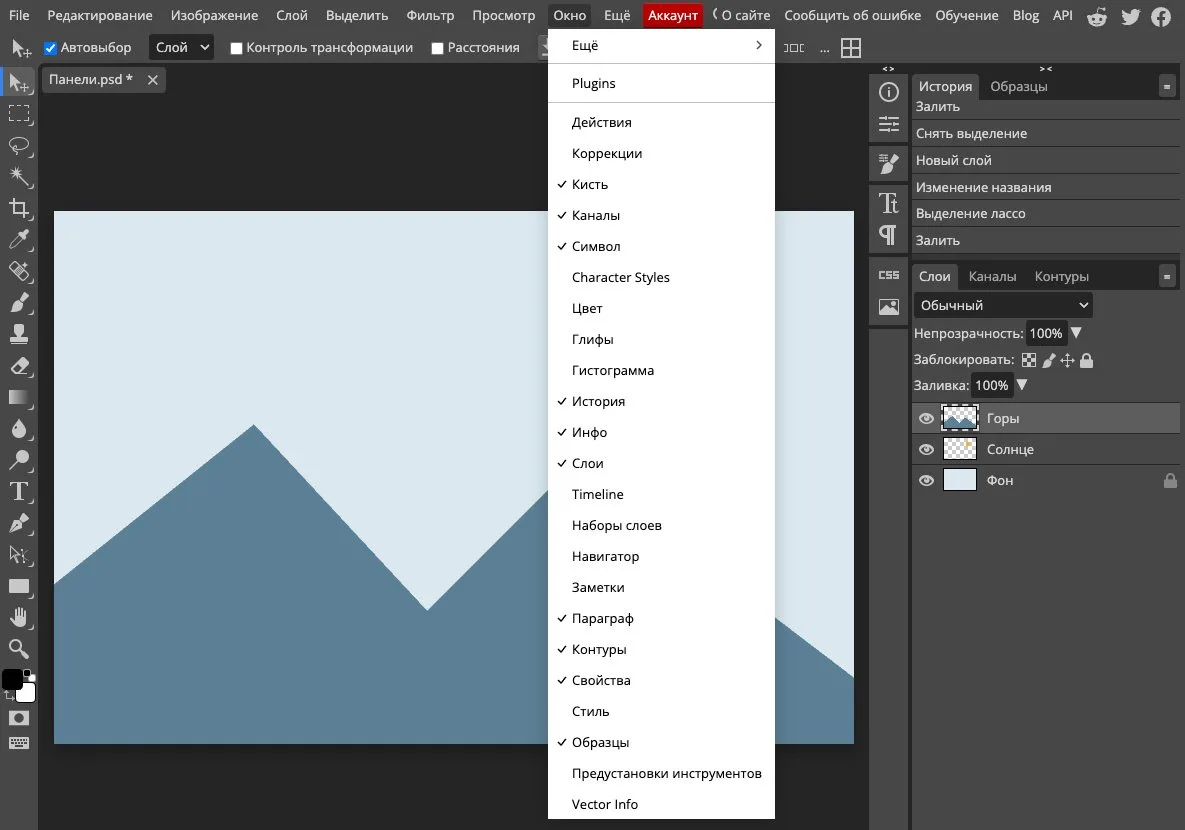
Так же возвращаются панель слоёв, история и свойства. Панель «Слои» нужна почти в каждой задаче, от объединения слоёв до наложения одной фотографии на другую. Без панели «История» трудно откатить сразу несколько шагов, об этом подробнее в инструкции как отменить действие в Фотошопе.
Пропала верхняя строка с настройками выбранного инструмента? Это панель параметров, она тоже включается в меню «Окно». В новых версиях над холстом бывает ещё и плавающая строка с кнопками, это контекстная панель задач. По справке Adobe, она включена по умолчанию и отключается в разделе «Окно» → «Контекстная панель задач». Повторный выбор того же пункта возвращает её на экран.
Пропала строка с переключателем рабочих сред на Mac
На macOS над панелями есть ещё панель приложения. В ней переключатель рабочих сред и другие элементы управления программой. Справка Adobe отмечает, что на Mac эту панель показывают и скрывают через меню «Окно». Если исчез переключатель сред в правом верхнем углу, ищите его там же, где и остальные панели.
Справка Adobe перечисляет способы убрать панель: щёлкнуть её вкладку правой кнопкой мыши и выбрать «Закрыть» или снять выбор в меню «Окно». Значит, панель легко закрыть случайно: щёлкнуть правой кнопкой по вкладке и промахнуться мимо нужного пункта.
Панели на месте, но всё стоит не так: сброс рабочей среды
Рабочая среда в Photoshop — это сохранённое расположение панелей. Программа запоминает, как вы их последний раз расставили, и при следующем запуске открывает в том же виде. Поэтому одна неудачная перестановка остаётся с вами надолго.
Вернуть заводской вид можно за два щелчка. В справке Adobe путь такой: «Окно» → «Рабочая среда», затем «Основная рабочая среда (по умолчанию)» или «Сбросить до основной рабочей среды».
- Откройте «Окно» → «Рабочая среда».
- Если отмечена не основная среда, выберите «Основная рабочая среда (по умолчанию)».
- Если отмечена основная, выберите «Сбросить до основной рабочей среды». Панели вернутся на места, где стояли сразу после установки.
Сброс помогает и в неочевидном случае: панель уехала за край экрана. Так бывает, если раньше Photoshop работал с двумя мониторами, а сейчас подключён один. Плавающая панель остаётся там, где был второй экран, то есть за пределами видимой области.
Панель висит отдельным окном
Ещё вариант: панель не пропала, а оторвалась от правой колонки и плавает поверх холста или ушла под другое окно. Верните её в колонку руками:
- возьмите панель за вкладку с названием и тяните к правой колонке;
- отпустите, когда появится синяя полоса, это зона, куда панель встанет;
- чтобы двигать панель и не прилеплять её к колонке, держите Ctrl на Windows или Command на macOS, отменить перетаскивание можно клавишей Esc.
Свернуть или развернуть панель можно двойным щелчком по её вкладке. Если вместо панели в колонке видны только значки, щёлкните по нужному значку или потяните край колонки шире, и подписи вернутся.
Как сделать, чтобы панели больше не пропадали
- Заблокируйте рабочую среду. Пункт «Окно» → «Рабочая среда» → «Заблокировать рабочую среду» появился в октябре 2018 года, в Photoshop версии 20.0. После него панели не сдвинуть случайным движением мыши или пера на планшете.
- Сохраните свою раскладку. Расставьте панели как удобно и выберите «Окно» → «Рабочая среда» → «Новая рабочая среда». Если что-то съедет, пункт «Сбросить» вернёт уже вашу раскладку, а не заводскую.
- Заведите отдельные среды под задачи. Например, одну для ретуши с открытыми «Слоями» и «Историей», другую для текста и надписей по контуру. Переключаются они в том же меню.
Панель инструментов есть, а нужного инструмента нет
Частая жалоба после обновления: пропал инструмент «Рамка», которым обрезают фото, «Выделение объектов», без которого долго убирать фон, или что-то ещё привычное. Сама панель на месте, просто в ней не хватает кнопки.
Сначала проверьте простое. Многие инструменты сгруппированы под одной кнопкой: маленький треугольник в правом нижнем углу значка означает, что под ним спрятаны соседние инструменты. Зажмите кнопку мышью или щёлкните правой кнопкой, и откроется список группы. Например, «Штамп» и «Узорный штамп» живут под одной кнопкой.
Если в группах инструмента нет, значит, изменился набор на панели. Adobe объясняет, что настройки панели инструментов хранятся в установках и могут сохраняться вместе с рабочей средой. Если вы обновили Photoshop и сохранили старые настройки, новые инструменты на панели не появятся. То же бывает после переключения на другую рабочую среду.
- Откройте меню «Редактирование» и выберите «Панель инструментов».
- В открывшемся окне найдите правый столбец «Дополнительные инструменты». Нужный инструмент лежит там? Перетащите его в список «Панель инструментов».
- Если хотите вернуть всё как было при установке, нажмите «Восстановить настройки по умолчанию».
- Закройте окно, инструмент появится на панели.
То же окно открывается кнопкой внизу самой панели инструментов: зажмите её и выберите «Редактировать панель инструментов». Там же видно, что можно убрать с панели лишние виджеты, например кнопку быстрой маски или переключатель режима экрана.
Панель стала узкой или широкой
Двойная стрелка в левом верхнем углу панели инструментов переключает её между одним и двумя столбцами. Если щёлкнуть по ней случайно, панель станет вдвое шире и сдвинет холст. Нажмите на стрелки ещё раз, и вернётся один столбец.
Если не помогло ничего: сброс установок

Редкий, но неприятный случай: панели пропадают снова после каждого запуска, сброс рабочей среды помогает до следующего запуска, интерфейс ведёт себя странно. Обычно это значит, что повреждены файлы установок. Их можно удалить, и Photoshop создаст новые.
Порядок из справки Adobe про сброс установок:
- Закройте Photoshop.
- Зажмите Ctrl+Alt+Shift на Windows или Command+Option+Shift на macOS и запустите программу.
- В окне с вопросом «Удалить файл установок Adobe Photoshop?» нажмите «Да».
Учтите: вместе с файлом установок удаляются ваши сочетания клавиш, рабочие среды и настройки цветов. Adobe советует перед сбросом сохранить резервную копию папки «Adobe Photoshop [версия] Settings». Тогда настройки можно будет вернуть, просто скопировав папку обратно. Свои кисти и шрифты на всякий случай тоже держите в отдельной папке, как установить их заново, мы показывали в статьях о кистях для Фотошопа и о добавлении шрифтов.
Есть путь мягче, без зажатых клавиш: «Редактирование» → «Установки» → «Общие» на Windows или «Photoshop» → «Установки» → «Общие» на macOS, затем «Сбрасывать установки при выходе». Установки обнулятся, когда вы закроете программу.
 Канал основателя Checkroi Вани БуявцаЗабирайте промпты и обучение по нейросетям в моём Телеграм-каналеБольше 3 700 человек уже применяют Claude Code, ChatGPT и другие нейросети в работе, учёбе, бизнесе и жизниПерейти в канал
Частые ошибки и что с ними делать
| Симптом | Причина | Решение |
|---|---|---|
| Нажимаете Tab, панели не возвращаются | курсор стоит в текстовом поле или в тексте на холсте, Tab вставляет отступ | закончить ввод, щёлкнуть по серому полю, нажать Tab снова |
| После сброса рабочей среды инструмента всё равно нет | набор инструментов хранится в установках отдельно от раскладки | в меню «Редактирование» открыть «Панель инструментов» и нажать «Восстановить настройки по умолчанию» |
| Панели и меню исчезли, картинка на весь экран | включён полноэкранный режим | нажать F несколько раз, пока не вернётся обычное окно |
| Панель видна, но свёрнута в значок | панель свернули в док значков | щёлкнуть по значку или по двойной стрелке над колонкой |
| Раскладка снова сбивается после каждого запуска | повреждены установки | сбросить установки, перед этим сохранив папку Settings |
Про полноэкранный режим отдельно. В справке Adobe сказано, что кнопка внизу панели инструментов переключает стандартный и полноэкранный режимы. Клавиша F перебирает те же режимы по кругу. В полноэкранном режиме Photoshop показывает только картинку, и это легко принять за поломку.
Ещё одна ошибка: переставлять панели, пока работа не закончена. Пока вы обрезаете фото или убираете фон, легко зацепить вкладку и вытащить панель в отдельное окно. Заблокированная рабочая среда эту проблему снимает.
Как вернуть панели в Photopea
Если вы работаете не в Photoshop, а в Photopea, те же два способа работают и там: Tab прячет и возвращает все панели, а меню «Окно» показывает их список с галочками.
Отличие одно, но заметное: в Photopea сочетание Shift+Tab прячет все панели целиком, включая инструменты слева. В Photoshop оно оставляет панель «Инструменты» и панель параметров на месте. Рабочих сред с кнопкой сброса в Photopea нет: пропавшие панели возвращаются по одной через «Окно».
Где освоить Photoshop системно
Вернуть панель можно за минуту. Но если такие вопросы возникают каждую неделю, быстрее разобраться в программе целиком: в рабочих средах, слоях, масках, режимах наложения. После этого интерфейс перестаёт удивлять, а панели расставляются под задачу, а не случайно. Подборка программ есть в разделе курсов по Photoshop, а если хотите сделать из этого профессию, смотрите курсы для графических дизайнеров.
| Курс | Школа | Стоимость со скидкой | В рассрочку | Длительность | Обзор курса от Checkroi |
|---|---|---|---|---|---|
| Photoshop для архитекторов и дизайнеров интерьера Перейти на сайт курса |  Skillbox Skillbox | 36 018 ₽ | 4844 ₽/мес. | 2 месяца | Обзор курса |
| Онлайн-курс Adobe Photoshop Перейти на сайт курса |  Бруноям Бруноям | 17 900 ₽ | 1408 ₽/мес. | 1 месяц | Обзор курса |
| Adobe Photoshop Перейти на сайт курса |  НИУДПО (НИИДПО) НИУДПО (НИИДПО) | 14 800 ₽ | 3700 ₽/мес. | 7 недель | Обзор курса |
| Графический дизайн Photoshop Перейти на сайт курса |  Coddy Coddy | 9200 ₽ | - | 2 месяца | Обзор курса |
| Adobe Photoshop Перейти на сайт курса |  НАРХСИ НАРХСИ | 14 800 ₽ | 2467 ₽/мес. | 2 месяца | Обзор курса |
Больше программ — в полном каталоге курсов по Adobe Photoshop
Когда закончите с настройкой, пригодится инструкция как сохранить фото в Фотошопе в нужном формате.