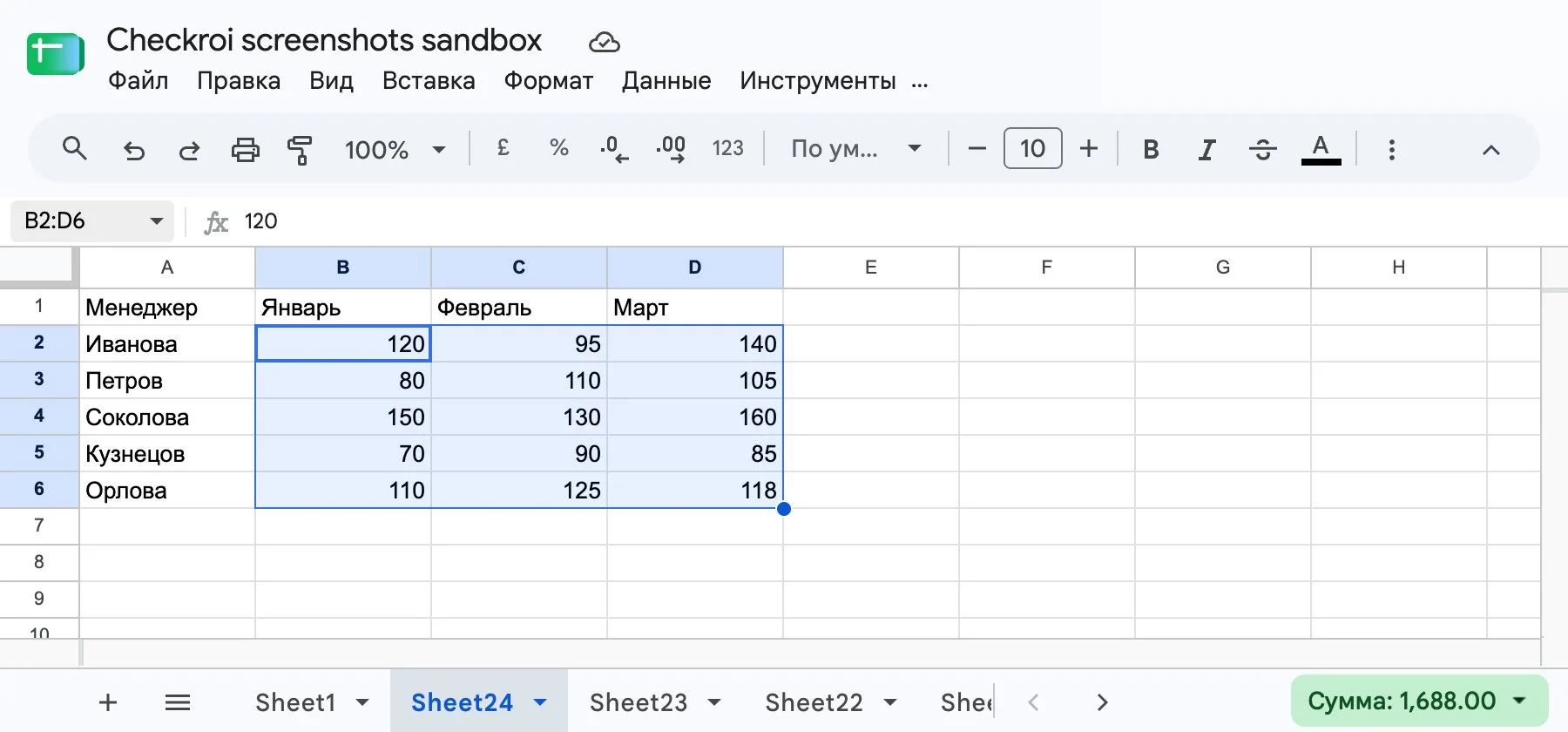
Диапазон в электронной таблице — это группа соседних ячеек, которые образуют прямоугольник. Его записывают двумя адресами через двоеточие: левая верхняя ячейка и правая нижняя. Запись B2:D6 означает все ячейки от B2 до D6, их 15.
Выделить диапазон в Excel можно мышью, клавиатурой или по адресу: введите B2:D6 в поле «Имя» слева от строки формул и нажмите Enter. Ниже разберём, как записывать диапазоны в формулах, как выделять несмежные ячейки и зачем диапазону имя. Если вы только знакомитесь с программой, начните с приёмов быстрой работы в Excel.
 CheckroiПодборка курсов по Microsoft Excel685 курсов • 64 школыСравните цены, школы, программу и найдите выгодные предложения по обучениюСравнить→
Что такое диапазон ячеек

Ячейка стоит на пересечении столбца и строки, её адрес выглядит как C4. Диапазон объединяет несколько ячеек, чтобы с ними работать разом: посчитать сумму столбца, отформатировать, отсортировать или передать в функцию.
Варианты записи, которые встречаются чаще всего:
| Запись | Что выделено | Ячеек |
|---|---|---|
A1:A10 |
часть столбца A, строки с 1 по 10 | 10 |
B3:F3 |
часть строки 3, столбцы с B по F | 5 |
B2:D6 |
прямоугольник из 3 столбцов и 5 строк | 15 |
C:C |
весь столбец C | 1 048 576 |
2:2 |
вся строка 2 | 16 384 |
Последние две строки таблицы взяты из технических характеристик Excel: на листе 1 048 576 строк и 16 384 столбца.
Как посчитать, сколько ячеек в диапазоне
Это частая задача в школьной информатике. Посчитайте столбцы, посчитайте строки и перемножьте.
- Столбцы в
B2:D6: B, C и D, всего три. - Строки: с 2 по 6 включительно, то есть 6 − 2 + 1 = 5.
- Ячеек: 3 × 5 = 15.
Excel посчитает то же самое формулой =ЧСТРОК(B2:D6)*ЧИСЛСТОЛБ(B2:D6). Если нужно не число ячеек, а число заполненных или ячеек с конкретным значением, пригодится подсчёт ячеек в Excel через СЧЁТЕСЛИ и СЧЁТЗ.
Смежный и несмежный диапазон
У смежного (связного) диапазона все ячейки стоят вплотную и образуют один прямоугольник: B2:D6. Несмежный (составной) диапазон собран из нескольких прямоугольников, между которыми есть промежутки. В русском Excel его части разделяют точкой с запятой: B2:B6;D2:D6.
Как выделить диапазон в Excel
Способов несколько, и каждый удобен в своей ситуации. Все сочетания клавиш ниже взяты из справки Microsoft по сочетаниям клавиш.
| Способ | Как сделать | Когда удобно |
|---|---|---|
| Мышью | нажать на первую ячейку и протянуть до последней | диапазон помещается на экране |
| Мышью с Shift | нажать на первую ячейку, затем с зажатым Shift на последнюю | диапазон длинный, тянуть неудобно |
| Клавиатурой | Shift + стрелки расширяют выделение на одну ячейку | нужно точно добрать пару ячеек |
| До конца данных | Ctrl + Shift + стрелка | столбец на тысячи строк |
| Текущая область | Ctrl + A внутри таблицы | выделить всю таблицу с данными |
| Столбец или строка | Ctrl + Пробел или Shift + Пробел | форматировать целиком |
| По адресу | ввести адрес в поле «Имя» и нажать Enter | диапазон далеко или очень большой |
Ctrl + A срабатывает по-разному: первое нажатие выделяет текущую область с данными, повторное добавляет строки итогов, третье выделяет весь лист.
Выделение по адресу через поле «Имя»
- Нажмите на поле «Имя» слева от строки формул. В нём сейчас адрес активной ячейки.
- Наберите адрес диапазона, например
B2:D6. - Нажмите Enter. Excel выделит диапазон, даже если он на другом конце листа.
Тот же результат даёт окно «Перейти»: оно открывается клавишей F5 или Ctrl + G, адрес вводят в поле «Ссылка». Оба пути описаны в справке Microsoft о выделении ячеек.
Скриншоты в статье сделаны в Google Таблицах, у них есть бесплатная браузерная версия. Поле с адресом там стоит на том же месте, слева от строки формул, и работает так же.
Как выделить несмежные ячейки
Выделите первый диапазон, затем зажмите Ctrl и выделяйте остальные мышью. Excel добавит каждый новый прямоугольник к выделению, предыдущие не сбросятся.
- Без мыши: выделите первый диапазон клавиатурой, нажмите Shift + F8 и стрелками добавляйте следующий.
- Через имена: откройте список у поля «Имя» и с зажатым Ctrl выберите несколько именованных диапазонов.
Лишнюю ячейку из выделения убирают тем же движением: Ctrl и щелчок по ней ещё раз. Несмежное выделение пригодится, когда строите график по таблице из столбцов, которые стоят не рядом: например, по менеджерам и только мартовским продажам.
Диапазон в формулах: двоеточие, точка с запятой и пробел

В формуле диапазон задают операторами ссылок. Их три, и путать их нельзя: формула либо выдаст ошибку, либо посчитает не те ячейки.
| Оператор | Что делает | Пример на нашей таблице | Результат |
|---|---|---|---|
: двоеточие |
все ячейки между первой и последней | =СУММ(B2:D6) |
1688 |
; точка с запятой |
объединяет несколько диапазонов | =СУММ(B2:B6;D2:D6) |
1138 |
| пробел | только ячейки, общие для двух диапазонов | =СУММ(B4:D4 C2:C6) |
130 |
Пример посчитан на таблице продаж из скриншота: пять менеджеров, продажи за январь, февраль и март в столбцах B, C и D. Пересечение строки 4 и столбца C даёт одну ячейку C4, поэтому третья формула вернула 130. Те же операторы работают в любой функции, например =СРЗНАЧ(B2:D6) найдёт среднее значение по всем 15 ячейкам.
В английской версии Excel вместо точки с запятой ставят запятую: =SUM(B2:B6,D2:D6). Если копируете формулу из англоязычной инструкции, замените разделитель.
Как закрепить диапазон в формуле
Когда формулу протягивают вниз, адреса в ней сдвигаются вместе с ней. Для ВПР и СУММЕСЛИ это ломает расчёт: таблица, где ищут значение, уезжает на строку ниже с каждой новой ячейкой.
Решение: поставьте знак доллара перед буквой и цифрой, $B$2:$D$6. Быстрее всего выделить адрес в строке формул и нажать F4: клавиша по очереди перебирает все сочетания абсолютной и относительной ссылки.
Именованный диапазон: как присвоить имя
Формулу =СУММ(Продажи_квартал) понять проще, чем =СУММ($B$2:$D$6). К тому же имя ссылается на диапазон абсолютно, его не нужно закреплять долларами.
Быстрый способ
- Выделите диапазон.
- Нажмите на поле «Имя» и вместо адреса введите имя, например
Продажи_квартал. - Нажмите Enter.
Через вкладку «Формулы»
На вкладке «Формулы» в группе «Определенные имена» выберите «Присвоить имя». В окне можно задать область действия: вся книга или один лист. Там же, в «Диспетчере имен», имя потом меняют и удаляют.
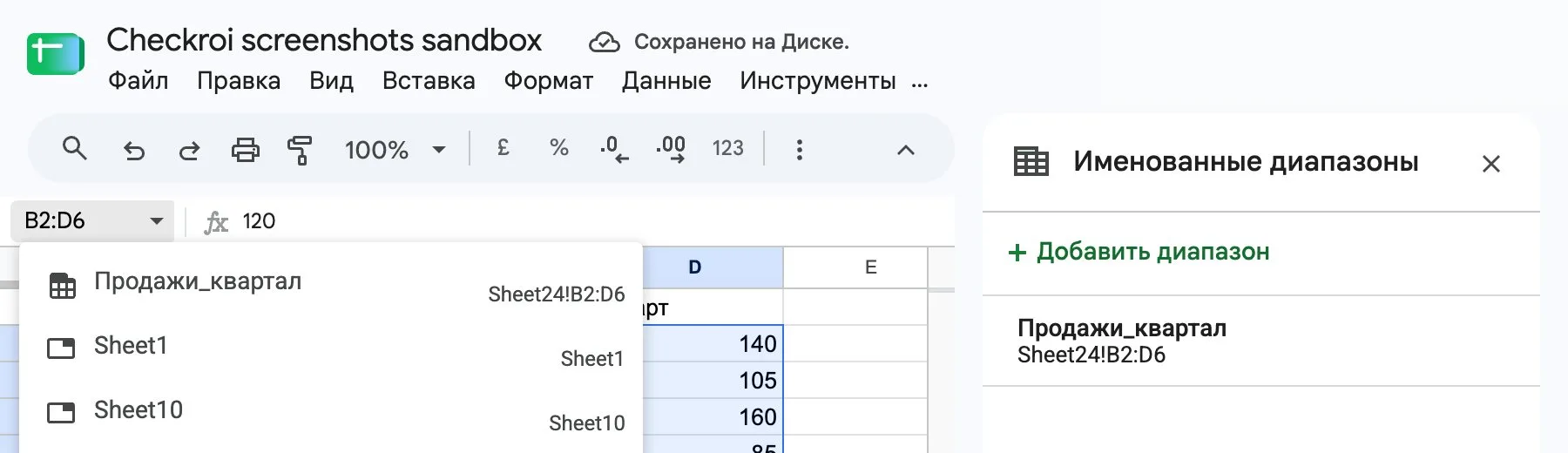
В Google Таблицах путь другой: откройте меню «Данные» и выберите «Настроить именованные диапазоны». Справа откроется панель.
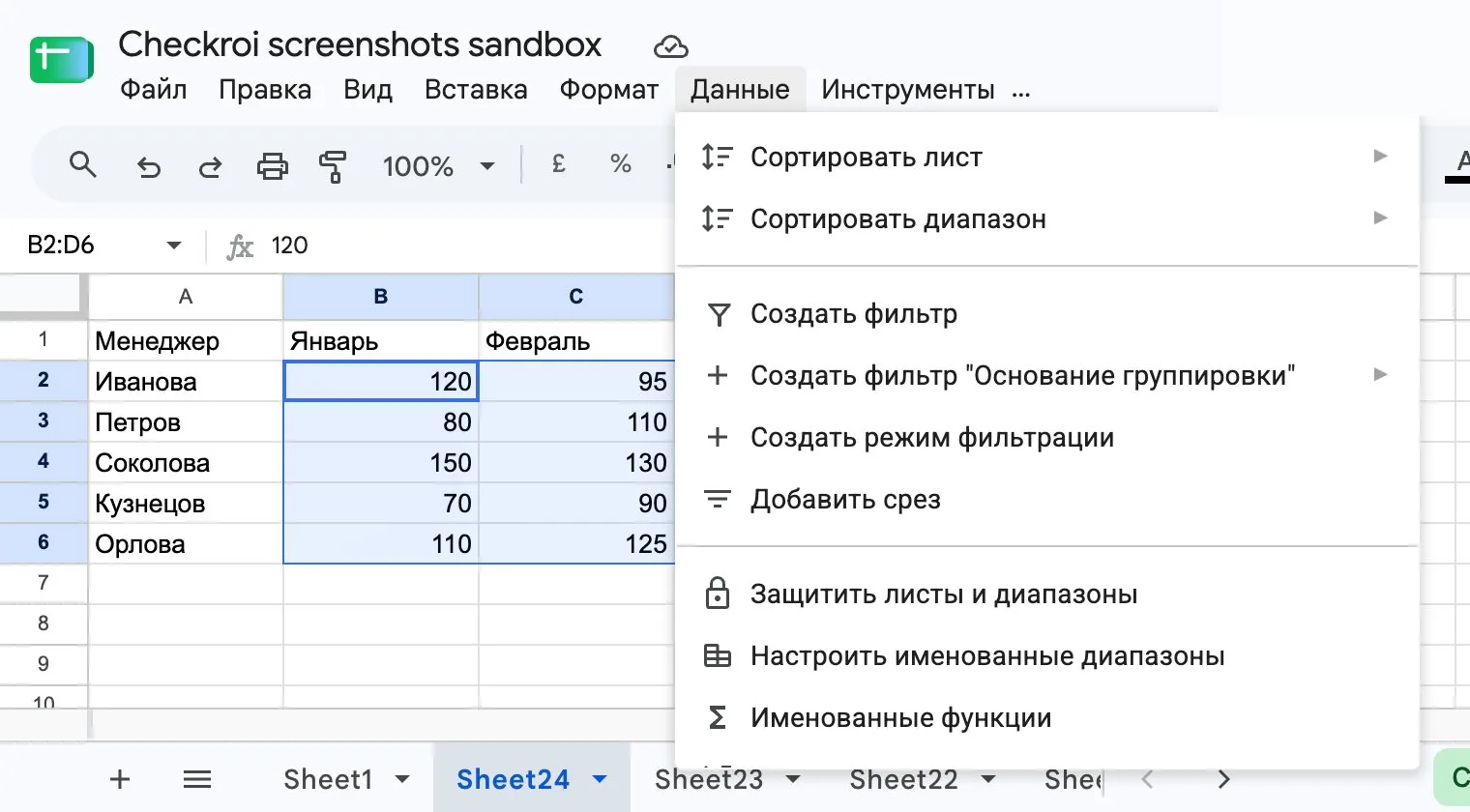
В панели остаётся ввести имя. Адрес диапазона подставится из выделения.
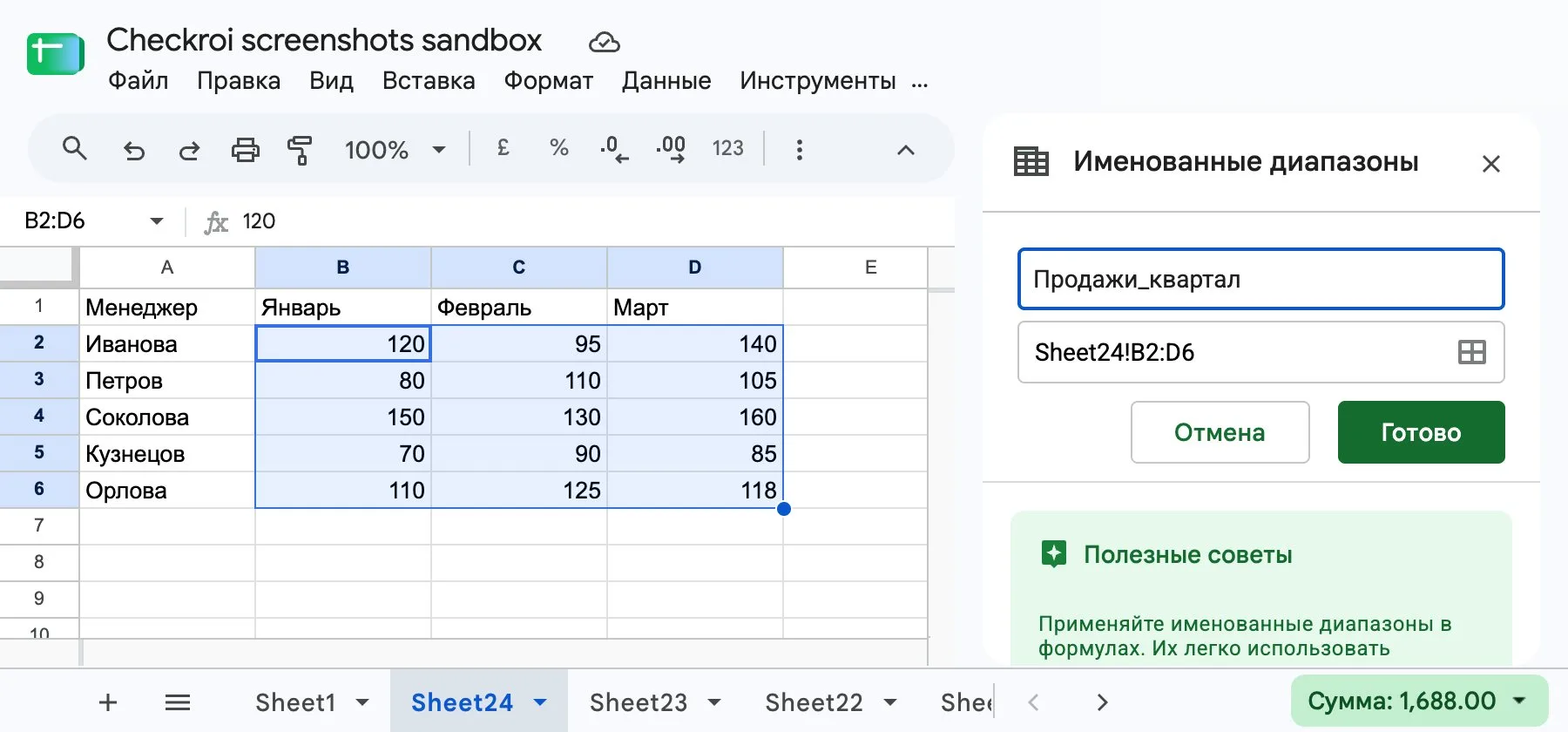
Готовое имя появится в списке у поля с адресом. Выберите его, и диапазон выделится сам. В Excel список открывается стрелкой рядом с полем «Имя».
Правила для имени
Excel примет не всякое имя. По справке Microsoft об именах в формулах:
- имя начинается с буквы, подчёркивания или обратной косой черты;
- пробелы нельзя, слова разделяют подчёркиванием или точкой:
Продажи_квартал,первый.квартал; - имя не должно совпадать с адресом ячейки, поэтому
Q1иR1C1не подойдут; - буквы C, c, R и r по отдельности именами быть не могут;
- длина до 255 символов, регистр не учитывается: «Продажи» и «ПРОДАЖИ» для Excel одно и то же.
Имена удобны и для выпадающих списков: источник списка проще задать именем, чем адресом на другом листе.
Диапазоны в Google Таблицах и других программах
Запись с двоеточием общая для всех электронных таблиц, поэтому школьное определение подходит к любой из них. Отличаются меню и мелочи.
| Программа | Как записать диапазон | Где задать имя |
|---|---|---|
| Excel | B2:D6, части несмежного через точку с запятой |
поле «Имя» или «Формулы» → «Присвоить имя» |
| Google Таблицы | B2:D6, разделитель аргументов зависит от региона таблицы |
меню «Данные», пункт «Настроить именованные диапазоны», по справке Google |
| Яндекс Таблицы | A1:C4, адрес левой верхней и правой нижней ячейки через двоеточие |
раздел об именованных диапазонах в справке Яндекса |
Названия функций в Google Таблицах бывают английскими, =SUM(B2:D6) вместо =СУММ(B2:D6): это зависит от настроек таблицы. Адрес диапазона пишется одинаково при любых настройках.
 Канал основателя Checkroi Вани БуявцаЗабирайте промпты и обучение по нейросетям в моём Телеграм-каналеБольше 3 700 человек уже применяют Claude Code, ChatGPT и другие нейросети в работе, учёбе, бизнесе и жизниПерейти в канал
Частые ошибки при работе с диапазонами

| Что происходит | Почему | Как исправить |
|---|---|---|
| Формула после протягивания считает не те ячейки | ссылка относительная и сдвигается | закрепите адрес через F4 или задайте имя |
| Новые строки не попадают в сумму | диапазон фиксированный, B2:B6 не растёт сам |
превратите данные в умную таблицу через Ctrl + T, её диапазон расширяется автоматически |
| Формула из англоязычной инструкции выдаёт ошибку | в ней запятая вместо точки с запятой | замените разделитель аргументов |
| Excel не принимает имя | в имени пробел или оно похоже на адрес ячейки | замените пробел на подчёркивание, добавьте слово: не Q1, а Квартал_1 |
Чаще всего путают двоеточие и точку с запятой. =СУММ(B2;D6) сложит только две ячейки, B2 и D6, а не весь прямоугольник между ними. Проверить, что именно попало в формулу, легко: дважды щёлкните ячейку с формулой или нажмите F2, и Excel обведёт цветной рамкой каждый диапазон из неё.
Где освоить Excel системно
Диапазоны встречаются почти в каждой формуле, от основных функций Excel до сводных таблиц. Если хотите работать с таблицами уверенно, а не искать каждый приём по отдельности, сравните курсы по Excel: в подборке ниже программы для новичков и для тех, кто идёт в аналитику.
| Курс | Школа | Стоимость со скидкой | В рассрочку | Длительность | Обзор курса от Checkroi |
|---|---|---|---|---|---|
| Excel Перейти на сайт курса |  Нетология Нетология | 31 900 ₽ | 1691 ₽/мес. | 8 недель | Обзор курса |
| Power BI & Excel PRO Перейти на сайт курса | Нетология | 38 500 ₽ | 3208 ₽/мес. | 2 месяца | Обзор курса |
| Excel для работы Перейти на сайт курса |  Эдюсон Эдюсон | 16 500 ₽ | 1375 ₽/мес. | 2 недели | Обзор курса |
| Excel + Google Таблицы с нуля до PRO Перейти на сайт курса |  Skillbox Skillbox | 29 899 ₽ | 2965 ₽/мес. | 4 месяца | Обзор курса |
| Excel для аналитика Перейти на сайт курса |  Moscow Business Academy Moscow Business Academy | 17 200 ₽ | 2866 ₽/мес. | 2 месяца | Обзор курса |
Больше программ — в полном каталоге курсов по Microsoft Excel