
Функция в Excel — это готовая формула с именем: вы пишете =СУММ(C2:C9), и программа сама складывает восемь ячеек. Всего в программе почти 500 функций в 14 категориях, но в обычной работе хватает двух десятков: суммы и подсчёт по условию, ЕСЛИ, поиск значения в таблице, обработка текста и дат.
Ниже разберём, как вставить функцию, и дадим таблицу основных функций эксель с описанием и примерами на одной демо-таблице продаж. В конце собраны ошибки, которые чаще всего ломают формулы. Если нужны быстрые приёмы без формул, они собраны в отдельной статье про приёмы для быстрой работы в Excel.
 CheckroiПодборка курсов по Microsoft Excel685 курсов • 64 школыСравните цены, школы, программу и найдите выгодные предложения по обучениюСравнить→
Как устроена функция в Excel

Любая формула начинается со знака «=». После него идёт имя функции и аргументы в скобках: ячейки, диапазоны, числа или текст в кавычках.
=СУММЕСЛИ(B2:B9;"Казань";C2:C9)
 │        │      │        └─ что складывать
 │        │      └─ условие
 │        └─ где проверять условие
 └─ имя функции
В русской версии Excel аргументы разделяют точкой с запятой. Запятая там служит десятичным знаком, поэтому формула из англоязычной инструкции с запятыми выдаст ошибку. Разделитель берётся из региональных настроек системы, и в Google Таблицах с английским регионом вы увидите запятые даже в формуле с русскими именами.
Функции можно вкладывать друг в друга: =ОКРУГЛ(СРЗНАЧ(C2:C9);-3) сначала считает среднее, потом округляет его до тысяч.
Как вставить функцию: три способа
- Набрать вручную. Выделите ячейку, введите «=» и первые буквы имени. Excel покажет список подходящих функций, выбор подтверждается клавишей Tab.
- Через окно «Вставка функции». Вкладка «Формулы» → «Вставить функцию», кнопка fx слева от строки формул или сочетание Shift+F3. В окне можно искать функцию по описанию и заполнять аргументы по полям.
- Кнопкой «Автосумма». Она есть на вкладке «Главная» и на вкладке «Формулы». Выделите ячейку под столбцом чисел и нажмите кнопку или Alt+=: Excel сам подставит
=СУММ()с диапазоном, останется нажать Enter. Другие способы сложить столбец мы разобрали в статье как посчитать сумму в Excel. В выпадающем списке кнопки есть ещё среднее, число, максимум и минимум.
Скриншоты в статье сделаны в Google Таблицах: функции и их русские имена там те же, отличаются меню. Если Excel на компьютере нет, бесплатные способы открыть таблицу в браузере собраны в статье про Excel онлайн. В Excel список функций открывает вкладка «Формулы», в Google Таблицах через меню «Вставка» → «Функция».
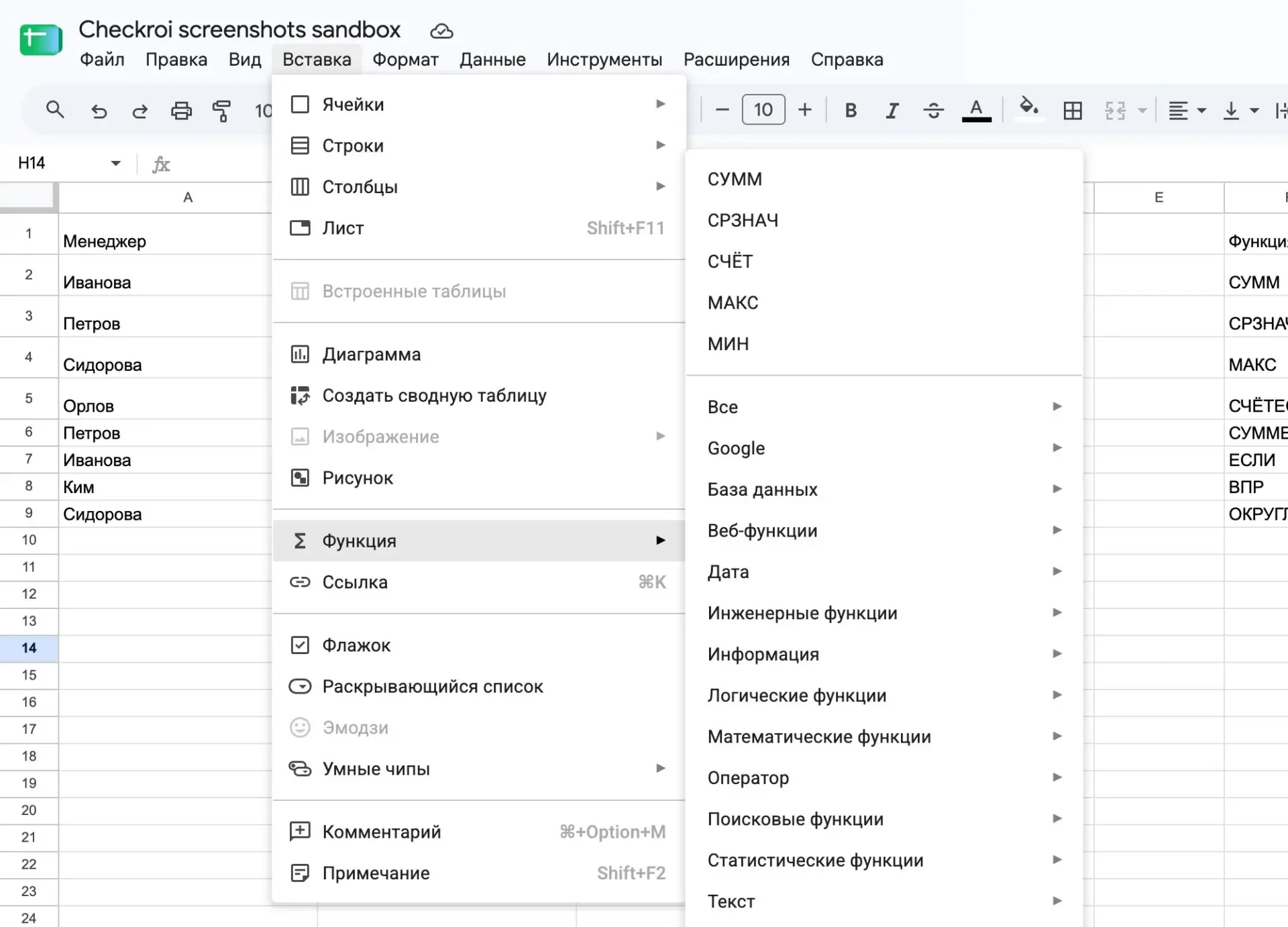
Все сочетания собраны в справке Microsoft на странице «Сочетания клавиш в Excel», а работа кнопки подробно описана на странице «Автосумма».
Канал основателя Checkroi Вани Буявца3 700 человек читают мой Телеграм-канал про нейросетиСобрал промпты для Claude Code и ChatGPT, разборы ИИ-инструментов и лайфхаки по продвижению бизнеса в одном местеПрисоединитьсяСколько функций в Excel и на какие категории они делятся
В алфавитном списке функций Excel на октябрь 2026 года 496 страниц справки. Каталог по категориям раскладывает их на 14 групп. Часть функций числится сразу в двух группах, поэтому сумма в таблице чуть больше 500.
| Категория | Функций в списке | Что в ней чаще всего нужно |
|---|---|---|
| Статистические | 111 | СРЗНАЧ, СЧЁТ, СЧЁТЕСЛИ, МАКС, МИН, МЕДИАНА |
| Математические и тригонометрические | 80 | СУММ, СУММЕСЛИ, СУММЕСЛИМН, ОКРУГЛ, СУММПРОИЗВ |
| Финансовые | 55 | ПЛТ, БС, ЧПС, ВСД для кредитов и инвестиций, их проходят на курсах Excel для финансистов |
| Инженерные | 54 | перевод систем счисления, комплексные числа |
| Текстовые | 43 | СЦЕП, ЛЕВСИМВ, ПСТР, ДЛСТР, СЖПРОБЕЛЫ, ТЕКСТ |
| Ссылки и поиск | 40 | ВПР, ИНДЕКС, ПОИСКПОЗ, ПРОСМОТРX, ФИЛЬТР, УНИК |
| Совместимость | 40 | старые версии функций, оставленные для файлов из Excel 2007 и раньше |
| Дата и время | 25 | СЕГОДНЯ, РАЗНДАТ, ЧИСТРАБДНИ, КОНМЕСЯЦА |
| Информационные | 22 | ЕПУСТО, ЕЧИСЛО: проверки, что лежит в ячейке |
| Логические | 19 | ЕСЛИ, И, ИЛИ, ЕСЛИОШИБКА, ЕСЛИМН |
| Базы данных | 12 | БДСУММ, БСЧЁТ: расчёты по таблице с блоком условий |
| Кубы | 7 | данные из OLAP-кубов и модели данных |
| Веб-функции | 3 | запросы к веб-службам |
| Надстройки и автоматизация | 3 | функции, которые ставятся вместе с надстройками |
Основные функции Excel: таблица с описанием
Двадцать функций, которые закрывают большую часть офисных задач. Английское имя пригодится, если файл открыт в англоязычном Excel или вы ищете решение в зарубежной справке.
| Функция | English | Что делает | Подробный разбор |
|---|---|---|---|
| СУММ | SUM | складывает числа и диапазоны | сумма в столбце |
| СУММЕСЛИ | SUMIF | складывает ячейки, подходящие под одно условие | СУММЕСЛИ |
| СУММЕСЛИМН | SUMIFS | то же по нескольким условиям | |
| СРЗНАЧ | AVERAGE | среднее арифметическое | среднее значение |
| МАКС, МИН | MAX, MIN | наибольшее и наименьшее число | |
| МЕДИАНА | MEDIAN | середина ряда, устойчива к выбросам | |
| СЧЁТ, СЧЁТЗ | COUNT, COUNTA | число ячеек с числами и непустых ячеек | |
| СЧЁТЕСЛИ | COUNTIF | сколько ячеек подходят под условие | количество ячеек |
| ОКРУГЛ | ROUND | округляет до нужного числа знаков | округление |
| ЕСЛИ | IF | возвращает одно из двух значений по условию | функция ЕСЛИ |
| И, ИЛИ | AND, OR | объединяют несколько условий | |
| ЕСЛИОШИБКА | IFERROR | подменяет ошибку понятным текстом | |
| ВПР | VLOOKUP | ищет значение в первом столбце и берёт данные из соседнего | ВПР для чайников |
| ИНДЕКС + ПОИСКПОЗ | INDEX + MATCH | поиск в любую сторону, без ограничений ВПР | поиск в Excel |
| ПРОСМОТРX | XLOOKUP | современная замена ВПР | |
| ФИЛЬТР | FILTER | выводит строки, подходящие под условие | фильтр по столбцам |
| УНИК | UNIQUE | список без повторов | повторяющиеся значения |
| СЦЕП | CONCAT | склеивает текст из нескольких ячеек | |
| СЖПРОБЕЛЫ | TRIM | убирает лишние пробелы | |
| РАЗНДАТ | DATEDIF | разница дат в днях, месяцах или годах | разница дат |
Все примеры ниже считаются на одной таблице: восемь сделок за сентябрь, в столбце A менеджер, в B город, в C сумма, в D дата. Строки 2–9.
   A          B        C       D
1  Менеджер   Город    Сумма   Дата
2  Иванова    Казань   48500   03.09.2026
3  Петров     Самара   31200   07.09.2026
4  Сидорова   Казань   56750   12.09.2026
5  Орлов      Пермь    22400   15.09.2026
6  Петров     Самара   39900   21.09.2026
7  Иванова    Казань   61300   24.09.2026
8  Ким        Пермь    18650   28.09.2026
9  Сидорова   Самара   44100   30.09.2026
Математические и статистические функции
Это то, с чего начинают все: посчитать итог, среднее, количество и сумму по условию.
=СУММ(C2:C9)                              → 322800
=СРЗНАЧ(C2:C9)                            → 40350
=МАКС(C2:C9)                              → 61300
=МИН(C2:C9)                               → 18650
=МЕДИАНА(C2:C9)                           → 42000
=СЧЁТ(C2:C9)                              → 8
=СЧЁТЕСЛИ(B2:B9;"Казань")                 → 3
=СУММЕСЛИ(B2:B9;"Казань";C2:C9)           → 166550
=СУММЕСЛИМН(C2:C9;B2:B9;"Самара";A2:A9;"Петров") → 71100
=ОКРУГЛ(СРЗНАЧ(C2:C9);-3)                 → 40000
Обратите внимание на порядок аргументов. В СУММЕСЛИ диапазон суммирования стоит последним, а в СУММЕСЛИМН первым: так сделано, потому что условий во второй функции может быть сколько угодно. Путаница в порядке даёт ноль или чужую сумму без всякой ошибки.
Медиана здесь 42 000 при среднем 40 350. Когда в данных есть одна огромная сделка, среднее уезжает вверх, а медиана почти не меняется. Для зарплат и чеков она честнее.
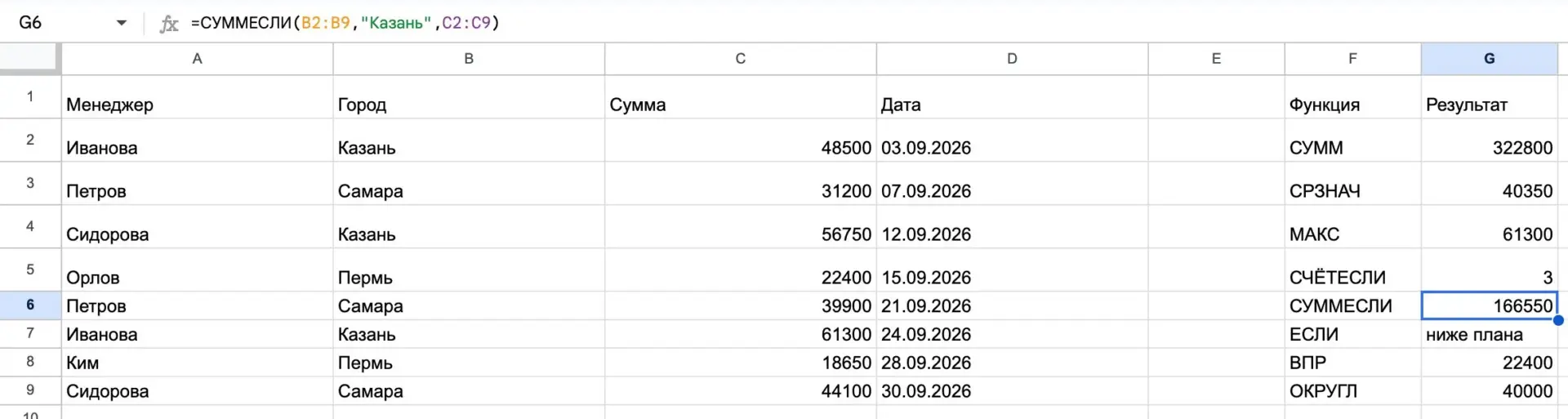
Отрицательный второй аргумент ОКРУГЛ округляет влево от запятой: −1 до десятков, −3 до тысяч. Для процентов и доли от суммы есть отдельный разбор с формулами скидки и НДС: процент от числа в Excel.
Логические функции ЕСЛИ, И, ИЛИ, ЕСЛИОШИБКА
Логические функции проверяют условие и возвращают ИСТИНА или ЛОЖЬ, а ЕСЛИ превращает эту проверку в нужный вам результат.
=ЕСЛИ(C3>=40000;"план";"ниже плана")      → ниже плана
=И(B4="Казань";C4>50000)                  → ИСТИНА
=ИЛИ(B5="Казань";C5>50000)                → ЛОЖЬ
=ЕСЛИОШИБКА(ВПР("Смирнов";A2:C9;3;0);"нет в списке") → нет в списке- ЕСЛИ с вложенными ЕСЛИ читается тяжело уже на третьем уровне. Для нескольких порогов в Excel 2019 и новее есть ЕСЛИМН.
- И требует, чтобы выполнились все условия, ИЛИ хотя бы одно. Их обычно вкладывают внутрь ЕСЛИ:
=ЕСЛИ(И(B2="Казань";C2>50000);"бонус";""). - ЕСЛИОШИБКА полезна в отчётах, но прячет и настоящие ошибки. Ставьте её, когда формула уже проверена.
 Канал основателя Checkroi Вани БуявцаЗабирайте промпты и обучение по нейросетям в моём Телеграм-каналеБольше 3 700 человек уже применяют Claude Code, ChatGPT и другие нейросети в работе, учёбе, бизнесе и жизниПерейти в канал
Функции поиска: ВПР, ИНДЕКС и ПОИСКПОЗ, ПРОСМОТРX
Поиск нужен, когда данные лежат в одной таблице, а подставить их надо в другую: цену из прайса, телефон из справочника, сумму по фамилии.
=ВПР("Орлов";A2:C9;3;0)                   → 22400
=ИНДЕКС(A2:A9;ПОИСКПОЗ(МАКС(C2:C9);C2:C9;0)) → Иванова
=ПРОСМОТРX("Ким";A2:A9;C2:C9;"нет")       → 18650
ВПР ищет только в крайнем левом столбце диапазона и берёт ответ правее. Последний аргумент 0 означает точное совпадение: без него функция может вернуть соседнюю строку. Связка ИНДЕКС + ПОИСКПОЗ ищет в любом столбце: во втором примере она нашла, у кого самая крупная сделка. Те же функции помогают сравнить два столбца в Excel и найти, чего не хватает во втором списке.
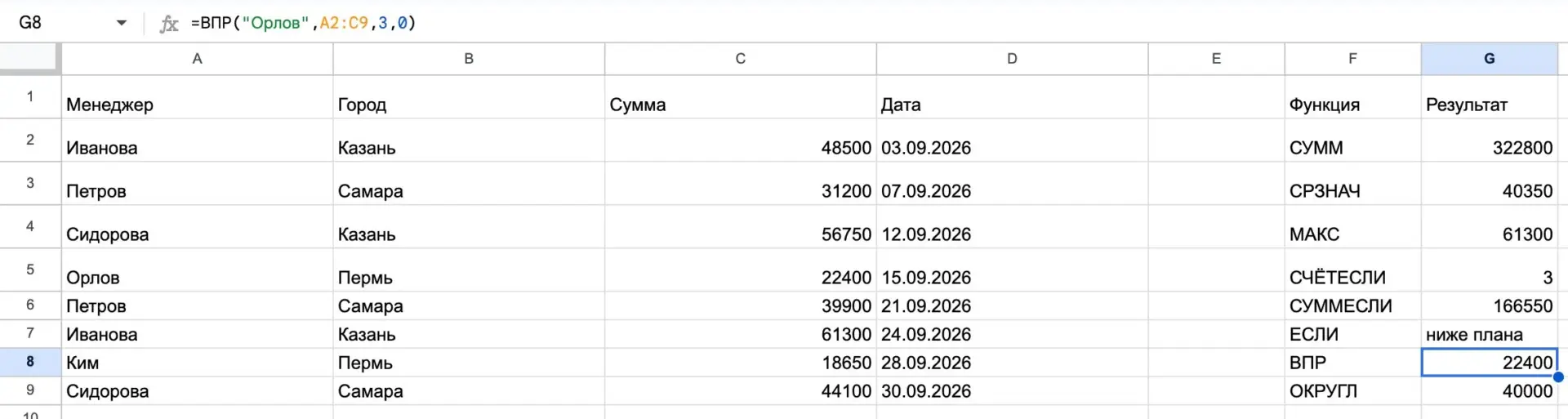
ПРОСМОТРX делает то же проще и сразу принимает текст на случай, если ничего не нашлось. В справке Microsoft прямо сказано, что ПРОСМОТРX недоступна в Excel 2016 и Excel 2019. В каталоге она помечена как функция Excel 2021, а в старых версиях остаются ВПР и ИНДЕКС с ПОИСКПОЗ.
Функции динамических массивов: ФИЛЬТР, УНИК, СОРТ
Эти функции возвращают не одно число, а сразу диапазон. Формула пишется в одной ячейке, а результат «разливается» на соседние.
=ФИЛЬТР(A2:C9;B2:B9="Пермь")              → две строки: Орлов и Ким
=СУММ(ФИЛЬТР(C2:C9;B2:B9="Пермь"))        → 41050
=УНИК(A2:A9)                              → 5 фамилий без повторов
=СОРТ(A2:C9;3;-1)                         → таблица по убыванию суммы
В каталоге категорий все три помечены как функции Excel 2021. Если повторы надо не показать, а убрать из таблицы, это делается без формул: как удалить дубликаты в Excel. Если ниже результата уже есть данные, Excel не перезапишет их и покажет ошибку #ПЕРЕНОС!: освободите место под ответ.
Текстовые функции и функции даты
Текстовые функции чистят выгрузки из CRM и 1С, где фамилии с лишними пробелами, а город и имя склеены в одну строку.
=СЦЕП(A2;", ";B2)                         → Иванова, Казань
=ЛЕВСИМВ(B3;3)                            → Сам
=ДЛСТР("  Ким   Пермь ")                  → 14
=СЖПРОБЕЛЫ("  Ким   Пермь ")              → Ким Пермь
=ПРОПИСН(B2)                              → КАЗАНЬ
=ТЕКСТ(C4;"# ##0")                        → 56 750
Если в данных разделитель один и тот же (запятая, точка с запятой), быстрее разбить столбец без формул: как разделить текст по столбцам.
Даты Excel хранит как числа: 1 января 1900 года записано как 1, каждый следующий день плюс один. Поэтому даты можно вычитать друг из друга.
=D9-D2                                    → 27
=РАЗНДАТ(D2;D9;"d")                       → 27
=ЧИСТРАБДНИ(D2;D9)                        → 20
=СЕГОДНЯ()                                → текущая дата, пересчитывается при открытии
ЧИСТРАБДНИ считает рабочие дни с понедельника по пятницу и включает обе границы. Праздники она сама не знает, их передают третьим аргументом диапазоном дат. РАЗНДАТ не видна в мастере функций, но работает, если набрать её вручную.
В каком порядке учить функции эксель

Учить все 500 функций незачем, большинство из них нужны инженерам, финансистам и статистикам. Для офисной работы хватает трёх ступеней.
- Первая неделя: СУММ, СРЗНАЧ, МАКС, МИН, СЧЁТ и ОКРУГЛ. Они учат главному: формула ссылается на ячейки, а при копировании ссылки сдвигаются.
- Работа с условиями: ЕСЛИ, СЧЁТЕСЛИ, СУММЕСЛИ, СУММЕСЛИМН. После них можно собрать отчёт по городам или менеджерам без ручного подсчёта.
- Связь таблиц и чистка данных: ВПР или ПРОСМОТРX, ИНДЕКС с ПОИСКПОЗ, СЖПРОБЕЛЫ, СЦЕП, ЕСЛИОШИБКА. На этой ступени Excel начинает экономить часы.
Лучше учиться на своих рабочих файлах, а не на учебных примерах. Возьмите выгрузку, которую сейчас считаете руками, и переведите в формулы один столбец за раз.
Проверка, что функция понята: вы можете сказать, что она вернёт, ещё до нажатия Enter. Если результат каждый раз сюрприз, разберите формулу по аргументам через окно «Вставка функции».
Частые ошибки в формулах и что с ними делать

| Что видите | Причина | Что сделать |
|---|---|---|
| #ИМЯ? | опечатка в имени, текст без кавычек или функции нет в вашей версии Excel | проверьте имя, возьмите текст в кавычки; ПРОСМОТРX и ФИЛЬТР замените на ВПР и автофильтр в старой версии |
| #Н/Д | поиск ничего не нашёл | проверьте лишние пробелы через СЖПРОБЕЛЫ и то, что число не записано текстом |
| #ДЕЛ/0! | деление на ноль или на пустую ячейку | оберните в ЕСЛИОШИБКА или проверяйте делитель через ЕСЛИ |
| #ЗНАЧ! | в расчёт попал текст вместо числа | найдите ячейку с текстом, часто это число с пробелом или апострофом |
| #ССЫЛКА! | удалили строку или столбец, на который ссылалась формула | отмените удаление или пересоберите диапазон |
| #### | число не помещается в ячейку | расширьте столбец двойным щелчком по границе |
| формула видна как текст | у ячейки текстовый формат или перед «=» стоит пробел | поставьте формат «Общий», войдите в ячейку и нажмите Enter |
Ещё одна ловушка без всякой ошибки: формула скопирована вниз, а диапазон «поехал». Чтобы ссылка не сдвигалась, закрепите её знаком доллара, например $C$2:$C$9. Клавиша F4 в строке формул переключает варианты закрепления.
Если таблица большая и ссылки путаются, иногда проще собрать итоги без формул: сводная таблица считает суммы и количество по группам за пару минут, а для итогов по отфильтрованным строкам есть промежуточные итоги.
Где освоить Excel системно
Двадцать функций из таблицы решают большую часть задач. Дальше начинаются сводные таблицы, Power Query, модель данных и макросы, и учить их по разрозненным инструкциям долго. На курсах это идёт по порядку, с домашними заданиями на реальных выгрузках.
Программы по Excel и Google Таблицам есть в каталоге: курсы Excel и Google Таблиц, отдельно все курсы, где учат Microsoft Excel. Если хотите сделать таблицы основной работой, почитайте, кто такой специалист по Excel и сколько ему платят.
| Курс | Школа | Стоимость со скидкой | В рассрочку | Длительность | Обзор курса от Checkroi |
|---|---|---|---|---|---|
| Excel Перейти на сайт курса |  Нетология Нетология | 30 127 ₽ | 1691 ₽/мес. | 8 недель | Обзор курса |
| Power BI & Excel PRO Перейти на сайт курса | Нетология | 38 500 ₽ | 3208 ₽/мес. | 2 месяца | Обзор курса |
| Excel для работы Перейти на сайт курса |  Эдюсон Эдюсон | 16 500 ₽ | 1375 ₽/мес. | 2 недели | Обзор курса |
| Excel + Google Таблицы с нуля до PRO Перейти на сайт курса |  Skillbox Skillbox | 29 899 ₽ | 2965 ₽/мес. | 4 месяца | Обзор курса |
| Excel для аналитика Перейти на сайт курса |  Moscow Business Academy Moscow Business Academy | 17 200 ₽ | 2866 ₽/мес. | 2 месяца | Обзор курса |
Больше программ — в полном каталоге курсов по Microsoft Excel