
СУММЕСЛИ в Excel складывает только те числа, строки которых подходят под условие. Формула выглядит так: =СУММЕСЛИ(A2:A11;"Иванова";C2:C11). Первый диапазон Excel проверяет, во втором аргументе стоит условие, а из третьего берёт числа для суммы. В нашем примере формула вернёт продажи одного менеджера, остальные строки в сумму не попадут.
Если нужно сложить весь столбец, хватит автосуммы и СУММ, о них подробно в инструкции как посчитать сумму в столбце Excel. Ниже разберём именно сумму по условию: текст, числа, маски, даты и несколько условий сразу. А если хочется разобраться с таблицами целиком, в каталоге собраны курсы по Microsoft Excel.
 CheckroiПодборка курсов по Microsoft Excel688 курсов • 64 школыСравните цены, школы, программу и найдите выгодные предложения по обучениюСравнить→
Как устроена формула СУММЕСЛИ

Синтаксис из справки Microsoft:
=СУММЕСЛИ(диапазон; условие; [диапазон_суммирования])| Аргумент | Что в нём | Обязателен |
|---|---|---|
| Диапазон | ячейки, которые сравниваются с условием: фамилии, названия товаров, суммы, даты | да |
| Условие | число, текст, выражение со знаком сравнения, ссылка на ячейку или функция | да |
| Диапазон суммирования | ячейки с числами, которые надо сложить | нет |
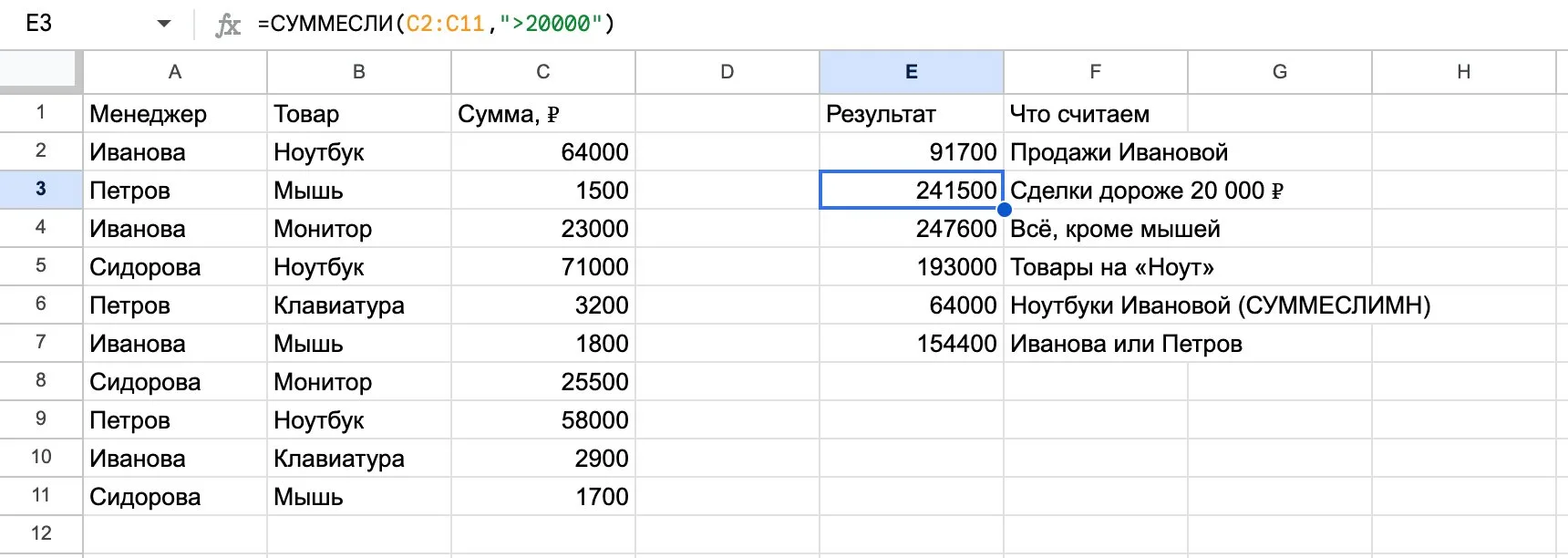
Третий аргумент можно пропустить, если проверяете и складываете один и тот же столбец. Формула =СУММЕСЛИ(C2:C11;">20000") сложит все суммы больше 20 000 прямо в столбце C.
Текст и знаки сравнения пишутся в двойных кавычках: "Иванова", ">20000", "<>Мышь". Голое число можно ставить без кавычек.
Как написать СУММЕСЛИ пошагово
Возьмём журнал продаж за неделю: менеджер, товар и сумма сделки. Нужно узнать, на какую сумму продала Иванова.
| Менеджер (A) | Товар (B) | Сумма, ₽ (C) |
|---|---|---|
| Иванова | Ноутбук | 64 000 |
| Петров | Мышь | 1 500 |
| Иванова | Монитор | 23 000 |
| Сидорова | Ноутбук | 71 000 |
| Петров | Клавиатура | 3 200 |
| Иванова | Мышь | 1 800 |
| Сидорова | Монитор | 25 500 |
| Петров | Ноутбук | 58 000 |
| Иванова | Клавиатура | 2 900 |
| Сидорова | Мышь | 1 700 |
Данные лежат в строках со 2-й по 11-ю, в первой строке шапка. Всего продано на 252 600 ₽.
- Встаньте в пустую ячейку, где нужен итог, например E2.
- Наберите
=СУММЕСЛИ(и выделите мышью столбец с фамилиями A2:A11. - Поставьте точку с запятой и впишите условие в кавычках:
"Иванова". - Ещё раз точка с запятой, выделите суммы C2:C11.
- Закройте скобку и нажмите Enter.
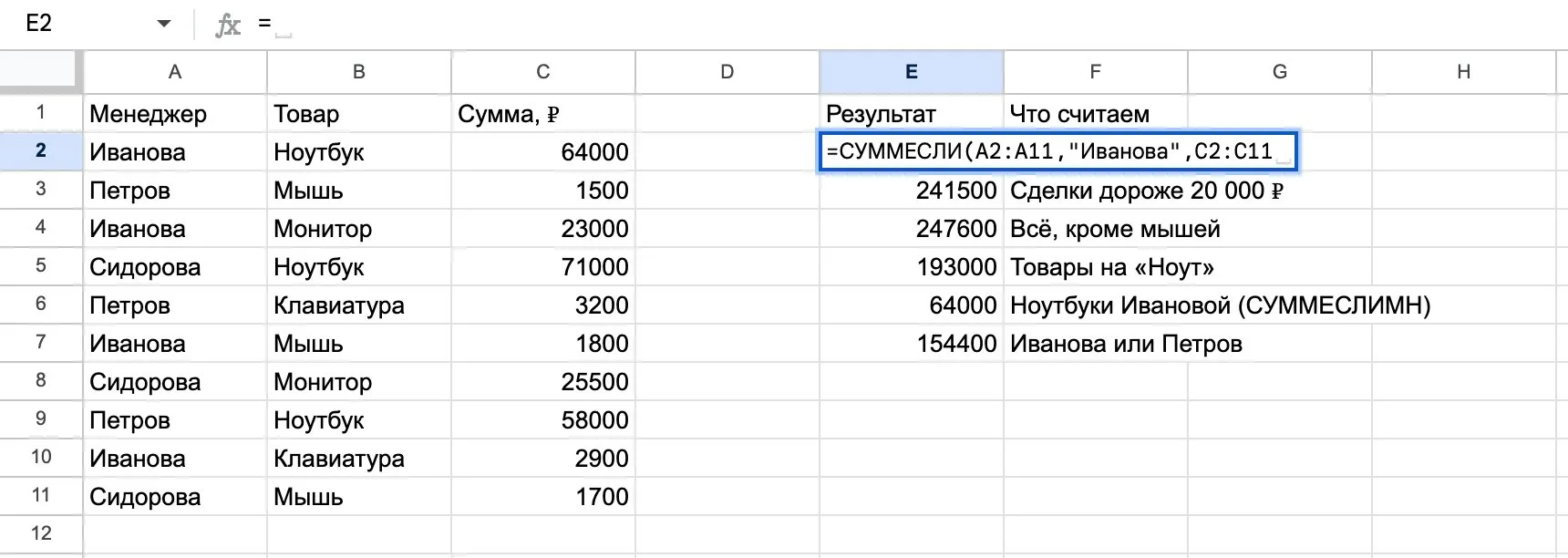
В ячейке появится 91 700. Это четыре сделки Ивановой: 64 000 + 23 000 + 1 800 + 2 900.
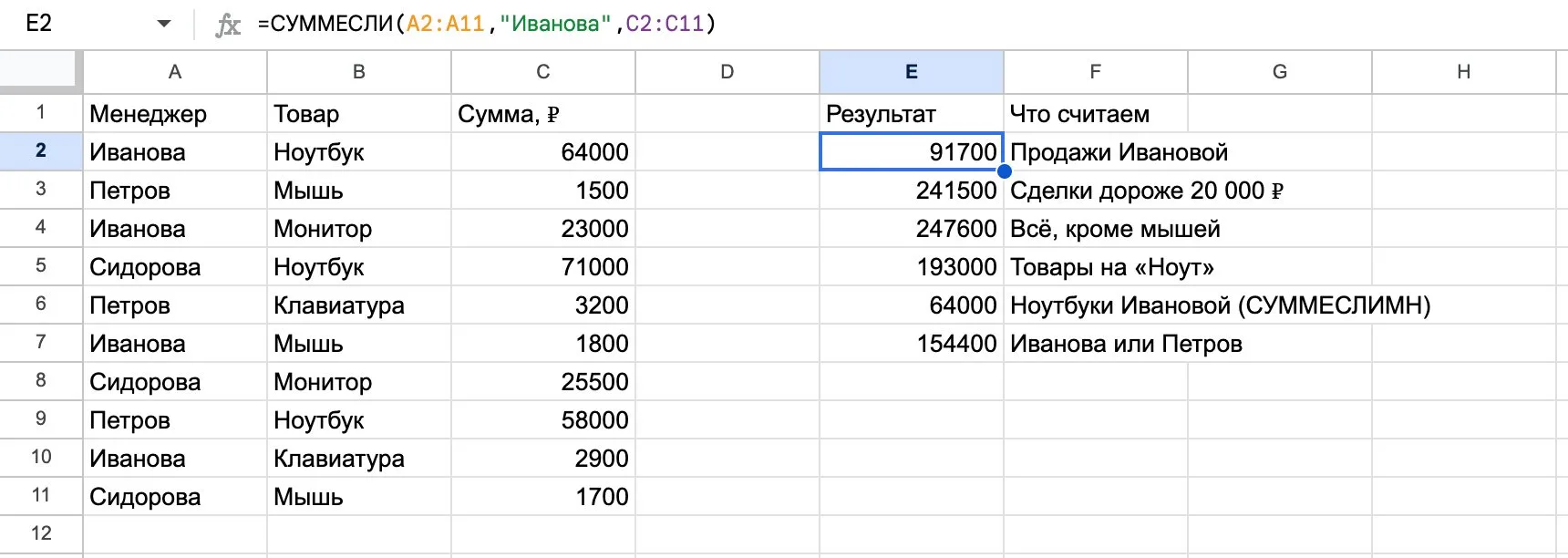
Скриншоты сделаны в Google Таблицах: функция там называется так же и работает так же. Отличается только разделитель аргументов. В русском Excel это точка с запятой, а в таблице на кадрах стоит запятая, потому что у файла английские региональные настройки. Если формула из статьи не принимается, проверьте, какой разделитель ждёт ваша программа.
Если удобнее мастер функций, нажмите кнопку fx слева от строки формул, найдите СУММЕСЛИ в категории «Математические» и заполните три поля. Формула получится та же.
Канал основателя Checkroi Вани Буявца3 700 человек читают мой Телеграм-канал про нейросетиСобрал промпты для Claude Code и ChatGPT, разборы ИИ-инструментов и лайфхаки по продвижению бизнеса в одном местеПрисоединитьсяПримеры условий: текст, числа, маски и ссылки
Все формулы ниже считают по той же таблице продаж. Результаты проверены на этих данных.
| Что нужно | Формула | Результат |
|---|---|---|
| Продажи одного менеджера | =СУММЕСЛИ(A2:A11;"Иванова";C2:C11) |
91 700 |
| Сделки дороже 20 000 ₽ | =СУММЕСЛИ(C2:C11;">20000") |
241 500 |
| Мелкие сделки, до 3 000 ₽ включительно | =СУММЕСЛИ(C2:C11;"<=3000") |
7 900 |
| Всё, кроме мышей | =СУММЕСЛИ(B2:B11;"<>Мышь";C2:C11) |
247 600 |
| Товары, которые начинаются на «Ноут» | =СУММЕСЛИ(B2:B11;"Ноут*";C2:C11) |
193 000 |
| Слово из четырёх букв на «…ышь» | =СУММЕСЛИ(B2:B11;"?ышь";C2:C11) |
5 000 |
| Порог в ячейке H1, там 25 000 | =СУММЕСЛИ(C2:C11;">"&H1) |
218 500 |
Звёздочка в условии заменяет любое число символов, вопросительный знак заменяет ровно один. Если нужно найти сам символ * или ?, перед ним ставят тильду: "~*". Так описаны подстановочные знаки в справке Microsoft.
Порог удобнее вынести в отдельную ячейку. Тогда менять условие можно, не трогая формулу. Знак сравнения остаётся в кавычках, а ссылка приклеивается амперсандом: ">"&H1. Такой же приём работает с ячейкой, где записано имя менеджера: =СУММЕСЛИ(A2:A11;G1;C2:C11), и в G1 можно вписать любую фамилию. Чтобы не ошибиться в написании, сделайте в G1 выпадающий список с фамилиями.
Пустые и заполненные ячейки
Пустые кавычки в условии означают «ячейка пустая», а "<>" значит «в ячейке что-то есть».
=СУММЕСЛИ(A2:A11;"";C2:C11)сложит сделки, где менеджер не указан. В нашей таблице таких нет, формула вернёт 0.=СУММЕСЛИ(A2:A11;"<>";C2:C11)сложит все строки с заполненной фамилией, здесь это 252 600.
Первая формула полезна для проверки журнала: если она вернула не ноль, значит часть продаж ни за кем не закреплена.
Данные на другом листе
Если журнал лежит на листе «Продажи», а итог нужен на листе «Отчёт», перед адресом ставится имя листа с восклицательным знаком:
=СУММЕСЛИ(Продажи!A2:A11;"Иванова";Продажи!C2:C11)Вручную это набирать не обязательно. Начните формулу на листе «Отчёт», щёлкните ярлык «Продажи» и выделите диапазон мышью, Excel сам допишет имя листа.
Журнал, который каждый день прирастает строками, удобно оформить умной таблицей. Тогда новые строки сами попадают в диапазоны формулы, и правка адресов не нужна.
Сумма по датам
С датами СУММЕСЛИ работает так же, как с числами. Возьмём отдельный короткий журнал оплат.
| Дата (A) | Оплата, ₽ (B) |
|---|---|
| 03.09.2026 | 12 000 |
| 14.09.2026 | 8 500 |
| 15.09.2026 | 4 300 |
| 29.09.2026 | 9 700 |
| 02.10.2026 | 15 000 |
Сумма оплат начиная с 15 сентября:
=СУММЕСЛИ(A2:A6;">="&ДАТА(2026;9;15);B2:B6)Результат 29 000: в сумму вошли три последние строки. Дату лучше собирать функцией ДАТА, чем вписывать текстом в кавычки. Так формула не зависит от того, в каком формате даты настроены на компьютере.
Чтобы посчитать один месяц, нужны две границы, а это уже два условия. Для них есть СУММЕСЛИМН, о ней следующий раздел.
Сумма с несколькими условиями: СУММЕСЛИМН

СУММЕСЛИ проверяет только одно условие. Когда их два и больше, берите СУММЕСЛИМН. По справке Microsoft в ней можно задать до 127 пар «диапазон — условие».
=СУММЕСЛИМН(диапазон_суммирования; диапазон_условия1; условие1; [диапазон_условия2; условие2]; …)Главная ловушка в порядке аргументов. В СУММЕСЛИ столбец с суммами стоит последним, а в СУММЕСЛИМН первым. Если переделать одну формулу в другую, просто дописав «МН», аргументы перепутаются.
| Что нужно | Формула | Результат |
|---|---|---|
| Ноутбуки, проданные Ивановой | =СУММЕСЛИМН(C2:C11;A2:A11;"Иванова";B2:B11;"Ноутбук") |
64 000 |
| Сделки Петрова дороже 2 000 ₽ | =СУММЕСЛИМН(C2:C11;A2:A11;"Петров";C2:C11;">2000") |
61 200 |
| Оплаты за сентябрь из журнала с датами | =СУММЕСЛИМН(B2:B6;A2:A6;">="&ДАТА(2026;9;1);A2:A6;"<"&ДАТА(2026;10;1)) |
34 500 |
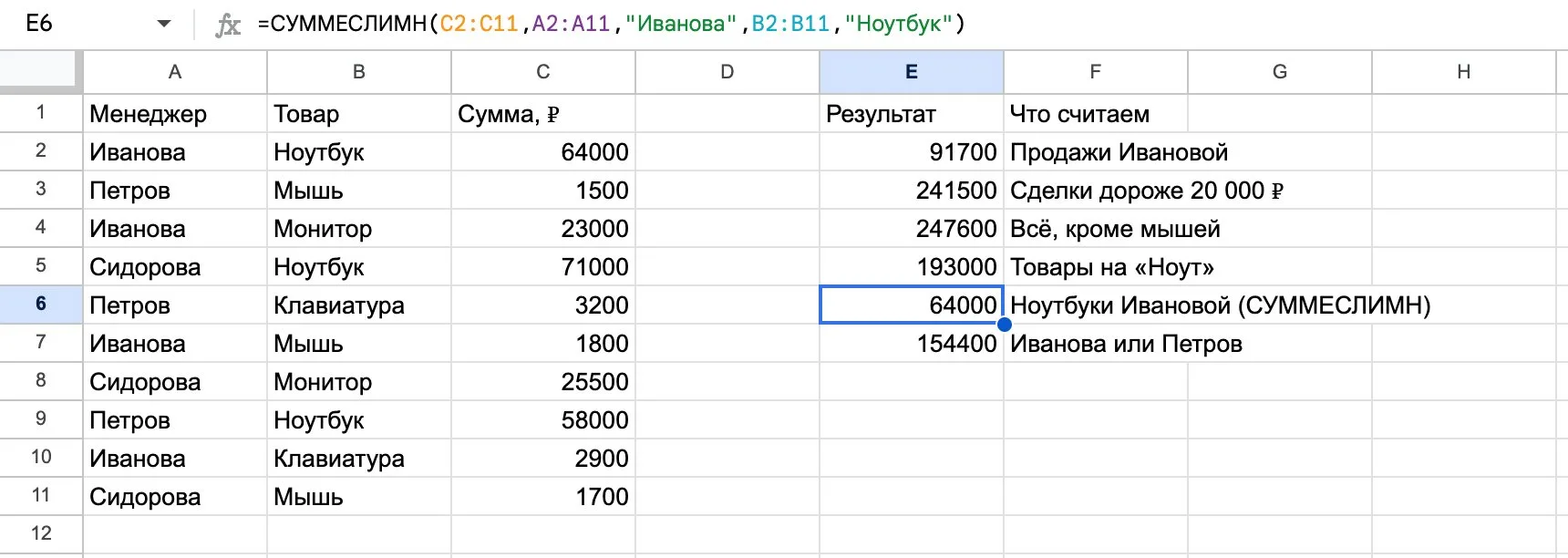
Условия в СУММЕСЛИМН работают через «И»: строка попадает в сумму, только если выполнены все. Для «ИЛИ» сложите две обычные СУММЕСЛИ:
=СУММЕСЛИ(A2:A11;"Иванова";C2:C11)+СУММЕСЛИ(A2:A11;"Петров";C2:C11)Получится 154 400, продажи обоих менеджеров. Если вариантов много, проще построить сводную таблицу: она разложит суммы по всем менеджерам сразу.
У СУММЕСЛИ есть родственники с тем же устройством аргументов. СЧЁТЕСЛИ считает, сколько строк подошло под условие, а СРЗНАЧЕСЛИ находит среднее. Подтянуть одно значение из другой таблицы поможет ВПР.
Когда лучше взять другую функцию
СУММЕСЛИ закрывает большинство задач «сложить по признаку», но не все.
| Задача | Чем решать |
|---|---|
| Сложить только строки, видимые после фильтра | =ПРОМЕЖУТОЧНЫЕ.ИТОГИ(109;C2:C11) |
| Условие требует вычисления, например месяц из даты | =СУММПРОИЗВ((МЕСЯЦ(A2:A6)=9)*B2:B6) |
| Нужны итоги сразу по всем менеджерам или товарам | сводная таблица |
| Посчитать, сколько строк подошло под условие | СЧЁТЕСЛИ |
Формула с СУММПРОИЗВ на журнале оплат вернёт те же 34 500, что СУММЕСЛИМН с двумя датами. Но учтите: она смотрит только на номер месяца и сложит сентябрь любого года, если в журнале их несколько.
Частые ошибки и что с ними делать

- Формула возвращает 0, хотя нужные строки есть. Чаще всего в ячейках лишний пробел: «Иванова » с пробелом в конце не равно «Иванова». Уберите пробелы функцией СЖПРОБЕЛЫ или поставьте в условие маску
"Иванова*". - Ссылка на ячейку внутри кавычек. Условие
">H1"Excel читает как текст «больше H1» и ничего не находит. Решение:">"&H1. - Знак сравнения без кавычек. Формулу
=СУММЕСЛИ(C2:C11;>20000)Excel не примет и сообщит о проблеме в формуле. Знак и число берутся в кавычки вместе:">20000". - Суммы записаны как текст. Такие числа прижаты к левому краю ячейки, а в углу стоит зелёный треугольник. СУММЕСЛИ их пропускает. Выделите столбец, нажмите на значок с восклицательным знаком и выберите «Преобразовать в число».
- Диапазоны разного размера. Если условия проверяются в A2:A11, а суммы указаны как C2:C5, Excel не выдаст ошибку. По справке Microsoft он сам растянет диапазон суммирования до размера первого, начиная с C2, и итог может оказаться не тем, что вы ждали. Задавайте оба диапазона одинаковой длины.
- Формула «поехала» при протягивании. Когда копируете СУММЕСЛИ вниз, диапазоны сдвигаются вместе с ней. Закрепите их знаком доллара:
=СУММЕСЛИ($A$2:$A$11;G2;$C$2:$C$11). Быстро поставить доллары можно клавишей F4.
Если строк тысячи и условие спорное, проверьте выборку фильтром по столбцу. Выделите отфильтрованные суммы, и строка состояния внизу окна Excel покажет их итог. Он должен совпасть с результатом формулы.
 Канал основателя Checkroi Вани БуявцаЗабирайте промпты и обучение по нейросетям в моём Телеграм-каналеБольше 3 700 человек уже применяют Claude Code, ChatGPT и другие нейросети в работе, учёбе, бизнесе и жизниПерейти в канал
СУММЕСЛИ в Google Таблицах, Яндекс Таблицах и Р7
Функция есть во всех популярных табличных редакторах и называется одинаково, поэтому формулы из статьи переносятся без переделки.
| Программа | Название функции | Что проверить |
|---|---|---|
| Microsoft Excel | СУММЕСЛИ, СУММЕСЛИМН | в русской версии аргументы через точку с запятой |
| Google Таблицы | СУММЕСЛИ (SUMIF), СУММЕСЛИМН (SUMIFS) | разделитель зависит от региональных настроек файла |
| Яндекс Таблицы | СУММЕСЛИ (SUMIF) | синтаксис тот же, что в Excel |
| Р7-Офис | СУММЕСЛИ | функция в группе математических |
Если Excel на компьютере не установлен, таблицу можно открыть прямо в браузере, способы разобраны в статье Excel онлайн бесплатно.
Где освоить Excel системно
СУММЕСЛИ решает одну задачу, но в отчётах рядом с ней обычно стоят функция ЕСЛИ, ВПР и сводные таблицы. С ними отчёт по продажам или расходам собирается формулами, а калькулятор становится не нужен.
Ниже курсы по Excel из нашего каталога, их можно сравнить по цене, длительности и формату обучения.
| Курс | Школа | Стоимость со скидкой | В рассрочку | Длительность | Обзор курса от Checkroi |
|---|---|---|---|---|---|
| Excel Перейти на сайт курса |  Нетология Нетология | 31 900 ₽ | 1691 ₽/мес. | 8 недель | Обзор курса |
| Power BI & Excel PRO Перейти на сайт курса | Нетология | 38 500 ₽ | 3208 ₽/мес. | 2 месяца | Обзор курса |
| Excel для работы Перейти на сайт курса |  Эдюсон Эдюсон | 16 500 ₽ | 1375 ₽/мес. | 2 недели | Обзор курса |
| Excel + Google Таблицы с нуля до PRO Перейти на сайт курса |  Skillbox Skillbox | 29 899 ₽ | 2965 ₽/мес. | 4 месяца | Обзор курса |
| Excel для аналитика Перейти на сайт курса |  Moscow Business Academy Moscow Business Academy | 17 200 ₽ | 2866 ₽/мес. | 2 месяца | Обзор курса |
Больше программ — в полном каталоге курсов по Microsoft Excel