
Чтобы найти слово или число на листе Excel, нажмите Ctrl+F (на Mac Cmd+F), введите текст в поле «Найти» и нажмите «Найти далее» или «Найти все». Если искать нужно формулой, выбор зависит от задачи: ПОИСК и НАЙТИ находят текст внутри ячейки, ПОИСКПОЗ возвращает номер строки с нужным значением, а ИНДЕКС + ПОИСКПОЗ или ПРОСМОТРX достают значение по условию, например цену по артикулу.
Ниже разберём каждый способ на одной таблице товаров и покажем, где поиск чаще всего ломается. Если Excel для вас пока новый, начните с базовых приёмов быстрой работы в Excel.
 CheckroiПодборка курсов по Microsoft Excel688 курсов • 64 школыСравните цены, школы, программу и найдите выгодные предложения по обучениюСравнить→
Какой способ поиска выбрать

Поиск в Excel бывает ручной и формульный. Ручной нужен, когда надо один раз найти ячейку глазами. Формула нужна, когда результат поиска должен попасть в другую ячейку и обновляться сам.
| Задача | Чем искать | Что получите |
|---|---|---|
| Найти слово или число на листе | Ctrl+F, окно «Найти и заменить» | курсор встанет на ячейку |
| Найти все ячейки с текстом сразу | Ctrl+F → «Найти все» | список адресов |
| Проверить, есть ли слово в ячейке | ЕЧИСЛО(ПОИСК(…)) | ИСТИНА или ЛОЖЬ |
| Узнать позицию текста в строке | ПОИСК или НАЙТИ | номер символа |
| Узнать номер строки со значением | ПОИСКПОЗ | номер в диапазоне |
| Достать значение по условию | ИНДЕКС + ПОИСКПОЗ, ПРОСМОТРX, ВПР | цена, остаток, телефон |
| Вывести все строки по условию | фильтр или функция ФИЛЬТР | отобранные строки |
Все примеры дальше сделаны на одной таблице: артикул, товар, категория, цена и остаток, семь строк. Скриншоты сделаны в Google Таблицах: поиск и эти функции устроены там так же, а где путь отличается, мы пишем оба. Таблица на кадрах открыта с английскими настройками, поэтому ошибка подписана #VALUE! (в русском Excel это #ЗНАЧ!), а аргументы в строке формул разделены запятыми вместо точек с запятой.
Как найти слово в Excel через Ctrl+F
Это самый быстрый способ, он работает в любой версии Excel. Окно поиска открывается с любой ячейки листа.
- Нажмите Ctrl+F или откройте «Главная» → «Найти и выделить» → «Найти».
- В поле «Найти» введите слово, часть слова или число, например «кружка».
- Нажмите «Найти далее»: Excel выделит первую подходящую ячейку. Каждое следующее нажатие переносит к следующей.
- Чтобы увидеть все совпадения сразу, нажмите «Найти все». Внизу окна появится список с листом, адресом и значением каждой ячейки; щелчок по строке переносит к ней.
Регистр по умолчанию не важен: на запрос «кружка» найдутся и «Кружка белая», и «Кружка синяя». В столбце «Товар» совпадений два. На кадре счётчик показывает «1 из 3»: третье слово нашлось в заголовке служебного столбца «Кружка?», поиск смотрит весь лист.

В Google Таблицах Ctrl+F открывает короткую строку поиска над листом и показывает счётчик совпадений. Полное окно с параметрами вызывается через «Правка» → «Найти и заменить».
Канал основателя Checkroi Вани Буявца3 700 человек читают мой Телеграм-канал про нейросетиСобрал промпты для Claude Code и ChatGPT, разборы ИИ-инструментов и лайфхаки по продвижению бизнеса в одном местеПрисоединитьсяГде в Excel строка поиска, если не помните сочетание клавиш: на вкладке «Главная», справа, кнопка с биноклем «Найти и выделить». На Mac работает Cmd+F, в Excel в браузере тоже Ctrl+F.
Параметры поиска: лист, книга, формулы и значения
Кнопка «Параметры» раскрывает настройки, о которых многие не знают. Из-за них Excel иногда «не находит» значение, которое точно есть на листе. Описание каждого параметра есть в справке Microsoft о поиске и замене.
| Параметр | Варианты | Когда менять |
|---|---|---|
| Искать | на листе, в книге | значение может быть на другом листе |
| Просматривать | по строкам, по столбцам | влияет только на порядок, в котором Excel переходит по совпадениям |
| Область поиска | формулы, значения, примечания | ищете то, что видно в ячейке, а там формула |
| Учитывать регистр | флажок | «ООО» и «ооо» нужно различать |
| Ячейка целиком | флажок | по запросу «12» не нужны «120» и «312» |
| Формат | кнопка | ищете ячейки определённого цвета или шрифта |
После «Найти все» внизу окна видно, сколько ячеек нашлось. Это самый быстрый способ посчитать ячейки с определённым значением без формулы.
Чаще всего Excel «не видит» значение из-за параметра «Область поиска». Если в ячейке стоит формула =D2*E2, а на экране видно 14 400, Excel с настройкой «формулы» число 14 400 не найдёт. Переключите область на «значения».
Подстановочные знаки
В поле «Найти» работают три знака. Они же подходят для функций ПОИСК и ПОИСКПОЗ.
- * заменяет любое количество символов: «к*а» найдёт «кружка» и «касса».
- ? заменяет ровно один символ: «пл?д» найдёт «плед» и «плод».
- ~ отменяет особый смысл знака: чтобы найти сам вопрос, введите «~?».
Знаки особенно полезны вместе с флажком «Ячейка целиком»: тогда «A-1*» найдёт только артикулы, которые начинаются на A-1, а не все ячейки, где эти символы встречаются в середине.
Функции ПОИСК и НАЙТИ: есть ли текст в ячейке
Обе функции ищут один текст внутри другого и возвращают номер символа, с которого начинается совпадение. Синтаксис одинаковый:
=ПОИСК(искомый_текст; просматриваемый_текст; [начальная_позиция])
=НАЙТИ(искомый_текст; просматриваемый_текст; [начальная_позиция])
Результат удобно передавать в другие текстовые функции: ПСТР, ЛЕВСИМВ и ПРАВСИМВ вырежут кусок строки от найденной позиции. Если таблица выгружена одной строкой через разделитель, проще разделить текст по столбцам.
Третий аргумент необязательный, по умолчанию поиск идёт с первого символа. Если текста нет, функция вернёт ошибку #ЗНАЧ!, это описано в справке Microsoft по функции ПОИСК.
| ПОИСК | НАЙТИ | |
|---|---|---|
| Регистр букв | не учитывает | учитывает |
| Знаки * и ? | работают | не работают |
=…("Бел";"Кружка белая") |
8 | #ЗНАЧ! |
=…("бел";"Кружка белая") |
8 | 8 |
Для обычной проверки «есть ли слово» берите ПОИСК: пользователи пишут то с большой буквы, то с маленькой. НАЙТИ нужна, когда регистр важен, например в кодах «AB» и «ab».
Формула «если найдено, то…»
Сама позиция символа нужна редко. Чаще надо получить ответ «да» или «нет», и тут ПОИСК оборачивают в ЕЧИСЛО: оно превращает номер в ИСТИНА, а ошибку #ЗНАЧ! в ЛОЖЬ.
=ЕСЛИ(ЕЧИСЛО(ПОИСК("кружка";B2));"да";"нет")В нашей таблице формула вернула «да» в двух строках из семи, ровно там, где Ctrl+F нашёл кружки. Как строить проверки с условием, разобрано в статье про функцию ЕСЛИ.

Столбец «НАЙТИ «бел»» на кадре показывает разницу функций: «бел» с маленькой буквы нашёлся в «Кружке белой» на 8-м символе и в «Лампе белой» на 7-м, в остальных строках #ЗНАЧ!. Чтобы убрать ошибки из столбца, оберните формулу в ЕСЛИОШИБКА: =ЕСЛИОШИБКА(ПОИСК("кружка";B2);0).
ПОИСКПОЗ: номер строки с нужным значением

ПОИСКПОЗ ищет значение в одном столбце или строке и возвращает его порядковый номер в диапазоне. Само значение функция не возвращает, только место.
=ПОИСКПОЗ(искомое_значение; просматриваемый_массив; [тип_сопоставления])Результат зависит от третьего аргумента. По справке Microsoft он работает так:
- 0: точное совпадение, порядок строк не важен. Подходит для артикулов, фамилий, кодов.
- 1 или пусто: наибольшее значение, которое меньше искомого или равно ему. Столбец должен быть отсортирован по возрастанию.
- -1: наименьшее значение, которое больше искомого или равно ему. Сортировка по убыванию.
Для поиска конкретного значения всегда ставьте 0. Без него Excel считает, что список отсортирован, и на неотсортированных артикулах тихо вернёт чужую строку.
В нашем примере формула =ПОИСКПОЗ("B-202";A2:A8;0) вернула 4: артикул B-202 стоит четвёртым в диапазоне A2:A8. Если такого значения нет, ПОИСКПОЗ вернёт #Н/Д.
Как найти значение по условию: ИНДЕКС + ПОИСКПОЗ и ПРОСМОТРX
Обычно номер строки нужен, чтобы забрать из неё другое значение. Для этого ПОИСКПОЗ вкладывают в ИНДЕКС: первая находит место, вторая берёт значение из нужного столбца.
=ИНДЕКС(D2:D8;ПОИСКПОЗ(J2;A2:A8;0))Формула ищет артикул из ячейки J2 в столбце A и возвращает цену из столбца D. Для B-202 получилось 1290 ₽, это цена серого пледа.
Почему не ВПР
ВПР ищет только в первом столбце диапазона и забирает значения правее. У связки ИНДЕКС + ПОИСКПОЗ этих ограничений нет:
- искать можно в любом столбце;
- значение можно брать и слева от столбца поиска;
- формула не ломается, когда в таблицу вставляют новый столбец.
Как работает сама ВПР и какие ошибки она выдаёт, разобрано в инструкции по ВПР для новичков.
ПРОСМОТРX в новых версиях
В Excel для Microsoft 365, Excel 2021 и 2024 то же самое делает одна функция:
=ПРОСМОТРX(J2;A2:A8;D2:D8;"нет такого артикула")В четвёртом аргументе пишут текст, который покажется вместо ошибки #Н/Д, если артикула нет. Учтите ограничение из справки Microsoft: в Excel 2016 и 2019 ПРОСМОТРX нет. Если файл откроют коллеги со старой версией, надёжнее ИНДЕКС + ПОИСКПОЗ.

Когда по условию нужно вывести все подходящие строки сразу, поиск переходит в фильтрацию. В новых версиях Excel для этого есть функция ФИЛЬТР: =ФИЛЬТР(B2:B8;E2:E8=0) выведет все товары с нулевым остатком, в нашей таблице это одна «Тарелка». Остальные способы отбора собраны в статье про фильтр по столбцам.
 Канал основателя Checkroi Вани БуявцаЗабирайте промпты и обучение по нейросетям в моём Телеграм-каналеБольше 3 700 человек уже применяют Claude Code, ChatGPT и другие нейросети в работе, учёбе, бизнесе и жизниПерейти в канал
Почему Excel не находит значение

Если значение точно есть, а поиск его не видит, причина обычно одна из пяти.
- Включена «Ячейка целиком». Флажок остаётся с прошлого поиска. Запрос «кружка» тогда не найдёт «Кружка белая». Откройте «Параметры» и снимите флажок.
- Поиск идёт по формулам. На экране 14 400, а в ячейке =D2*E2. Решение: «Область поиска» → «значения».
- Выделен диапазон. Если перед Ctrl+F выделить несколько ячеек, Excel ищет только в них. Щёлкните по одной ячейке и повторите.
- Лишние пробелы и число как текст. «B-202 » с пробелом в конце не совпадёт с «B-202», а 1290, записанное текстом, не совпадёт с числом в ПОИСКПОЗ. Пробелы убирает СЖПРОБЕЛЫ, текст в число переводит «Данные» → «Текст по столбцам» → «Готово».
- ПОИСКПОЗ без нуля. Формула вернула не ту строку и без ошибки. Допишите третьим аргументом 0.
Отдельный случай: если искомый текст ссылается на пустую ячейку, НАЙТИ и ПОИСК не выдают ошибку, а возвращают 1, и проверка с ЕЧИСЛО покажет «да» во всех строках. Разбор всех случаев ошибки #ЗНАЧ! у этих функций есть в отдельной статье справки Microsoft. А если нужно не найти одно значение, а выловить повторы, пригодится разбор, как найти повторяющиеся значения в столбце.
Поиск в Excel и Google Таблицах: что отличается
Функции ПОИСК, НАЙТИ, ЕСЛИ, ПОИСКПОЗ, ИНДЕКС и ПРОСМОТРX в Google Таблицах есть: формулы с кадров выше мы вводили с русскими названиями, и все они сработали. Заметнее отличается ручной поиск.
| Действие | Excel | Google Таблицы |
|---|---|---|
| Быстрый поиск | Ctrl+F, окно «Найти и заменить» | Ctrl+F, строка поиска со счётчиком |
| Окно с параметрами | Ctrl+F → «Параметры» | «Правка» → «Найти и заменить» |
| Замена | Ctrl+H | Ctrl+H, на Mac Cmd+Shift+H |
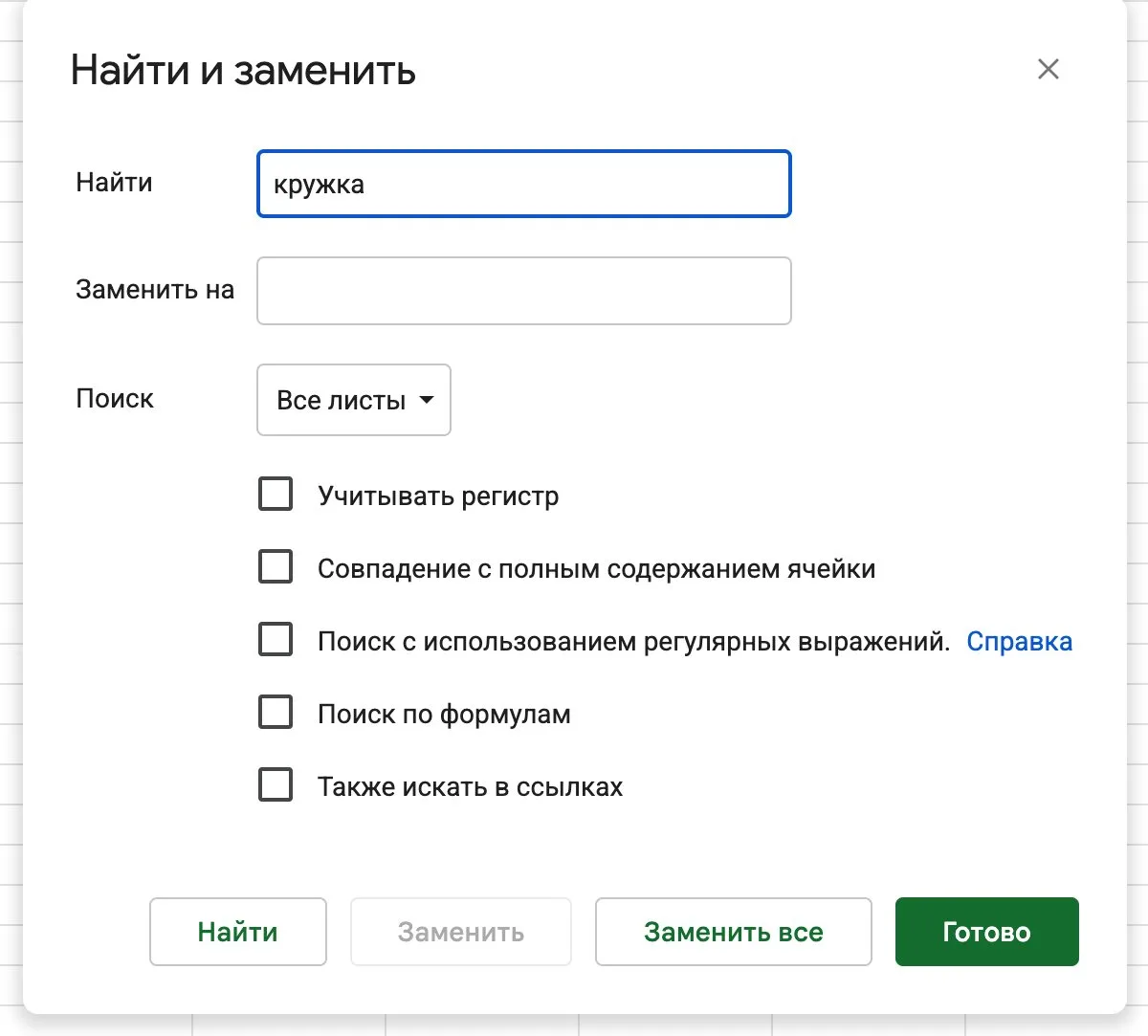
| Поиск по всем листам | «Искать» → «в книге» | «Поиск» → «Все листы» |
| Ячейка целиком | флажок «Ячейка целиком» | «Совпадение с полным содержанием ячейки» |
Если Excel на компьютере нет, таблицу можно открыть в браузере: способы описаны в статье про Excel онлайн бесплатно.
Где освоить Excel системно
Без поиска и формул подстановки работа в Excel превращается в ручную сверку строк. Связки вроде ИНДЕКС + ПОИСКПОЗ, сводные таблицы и Power Query лучше разбирать по порядку, с задачами и проверкой. Ниже курсы по Excel из нашего каталога, их можно сравнить по цене, длительности и формату.
| Курс | Школа | Стоимость со скидкой | В рассрочку | Длительность | Обзор курса от Checkroi |
|---|---|---|---|---|---|
| Excel Перейти на сайт курса |  Нетология Нетология | 31 900 ₽ | 1691 ₽/мес. | 8 недель | Обзор курса |
| Power BI & Excel PRO Перейти на сайт курса | Нетология | 38 500 ₽ | 3208 ₽/мес. | 2 месяца | Обзор курса |
| Excel для работы Перейти на сайт курса |  Эдюсон Эдюсон | 16 500 ₽ | 1375 ₽/мес. | 2 недели | Обзор курса |
| Excel + Google Таблицы с нуля до PRO Перейти на сайт курса |  Skillbox Skillbox | 29 899 ₽ | 2965 ₽/мес. | 4 месяца | Обзор курса |
| Excel для аналитика Перейти на сайт курса |  Moscow Business Academy Moscow Business Academy | 17 200 ₽ | 2866 ₽/мес. | 2 месяца | Обзор курса |
Больше программ — в полном каталоге курсов по Microsoft Excel
Все программы собраны на странице курсов по Excel.