
Чтобы сравнить две таблицы в Excel и найти разницу, поставьте их рядом и в свободном столбце напишите формулу =ЕСЛИ(И(B2=F2;C2=G2);"совпадает";"разница"). Она пройдёт по строкам и подпишет каждую, где хоть одна ячейка не сошлась. Если нужно увидеть отличия глазами, то же условие задают через условное форматирование: Excel закрасит изменённые ячейки сам.
Этот приём годится, когда строки в обеих таблицах стоят в одном порядке. Если порядок разный, сравнивают по ключу (артикулу, табельному номеру, ИНН) функциями СЧЁТЕСЛИ и ПРОСМОТРX. Для двух отдельных файлов есть режим просмотра рядом и надстройка Inquire. Ниже все способы по шагам на одном примере, а общие приёмы работы с таблицами собраны в статье про быструю работу в Excel.
 CheckroiПодборка курсов по Microsoft Excel688 курсов • 64 школыСравните цены, школы, программу и найдите выгодные предложения по обучениюСравнить→
Какой способ выбрать

Пример во всей статье один: старый и новый прайс канцелярского магазина. В старом 8 позиций, в новом 9. У маркера цена выросла со 140 до 155 ₽, папка подешевела с 310 до 290 ₽, «Ластик» переименовали в «Ластик белый», а клей-карандаш за 110 ₽ появился впервые.
| Ситуация | Способ | Что получите |
|---|---|---|
| Строки идут в одном порядке | Формула ЕСЛИ или равенство ячеек | Подпись «совпадает / разница» у каждой строки |
| Нужно увидеть отличия цветом | Условное форматирование с формулой | Закрашены только изменённые ячейки |
| Два столбца на одном листе, нужно быстро | «Выделить группу ячеек» → «отличия по строкам» | Выделение без формул, за три клика |
| Порядок строк разный | СЧЁТЕСЛИ, ПРОСМОТРX или ВПР по ключу | Новые, удалённые и изменённые позиции |
| Два отдельных файла | «Вид» → «Рядом», формула между книгами, Inquire | Сверка книг без копирования данных |
| Тысячи строк, сверка каждый месяц | Power Query, левое антисоединение | Готовый список расхождений, обновляется кнопкой |
Как сравнить две таблицы в Excel формулой построчно
Самый простой случай: таблица одна и та же, вы сверяете две её версии. Порядок строк при этом не менялся, а новые позиции дописаны в конец.
- Скопируйте обе таблицы на один лист: старую в столбцы A–C, новую в E–G. Так формулы короче, а глазами проще сверять.
- В ячейке I2 напишите
=ЕСЛИ(И(B2=F2;C2=G2);"совпадает";"разница"). - Протяните формулу вниз до последней строки новой таблицы. Двойной щелчок по маркеру в правом нижнем углу ячейки сделает это сам.
- Включите фильтр на столбце I и оставьте только «разница». Как это сделать, показано в статье про фильтр в Excel.
Скриншоты в этой статье сделаны в Google Таблицах: формулы и условное форматирование там работают так же, как в Excel. Отличия в путях меню назовём рядом с каждым шагом.
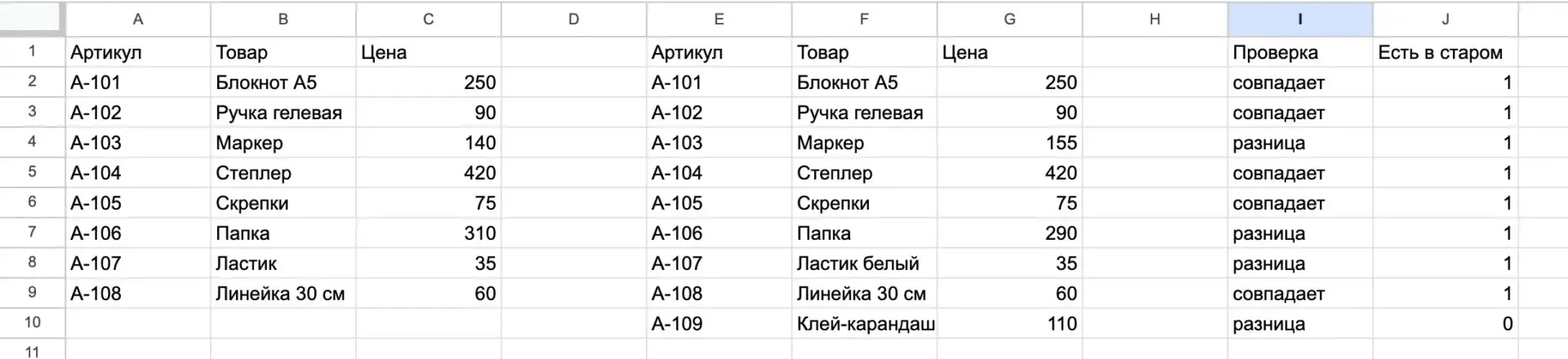
Если подробности не нужны, хватит короткого равенства. Формула =C2=G2 вернёт ИСТИНА или ЛОЖЬ. Про устройство условий подробно написано в разборе функции ЕСЛИ.
Канал основателя Checkroi Вани Буявца3 700 человек читают мой Телеграм-канал про нейросетиСобрал промпты для Claude Code и ChatGPT, разборы ИИ-инструментов и лайфхаки по продвижению бизнеса в одном местеПрисоединитьсяОбычное равенство не различает регистр: «Маркер» и «маркер» для него одно и то же. Когда регистр важен (артикулы, коды, логины), сравнивайте функцией
=СОВПАД(B2;F2).
Как выделить различия в двух таблицах цветом
Подпись в соседнем столбце удобна для фильтра, но глазами быстрее найти закрашенные ячейки. Для этого то же сравнение переносят в правило условного форматирования.
- Выделите новую таблицу без заголовков и без столбца артикулов. В примере это F2:G10.
- В Excel откройте «Главная» → «Условное форматирование» → «Создать правило» и выберите «Использовать формулу для определения форматируемых ячеек». В Google Таблицах путь другой: «Формат» → «Условное форматирование» → «Ваша формула».
- Впишите
=F2<>B2. Адрес пишется для левой верхней ячейки выделения, без знаков доллара: Excel сам сдвинет его на каждую ячейку диапазона. - Нажмите «Формат», выберите заливку и подтвердите. В Google Таблицах зелёная заливка стоит по умолчанию, осталось нажать «Готово».
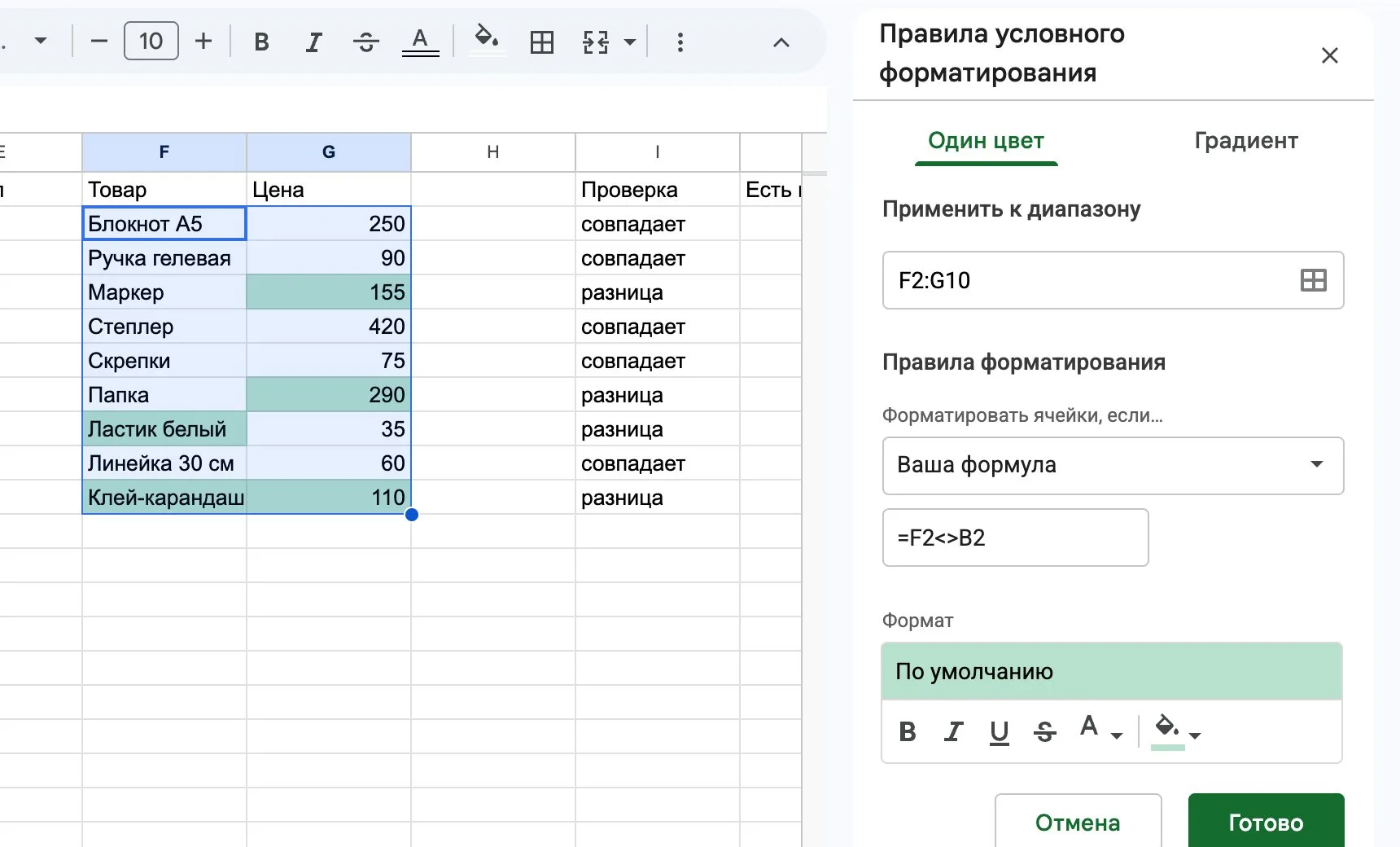
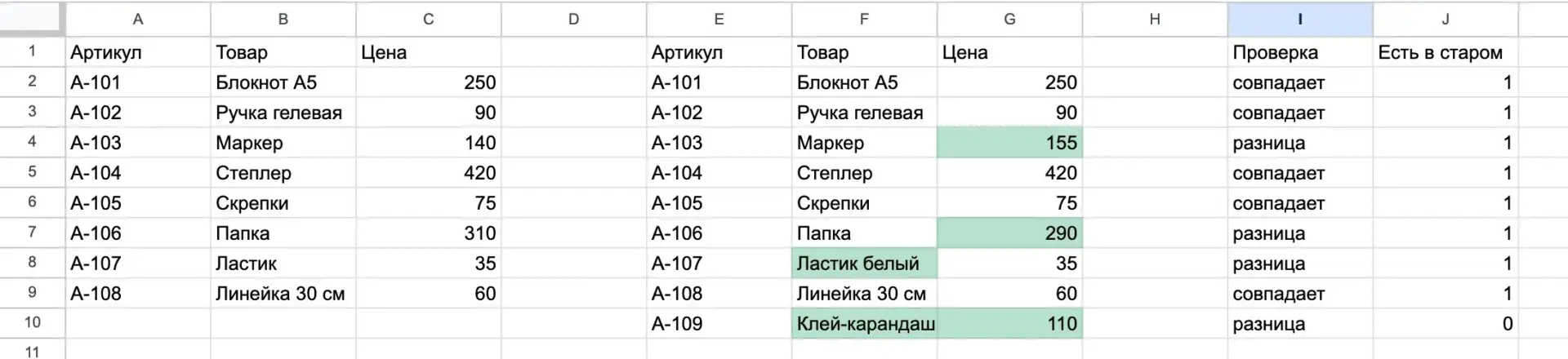
Правило сравнивает каждую ячейку новой таблицы с ячейкой на том же месте в старой. Закрасились три изменения и вся строка клея-карандаша: в старом прайсе напротив неё пусто.
Если таблицы лежат на разных листах, в Excel можно писать ссылку на другой лист прямо в правило: =F2<>Лист1!B2. Google Таблицы в условном форматировании ссылку на другой лист не принимают, там её оборачивают в INDIRECT (ДВССЫЛ).
Если Google Таблицами вы раньше не пользовались, начните с инструкции для новых пользователей, в ней разобраны интерфейс и первые шаги.
Как быстро найти отличия в двух столбцах без формул
Когда сверить нужно всего два столбца на одном листе, формулы можно не писать. В Excel для Windows для этого есть команда «Выделить группу ячеек», она описана в справке Microsoft.
- Выделите оба столбца, например старые и новые цены, поставленные рядом. Начинайте выделение со столбца-образца: активная ячейка должна оказаться в нём.
- Откройте «Главная» → «Найти и выделить» → «Выделить группу ячеек». То же окно открывается через Ctrl+G и кнопку «Выделить».
- Отметьте «отличия по строкам» и нажмите «ОК».
- Не снимая выделения, закрасьте ячейки любой заливкой: иначе выделение пропадёт с первым щелчком.
Команда сравнивает каждую ячейку с ячейкой столбца-образца в той же строке. Поэтому приём работает только при одинаковом порядке строк, как и формула из первого раздела.
В длинной таблице закрепите шапку перед сверкой: при прокрутке будет видно, какой столбец вы сравниваете.
Как сравнить таблицы, если строки идут в разном порядке

Построчное сравнение ломается от одной вставленной строки: всё, что ниже, сдвинется и окажется «разницей». В реальных выгрузках порядок почти всегда разный, поэтому сравнивают по ключу, то есть по столбцу с уникальным значением в каждой строке. В прайсе это артикул.
Какие строки есть только в одной таблице
Функция СЧЁТЕСЛИ считает, сколько раз артикул из новой таблицы встречается в старой. Ноль означает новую позицию.
=СЧЁТЕСЛИ($A$2:$A$9;E2)На кадре выше это столбец J: у всех позиций 1, у клея-карандаша 0. Чтобы найти удалённые позиции, поставьте такую же формулу рядом со старой таблицей и ищите её артикулы в новой: =СЧЁТЕСЛИ($E$2:$E$10;A2). Больше примеров с этой функцией в статье о том, как посчитать ячейки с определённым значением.
Значение больше 1 тоже полезно увидеть: это дубль ключа. Пока дубли не убраны, сравнение будет врать. Как их найти, разобрано в статье про повторяющиеся значения в Excel.
Что изменилось у одинаковых строк
Чтобы сравнить цену, её сначала нужно подтянуть из старой таблицы по артикулу. В Excel 2021 и Microsoft 365 для этого есть функция ПРОСМОТРX:
=ПРОСМОТРX(E2;$A$2:$A$9;$C$2:$C$9;"нет в старом")
=G2-ПРОСМОТРX(E2;$A$2:$A$9;$C$2:$C$9;G2)
Первая формула вернёт старую цену или надпись «нет в старом». Вторая сразу покажет изменение: +15 у маркера, −20 у папки, 0 у остальных. У новой позиции разница тоже будет 0, потому что четвёртым аргументом подставлена её собственная цена, так что новинки ищите столбцом СЧЁТЕСЛИ.
В Excel 2019 и более ранних версиях ПРОСМОТРX нет, ту же работу делает ВПР: =ЕСЛИОШИБКА(ВПР(E2;$A$2:$C$9;3;ЛОЖЬ);"нет в старом"). Без ЛОЖЬ в последнем аргументе ВПР подставит цену чужого товара, подробности в разборе ВПР для чайников.
Сверка сводной таблицей
Ещё один путь, если формулы писать не хочется. Сложите обе таблицы одна под другой и добавьте столбец «Источник» со значениями «старый» и «новый». Постройте по этому списку сводную таблицу: артикулы в строки, «Источник» в столбцы, цену в значения.
- Пустая ячейка в столбце «старый» означает новую позицию.
- Пустая в столбце «новый» означает удалённую.
- Разные числа в одной строке означают изменение цены.
Как собрать сводную по шагам, показано в инструкции про сводные таблицы.
Как сравнить два файла Excel
Когда таблицы лежат в разных книгах, их не обязательно копировать на один лист. У Excel есть три встроенных инструмента, а для больших объёмов есть Power Query.
Просмотр рядом с синхронной прокруткой
Откройте обе книги и на вкладке «Вид» в группе «Окно» нажмите «Рядом». Затем включите «Синхронную прокрутку»: обе таблицы будут двигаться вместе. Кнопка доступна только в режиме «Рядом», об этом прямо сказано в справке Microsoft.
Способ подходит для двух-трёх десятков строк. На сотнях глаз начинает пропускать отличия, тут нужны формулы.
Формула со ссылкой на другую книгу
Все формулы из статьи работают между файлами. Начните вводить формулу, переключитесь в другую книгу и выделите диапазон мышкой. Excel сам подставит адрес такого вида:
=СЧЁТЕСЛИ('[Прайс март.xlsx]Лист1'!$A$2:$A$9;E2)Держите вторую книгу открытой, пока сверяете. ВПР и ПРОСМОТРX после её закрытия продолжат работать по сохранённому пути к файлу, а СЧЁТЕСЛИ и СУММЕСЛИ со ссылкой на закрытую книгу вернут ошибку #ЗНАЧ!. Microsoft разбирает этот случай в справке по ошибке #ЗНАЧ! в СЧЁТЕСЛИ.
Надстройка Inquire и средство сравнения электронных таблиц
Самый подробный отчёт даёт средство сравнения электронных таблиц (Spreadsheet Compare). Оно показывает две книги рядом и красит изменённые значения, формулы и форматы разными цветами. Но работает оно не в каждой версии. По справке Microsoft, инструмент есть только в Office профессиональный плюс 2013–2019 и в приложениях Microsoft 365 для предприятий. В домашнем Excel и на Mac его нет.
Если ваша версия подходит, включите надстройку по инструкции Microsoft:
- «Файл» → «Параметры» → «Надстройки».
- В списке «Управление» выберите «Надстройки COM» и нажмите «Перейти».
- Отметьте Inquire и нажмите «ОК». На ленте появится вкладка Inquire (в русской версии «Запрос»).
- Откройте обе книги и на этой вкладке нажмите Compare Files («Сравнить файлы»).
Power Query для больших таблиц
Если сверка повторяется каждый месяц на тысячах строк, удобнее один раз собрать запрос. Его потом обновляют кнопкой, а не переписывают формулы.
- Превратите обе таблицы в умные (Ctrl+T), как описано в статье о создании таблиц в Excel.
- Для каждой выберите «Данные» → «Из таблицы/диапазона», а в редакторе Power Query «Закрыть и загрузить в» → «Только создать подключение».
- Откройте «Данные» → «Получить данные» → «Объединить запросы» → «Объединить».
- Наверху выберите новую таблицу, внизу старую, в обеих щёлкните столбец «Артикул».
- В поле «Тип соединения» выберите «Левое антисоединение». Останутся строки новой таблицы, которых нет в старой.
Поменяйте таблицы местами, и тот же запрос покажет удалённые позиции. Все типы соединений расписаны в справке по слиянию запросов.
 Канал основателя Checkroi Вани БуявцаЗабирайте промпты и обучение по нейросетям в моём Телеграм-каналеБольше 3 700 человек уже применяют Claude Code, ChatGPT и другие нейросети в работе, учёбе, бизнесе и жизниПерейти в канал
Частые ошибки при сравнении таблиц

Чаще всего формула находит «разницу» там, где её нет. Причины почти всегда одни и те же.
| Что видите | Причина | Что сделать |
|---|---|---|
| Одинаковые на вид значения помечены как разные | Лишний пробел в конце или неразрывный пробел из выгрузки | Почистить столбец формулой =СЖПРОБЕЛЫ(B2) |
| Числа не совпадают, хотя цифры те же | В одной таблице число сохранено как текст, у ячейки зелёный треугольник | Выделить столбец и выбрать «Преобразовать в число» |
| После одной строки всё ниже стало «разницей» | Строки сдвинулись, построчное сравнение больше не годится | Сравнивать по ключу через СЧЁТЕСЛИ или ПРОСМОТРX |
| Формула при протягивании ищет не там | Диапазон поиска без знаков $ съехал вниз | Закрепить диапазон: $A$2:$A$9 |
| ПРОСМОТРX или ВПР находит не ту строку | В ключевом столбце есть дубли | Сначала убрать повторы, потом сравнивать |
Ещё одна ловушка с датами: 01.03.2026, набранное текстом, и та же дата в формате даты для Excel разные значения. Проверить легко: число выравнивается по правому краю ячейки, текст по левому.
Где освоить Excel системно
Сравнение таблиц быстро превращается в целую цепочку: почистить выгрузку, подтянуть данные по ключу, собрать сводную, автоматизировать запросом. Если такая работа у вас каждую неделю, полезнее один раз пройти курс, чем каждый раз искать формулу. Ниже курсы по Excel из нашего каталога, полный список собран на странице курсов Microsoft Excel.
| Курс | Школа | Стоимость со скидкой | В рассрочку | Длительность | Обзор курса от Checkroi |
|---|---|---|---|---|---|
| Excel Перейти на сайт курса |  Нетология Нетология | 31 900 ₽ | 1691 ₽/мес. | 8 недель | Обзор курса |
| Power BI & Excel PRO Перейти на сайт курса | Нетология | 38 500 ₽ | 3208 ₽/мес. | 2 месяца | Обзор курса |
| Excel для работы Перейти на сайт курса |  Эдюсон Эдюсон | 16 500 ₽ | 1375 ₽/мес. | 2 недели | Обзор курса |
| Excel + Google Таблицы с нуля до PRO Перейти на сайт курса |  Skillbox Skillbox | 29 899 ₽ | 2965 ₽/мес. | 4 месяца | Обзор курса |
| Excel для аналитика Перейти на сайт курса |  Moscow Business Academy Moscow Business Academy | 17 200 ₽ | 2866 ₽/мес. | 2 месяца | Обзор курса |
Больше программ — в полном каталоге курсов по Microsoft Excel
Если Excel на компьютере нет, все формулы из статьи работают в Google Таблицах, где и сняты скриншоты. Другие бесплатные варианты собраны в обзоре Excel онлайн.