
Чтобы шапка таблицы не убегала при прокрутке, откройте вкладку «Вид» и нажмите «Закрепить верхнюю строку»: первая строка зафиксируется, и заголовки останутся на экране, как бы далеко вы ни листали лист. Если шапка занимает несколько строк, тот же результат даёт кнопка «Закрепить области». Ниже разберём все рабочие способы: для однострочной шапки, многострочной, умной таблицы и отдельно про то, как вывести заголовки на каждый лист при печати. Пошагово базовые приёмы описаны и в подборке приёмов для быстрой работы в Excel.
 Рекомендуем курсы по Microsoft Excel
 НетологияExcel29 000 ₽8 недель
 SkillboxExcel + Google Таблицы с нуля до PRO29 899 ₽4 месяца
 Moscow Business AcademyExcel для аналитика17 200 ₽2 месяца
 ЭдюсонExcel и Google-таблицы39 900 ₽1 месяц
 БруноямExcel и Google-таблицы для бухгалтеров16 900 ₽1 месяц
 Академия СинергияExcel и Google таблицы с нуля21 900 ₽2 месяца
Как закрепить верхнюю строку (шапка из одной строки)

Самый частый случай: заголовки таблицы стоят в первой строке, и нужно, чтобы они не пропадали при прокрутке вниз. Выделять ничего не нужно, Excel сам возьмёт строку 1.
- Откройте вкладку «Вид» на ленте.
- В группе «Окно» нажмите «Закрепить области».
- В выпавшем меню выберите «Закрепить верхнюю строку».
Под первой строкой появится тонкая горизонтальная линия: это граница закреплённой области. Теперь при прокрутке шапка остаётся на месте, а данные листаются под ней.
Как закрепить шапку из нескольких строк
Если шапка занимает две строки и больше (например, объединённые ячейки и подзаголовки), кнопка «Закрепить верхнюю строку» зафиксирует только первую. Здесь работает «Закрепить области»: она замораживает всё, что выше и левее выделенной ячейки.
- Кликните по ячейке в столбце A первой строки под шапкой. Если шапка занимает строки 1–2, встаньте на ячейку A3.
- Вкладка «Вид», затем «Закрепить области».
- В меню выберите верхний пункт «Закрепить области».
Правило простое: закрепится всё, что находится над выбранной ячейкой. Встали на A3, зафиксируются строки 1 и 2. Встали на B4, заодно закрепится и столбец A слева.
Канал основателя Checkroi Вани Буявца3 700 человек читают мой Телеграм-канал про нейросетиСобрал промпты для Claude Code и ChatGPT, разборы ИИ-инструментов и лайфхаки по продвижению бизнеса в одном местеПрисоединитьсяШапка умной таблицы закрепляется сама
Если оформить диапазон как «умную таблицу», заголовки закрепляются автоматически, без вкладки «Вид». При прокрутке буквы столбцов (A, B, C) сменяются названиями из шапки.
- Выделите таблицу вместе с шапкой и нажмите Ctrl + T (или «Главная» → «Форматировать как таблицу»).
- Проверьте галочку «Таблица с заголовками» и нажмите «ОК».
Важно: автозакрепление работает, только пока курсор стоит внутри таблицы. Щёлкнули по ячейке за её пределами, и заголовки снова станут буквами столбцов. Это нормальное поведение, а не сбой.
CheckroiПодборка курсов по Microsoft Excel683 курса • 63 школыСравните цены, школы, программу и найдите выгодные предложения по обучениюСравнить→
Как закрепить столбец вместе со строкой
По тому же принципу фиксируется и первый столбец. Это удобно, когда слева стоят фамилии или артикулы, а данные тянутся далеко вправо.
| Что нужно закрепить | Что нажать |
|---|---|
| Только верхнюю строку | Вид → Закрепить области → «Закрепить верхнюю строку» |
| Только первый столбец | Вид → Закрепить области → «Закрепить первый столбец» |
| Строку и столбец разом | Встать на ячейку B2 (или ниже), затем «Закрепить области» |
Чтобы заморозить и шапку, и левый столбец одновременно, поставьте курсор на первую «свободную» ячейку, ту, что стоит правее закрепляемых столбцов и ниже закрепляемых строк, и выберите «Закрепить области».
Как вывести шапку на каждый лист при печати
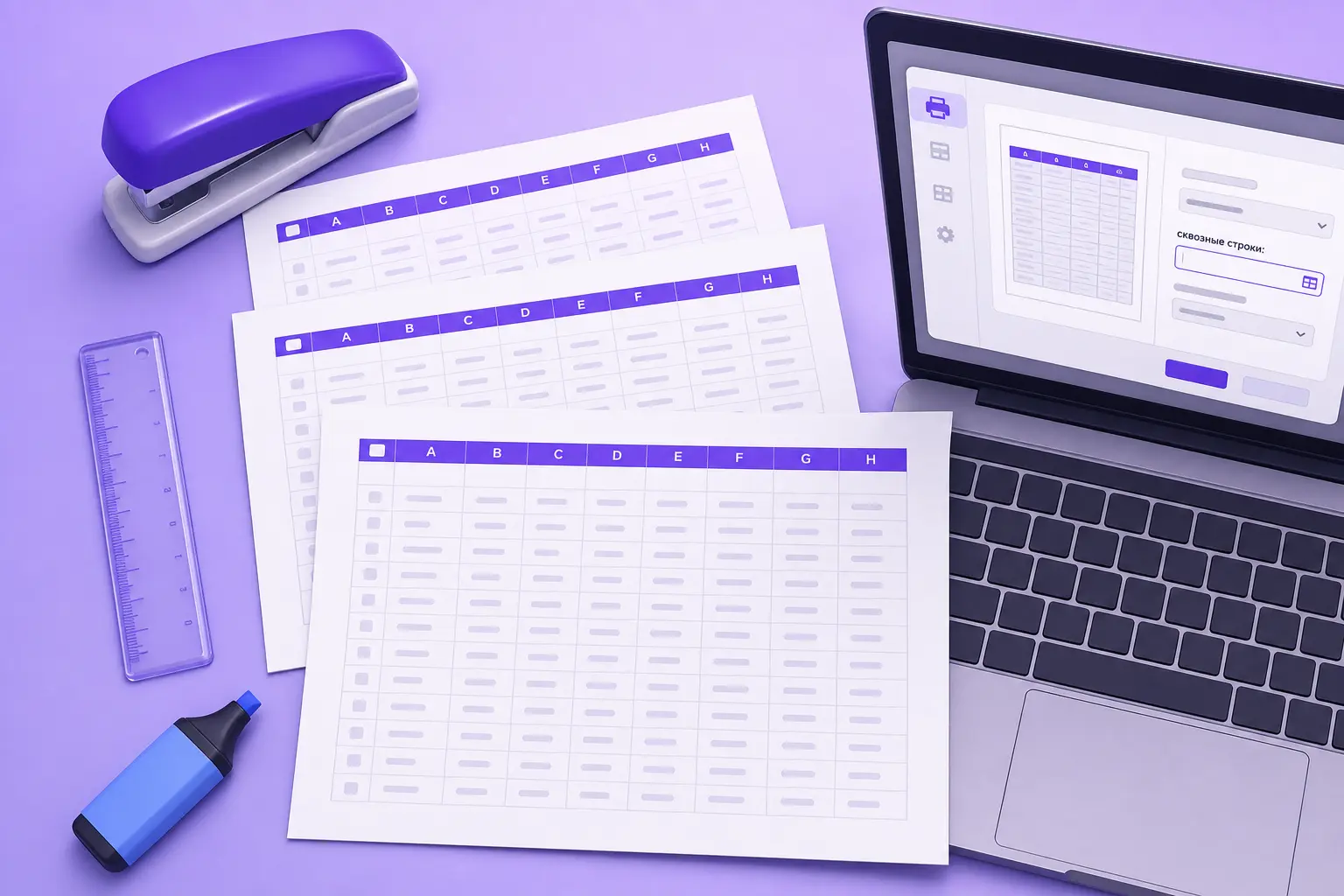
Закрепление на экране и повтор шапки в печати задаются по-разному. На экране заголовки уже зафиксированы, но на бумаге со второй страницы они исчезнут, если не задать сквозные строки отдельно.
- Откройте вкладку «Разметка страницы».
- Нажмите «Печатать заголовки».
- В поле «Сквозные строки» кликните и выделите строку шапки прямо на листе, адрес подставится сам.
- Нажмите «ОК», и теперь шапка печатается вверху каждой страницы.
Если ваша цель — уместить всю таблицу компактно и без обрезки, посмотрите разбор способов в статье как распечатать таблицу Excel на одном листе.
Как снять закрепление и частые ошибки
Убрать фиксацию так же просто: «Вид» → «Закрепить области» → «Снять закрепление областей». Верхний пункт меню меняет название сам, как только на листе есть закреплённая область.
Разберём, почему закрепление иногда «не срабатывает» и что с этим делать.
| Симптом | Причина | Решение |
|---|---|---|
| Кнопка «Закрепить области» серая и не нажимается | Вы в режиме редактирования ячейки или лист защищён паролем | Нажмите Enter либо Esc, чтобы выйти из ячейки; снимите защиту листа во вкладке «Рецензирование» |
| Закрепилась не та строка | Перед нажатием курсор стоял не на той ячейке | Снимите закрепление и повторите, встав ровно на ячейку A под последней строкой шапки |
| Шапка есть на экране, но не печатается со второй страницы | Это отдельная настройка печати | Задайте «Сквозные строки» в «Разметке страницы», см. раздел выше |
| Заголовки умной таблицы пропали при прокрутке | Курсор вышел за пределы таблицы | Кликните по любой ячейке внутри таблицы, заголовки вернутся |
Эти четыре ситуации закрывают почти все жалобы вида «убегает шапка». В 90 % случаев дело в том, что человек путает «Закрепить верхнюю строку» с «Закрепить области» или пытается закрепить область, стоя на ячейке внутри самой шапки.
 Канал основателя Checkroi Вани БуявцаЗабирайте промпты и обучение по нейросетям в моём Телеграм-каналеБольше 3 700 человек уже применяют Claude Code, ChatGPT и другие нейросети в работе, учёбе, бизнесе и жизниПерейти в канал
Где освоить Excel системно
Закрепить шапку — задача на минуту, но за ней обычно тянется целый пласт вопросов: сводные таблицы, формулы, макросы, дашборды. Если хочется не гуглить каждый приём, а работать в Excel уверенно, разумнее пройти курс с обратной связью и практикой на реальных задачах. Ниже собрана подборка проверенных программ по Excel с ценами и форматами.
| Курс | Школа | Стоимость со скидкой | В рассрочку | Длительность | Обзор курса от Checkroi |
|---|---|---|---|---|---|
| Excel Перейти на сайт курса | Нетология | 29 000 ₽ | 1691 ₽/мес. | 8 недель | Обзор курса |
| Power BI & Excel PRO Перейти на сайт курса | Нетология | 38 500 ₽ | 3208 ₽/мес. | 2 месяца | Обзор курса |
| Excel для работы Перейти на сайт курса | Эдюсон | 16 500 ₽ | 1375 ₽/мес. | 2 недели | Обзор курса |
| Excel + Google Таблицы с нуля до PRO Перейти на сайт курса | Skillbox | 29 899 ₽ | 2965 ₽/мес. | 4 месяца | Обзор курса |
| Excel для аналитика Перейти на сайт курса | Moscow Business Academy | 17 200 ₽ | 2866 ₽/мес. | 2 месяца | Обзор курса |
Больше программ — в полном каталоге курсов по Microsoft Excel