Жирную точку в Word можно поставить с любой клавиатуры: наберите 2022 и сразу нажмите Alt + X, код превратится в •. С цифровым блоком справа удерживайте Alt и наберите на нём 0149. На Mac в английской раскладке хватит Option + 8, а в русской сочетание другое, о нём ниже.
Если точка нужна один раз, скопируйте её отсюда: • (маркер), ● (крупный круг), · (точка посередине строки). Код с Alt + X подходит и для других знаков, так в Word ставят, например, символ градуса.
 Рекомендуем курсы по Microsoft Word
 SF EducationMS Office Pack: Excel, Word, PowerPoint35 000 ₽3 месяца
 РУНОКурс Microsoft Word 2016/2019. Уровень 1. Базовый8 640 ₽60 дней
 ДипломиксMicrosoft Word, PowerPoint. Подготовка текстов деловых документов и презентационных материалов6 900 ₽
 ЕЦОКурс «Применение MS Word, Excel в финансовых расчетах»11 500 ₽72 часа
 НетологияLegalTech: автоматизация юридических процессов200 000 ₽ /семестр24 месяца
 ЭдюсонMicrosoft Office: тариф Базовый41 590 ₽1 месяц
Какая точка вам нужна

Под словами «жирная точка» и «точка по центру» обычно ищут один из трёх знаков. Они похожи, но в Юникоде это разные символы с разными кодами, поэтому в документе их легко перепутать.
| Знак | Название в Юникоде | Код для Alt + X | Alt-код (цифровой блок) | В HTML |
|---|---|---|---|---|
| • | BULLET, маркер | 2022 | Alt + 0149 | • |
| ● | BLACK CIRCLE, чёрный круг | 25CF | нет | ● |
| · | MIDDLE DOT, средняя точка | 00B7 | Alt + 0183 | · |
Знаки живут в разных блоках Юникода: • в «Общей пунктуации», ● в «Геометрических фигурах», · в «Дополнении к латинице‑1». Именованные коды HTML есть у двух из трёх, полный перечень ведёт WHATWG.
Маркер • подходит почти всегда: им разделяют пункты в строке и отмечают начало перечня. Круг ● заметно крупнее и смотрится как значок. Средняя точка · совсем маленькая, ею разделяют слова в шапке документа или в подписи под фото.
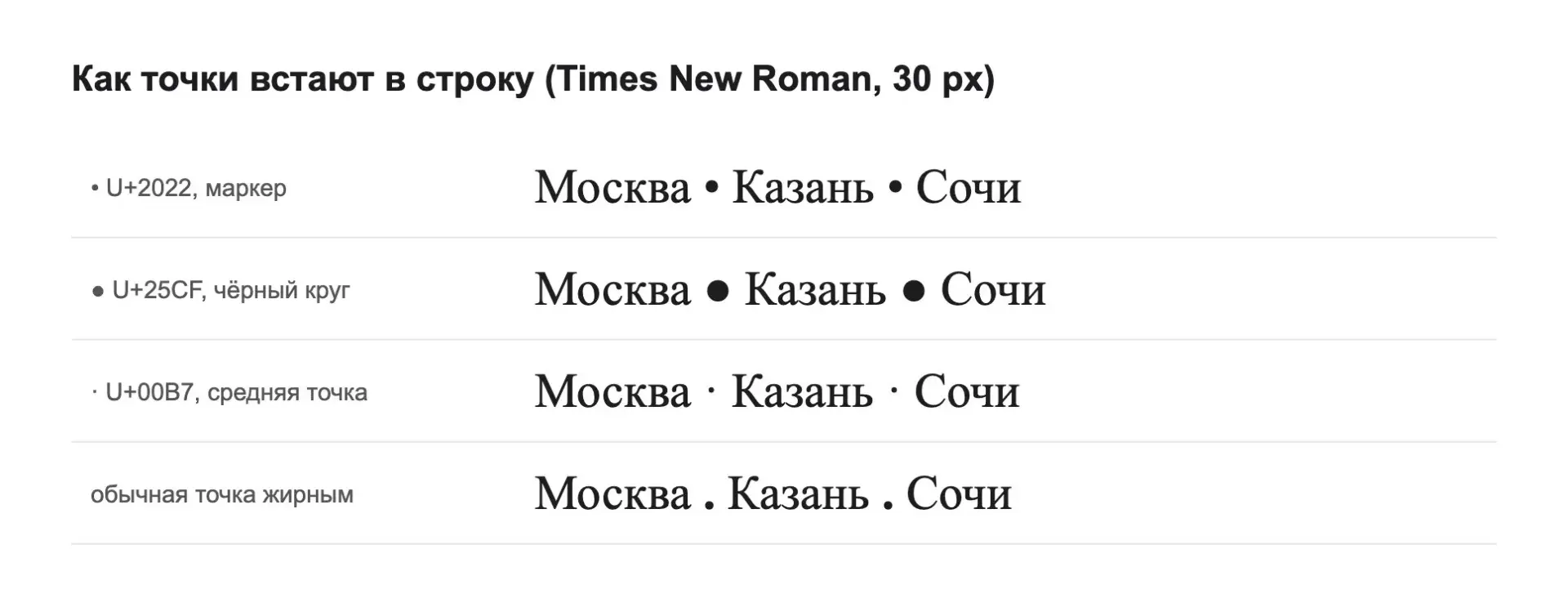
Если поставить обычную точку и сделать её жирной, она останется внизу строки и почти не вырастет. Поэтому увеличение шрифта и Ctrl + B не помогают: нужен другой символ.
Жирная точка в Word на Windows
Все три способа ниже работают в Word для Windows. Выбирайте по клавиатуре: на ноутбуке без цифрового блока удобнее первый или третий.
Код и Alt + X
- Поставьте курсор туда, где нужна точка.
- Наберите
2022обычными цифрами из верхнего ряда. - Нажмите Alt + X. Цифры исчезнут, на их месте появится •.
Для круга наберите 25CF, для средней точки 00B7. Буквы в коде латинские. Метод описан в справке Microsoft о кодах символов.
Если код стоит вплотную к другому знаку, Word может прочитать лишнее. Для такого случая справка Microsoft советует выделить только сам код и уже потом нажимать Alt + X.
Alt-код на цифровом блоке
- Включите Num Lock.
- Удерживая Alt, наберите на цифровом блоке
0149. - Отпустите Alt: появится •.
Цифры верхнего ряда здесь не работают. Справка Microsoft прямо просит вводить ASCII-коды с цифровой клавиатуры и дописывать нули слева до четырёх цифр. Средняя точка набирается так же, кодом 0183.
Числа 149 и 183 означают номера знаков в однобайтовой кодировке Windows, а 2022 из первого способа означает номер • в Юникоде. Чем одно отличается от другого, разобрано в статье про Юникод и UTF-8.
Встречается и короткий вариант Alt + 7. Это наследие старой таблицы символов CP437, где под номером 7 нарисован знак •. Но справка Microsoft просит набирать ASCII-коды четырьмя цифрами, поэтому в инструкции выше стоит 0149.
Меню «Вставка» → «Символ»
- Откройте вкладку «Вставка» и нажмите «Символ».
- Если точки нет среди последних знаков, выберите «Другие символы».
- Найдите • в списке и дважды щёлкните по нему.
- Нажмите «Закрыть».
Листать список не обязательно: в нижней части окна есть поле кода, впишите туда 2022. Набор знаков, или глифов, зависит от шрифта, в справке Microsoft по вставке символа для поиска советуют Segoe UI Symbol.
CheckroiПодборка курсов по Microsoft Word43 курса • 21 школаСравните цены, школы, программу и найдите выгодные предложения по обучениюСравнить→
Канал основателя Checkroi Вани Буявца3 800 человек читают мой Телеграм-канал про нейросетиСобрал промпты для Claude Code и ChatGPT, разборы ИИ-инструментов и лайфхаки по продвижению бизнеса в одном местеПрисоединитьсяЖирная точка на Mac
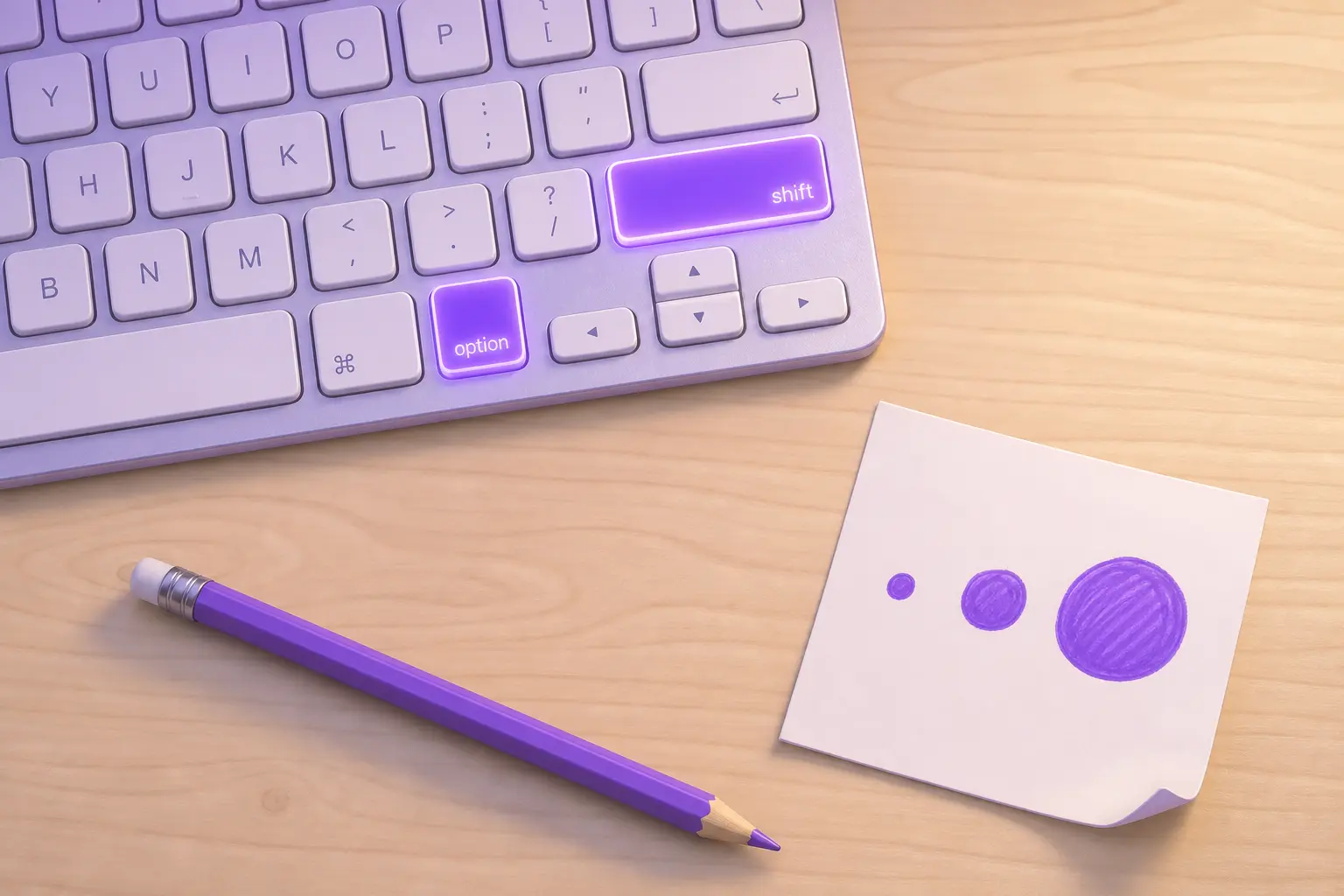
Совет «нажмите Option + 8» верен только для английской раскладки. В русских раскладках macOS это сочетание печатает другие знаки, а маркер • стоит на буквенных клавишах.
| Раскладка в macOS | Как набрать • | Что даёт Option + 8 |
|---|---|---|
| «Русская» | Option + Shift + клавиша «О» | звёздочку * |
| «Русская — ПК» | Option + клавиша «Р» | знак рубля ₽ |
| «ABC» и «США» | Option + 8 | • |
| «Русская — фонетическая» | Option + 8 | • |
Среднюю точку · в раскладках «ABC» и «США» набирают сочетанием Option + Shift + 9. Проверить свою раскладку можно на экранной клавиатуре: в меню ввода включите показ панели «Клавиатура» и зажмите Option, как описано в справке Apple.
Если сочетание не запоминается, откройте панель «Символы» клавишами Control + Command + пробел или Fn + E (список сочетаний есть в справке Apple о клавишах Mac).
Точка в начале строки: маркированный список
Чаще всего жирную точку ставят перед пунктом перечня. Для этого символ вручную вставлять не нужно, у Word есть маркированный список.
- Наберите звёздочку
*, пробел и текст пункта: Word сам превратит строку в список. - Или выделите готовые строки и нажмите «Главная» → «Маркеры».
- Стрелка рядом с кнопкой «Маркеры» открывает другие стили значков.
Оба приёма описаны в справке о маркированных списках. В списке текст второй строки встаёт ровно под текст первой, а не под маркер. Как двигать этот отступ, разобрано в статье про отступы в Word.
Ручная точка уместна внутри строки: «Москва • Казань • Сочи». Чтобы такой ряд не разорвался на краю строки, после маркера ставят неразрывный пробел.
Автозамена, если точка нужна часто
Когда точку приходится ставить десятки раз, проще научить Word подставлять её вместо короткого сочетания.
- Вставьте • в документ любым способом выше, выделите и скопируйте.
- Откройте окно «Параметры автозамены»: в Word для Windows оно находится в параметрах программы, в разделе проверки правописания.
- В поле «Заменить» впишите сочетание, которое не встречается в тексте, например
(тч). - В соседнее поле вставьте точку и нажмите «Добавить».
Теперь (тч) с пробелом после будет превращаться в •. По справке Microsoft список автозамены общий для приложений Office, поэтому сочетание заработает и в других программах пакета. На Mac путь другой: меню «Word» → «Параметры» → «Автозамена».
Частые ошибки и как их исправить

Вместо точки квадратик. В текущем шрифте нет нужного знака, то есть его глифа. Выделите квадратик и поменяйте шрифт на Arial, Times New Roman или Calibri.
Скопировали маркер из списка, а в другой программе он сломался. Стандартный маркер списка Word записывает в файл не как •, а как символ F0B7 шрифта Symbol. В программе без этого шрифта на его месте появится пустой прямоугольник.
Решение: для текста, который уйдёт в почту, на сайт или в мессенджер, ставьте настоящий • кодом 2022.
Alt-код печатает не то. Набирали цифры в верхнем ряду или выключен Num Lock. На ноутбуке без цифрового блока переходите на код 2022 и Alt + X.
На Mac вместо точки звёздочка или рубль. Включена русская раскладка, сверьтесь с таблицей выше.
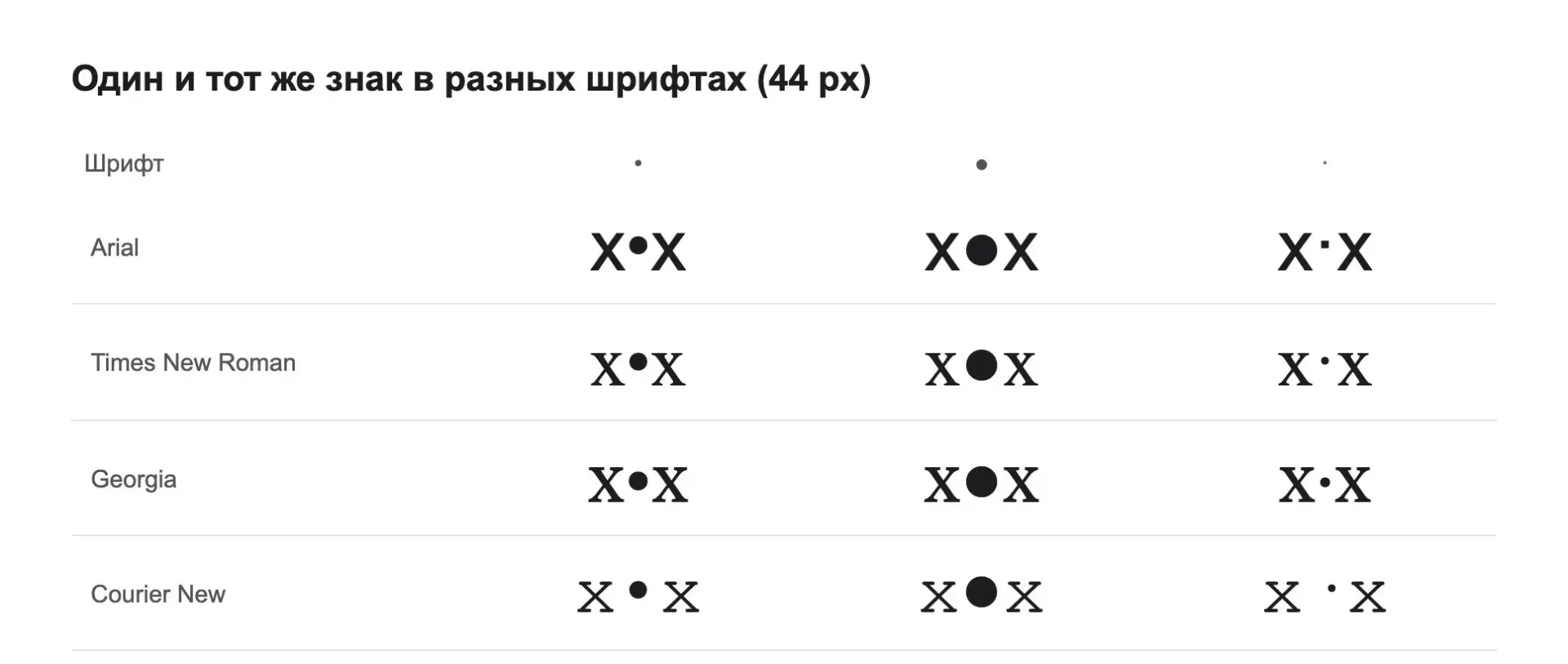
Точка выглядит мелко или крупно. Размер знака задаёт шрифт, это видно на кадре ниже. Если маркер теряется в тексте, возьмите ● вместо • или увеличьте кегль одной точки.
Нужен значок поинтереснее точки, например стрелка-указатель перед пунктом? Коды и способы набора собраны в статье про символ треугольника.
 Канал основателя Checkroi Вани БуявцаЗабирайте промпты и обучение по нейросетям в моём Телеграм-каналеБольше 3 800 человек уже применяют Claude Code, ChatGPT и другие нейросети в работе, учёбе, бизнесе и жизниПерейти в канал
Где освоить Word системно
Точку вы теперь ставите за пару секунд. Если Word нужен для работы каждый день, следующий шаг после символов: стили, оглавление и режим рецензирования, без них длинный документ собирается вручную.
Ниже курсы по Word из нашего каталога. Сравнить все программы, их цены и длительность можно на странице курсов по Microsoft Word.
| Курс | Школа | Стоимость со скидкой | В рассрочку | Длительность | Обзор курса от Checkroi |
|---|---|---|---|---|---|
| MS Office Pack: Excel, Word, PowerPoint Перейти на сайт курса | SF Education | 35 000 ₽ | 2916 ₽/мес. | 3 месяца | Обзор курса |
| Курс Microsoft Word 2016/2019. Уровень 1. Базовый Перейти на сайт курса | РУНО | 8640 ₽ | 567 ₽/мес. | 60 дней | Обзор курса |
| Курс Microsoft Word + Microsoft Excel. Базовый уровень Перейти на сайт курса | РУНО | 13 590 ₽ | 892 ₽/мес. | 120 дней | Обзор курса |
| Microsoft Word, PowerPoint. Подготовка текстов деловых документов и презентационных материалов Перейти на сайт курса | Дипломикс | 6900 ₽ | 518 ₽/мес. | Обзор курса | |
| Word: продвинутые возможности работы с текстом Перейти на сайт курса | SF Education | 3500 ₽ | 229 ₽/мес. | 5 месяцев | Обзор курса |
Больше программ — в полном каталоге курсов по Microsoft Word