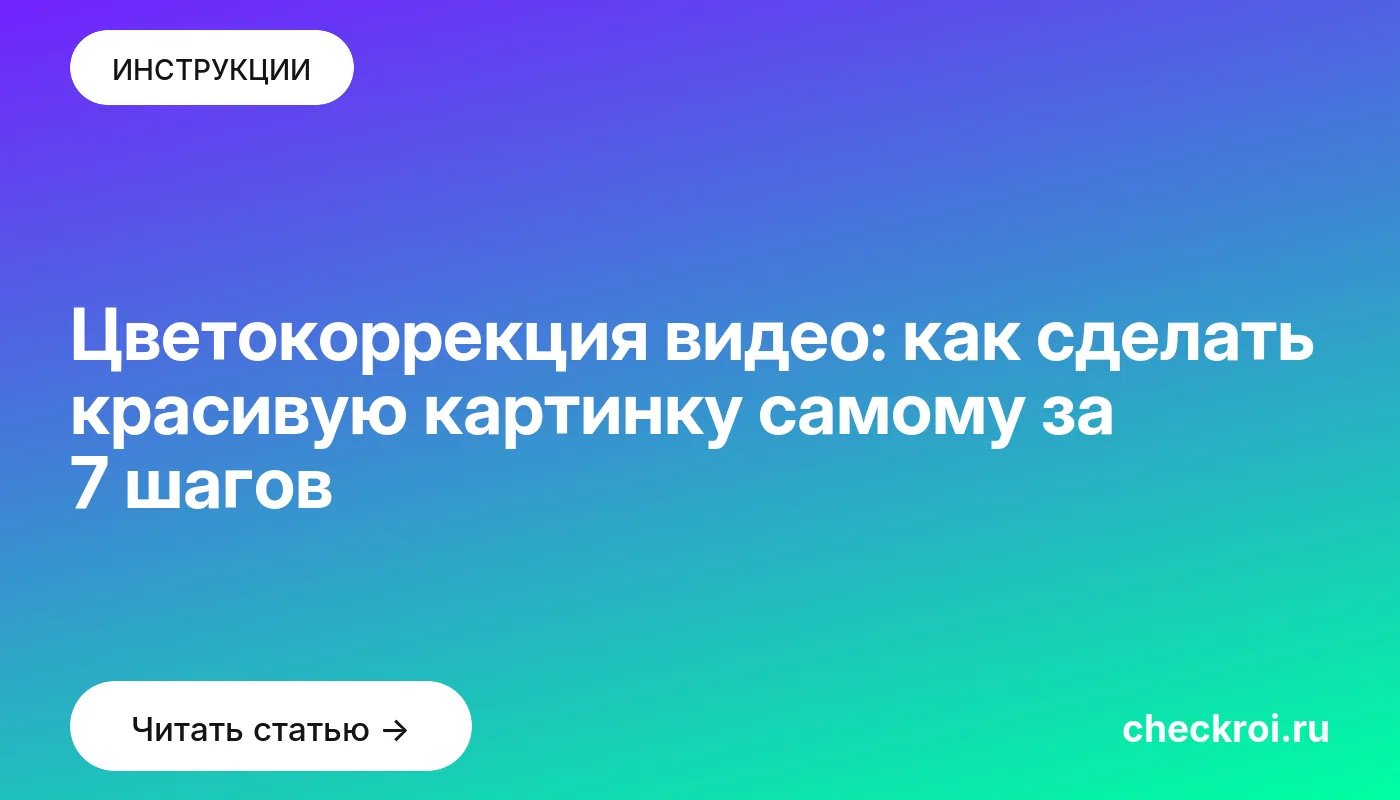
Цветокоррекция видео начинается с простого наблюдения: два ролика сняты на одну камеру в один день, а выглядят по-разному. В первом лица серые, небо выжжено, во втором кадр собранный и тёплый. Разница появилась на компьютере, после съёмки.
В этой статье разберём, как сделать цветокоррекцию видео самому: какие слова встретятся в любой программе, как читать графики яркости и цвета, в каком порядке крутить ползунки и что умеют бесплатные инструменты. Отдельно покажем, как это выглядит в DaVinci Resolve и Premiere Pro.
Если вы ещё выбираете редактор, сначала загляните в наше сравнение CapCut, DaVinci и Premiere Pro для новичка. Там разобрано, какая программа подойдёт под ваши задачи и компьютер.
Работали с цветом на фотографиях? Логика та же, поэтому пригодится и наш разбор цветокоррекции в Photoshop: кривые и уровни там устроены похоже.
Статья написана для тех, кто снимает для блога, рилсов, свадеб или работы и никогда не открывал вкладку цвета. Захочется освоить ремесло глубже, с обратной связью от преподавателя, смотрите нашу подборку курсов по цветокоррекции.
 Рекомендуем курсы по цветокоррекции
 Фабрика ТворцовЦветокоррекция в Davinci Resolve с нуля46 852 ₽2 месяца
 SkillboxПрофессия «Motion-дизайнер»149 885 ₽12 месяцев
 НетологияПрофессия «Режиссёр видеомонтажа»108 042 ₽12 месяцев
 Академия СинергияСоздание мультфильмов с нуля. Основы 2D-анимации19 900 ₽3 месяца
- Университет СинергияНейроаниматор (Бакалавриат)93 333 ₽ /семестр3 года
 XYZ SchoolМоушн дизайн78 780 ₽6 месяцев
Что такое цветокоррекция видео и чем она отличается от грейдинга
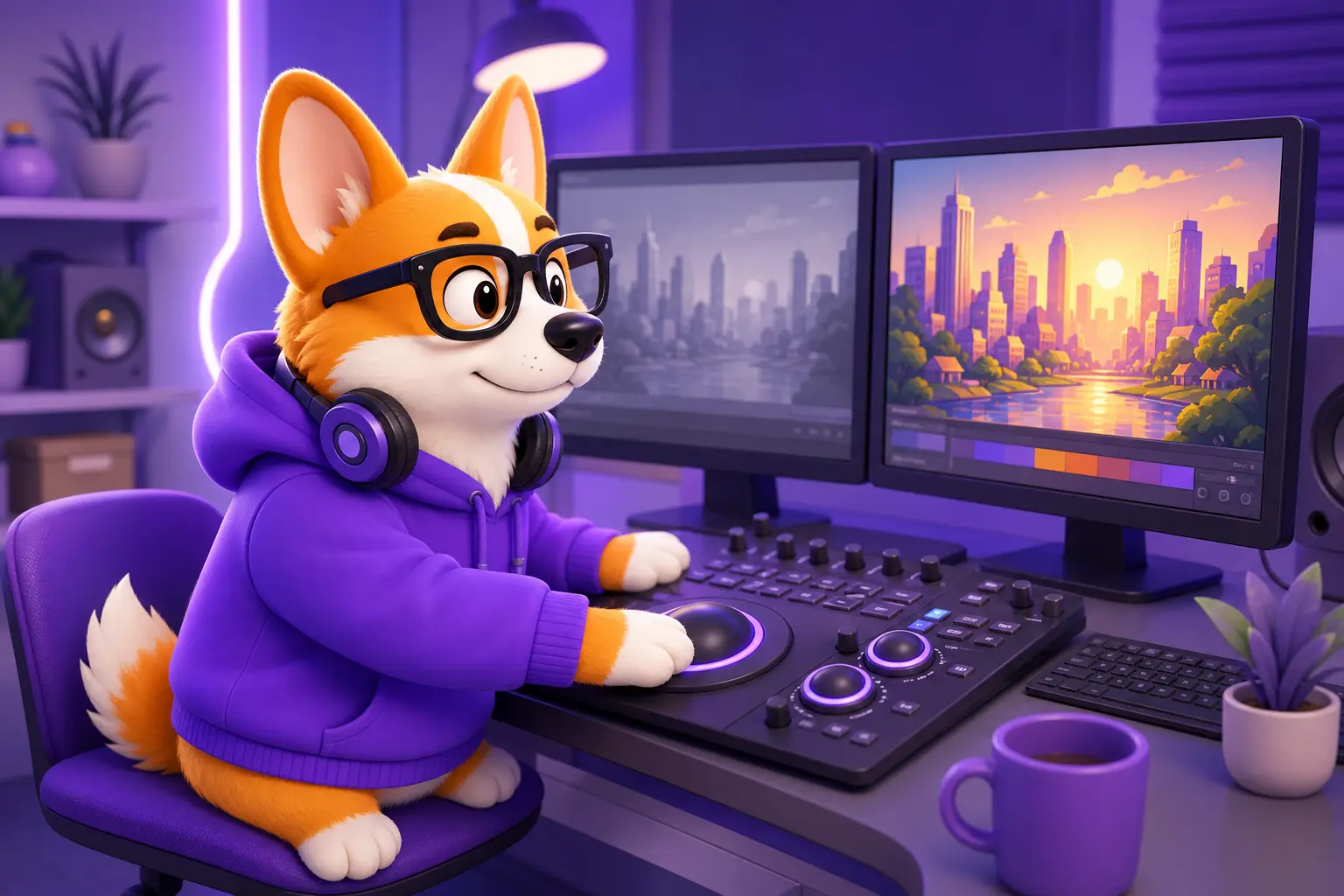
Цветокоррекция — это обработка цвета и яркости видео после съёмки. Под этим словом прячутся две разные работы, и новички их часто путают.
Первая работа техническая. Вы исправляете то, что камера сняла неточно: синюю белую рубашку, тёмное лицо, кадры, которые «прыгают» по цвету при склейке. Цель простая: сделать картинку естественной и одинаковой от кадра к кадру.
Вторая работа творческая, её называют грейдингом (от английского color grading) или цветокором. Здесь вы задаёте настроение: тёплый уютный тон, холодную синеву, приглушённую «киношную» палитру. Грейдинг делают только после технической коррекции, иначе стиль ляжет на кривую основу.
| Параметр | Цветокоррекция | Грейдинг |
|---|---|---|
| Задача | Исправить ошибки съёмки | Задать настроение и стиль |
| Что меняют | Экспозицию, баланс белого, контраст | Оттенки теней и светов, палитру, LUT |
| Когда | Первым этапом | После коррекции |
| Критерий результата | Кожа естественная, белое белое | Ролик вызывает нужное чувство |
| Нужен ли опыт | Хватит базовых навыков | Нужны насмотренность и практика |
Для блога и рилсов часто хватает первой работы. Свадебный фильм, клип и реклама почти всегда требуют обеих.
Словарь: что означают ползунки в любой программе
Названия в редакторах отличаются, а смысл везде одинаковый. Вот слова, которые встретятся в первые же полчаса.
Экспозиция (или яркость) отвечает за то, насколько светлый кадр в целом. Контраст управляет разницей между тёмными и светлыми участками: мало контраста, и картинка выглядит мыльной и плоской.
Баланс белого отвечает за то, чтобы белые предметы в кадре выглядели белыми. Его настраивают двумя ползунками. Температура сдвигает цвет от синего к жёлтому, оттенок компенсирует зелёный или пурпурный налёт, например от ламп дневного света.
Насыщенность регулирует, насколько яркие цвета. Тени, средние тона и светлые участки (в английских программах shadows, midtones, highlights) позволяют править тёмную, среднюю и светлую часть кадра отдельно.
Кривые (curves) выглядят как график, на котором можно точечно поднять или опустить яркость любого диапазона. LUT (look-up table, таблица соответствия) хранит готовое преобразование цвета: применили файл, и картинка изменилась по заданному рецепту.
Log-профиль — особый режим съёмки, при котором камера записывает серую блёклую картинку с запасом деталей в тенях и светах. Такую запись обязательно переводят в обычный цвет. Обычный цвет для экранов называется Rec.709: это стандарт ITU-R BT.709 с параметрами телевидения высокой чёткости, действующая редакция BT.709-6 опубликована в июне 2015 года.
Канал основателя Checkroi Вани Буявца3 800 человек читают мой Телеграм-канал про нейросетиСобрал промпты для Claude Code и ChatGPT, разборы ИИ-инструментов и лайфхаки по продвижению бизнеса в одном местеПрисоединитьсяСкопы: почему глазам при цветокоррекции верить нельзя
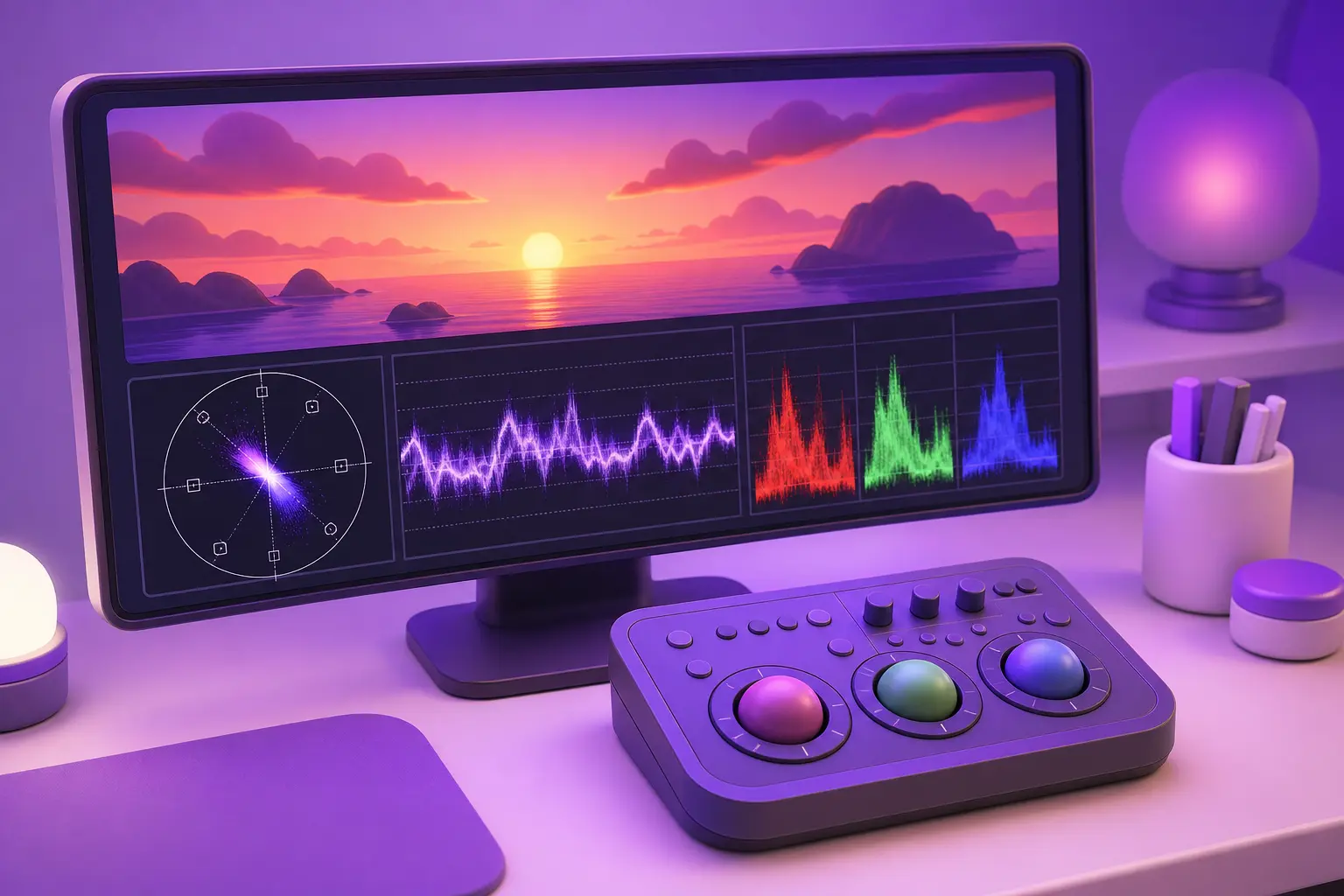
Глаз быстро привыкает к любому оттенку. Через десять минут работы жёлтая картинка кажется нормальной, а монитор ноутбука может показывать цвета теплее или холоднее, чем у зрителя. Поэтому колористы смотрят на скопы: графики, которые показывают яркость и цвет кадра в цифрах.
В Premiere Pro они собраны на панели областей Lumetri. По справке Adobe там четыре основных инструмента:
- «Гистограмма» показывает распределение пикселей по яркости. Горка прижата к левому краю, значит кадр тёмный, к правому, значит светлый.
- «Волна (RGB)», то есть осциллограф, рисует яркость по ширине кадра. В режиме яркости шкала идёт в единицах IRE от −20 до 120.
- «Показ (RGB)» выводит красный, зелёный и синий каналы рядом. Если один столбик выше остальных на белой стене, у кадра цветовой сдвиг.
- «Вектороскоп YUV» рисует круговую диаграмму: расстояние от центра показывает насыщенность, положение по кругу показывает оттенок.
Похожий набор есть в DaVinci Resolve и большинстве профессиональных редакторов. Начать можно с двух: осциллограф подскажет экспозицию, «парад» каналов подскажет баланс белого.
Проверка кожи. На вектороскопе удобно искать естественный цвет лица: телесные тона у людей с разным цветом кожи ложатся в узкую область между красным и жёлтым. Если пятно лица ушло к зелёному или пурпурному, правьте оттенок.
Как сделать цветокоррекцию видео: 7 шагов по порядку
Порядок важнее инструментов. Новички часто начинают со стиля и потом неделю не могут понять, почему лица оранжевые. Этот маршрут работает в любой программе.
Шаг 1: подготовьте монитор и рабочее место
Отключите на ноутбуке ночной режим и автояркость: они меняют цвет экрана прямо во время работы. Работайте при ровном нейтральном свете, без солнечного пятна на мониторе.
Когда начнёте снимать на заказ (путь к первым клиентам мы расписали в статье как стать видеографом), понадобится калибровка монитора колориметром. Для личного блога достаточно сверять картинку на телефоне и втором экране перед публикацией.
Шаг 2: переведите Log в нормальный цвет
Если камера снимала в Log-профиле (у Sony он называется S-Log, у DJI D-Log), сначала переведите запись в Rec.709. Для этого производители камер выкладывают технические LUT, а в редакторах есть встроенное управление цветом.
Если камера умеет, Log лучше записывать в 10 бит: в 8 битах при сильной правке на небе и других плавных переходах проступают полосы. Почему так происходит, мы объясняли в материале про глубину цвета.
Снимали на телефон в обычном режиме? Этот шаг пропускайте, картинка уже в Rec.709.
Шаг 3: выставьте экспозицию и контраст
Откройте осциллограф. Самые светлые важные участки (небо, белая одежда) не должны упираться в верхнюю границу, иначе детали пропадут. Самые тёмные не должны лежать плоской полосой на нуле.
Решение: сначала экспозиция, потом белые и чёрные точки, потом контраст. Лицо в среднем плане удобно выводить на середину шкалы яркости.
Шаг 4: настройте баланс белого
Найдите в кадре нейтральный предмет: белую стену, лист бумаги, серую футболку. В большинстве редакторов есть пипетка, которой достаточно кликнуть по такому месту, и программа сама уберёт цветовой налёт.
Пипетка ошиблась? Доведите ползунками температуры и оттенка, глядя на «парад» каналов: на нейтральном объекте три столбика должны стоять почти вровень.
Шаг 5: насыщенность и оттенок кожи
Добавляйте насыщенность понемногу и смотрите на лица. Кожа первой выдаёт перебор: становится оранжевой или морковной. Проверьте себя вектороскопом, как в подсказке выше.
Шаг 6: выровняйте кадры между собой
Ролик собирается из кадров, снятых при разном свете. Если их не свести, зритель увидит скачки цвета на каждой склейке. Выберите эталонный кадр, доведите его, затем подгоняйте остальные под него.
В DaVinci Resolve для этого есть автоматическое сведение Shot Match: по описанию Blackmagic, выделяете клип, кликаете правой кнопкой по другому клипу и выбираете Shot Match. Готовую коррекцию можно и просто скопировать на соседние клипы.
Шаг 7: добавьте стиль и проверьте экспорт
Только теперь грейдинг: LUT, тёплые света, холодные тени, виньетка. Делайте стиль слабее, чем хочется, особенно на коже.
После экспорта посмотрите ролик на телефоне. Он должен выглядеть так же, как в редакторе. Если картинка стала блёклой, проверьте настройки управления цветом при экспорте.
Короткая шпаргалка. Log, экспозиция, баланс белого, насыщенность, сведение кадров, стиль. Если запутались, вернитесь к началу списка и проверьте каждый пункт по скопам.
CheckroiПодборка курсов по DaVinci Resolve33 курса • 10 школСравните цены, школы, программу и найдите выгодные предложения по обучениюСравнить→
Цветокоррекция в DaVinci Resolve
По словам разработчика, профессионалы кино и сериалов пользуются DaVinci Resolve чаще любого другого решения. Новичку важно другое: у программы есть бесплатная версия без водяных знаков.
По данным официальной страницы Blackmagic Design, бесплатная версия работает почти со всеми 8-битными форматами видео до 60 кадров в секунду и разрешения Ultra HD 3840 × 2160. Платная Studio добавляет 10-битное видео до 120 кадров в секунду, разрешение больше 4K, шумодав, Magic Mask и нейросетевые функции.
| Что сравниваем | DaVinci Resolve (бесплатная) | DaVinci Resolve Studio |
|---|---|---|
| Цена | Бесплатно | $295, в ноябре 2026 на сайте шла скидка до $236 |
| Видео | 8 бит, до 60 кадров/с | 10 бит, до 120 кадров/с |
| Разрешение | До 3840 × 2160 | Больше 4K |
| Шумоподавление и Magic Mask | Нет | Есть |
| Кому подходит | Блог, рилсы, учёба | Коммерческие проекты, съёмка в 10 бит |
Если сомневаетесь, ставьте бесплатную версию: её хватает, чтобы освоить всё из этой статьи. Пошаговые уроки собраны в нашей подборке бесплатных уроков DaVinci Resolve, а что изменилось в свежей версии, мы разобрали в обзоре DaVinci Resolve 21.
Что где лежит на вкладке Color
Вся работа с цветом идёт на отдельной странице Color. Внизу слева находятся основные цветовые круги. Каждый круг отвечает за свой диапазон: тени, средние тона и светлые участки (в документации Blackmagic это lift, gamma и gain), а отдельный круг offset сдвигает всё изображение сразу. Это первичная коррекция: она меняет весь кадр целиком.
Там же кнопка автоматического баланса: Разработчик описывает её как способ быстро выровнять цвет и контраст кадра одним кликом. Для старта годится, дальше доводите руками.
Вторичная коррекция меняет только часть кадра. Qualifier выделяет область по цвету (например, только небо), а Power Windows выделяет по форме, как маска вокруг лица.
Ноды простыми словами
DaVinci хранит коррекцию в нодах, то есть блоках, соединённых в цепочку. Каждая нода отвечает за одну задачу. Удобная схема для начала: первая нода для экспозиции, вторая для баланса белого, третья для насыщенности, четвёртая для стиля. Так легко выключить один шаг и посмотреть, что он меняет.
CheckroiПодборка курсов по цветокоррекции131 курс • 29 школСравните цены, школы, программу и найдите выгодные предложения по обучениюСравнить→
Цветокоррекция в Premiere Pro
В Premiere Pro цвет правят на панели «Цвет Lumetri». По справке Adobe в разделе «Базовая коррекция» есть пипетка баланса белого, ползунки «Температура» и «Оттенок», затем «Экспозиция», «Контрастность», «Светлые области», «Тени», «Белые» и «Черные». Там же поле «Входная LUT» для технических таблиц.
Порядок работы тот же, что в семи шагах выше. Если монтируете в Premiere, переходить ради цвета в другую программу не обязательно: для блога и коммерческих роликов базовой коррекции хватает.
Важная оговорка для читателей из России: в марте 2022 года Adobe остановила новые продажи в России, поэтому оформить подписку на Premiere Pro отсюда официально нельзя. Если программы у вас ещё нет, начните с бесплатной версии DaVinci Resolve: принципы цветокоррекции переносятся один в один.
 Канал основателя Checkroi Вани БуявцаЗабирайте промпты и обучение по нейросетям в моём Телеграм-каналеБольше 3 800 человек уже применяют Claude Code, ChatGPT и другие нейросети в работе, учёбе, бизнесе и жизниПерейти в канал
Цветокоррекция видео онлайн и на телефоне
Онлайн-редакторы и мобильные приложения подходят для быстрых правок: поднять яркость, добавить контраст, наложить фильтр. Для ролика в сторис этого часто достаточно.
У них три слабых места. Скопов обычно нет, поэтому баланс белого приходится ловить на глаз. Видео нужно загрузить на чужой сервер, а при экспорте его заново сжимают. И кадры между собой сводить неудобно.
Из приложений удобен CapCut: в нём есть ползунки яркости, контраста, насыщенности, температуры и фильтры, а работает он и на телефоне, и на компьютере. Как собрать в нём ролик целиком, мы показали в инструкции как сделать видео в CapCut. Другие варианты для ПК и смартфона есть в нашем обзоре программ для монтажа видео.
Готовые стили: LUT и пресеты
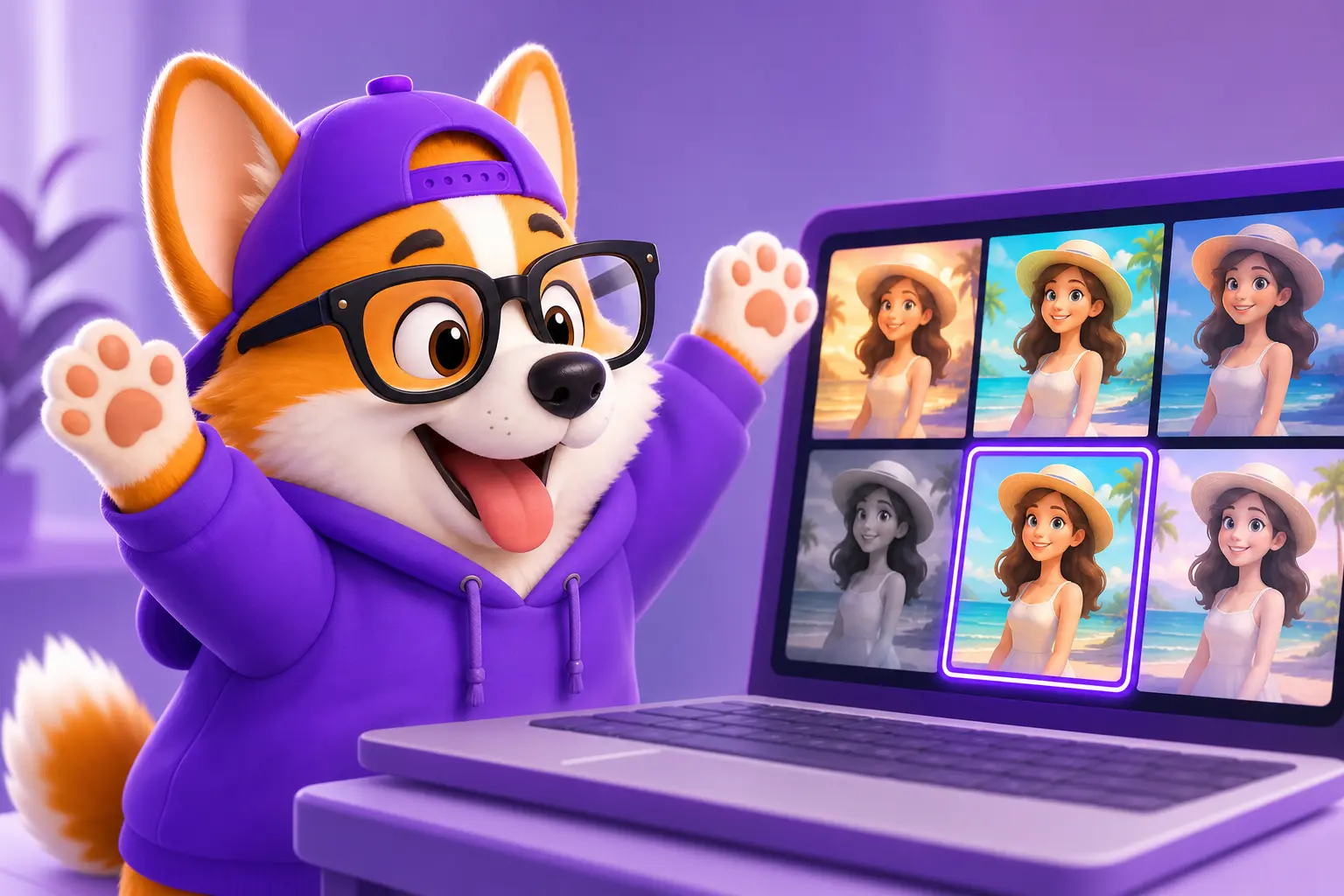
LUT бывают двух видов. Технические переводят Log в Rec.709 и выпускаются производителями камер. Творческие задают стиль: тёплую плёнку, холодный триллер, популярный teal and orange с бирюзовыми тенями и оранжевой кожей.
Пресеты в Premiere и других редакторах работают похоже: это сохранённый набор настроек. Скачать LUT для видео можно бесплатно на многих сайтах, но качество там очень разное.
Главное правило: творческий LUT ставят после коррекции. Таблица рассчитана на правильно экспонированный кадр с нейтральным балансом. Наложенная на тёмное или жёлтое видео, она усилит ошибку.
И ещё одно. Ставьте LUT отдельным слоем или нодой и уменьшайте его силу до 40–70 %. Так стиль остаётся заметным, а кожа не уходит в мультяшные цвета.
Нейросети и автоматическая цветокоррекция
Кнопка автоматической коррекции есть почти везде. В Premiere она называется «Авто»: по справке Adobe программа устанавливает ползунки для максимального увеличения диапазона тонов и минимизации потери деталей в бликах и тенях. В DaVinci Resolve похожую работу делает кнопка автобаланса.
Автоматика хорошо справляется с первой прикидкой экспозиции и баланса белого. А вот кожу при смешанном свете и кадры, снятые в разное время дня, она часто сводит неточно. Используйте её как стартовую точку и проверяйте результат по скопам.
Нейросетевые функции идут дальше. В DaVinci Resolve Studio есть Magic Mask, которая сама выделяет человека или объект в кадре, чтобы поправить цвет только у него.
CheckroiПодборка курсов для режиссеров видеомонтажа99 курсов • 21 школаСравните цены, школы, программу и найдите выгодные предложения по обучениюСравнить→
Частые ошибки новичков
Эти ошибки встречаются у всех, кто только начинает. Каждая лечится одной привычкой.
Стиль раньше коррекции
Сначала LUT, потом попытки спасти картинку ползунками. Решение: соблюдайте порядок из семи шагов, стиль всегда последний.
Пересветы и провалы
Небо превратилось в белое пятно, тени в чёрную кашу. Вернуть детали из выжженной области уже нельзя. Решение: следите по осциллографу, чтобы важные участки не упирались в границы шкалы.
Перебор насыщенности
Яркие цвета кажутся сочными, пока не посмотришь на лица. Решение: добавляйте насыщенность маленькими шагами и сверяйтесь с вектороскопом.
Работа на ненастроенном экране
На ноутбуке с ночным режимом ролик получится синим у всех зрителей. Решение: отключите фильтры экрана и проверяйте экспорт на втором устройстве.
Каждый кадр по-своему
Отдельные кадры красивые, а вместе ролик мелькает. Решение: эталонный кадр и сведение остальных под него, вручную или через Shot Match.
Слишком сильный стиль
Модный оттеночный стиль через год выглядит устаревшим. Решение: делайте его мягче, чем хочется, и сравнивайте с исходником.
Когда отдавать цвет колористу
Колорист — специалист, который занимается только цветом. Свадебные видеографы и монтажёры часто делают коррекцию сами, а сложный грейдинг отдают ему.
Заказывать колориста стоит, если ролик снят в Log и идёт в рекламу или кино, если в проекте много камер и смешанного света или если клиенту нужен узнаваемый стиль. Для блога и соцсетей обычно хватает собственных навыков после пары недель практики.
Цветокоррекция входит в стандартный набор монтажёра и видеографа. Подробнее о том, как выглядит эта работа и сколько на ней получают, мы рассказали в статьях как стать видеомонтажёром и сколько зарабатывает видеограф.
Что почитать. Классический учебник по теме: Color Correction Handbook Алексиса Ван Хуркмана, второе издание вышло в 2014 году. Там подробно разобраны работа с Log и LUT.
Где научиться цветокоррекции видео
Самостоятельно базу можно освоить по урокам и этой статье. Курс нужен, когда хочется обратной связи на свои ролики, разбора ошибок и портфолио для заказов. Цветокоррекцию разбирают и в отдельных программах, и в курсах по монтажу и DaVinci Resolve.
| Курс | Школа | Стоимость со скидкой | В рассрочку | Длительность | Обзор курса от Checkroi |
|---|---|---|---|---|---|
| Цветокоррекция в Davinci Resolve с нуля Перейти на сайт курса | Фабрика Творцов | 46 852 ₽ | 6666 ₽/мес. | 2 месяца | Обзор курса |
| Цветокоррекция в DaVinci Resolve с нуля - Наставничество Перейти на сайт курса | Фабрика Творцов | 65 668 ₽ | 2789 ₽/мес. | Обзор курса | |
| Профессия «Motion-дизайнер» Перейти на сайт курса | Skillbox | 149 885 ₽ | 5500 ₽/мес. | 12 месяцев | Обзор курса |
| Профессия «Предметный фотограф» Перейти на сайт курса | Skillbox | 139 918 ₽ | 4188 ₽/мес. | 8 месяцев | Обзор курса |
| Профессия «Режиссёр видеомонтажа» Перейти на сайт курса | Нетология | 108 042 ₽ | 4501 ₽/мес. | 12 месяцев | Обзор курса |
| Графический дизайн и коммуникации Перейти на сайт курса | Нетология | 74 800 ₽ | 4743 ₽/мес. | 9 месяцев | Обзор курса |
| 3D-моделирование для начинающих Перейти на сайт курса | Skillbox | 92 592 ₽ | 5798 ₽/мес. | 5 месяцев | Обзор курса |
| Motion-дизайн с нуля до PRO Перейти на сайт курса | Skillbox | 137 931 ₽ | 4449 ₽/мес. | 12 месяцев | Обзор курса |
| Фотограф Перейти на сайт курса | Нетология | 75 600 ₽ | 3602 ₽/мес. | 10 месяцев | Обзор курса |
| Введение в цифровой дизайн Перейти на сайт курса | Нетология | 46 900 ₽ | 2605 ₽/мес. | 4 месяца | Обзор курса |
Больше программ — в полном каталоге курсов по цветокоррекции
Если цвет захватит, следующим шагом попробуйте съёмку на хромакее: там цветокоррекция помогает совместить человека с новым фоном.