Три программы, которые новичок видит в каждой подборке, устроены по-разному. CapCut бесплатный и живёт в телефоне. DaVinci Resolve тоже бесплатный, но весит как игра и просит видеокарту. Premiere Pro стоит от 22,99 $ в месяц, и оплатить его из России отдельная история.
Мы разобрали все три по двенадцати параметрам: сколько стоят на самом деле, что умеют бесплатные версии, потянет ли их ваш ноутбук и придётся ли переучиваться, если начали не с той. Плюс пять сценариев, где под каждую задачу названа одна программа, а не три на выбор.
Если вы ещё не определились с самим списком кандидатов, начните с большого обзора «Лучшие программы для монтажа видео»: там тринадцать редакторов, включая бесплатные и мобильные.
А если монтаж для вас не развлечение на вечер, посмотрите разбор профессии видеомонтажёра: чем он занимается, сколько зарабатывает и какой софт от него ждут на реальных вакансиях.
Статья пригодится и тем, кто монтирует Reels для своего блога, и тем, кто присматривается к монтажу как к будущей работе. Если хочется освоить ремесло системно, у нас собраны курсы по видеомонтажу: почти две сотни программ от коротких интенсивов до годовых.
Начнём с короткого ответа, чтобы не заставлять вас читать всю статью ради одного вывода.
 Рекомендуем курсы по видеомонтажу
 НетологияПрофессия «Режиссёр видеомонтажа»108 042 ₽12 месяцев
 SkillboxВидеопродакшен в Unreal Engine 431 250 ₽1 месяц
 БруноямКурс видеомонтажа26 900 ₽2 месяца
 Фабрика ТворцовМонтаж видео - Наставничество73 476 ₽4 месяца
 XYZ SchoolВидеомонтаж с нуля33 696 ₽2 месяца
 ContentedПрофессия Режиссёр монтажа136 080 ₽8 месяцев
Короткий ответ: кому какая программа
Если читать целиком некогда, вот три строчки, которые закрывают девять случаев из десяти.
CapCut берите, если монтируете вертикальные ролики для Reels, Shorts или TikTok, снимаете на телефон и хотите получить готовый ролик за двадцать минут. Это самое быстрое, что есть, и стартовать можно прямо сейчас без установки на компьютер.
DaVinci Resolve берите, если у вас есть более-менее живой компьютер и вы хотите учиться монтажу всерьёз, но платить пока не готовы. Бесплатная версия закрывает почти всё, что нужно первые год-полтора, и это лучший вариант «на вырост» без денег.
Premiere Pro берите, если идёте в найм или на фриланс, где заказчик присылает проект и ждёт его обратно в том же формате. Это стандарт индустрии, и в вакансиях чаще всего написано именно про него.
Если всё ещё сомневаетесь. Ставьте DaVinci Resolve. Он бесплатный, он профессиональный, и переход с него на Premiere потом займёт неделю, а не полгода.
Сравнительная таблица по двенадцати параметрам
Прежде чем идти в детали, посмотрите картину целиком. Все цифры актуальны на 2026 год.
| Параметр | CapCut | DaVinci Resolve | Premiere Pro |
|---|---|---|---|
| Цена базовой версии | Бесплатно | Бесплатно | от 22,99 $ в месяц |
| Платная версия | Standard 9,99 $/мес, Pro 19,99 $/мес | Studio 295 $ один раз навсегда | Только подписка |
| Где работает | Телефон, браузер, ПК, Mac | ПК, Mac, Linux | ПК, Mac, iPhone |
| Оплата из России | Прямая оплата не проходит | Бесплатная версия без оплаты | Прямая оплата не проходит |
| Минимум оперативной памяти | 4 ГБ на телефоне | 16 ГБ | 16 ГБ |
| Нужна ли видеокарта | Нет | Да, от 4 ГБ видеопамяти | Да, от 4 ГБ видеопамяти |
| Порог входа | Один вечер | Две-три недели | Одна-две недели |
| Цветокоррекция | Базовые фильтры | Лучшая на рынке | Хорошая |
| Работа со звуком | Простая | Профессиональная студия внутри | Хорошая |
| Экспорт в 4K бесплатно | Нет, только в Pro | Да | Подписка в любом случае |
| Водяной знак в бесплатной версии | На премиум-шаблонах и эффектах | Нет | Подписка в любом случае |
| Спрос на вакансиях | Низкий | Растёт | Самый высокий |
Цены — с официальных страниц Adobe, Blackmagic Design и CapCut, сверка 25 августа 2026 года.
Дальше разберём каждую программу подробно: что она умеет и где новичок в ней упирается в потолок.
Канал основателя Checkroi Вани Буявца3 700 человек читают мой Телеграм-канал про нейросетиСобрал промпты для Claude Code и ChatGPT, разборы ИИ-инструментов и лайфхаки по продвижению бизнеса в одном местеПрисоединитьсяCapCut: самый быстрый вход в монтаж
CapCut это мобильное приложение от компании ByteDance, той же, что сделала TikTok. Отсюда и вся его логика: он заточен под вертикальное видео, короткие ролики и скорость.
Главное преимущество CapCut в том, что вы получаете результат в первый же вечер. Не нужно разбираться, что такое таймлайн (это горизонтальная полоса, на которой лежат ваши кусочки видео в порядке показа) и чем рендер отличается от экспорта. Вы кидаете снятые куски, тыкаете шаблон, приложение само расставляет нарезку под музыку и делает субтитры по вашей речи.
Автоматические субтитры здесь работают хорошо, включая русский язык. Для блогера это экономит час на каждом ролике, потому что вручную подписывать речь пословно занятие тоскливое.
Где CapCut упирается в потолок
Проблемы начинаются, когда ролик перестаёт быть коротким. На пятнадцатиминутном видео с тремя камерами и отдельной звуковой дорожкой таймлайн CapCut становится тесным: слоёв мало, точность подрезки грубая, а привычных профессионалу инструментов нет: даже выровнять громкость между дорожками автоматически не получится.
Второе ограничение это цвет. Фильтры в CapCut работают как фильтры в Instagram: красиво, но управлять картинкой точечно вы не можете. Если снимали в log-профиле (это «плоский» серый режим камеры, который сохраняет максимум деталей для последующей обработки), нормально вытянуть такой материал в CapCut не получится.
Третье это репутация в найме. Вакансий с требованием CapCut почти нет, потому что студии и агентства работают в другом. Как инструмент для собственного блога он отличный. Как строчка в резюме почти невесомый.
Отдельно про оплату и регион
Прямая оплата подписки российской картой не проходит. Больше того, в справке самого сервиса указано, что у аккаунтов, зарегистрированных в ряде стран, включая Россию, Pro может не активироваться независимо от того, прошёл платёж или нет.
Практический вывод для новичка простой: рассчитывайте на бесплатную версию. Она закрывает базовый монтаж, несколько дорожек на таймлайне, ключевые кадры, хромакей (замену зелёного фона на любую картинку) и экспорт в 1080p. Водяной знак появляется только на премиум-шаблонах и эффектах, обычное видео уходит чистым.
Если планируете строить на монтаже доход, короткая программа по CapCut обычно окупается одним заказом на монтаж Reels: как выглядит путь от первых роликов до платных заказов, разобрано в материале как стать видеомонтажёром с нуля.
CheckroiПодборка курсов по CapCut37 курсов • 17 школСравните цены, школы, программу и найдите выгодные предложения по обучениюСравнить→
DaVinci Resolve: профессиональная студия за ноль рублей
DaVinci Resolve делает австралийская компания Blackmagic Design, которая производит камеры и оборудование для кино. Программу она раздаёт бесплатно из чистого расчёта: чем больше монтажёров умеют работать в Resolve, тем охотнее студии покупают её железо.
Для новичка это редкая ситуация, когда бесплатное и правда бесплатное. Никаких водяных знаков, никаких ограничений по длине ролика, экспорт в 4K доступен сразу. Внутри лежит то, что у конкурентов продаётся отдельными продуктами: монтаж, цветокоррекция мирового уровня, звуковая студия Fairlight и модуль визуальных эффектов Fusion.
Проверка реальностью. Resolve использовали на «Дюне», «Мандалорце» и десятках других больших проектов. Та самая программа, которую вы скачиваете бесплатно, лежит в цепочке производства фильмов с бюджетом в сотни миллионов.
Чего нет в бесплатной версии
Платная Studio стоит 295 $ и покупается один раз навсегда, без подписки. За эти деньги вы получаете нейросетевые инструменты (автоматическое выделение объекта, распознавание лиц, очистку голоса от шума), поддержку нескольких видеокарт, аппаратное ускорение при экспорте, шумоподавление и разрешение выше 4K, а с версии 21.1 ещё и управление монтажом через ИИ-ассистента по MCP.
Ничего из этого новичку в первый год не нужно. Разница между бесплатной версией и Studio ощущается на реальном производстве со сроками, а не на учебных роликах. Если хочется посмотреть на весь рынок редакторов целиком, а не на эту тройку, у нас есть отдельный обзор — лучшие программы для монтажа видео.
Главная проблема: он требователен к железу
Программа официально просит 16 ГБ оперативной памяти (32 ГБ, если работаете с эффектами) и видеокарту минимум с 4 ГБ видеопамяти. На офисном ноутбуке со встроенной графикой она запустится, но воспроизведение будет дёргаться, и монтировать станет мучительно.
Есть обходной приём, который стоит знать сразу: прокси. Это облегчённые копии ваших видеофайлов в низком качестве, которые Resolve создаёт сам, монтирует на них, а при экспорте автоматически подставляет оригиналы. На слабой машине это разница между «невозможно работать» и «работать можно».
Второе, что стоит знать: Resolve чувствителен к кодеку (это способ сжатия видеофайла). Материал с телефона в формате H.265 он переваривает тяжело, и первое, что делают опытные монтажёры на слабом компьютере, это перегоняют исходники в более дружелюбный формат перед началом работы.
С прокси, кодеками и цветом быстрее разобраться под присмотром наставника, чем перебором настроек по форумам.
CheckroiПодборка курсов по DaVinci Resolve34 курса • 11 школСравните цены, школы, программу и найдите выгодные предложения по обучениюСравнить→
Premiere Pro: то, что написано в вакансиях
Premiere Pro занимает около трети рынка десктопного монтажа и остаётся стандартом в агентствах, на телевидении и в продакшенах. Если вы открываете вакансии видеомонтажёра, требование Premiere встречается чаще всех остальных вместе взятых.
Сильная сторона Premiere в связности со всем остальным пакетом Adobe. Он живёт в одной связке с After Effects, Photoshop и Audition: вы кидаете композицию из After Effects прямо в таймлайн Premiere, правите её там, и изменения подтягиваются сами. На реальном производстве, где графику делает один человек, а монтаж другой, это экономит дни.
Порог входа у него ниже, чем у Resolve. Интерфейс устроен привычнее, обучающих материалов на русском больше, и первый осмысленный ролик новичок собирает быстрее.
Цена и вопрос оплаты
Отдельная подписка на Premiere стоит 22,99 $ в месяц при оплате за год вперёд помесячными платежами. Если платить помесячно без годового обязательства, цена поднимается до 34,99 $. Полный пакет Creative Cloud со всеми программами стоит от 54,99 $ в месяц.
Новые продажи в России Adobe остановила, и прямая оплата российской картой не проходит. Учитывайте это при планировании: в отличие от Resolve, здесь нет бесплатного пути, а любой способ оплаты требует отдельных усилий и несёт риск потерять доступ к аккаунту.
Практический совет. Если вы учитесь для себя, начните с Resolve и не мучайтесь с оплатой. Premiere имеет смысл осваивать тогда, когда появится конкретный заказчик или работодатель, который в нём работает.
Когда дойдёте до этого этапа, есть программы с трудоустройством: они сразу ставят рабочий процесс так, как его ждут в студиях.
CheckroiПодборка курсов по Adobe Premiere Pro73 курса • 20 школСравните цены, школы, программу и найдите выгодные предложения по обучениюСравнить→
Сколько это стоит на самом деле
В подборках обычно пишут только цену софта. Но реальная стоимость входа складывается из трёх частей, и софт из них самая маленькая.
| Статья расходов | CapCut | DaVinci Resolve | Premiere Pro |
|---|---|---|---|
| Программа за первый год | 0 ₽ | 0 ₽ | около 275 $ |
| Требования к компьютеру | Телефон, который у вас есть | 16 ГБ и видеокарта | 16 ГБ и видеокарта |
| Апгрейд железа, если его нет | 0 ₽ | от 40 000 ₽ | от 40 000 ₽ |
| Время на освоение | Один вечер | 2–3 недели | 1–2 недели |
| Сложность оплаты из России | Высокая, но можно без неё | Оплата не нужна | Высокая, обойти нельзя |
Отсюда неочевидный вывод: самая дорогая из трёх программ для россиянина это не Premiere, а любая, под которую придётся покупать компьютер. Если у вас ноутбук с 8 ГБ памяти и встроенной графикой, разница между бесплатным Resolve и платным Premiere теряется на фоне 40–60 тысяч рублей за подходящую машину.
В такой ситуации разумный старт выглядит так: монтируете в CapCut на том, что есть, набираете первые заказы, и уже с этих денег покупаете компьютер под серьёзную программу.
CheckroiПодборка курсов по видеомонтажу148 курсов • 34 школыСравните цены, школы, программу и найдите выгодные предложения по обучениюСравнить→
 Канал основателя Checkroi Вани БуявцаЗабирайте промпты и обучение по нейросетям в моём Телеграм-каналеБольше 3 700 человек уже применяют Claude Code, ChatGPT и другие нейросети в работе, учёбе, бизнесе и жизниПерейти в канал
Потянет ли ваш компьютер
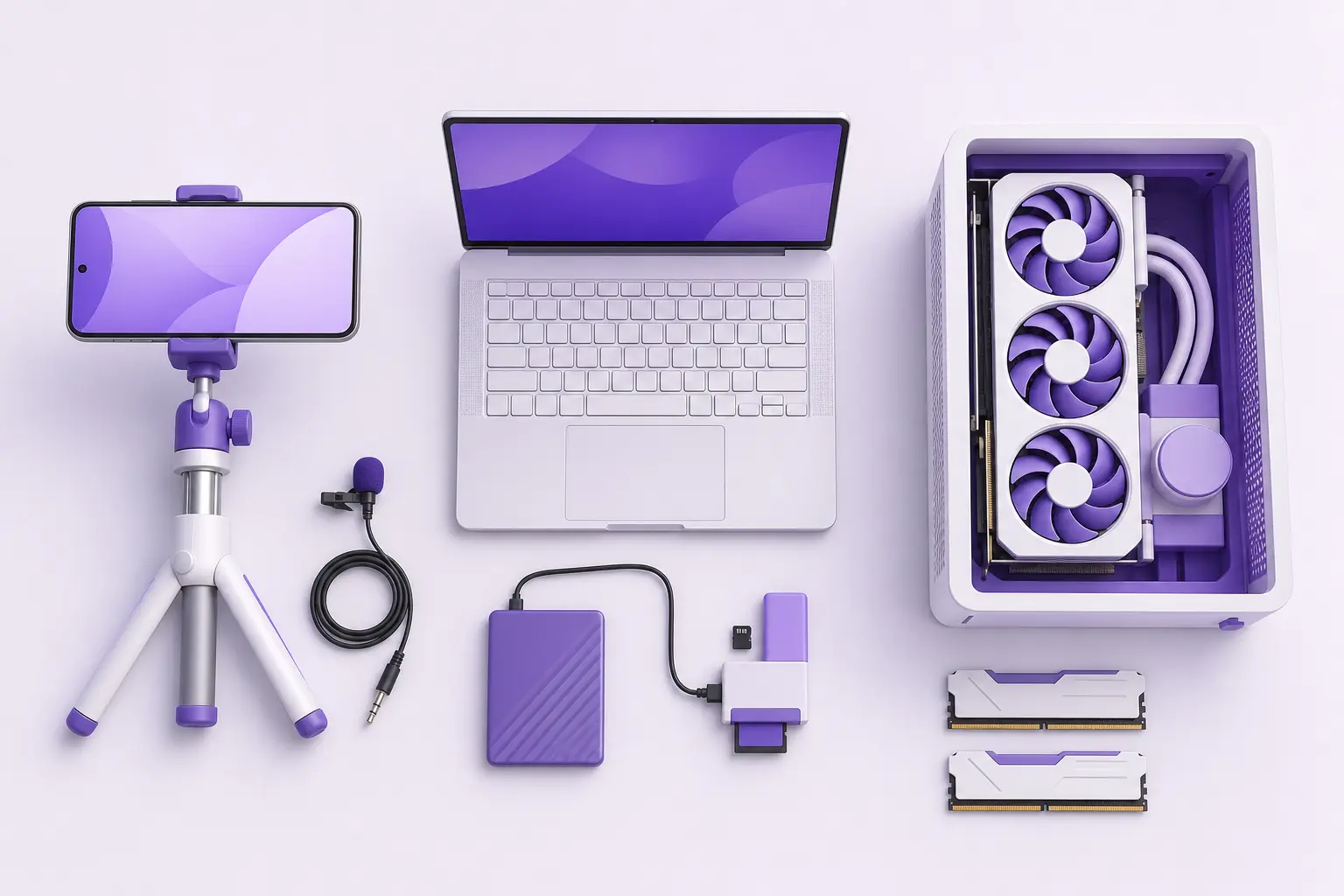
Модели процессоров тут ни к чему, достаточно посмотреть на объём памяти. Найдите свою машину в одном из трёх пунктов. Требования к железу — часть профессии: что ещё входит в работу монтажёра помимо софта, разобрано в обзоре кто такой видеомонтажёр.
Телефон или ноутбук с 8 ГБ памяти
Ваш вариант это CapCut, других тут нет. Resolve запустится и даже что-то покажет, но воспроизведение будет рваным, а экспорт десятиминутного ролика займёт полчаса. Premiere на 8 ГБ формально работает, но заметно тормозит даже на обычном HD-материале без эффектов.
16 ГБ памяти и видеокарта от 4 ГБ
Это рабочая конфигурация для обеих больших программ. Монтаж в 1080p пойдёт нормально, 4K будет подтормаживать, и здесь как раз выручают прокси. Такой компьютер закроет вам первый год обучения и первые заказы.
32 ГБ памяти и видеокарта от 8 ГБ
Комфортный уровень. 4K идёт без прокси, цветокоррекция считается на лету, экспорт быстрый. Если планируете зарабатывать монтажом, целиться стоит сюда, но покупать такую машину до первых денег смысла мало.
Про Mac отдельно. На процессорах Apple M-серии и Resolve, и Premiere работают заметно лучше, чем на сопоставимом по цене ноутбуке с Windows. Базовый MacBook Air с 16 ГБ памяти тянет монтаж в 4K спокойнее, чем можно ожидать от его размера.
Мини-словарь: семь слов, которые встретятся в первый же день
В любом обзоре и любом уроке вам попадутся эти термины. Разберём их сразу, чтобы дальше не спотыкаться. Словарь пригодится и на следующем шаге, если пойдёте в режиссёры видеомонтажа.
Таймлайн это горизонтальная полоса внизу экрана, где лежат ваши куски видео в том порядке, в котором зритель их увидит. Основное рабочее место монтажёра: всё остальное вокруг него.
Рендер и экспорт часто путают. Экспорт это сохранение готового ролика в файл, который можно выложить. Рендер это просчёт тяжёлых участков заранее, чтобы они не дёргались при просмотре в процессе работы.
Кодек это способ сжатия видео. От него зависит, насколько тяжело компьютеру разбирать ваш файл. Материал с телефона обычно в H.264 или H.265, и второй заметно прожорливее.
Прокси это лёгкие копии ваших файлов в низком качестве. Вы монтируете на них, компьютер справляется без лагов, а при экспорте программа сама подставляет оригиналы. Главное спасение на слабой машине.
Цветокоррекция это приведение картинки к нужному виду: выровнять яркость, убрать синеву от окна, сделать кадры с разных камер похожими. Отдельное ремесло внутри монтажа.
Ключевой кадр это точка, в которой вы фиксируете значение какого-то параметра. Поставили два ключевых кадра с разной громкостью, и звук плавно съедет от одного к другому. Так делается любая анимация в монтаже.
Битрейт это количество данных на секунду видео. Чем он выше, тем лучше качество и тяжелее файл. При экспорте для соцсетей его обычно снижают, потому что площадка всё равно пережмёт ролик по-своему.
Пять сценариев: выбираем под вашу задачу

Абстрактное «выбирайте под свои цели» помогает мало, поэтому вот пять конкретных ситуаций с одним ответом на каждую.
Сценарий 1: веду блог в Reels и Shorts
CapCut. Вертикальный формат, автосубтитры, шаблоны под тренды, всё бесплатно и прямо в телефоне. Десктопная программа здесь скорее замедлит вас, чем ускорит: пока вы перекидываете файлы на компьютер, ролик уже мог быть опубликован.
Сценарий 2: снимаю видео на YouTube по 10–20 минут
DaVinci Resolve. Длинные ролики требуют нормального таймлайна, аккуратного звука и работы с несколькими дорожками. Бесплатная версия закрывает это полностью, а звуковой модуль Fairlight внутри избавит от отдельной программы для чистки голоса.
Сценарий 3: иду в найм или на биржу фриланса
Premiere Pro, но с оговоркой. Учиться начинайте в Resolve, потому что он бесплатный, а Premiere освойте на этапе, когда есть конкретная вакансия или заказчик. Логика монтажа у них общая, и второй редактор даётся в разы легче первого.
Сценарий 4: снимаю свадьбы и мероприятия
DaVinci Resolve. Здесь важна цветокоррекция: материал снят в разном свете, с разных камер, и всё это нужно привести к одной картинке. Resolve в этом сильнее обоих конкурентов, и мультикамерный монтаж (когда одну сцену синхронно собирают из записей нескольких камер) у него есть в бесплатной версии.
Сценарий 5: монтирую для компании, где уже есть отдел
Та программа, в которой работают коллеги. Проектные файлы между Premiere и Resolve переносятся через промежуточные форматы с потерями, и быть единственным человеком с другим редактором в команде значит ежедневно создавать себе лишнюю работу.
Шесть ошибок новичка при выборе программы
Ошибка 1: выбирать программу дольше, чем монтировать
Самая частая. Человек неделю читает сравнения, смотрит обзоры и так и не открывает ни один редактор. Первые полгода разница между программами для вас почти нулевая: вы будете учиться резать, чувствовать ритм и слышать звук, а это одинаково везде.
Ошибка 2: ставить самую мощную программу на слабый компьютер
Логика «возьму сразу профессиональную» разбивается о дёргающееся воспроизведение. Человек решает, что монтаж это мучение, и бросает. Начните с того, что летает на вашем железе.
Ошибка 3: платить до того, как что-то смонтировали
Обе бесплатные версии, и CapCut, и Resolve, закрывают учебные задачи целиком. Подписка имеет смысл, когда вы упёрлись в конкретное ограничение и можете назвать его словами.
Ошибка 4: игнорировать звук
Новички вылизывают картинку и оставляют гулкий звук с телефонного микрофона. Зритель прощает среднее видео и не прощает плохой звук. Это, кстати, аргумент за Resolve: звуковая студия у него встроена.
Ошибка 5: гнаться за 4K на старте
4K грузит компьютер вчетверо сильнее, а разницу на телефоне зритель не увидит. Монтируйте в 1080p, пока не появится заказчик, которому нужно иначе.
Ошибка 6: думать, что выбор навсегда
Он не навсегда, и следующий раздел про это.
Придётся ли переучиваться, если начали не с той

Короткий ответ: почти нет. Это главный страх новичка, и он сильно преувеличен.
Монтаж как ремесло состоит из вещей, которые не привязаны к программе: чувство ритма, умение выбрать точку склейки, работа с темпом, понимание, где нужен план покрупнее. Переносится всё это стопроцентно.
Привязана к программе только моторика: где какая кнопка и какие горячие клавиши. Переход между Resolve и Premiere у человека, который уже умеет монтировать, занимает примерно неделю дискомфорта.
Не переносятся только проектные файлы. Открыть проект Premiere в Resolve напрямую нельзя, есть только промежуточные форматы вроде XML, и переносятся через них склейки, но не эффекты и не цвет. Поэтому незаконченный проект доводите до конца там, где начали.
Отсюда практический вывод: не бойтесь начать. Хуже любого выбора из этих трёх только вариант не начать вовсе.
Где научиться монтажу видео
Разобраться с интерфейсом можно по бесплатным урокам на YouTube, и на старте этого достаточно. Курс имеет смысл там, где YouTube не помогает: когда нужна обратная связь на ваши работы, портфолио под конкретный запрос рынка и понимание, как искать заказчиков.
Мы собрали программы по монтажу от школ с разным подходом: от коротких интенсивов на месяц до годовых курсов с трудоустройством.
| Курс | Школа | Стоимость со скидкой | В рассрочку | Длительность | Обзор курса от Checkroi |
|---|---|---|---|---|---|
| Профессия «Режиссёр видеомонтажа» Перейти на сайт курса | Нетология | 108 042 ₽ | 4501 ₽/мес. | 12 месяцев | Обзор курса |
| Видеопродакшен в Unreal Engine 4 Перейти на сайт курса | Skillbox | 31 250 ₽ | 4588 ₽/мес. | 1 месяц | Обзор курса |
| Монтаж в Adobe Premiere Pro Перейти на сайт курса | Skillbox | 54 245 ₽ | 4514 ₽/мес. | 3 месяца | Обзор курса |
| Курс видеомонтажа Перейти на сайт курса | Бруноям | 26 900 ₽ | 2241 ₽/мес. | 2 месяца | Обзор курса |
| Монтаж видео - Наставничество Перейти на сайт курса | Фабрика Творцов | 73 476 ₽ | 2740 ₽/мес. | 4 месяца | Обзор курса |
| Профессия «Режиссёр монтажа» Перейти на сайт курса | Skillbox | 126 705 ₽ | 3854 ₽/мес. | 9 месяцев | Обзор курса |
| Профессия «Режиссёр» Перейти на сайт курса | Skillbox | 152 657 ₽ | 5969 ₽/мес. | 10 месяцев | Обзор курса |
| Монтаж видео - Самостоятельный Перейти на сайт курса | Фабрика Творцов | 51 556 ₽ | 2740 ₽/мес. | 4 месяца | Обзор курса |
| Видеомонтаж с нуля Перейти на сайт курса | XYZ School | 33 696 ₽ | 6250 ₽/мес. | 2 месяца | Обзор курса |
| Продвинутый монтаж Перейти на сайт курса | Skillbox | 100 804 ₽ | 2824 ₽/мес. | 5 месяцев | Обзор курса |
Больше программ — в полном каталоге курсов по видеомонтажу
Если хотите сначала понять, куда всё это ведёт, посмотрите пошаговый план в статье «Как стать видеомонтажёром с нуля»: там расписаны первые двенадцать месяцев, сбор портфолио и выход на первые заказы. А про смежную и более постановочную роль мы писали в разборе профессии режиссёра монтажа.